Thông tin liên hệ
- 036.686.3943
- admin@nguoicodonvn2008.info

Trên Windows 11, bạn có thể xóa mật khẩu đăng nhập khỏi tài khoản người dùng theo nhiều cách khác nhau. Việc sử dụng mật khẩu đăng nhập Windows giúp bạn bảo mật tài khoản, nhưng nếu chúng ta sử dụng máy tính cá nhân thì có thể xóa mật khẩu đăng nhập để tăng nhanh quá trình truy cập tài khoản. Dưới đây là hướng dẫn xóa mật khẩu đăng nhập Windows.
Bước 1:
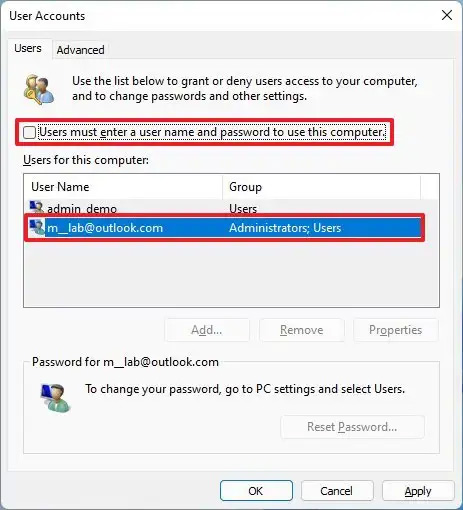
Bạn nhập từ khóa netplwiz vào thanh tìm kiếm sau đó chọn tài khoản muốn xóa mật khẩu trong Users for this computer.
Bỏ tích tại User must enter a user name and password to use this computer. Nhấn Apply để thực hiện.
Bước 2:
Xác nhận thông tin tài khoản Microsoft để tự động đăng nhập.
Sau khi hoàn tất các bước, mật khẩu sẽ không bị xóa khỏi tài khoản nhưng máy tính sẽ tự động đăng nhập mỗi khi bạn khởi động thiết bị.
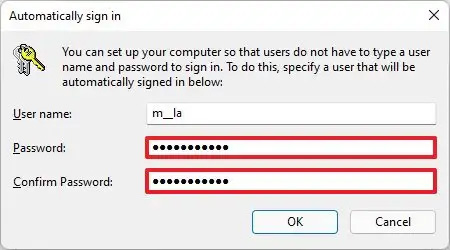
Nếu bạn muốn xóa hoàn toàn mật khẩu tài khoản Windows 11, bạn cần chuyển tài khoản Microsoft sang loại tài khoản cục bộ.
Bước 1:
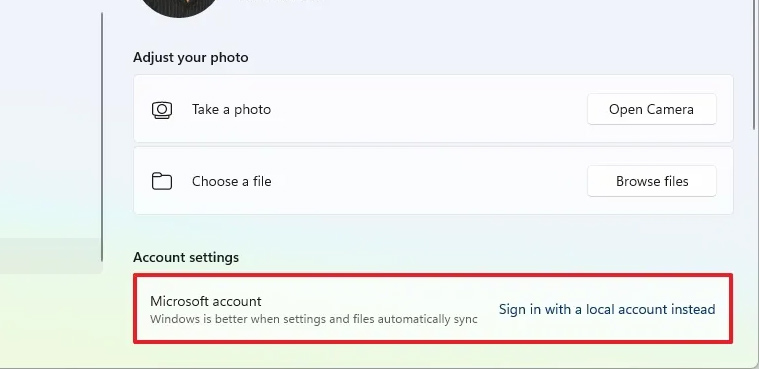
Bạn truy cập Settings sau đó nhấn Accounts rồi nhìn sang bên phải click vào tab Your info. Ở giao diện mới người dùng nhấn Sign in with a local account instead.
Bước 2:
Nhấn Next để tiếp tục sau đó tạo tên người dùng cho tài khoản. Chuyển sang giao diện mới bạn xóa mọi thông tin và để trống tùy chọn Password và Reenter password để xóa hoàn toàn mật khẩu.
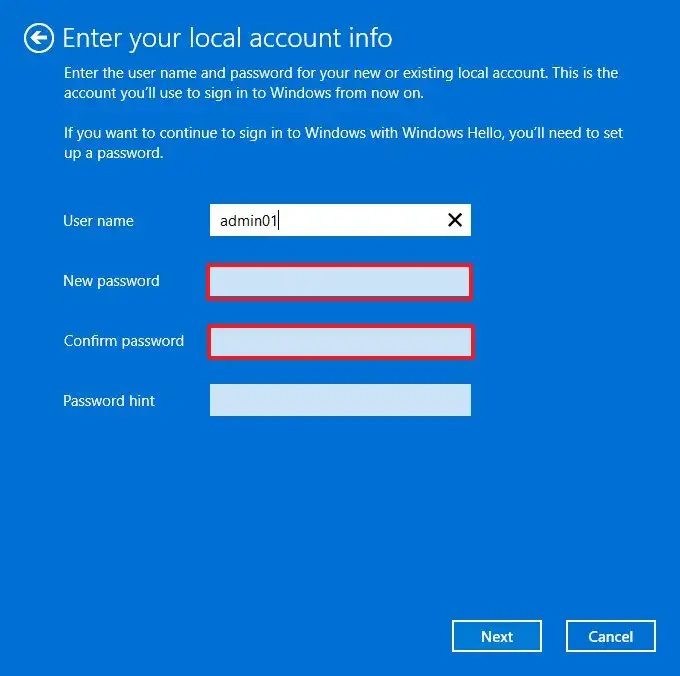
Nhấn Next và chọn Sign out and finish. Kết quả máy tính không còn kết nối với tài khoản Microsoft nữa và sẽ tự động đăng nhập khi khởi động hệ thống.
Việc xóa mật khẩu sẽ dễ dàng hơn nhiều nếu thiết bị đã có tài khoản cục bộ trên máy tính của bạn.
Bước 1:
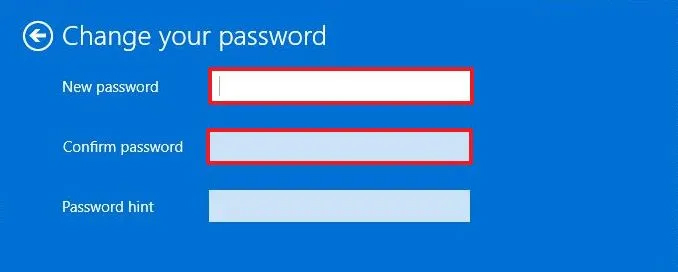
Bạn cũng truy cập vào Settings rồi chọn Accounts và nhấn vào Sign-in option. Tại mục Password nhấn vào nút Change để thực hiện.
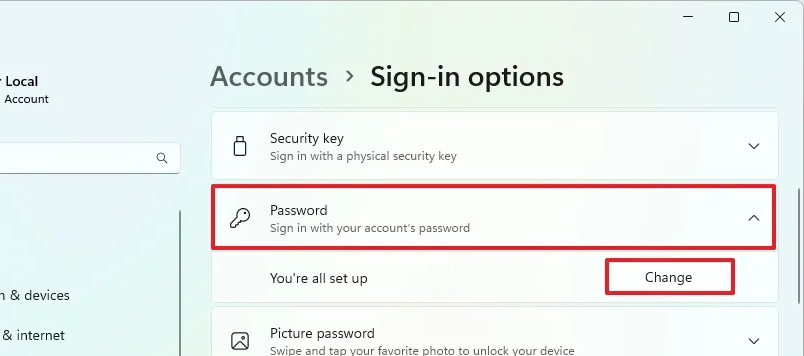
Bước 2:
Xác nhận mật khẩu của bạn, sau đó chúng ta xóa mật khẩu tại Password và Reenter password.
Sau khi bạn hoàn tất các bước, Windows 11 sẽ tự động đăng nhập.
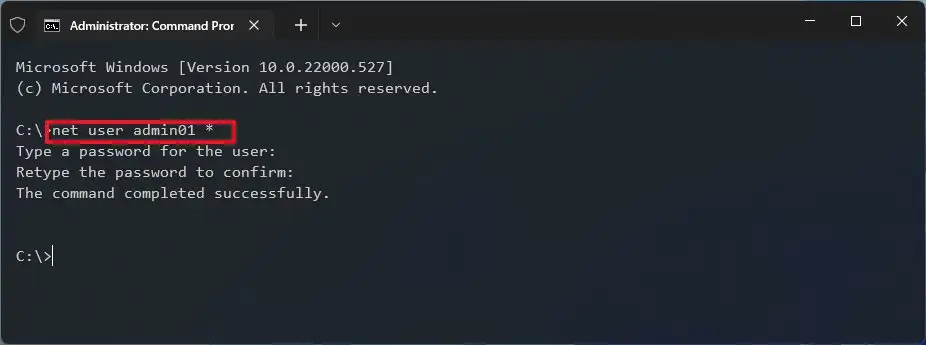
Bạn mở giao diện Command Prompt bằng quyền Admin, rồi nhập lệnh net user và nhấn Enter, sau đó nhập tiếp lệnh net user USERNAME * trong đó USERNAME là tên tài khoản Admin cần thay đổi.
Nhấn Enter để xóa mật khẩu.
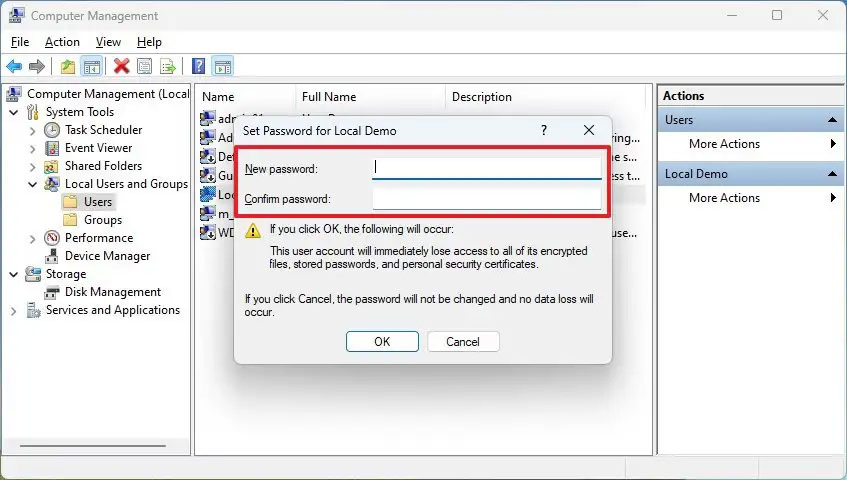
Ngoài ra bạn có thể xóa mật khẩu cho tài khoản cục bộ hiện có thông qua Computer Management.
Chúng ta mở Computer Management trên máy tính rồi truy cập theo System Tools > Local Users and Groups > Users. Nhấn chuột phải vào tài khoản và chọn Set password.

Nhấn vào nút Proceed rồi xóa mật khẩu hiển thị và nhấn OK để lưu lại. Từ những lần sau bạn truy cập tài khoản cục bộ trên Windows 11 thì không cần mật khẩu.
Nguồn tin: Quantrimang.com:
Ý kiến bạn đọc
Những tin mới hơn
 Hàm là trường trong Golang (05/05/2025)
 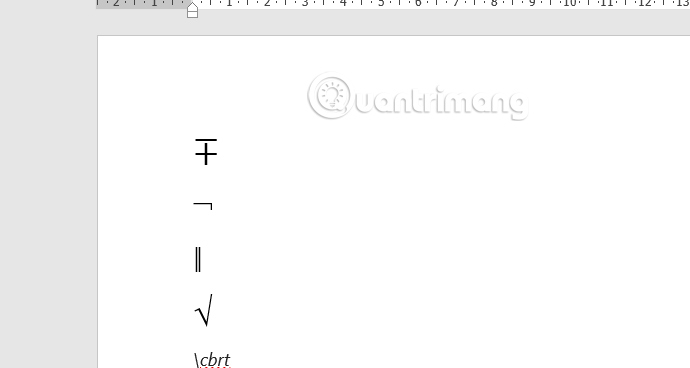 Cách dùng phím tắt Math AutoCorrect trong Word, Excel, PowerPoint (05/05/2025)
 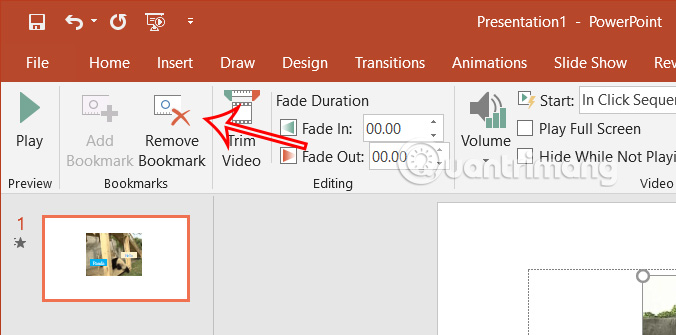 Cách tạo bookmark cho video trong PowerPoint (05/05/2025)
 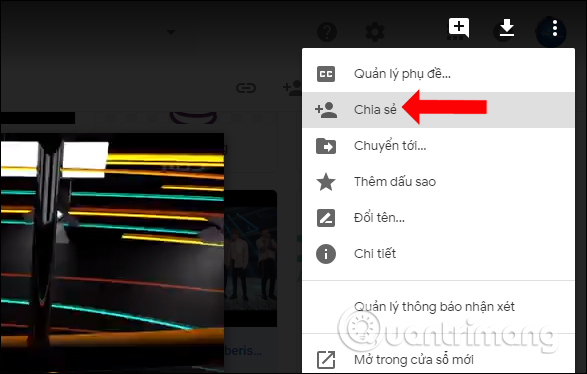 Cách chặn tải file, video trên Google Drive (05/05/2025)
 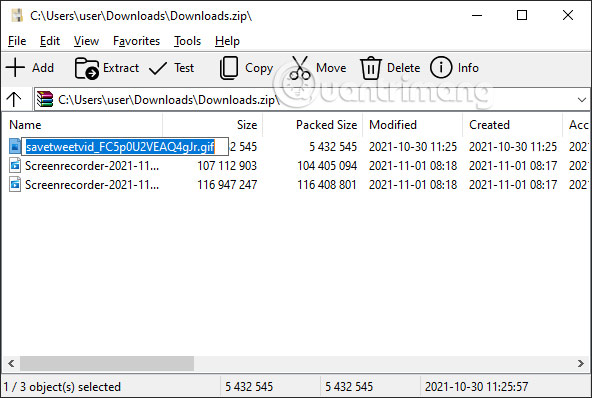 Cách dùng NanaZip nén và giải nén tập tin trên Windows (05/05/2025)
  Cách sửa lỗi widget không hoạt động trên Windows 11 (06/05/2025)
  Ôm dịu dàng thong dong mà sống (07/05/2025)
  Cách thay đổi chức năng nút ấn của bút trên Windows 11 (07/05/2025)
  Cách di chuyển cửa sổ lên trên bằng chuột Windows 11 (07/05/2025)
  Cách làm văn bản trong suốt trong Photoshop (07/05/2025)
 Những tin cũ hơn
 Microsoft tung ra bản Windows 11 siêu nhẹ nhưng không dành cho tất mọi người (03/05/2025)
  Cách sửa lỗi laptop không kết nối được WiFi, sửa lỗi laptop không nhận WiFi (03/05/2025)
  Cách đặt tên cho đối tượng trong PowerPoint (03/05/2025) Hướng dẫn xóa mật khẩu đăng nhập trên Windows 11 (03/05/2025)
  Cách nghiêng hình ảnh trong PowerPoint (03/05/2025)
  Cách chỉnh khoảng cách giữa thanh và cột trong biểu đồ Excel (03/05/2025)
  Tại sao không nên sử dụng tài khoản Windows cục bộ nữa? (03/05/2025)
  Hướng dẫn xóa lịch sử clipboard trên Windows 11 (03/05/2025)
  Hướng dẫn tạo phím tắt tắt máy tính Windows 11 (03/05/2025)
  TOP những dịch vụ thư điện tử tích hợp AI
 TOP lựa chọn thay thế Google Flow tốt nhất
 TOP công cụ AI thiết kế đồ họa trên trình duyệt web
 Hướng dẫn tạo và chia sẻ slide AI trên Gamma
 TOP ứng dụng AI chỉnh eo thon gọn đẹp nhất
 Cách thay đổi ngôn ngữ trong ChatGPT
 TOP công cụ AI pháp luật giúp tra cứu luật và giải đáp pháp lý
 Cursor là gì?
 Cách đồng bộ ngữ cảnh giữa ChatGPT, Claude, Gemini với ThreadPort
 Hướng dẫn dùng Gemini Live chat bằng giọng nói
 Hướng dẫn tạo ảnh thời khóa biểu chỉ bằng 1 câu lệnh
 TOP công cụ AI cải thiện chất lượng video
 Hướng dẫn chỉnh sửa video trong Google Flow
 5 lợi ích của Google AI Pro mà nhiều người chưa tận dụng
 7 ý tưởng prompt viết bài bằng AI giúp thúc đẩy quy trình sáng tạo nội dung
 5 cách sáng tạo để sử dụng LLM
 Tạo video AI đầu tiên của bạn trong 10 phút
 TOP công cụ hữu ích nên thử trên Quantrimang
 Prompt tạo poster nội quy lớp học các cấp
 Hướng dẫn lấy Gemini API Key và kết nối với n8n chi tiết