Thông tin liên hệ
- 036.686.3943
- admin@nguoicodonvn2008.info

Máy tính của bạn cần có cách để giao tiếp với các thiết bị khác và đó chính là lúc TCP/IP có thể giúp ích. TCP/IP đảm bảo dữ liệu di chuyển trơn tru trên mạng, cho dù bạn đang duyệt web hay chia sẻ file. Hướng dẫn này sẽ khám phá cách cấu hình cài đặt TCP/IP trong Windows cũng như cách khắc phục sự cố TCP/IP phổ biến.
Trước khi cấu hình cài đặt TCP/IP trong Windows, bạn nên kiểm tra cài đặt hiện tại của chúng. Cách dễ nhất là thông qua bảng cài đặt Network and Internet, nơi bạn có thể xem tất cả các chi tiết ở định dạng trực quan, rõ ràng. Truy cập Network & Internet -> Network and Sharing Center. Chọn "Wi-Fi" nếu bạn kết nối không dây hoặc "Ethernet" nếu sử dụng kết nối có dây.
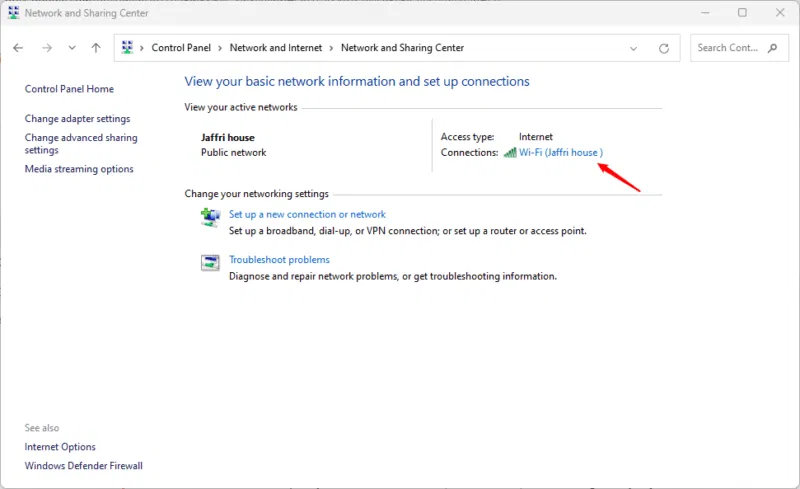
Nhấp vào kết nối Internet của bạn để xem cài đặt IP, sau đó nhấn vào Details để xem chi tiết kết nối mạng.
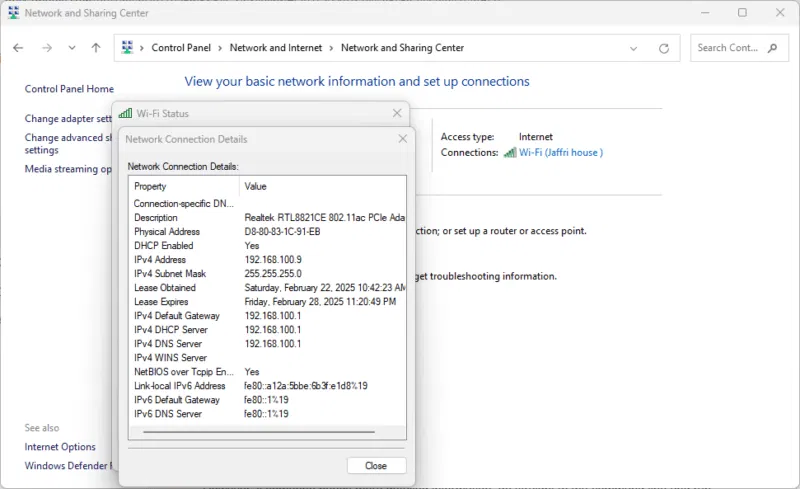
Tuy nhiên, nếu bạn cần thông tin chi tiết hơn, hãy chuyển thẳng đến dòng lệnh và chạy:
ipconfig /all
Lệnh này trả về địa chỉ IP, subnet mask, cổng mặc định và nhiều thông tin chi tiết hơn chỉ trong vài giây.
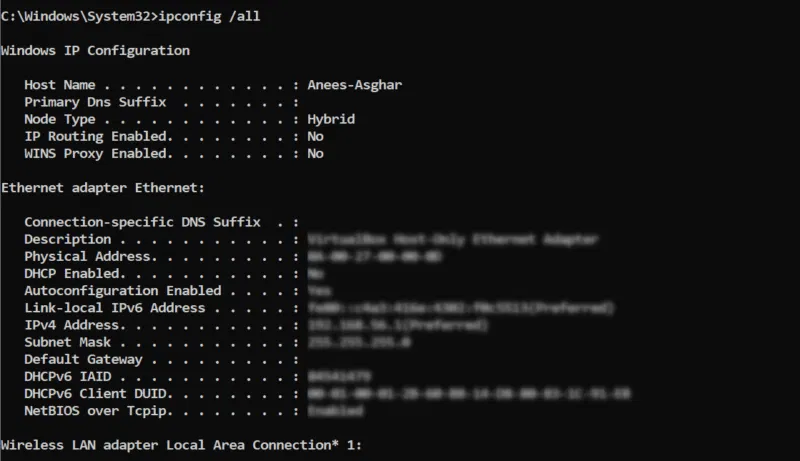
Cài đặt TCP/IP có thể được cấu hình động hoặc tĩnh. Cấu hình động sử dụng DHCP để tự động gán địa chỉ IP, giúp quản lý mạng dễ dàng hơn. Cấu hình tĩnh yêu cầu phải thiết lập thủ công địa chỉ IP, subnet mask, cổng và máy chủ DNS.
Để cấu hình cài đặt TCP/IP, hãy mở Network and internet, rồi chọn loại mạng.
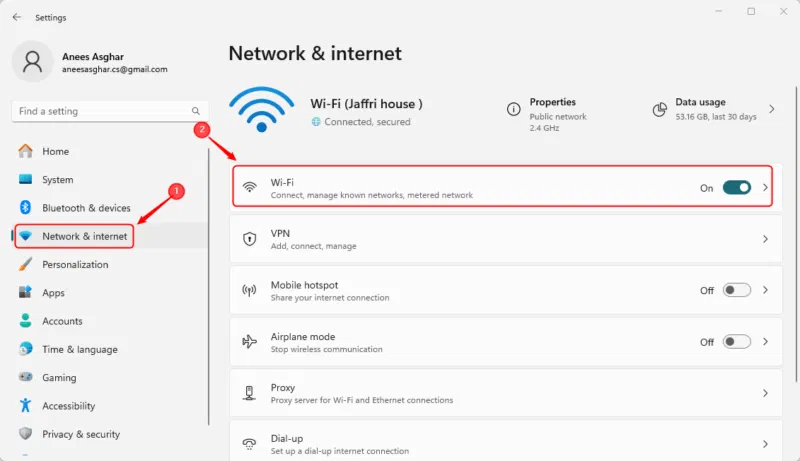
Điều hướng đến Manage Known Networks.
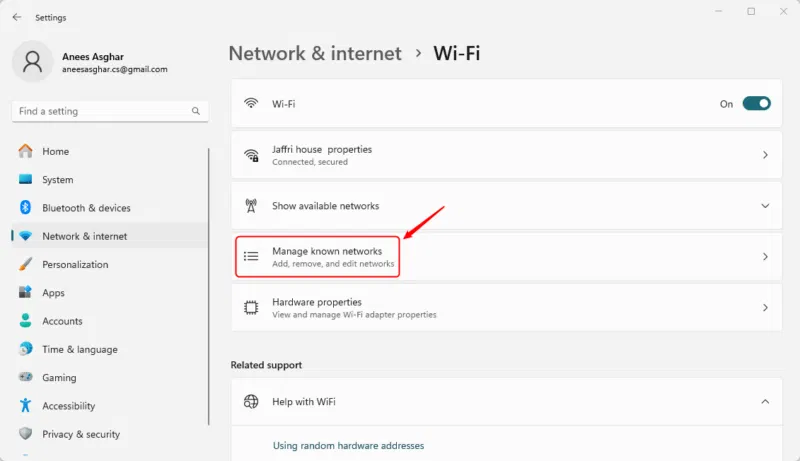
Chọn một mạng.
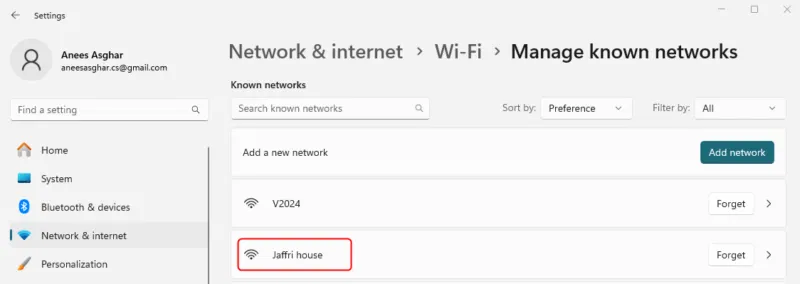
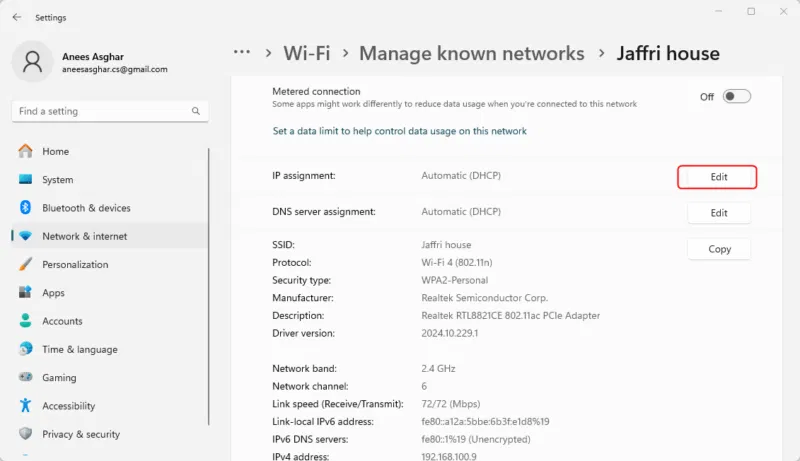
Nhấp vào Edit bên cạnh IP assignment để chỉnh sửa cài đặt IP mạng.
Chọn Automatic (DHCP) hoặc Manual trong cài đặt gán IP, rồi nhấp để cấu hình cài đặt tự động hoặc thủ công.
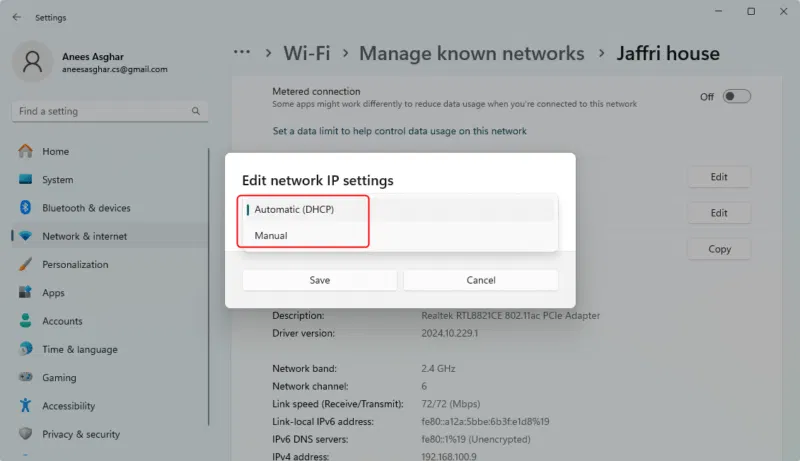
Nếu bạn chọn Automatic (DHCP), Windows sẽ tự động gán địa chỉ IP và các chi tiết mạng khác từ máy chủ DHCP. Tuy nhiên, nếu chọn Manual, bạn sẽ cần tự nhập địa chỉ IP, subnet mask, cổng và cài đặt DNS.
Trước tiên, hãy bật IPv4 hoặc IPv6, dựa trên yêu cầu của bạn:
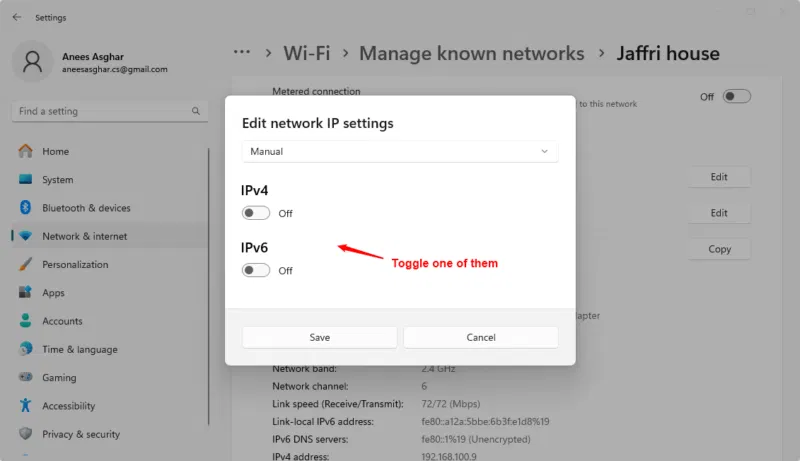
Cung cấp các chi tiết như địa chỉ IP, độ dài tiền tố subnet, gateway, DNS ưu tiên và DNS thay thế trong những trường tương ứng.
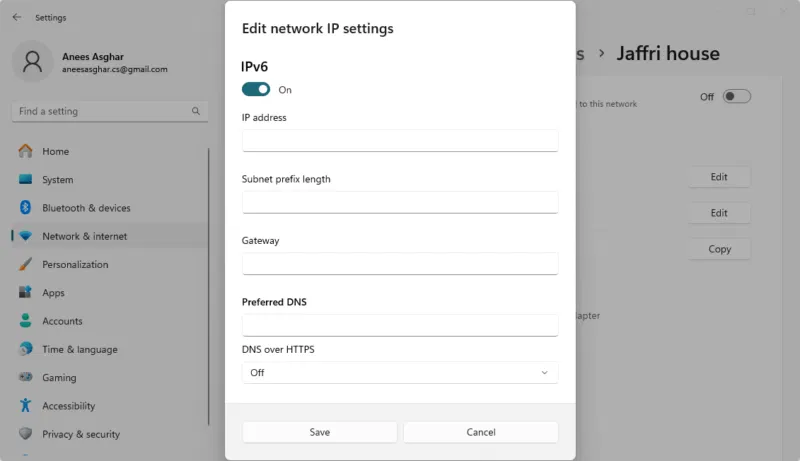
Bạn cũng có thể bật DNS over HTTPS (DoH) cho các yêu cầu DNS an toàn và chọn giữa tự động hoặc thủ công.
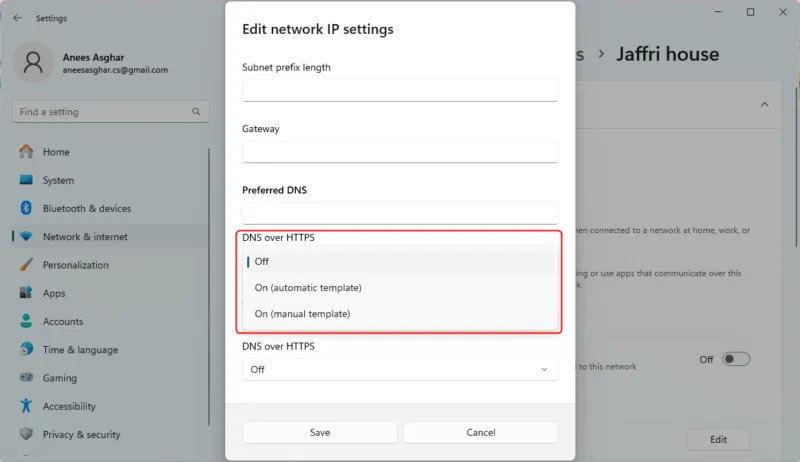
Khi sử dụng DNS over HTTPS (DoH), bạn có thể chọn bật hoặc tắt Fallback to plaintext. Nếu bật, các yêu cầu DNS sẽ được gửi mà không cần mã hóa khi HTTPS không khả dụng. Nếu tắt, các yêu cầu DNS sẽ không được gửi nếu HTTPS không khả dụng, đảm bảo không có truy vấn nào không mã hóa được truyền đi.
Cuối cùng, lưu các thay đổi.
Command Prompt (CMD) cung cấp một cách mạnh mẽ để cấu hình cài đặt TCP/IP mà không cần dựa vào giao diện đồ họa, giúp bạn kiểm soát hoàn toàn cấu hình mạng của mình. Bạn có thể sử dụng lệnh netsh để đặt IP tĩnh, bật DHCP hoặc điều chỉnh cài đặt DNS.
Để đặt địa chỉ IP tĩnh bằng dòng lệnh, hãy mở Command Prompt hoặc PowerShell với quyền admin và nhập:
netsh interface ip set address "<InterfaceName>" static <IPAddress> <SubnetMask> <Gateway>
netsh interface ip set dns "<InterfaceName>" static <DNSServer>
Thay thế <InterfaceName> bằng tên network adapter của bạn (ví dụ: "Ethernet" hoặc "Wi-Fi"), <IPAddress> bằng IP tĩnh mong muốn, <SubnetMask> bằng subnet mask chính xác, <Gateway> bằng cổng mặc định của bạn và <DNSServer> bằng máy chủ DNS ưa thích.
Để cấu hình thiết lập TCP/IP động, hãy nhập:
netsh interface ip set address "<InterfaceName>" dhcp
netsh interface ip set dns "<InterfaceName>" dhcp
Thay thế <InterfaceName> bằng tên network adapter (ví dụ: “Ethernet” hoặc “Wi-Fi”). Thao tác này sẽ bật DHCP cho cả địa chỉ IP và thiết lập DNS, cho phép hệ thống tự động lấy chúng.
Nếu bạn đang gặp sự cố mạng, việc xử lý sự cố cài đặt TCP/IP có thể giúp khôi phục kết nối. Bạn có thể sử dụng các công cụ như ipconfig và netsh để chẩn đoán và khắc phục sự cố hiệu quả.
Bắt đầu bằng cách kiểm tra cấu hình với ipconfig /all để xác minh cài đặt IP. Nếu kết nối không ổn định, hãy reset ngăn xếp TCP/IP bằng lệnh:
netsh int ip reset
Đầu ra xác nhận rằng lệnh netsh int ip reset đã reset thành công nhiều thành phần mạng khác nhau, bao gồm cài đặt TCP/IP, interface mạng, địa chỉ IP, định tuyến và neighbor cache.

Đối với các sự cố liên quan đến DHCP, hãy giải phóng và gia hạn địa chỉ IP bằng các lệnh:
ipconfig /release
ipconfig /renew
Nếu phát sinh sự cố DNS, hãy xóa cache bằng lệnh:
ipconfig /flushdns

Đối với các sự cố dai dẳng, hãy cân nhắc cấu hình lại cài đặt IP theo cách thủ công hoặc cập nhật driver mạng.
Cho dù bạn đang sử dụng DHCP để thiết lập tự động hay IP tĩnh để kiểm soát nhiều hơn, bạn đều có các công cụ để quản lý mạng của mình một cách dễ dàng và cấu hình cài đặt TCP/IP của mình.
Trong một số trường hợp, việc reset cài đặt mạng có thể cần thiết để giải quyết các sự cố kết nối dai dẳng. Thực hành này khôi phục cấu hình mặc định, xóa cài đặt bị hỏng và khởi tạo lại network adapter. Tuy nhiên, quá trình này cũng xóa các mạng Wi-Fi đã lưu, thiết bị Bluetooth được ghép nối, cài đặt VPN và cấu hình mạng tùy chỉnh, yêu cầu bạn phải thiết lập lại chúng theo cách thủ công.
Nguồn tin: Quantrimang.com:
Ý kiến bạn đọc
Những tin mới hơn
 Cách tạo hiệu ứng màu đơn sắc trong Photoshop (09/05/2025)
  3 cách tắt chọn profile Chrome khi khởi động (09/05/2025)
  5 plugin năng suất tốt nhất cho Tmux (09/05/2025)
  Hàm input() trong Python (09/05/2025)
  Cách boot Raspberry Pi 4 từ USB hoặc qua mạng (09/05/2025)
  Em chẳng thể yêu ai thêm lần nữa (09/05/2025)
  Hướng dẫn đổi Perplexity làm công cụ tìm kiếm mặc định Edge (09/05/2025)
  Cách vô hiệu hóa Microsoft Defender cho một ứng dụng cụ thể trong Windows (09/05/2025)
  Phải làm gì nếu PC Windows mới của bạn hoạt động chậm chạp? (09/05/2025)
  Cách đặt Perplexity làm công cụ tìm kiếm mặc định trên Chrome (09/05/2025)
 Những tin cũ hơn
 Cách nhập bookmark Google Chrome sang Edge (09/05/2025)
  Mảng trong Golang (09/05/2025)
  Nếu router của bạn nằm trong danh sách này, hãy nâng cấp ngay lập tức! (09/05/2025)
  Phần mở rộng file là gì? (08/05/2025)
  Excel 2016 - Bài 3: Cách tạo mới và mở bảng tính có sẵn (08/05/2025)
  Hướng dẫn kiểm tra mô hình AI cài trên Windows 11 (08/05/2025)
  Cách tự động hóa các tác vụ hàng ngày trong Windows 11 (07/05/2025)
  Cách làm văn bản trong suốt trong Photoshop (07/05/2025)
  Cách di chuyển cửa sổ lên trên bằng chuột Windows 11 (07/05/2025)
  Cách thay đổi chức năng nút ấn của bút trên Windows 11 (07/05/2025)
  Cách cấu hình agent để giao tiếp bằng nhiều ngôn ngữ trong ElevenAgents
 Hướng dẫn dùng Claude Haiku 5.5 làm trợ lý phân loại trong Claude Code
 Cách thiết kế giọng nói sống động, lôi cuốn cho ElevenLabs Agents
 Cách kết nối Google Drive với Gemini Spark đọc và xử lý tài liệu
 Chế độ Sinh viên trong Gemini: Không gian học tập có lộ trình
 Cách biến ý tưởng thành thiết kế bằng MagicPath trong ChatGPT
 TOP công cụ AI tạo workflow tốt nhất
 TOP trình duyệt web AI tốt nhất
 Cách cung cấp kiến thức phù hợp cho agent trong Microsoft Copilot Studio
 Thiết lập cơ sở kiến thức cho ElevenAgents
 15 prompt AI thú vị cho ngày lễ Halloween
 Hướng dẫn chat bằng giọng nói trên Dola AI
 Top công cụ AI tốt nhất cho Digital Marketing
 Hướng dẫn tạo giọng nói cá nhân trên Dola AI
 tOP plugin ChatGPT tốt nhất để lên kế hoạch du lịch
 Trình tự đảm bảo tính an toàn cho quy trình tự động hóa trong Grok Bot
 Tìm hiểu về chế độ Expressive trong ElevenAgents
 Cách kích hoạt plugin Gmail trên ChatGPT và prompt ví dụ
 TOP plugin Notion hữu ích nên sử dụng ngay
 Hướng dẫn tạo video chúc mừng ngày Nhà giáo Việt Nam 20/11
 Cách lập trình chuyên nghiệp hơn, dễ dàng hơn với tính năng Tệp trên Grok
 Hướng dẫn cài đặt và sử dụng n8n trên Windows 11
 Công thức tính diện tích hình Elip
 Hướng dẫn ngắt kết nối ứng dụng trên ChatGPT
 Hướng dẫn tạo đoạn hội thoại cho topic trên Twee
 Đừng chia sẻ ảnh cho đến khi bạn chạy kiểm tra siêu dữ liệu này!
 6 cách mở Computer/System Properties trong Windows 10
 Bức tranh tổng quan về hỗ trợ khách hàng tích hợp AI
 Cách sửa lỗi There Are Currently No Power Options Available Windows
 Hướng dẫn 8 cách mở bàn phím ảo trên Windows 10