Thông tin liên hệ
- 036.686.3943
- admin@nguoicodonvn2008.info

Unikey là công cụ hỗ trợ gõ tiếng Việt phổ biến hiện nay khi sử dụng Word, với những tính năng hữu ích như chuyển mã phông chữ, chuyển văn bản có dấu sang không dấu, hay chuyển từ chữ thường sang chữ in hoa và ngược lại trên Word.
Thao tác viết hoa trên máy tính với công cụ Word hay chương trình nhập nội dung khác đã vô cùng quen thuộc với người dùng. Bạn có thể nhấn phím Shift rồi gõ chữ hoặc bật phím Caps lock để viết hoa. Tuy nhiên sẽ có trường hợp bạn cần phải chuyển toàn bộ đoạn văn bản từ chữ thường sang chữ hoa, hay ngược lại.
Có rất nhiều cách để chuyển chữ thường sang chữ in hoa và ngược lại đó là tổ hợp phím Shift + F3 hoặc tổ hợp phím Ctrl + Shift + A. Tuy nhiên nhiều người dùng phản ánh rằng khi dùng cách này, các chữ nguyên âm có dấu sẽ bị lỗi và không chuyển sang được chữ in hoa. Vì thế, nếu muốn chuyển đổi chữ thường sang in hoa hay ngược lại, bạn sẽ dùng Unikey mà không bị lỗi font như phím tắt.
Bước 1:
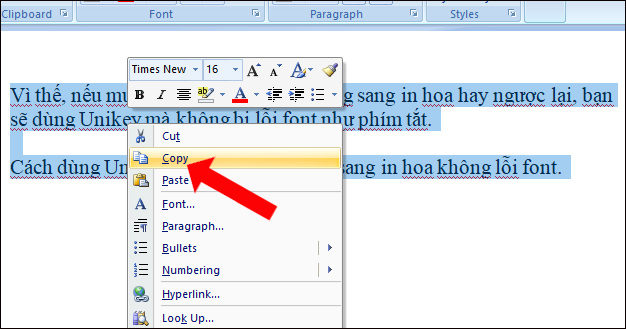
Trước hết chúng ta bôi đen đoạn văn muốn chuyển đổi sang chữ thường, click chuột phải rồi nhấn chọn Copy.
Bước 2:
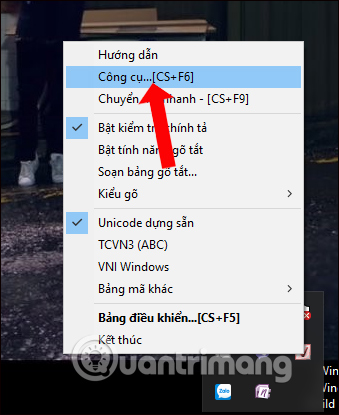
Nhấn chuột phải vào biểu tượng Unikey ở khay hệ thống rồi chọn Công cụ....
Bước 3:
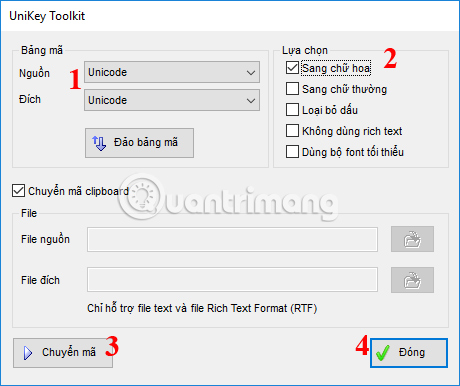
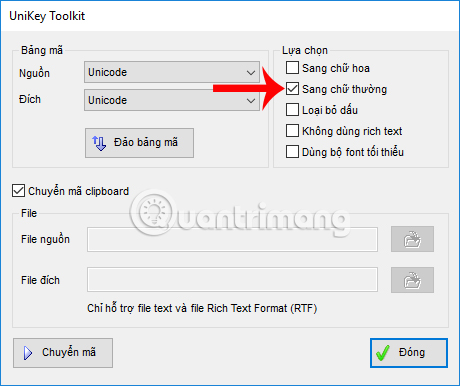
Trong giao diện hộp thoại Unikey Toolkit bạn sẽ cần tùy chỉnh theo các mục để chuyển đổi chữ thường sang chữ hoa trên Word. Phần Bảng Mã tại Nguồn bạn nhấn chọn Unicode, Đích cũng chuyển về Unicode.
Phần Lựa chọn tích vào tùy chọn Sang chữ hoa để chuyển đổi đoạn văn đã chọn. Cuối cùng nhấn nút Chuyển mã rồi nhấn tiếp nút Đóng. Ngay lập tức bạn sẽ thấy thông báo chuyển đổi thành công.
Bước 4:
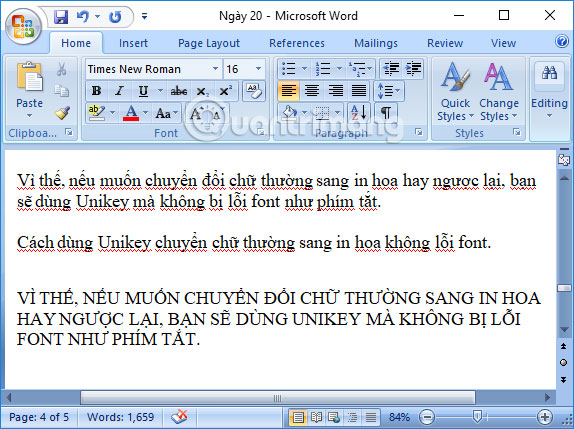
Như vậy chữ đã được chuyển đổi. Click chuột tại vị trí muốn đặt đoạn văn bản chữ hoa rồi nhấn Paste, hoặc nhấn tổ hợp phím Ctrl + V.
Chúng ta sẽ được ngay văn bản viết bằng chữ hoa mà không hề bị lỗi font chữ, như khi sử dụng tổ hợp phím.
Trong trường bạn muốn chuyển từ chữ viết hoa sang chữ viết thường bằng Unikey, cũng thực hiện theo các bước trên. Nhưng trong bảng Unikey Toolkit phần Lựa chọn kích vào Sang chữ thường.
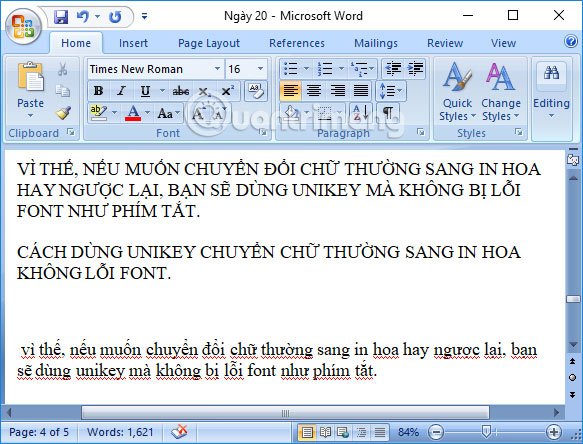
Chữ cũng sẽ được chuyển từ chữ in hoa về chữ thường mà không bị lỗi font chữ.
Như vậy với công cụ gõ Tiếng Việt Unikey vô cùng quen thuộc, chúng ta có thể dễ dàng chuyển đổi từ chữ thường sang chữ in hoa, hay ngược lại trên Word mà không bị lỗi font chữ. Sau khi chuyển đổi xong, bạn chỉ cần xóa đoạn văn bản gốc đi là xong.
Chúc các bạn thực hiện thành công!
Nguồn tin: Quantrimang.com:
Ý kiến bạn đọc
Những tin mới hơn
 Cách xây dựng một bảng Kanban đầy đủ chức năng trong Excel (25/11/2025)
 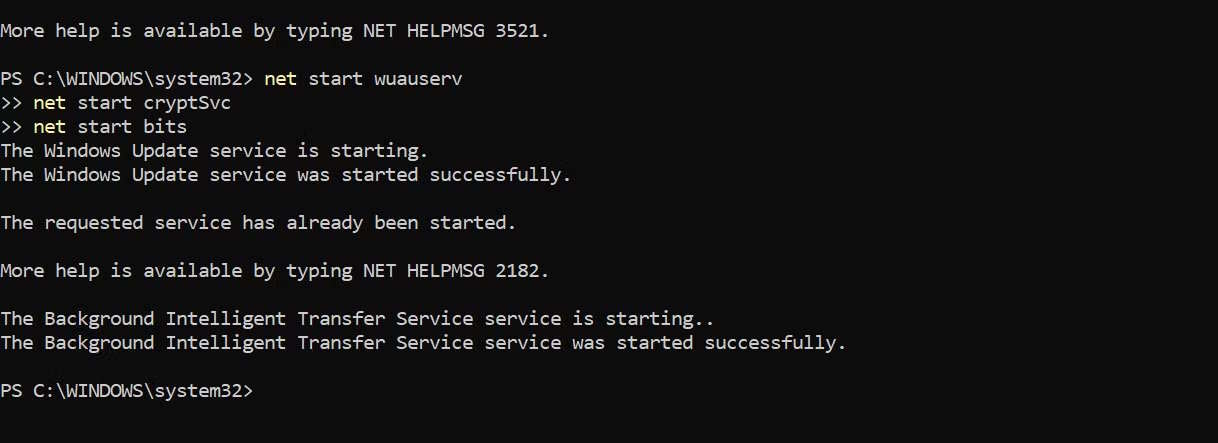 Bản update Windows bị hoàn tác lại? Đây là cách khắc phục (27/11/2025)
 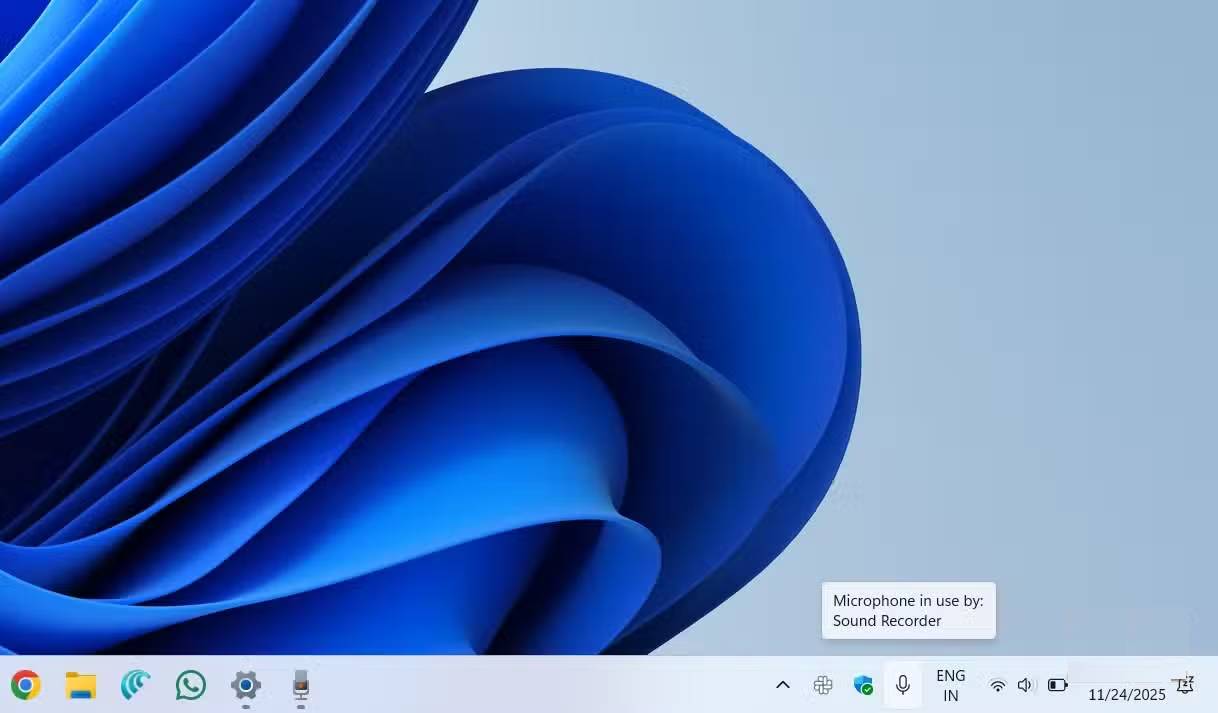 Nếu bạn thấy những biểu tượng này trên Windows Taskbar, hãy mở bảng điều khiển quyền riêng tư ngay lập tức! (27/11/2025)
 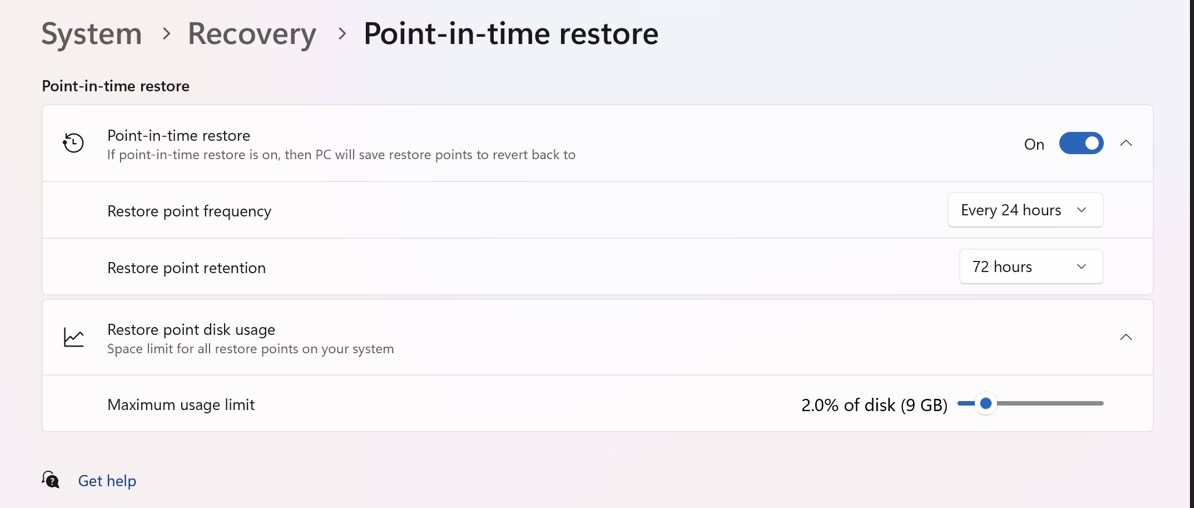 Cách bật khôi phục theo thời điểm Windows 11 (27/11/2025)
 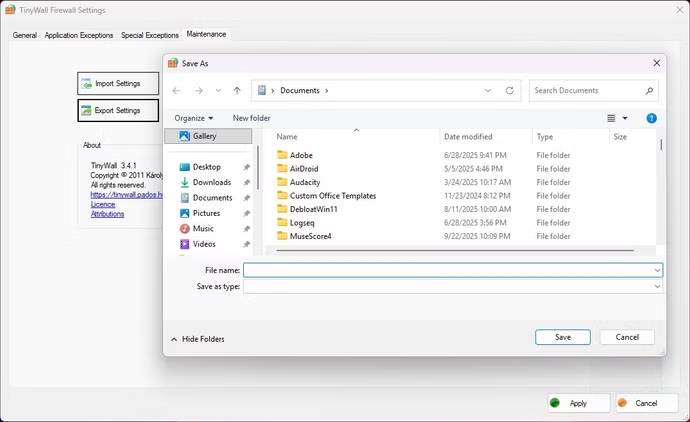 Tại sao tường lửa kiểu Linux, TinyWall, chính xác là thứ Windows cần? (27/11/2025)
 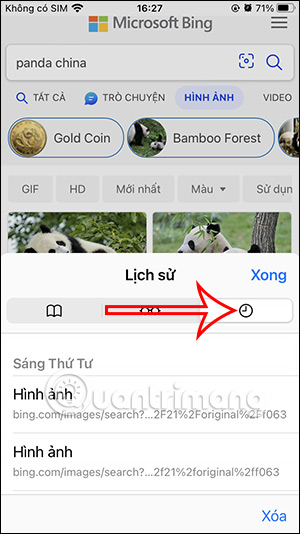 Cách xóa lịch sử duyệt web trên Safari (27/11/2025)
 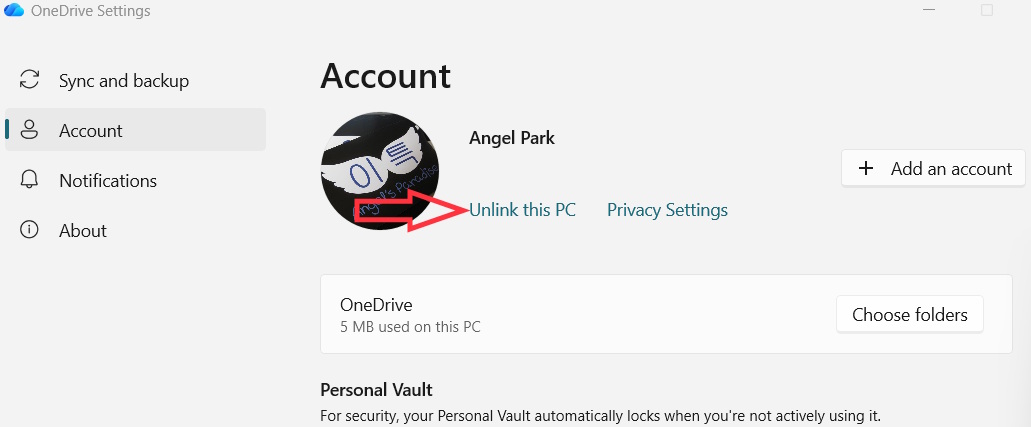 Cách sửa lỗi tên file không được chấp nhận trên OneDrive (27/11/2025)
 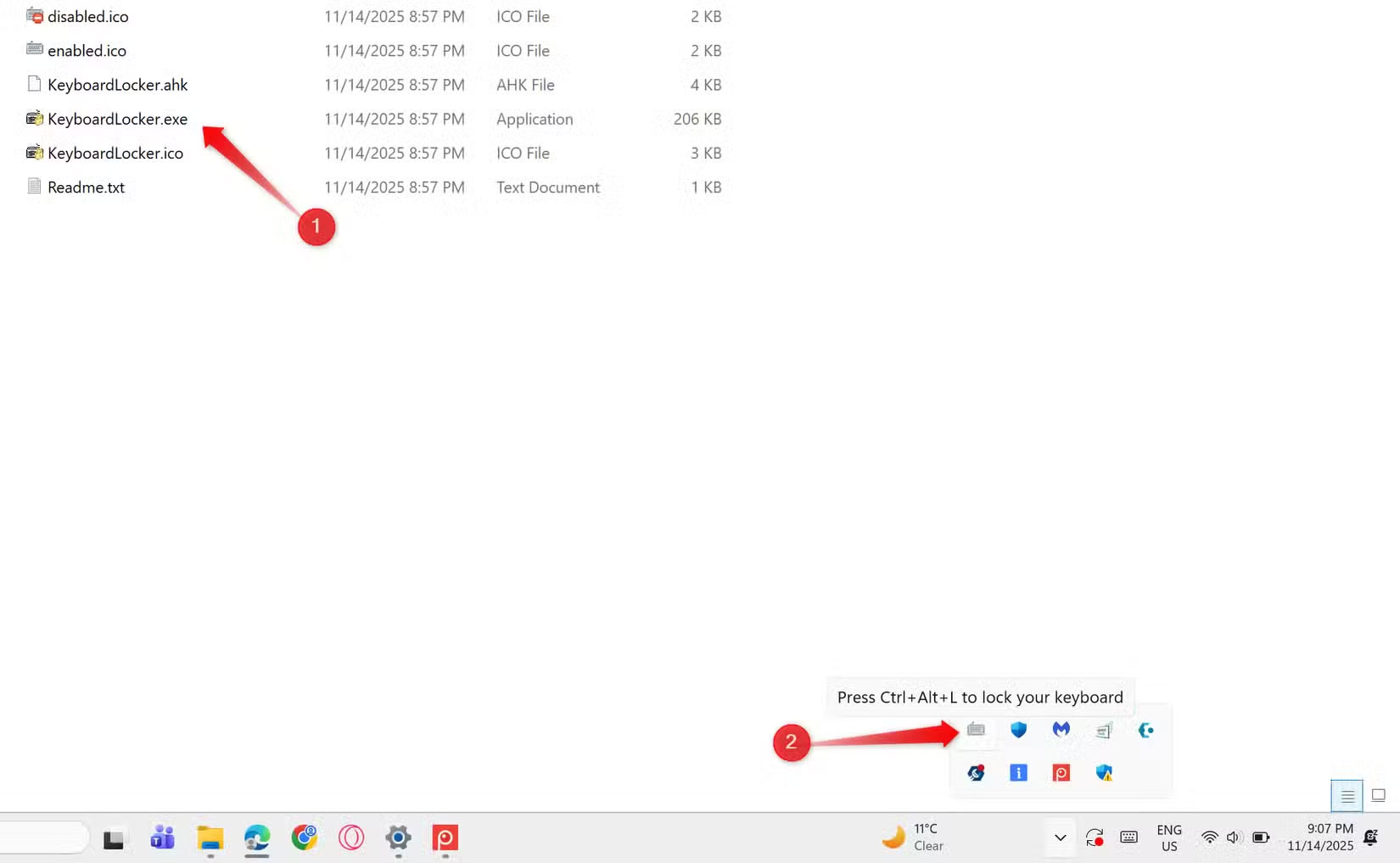 Hướng dẫn vệ sinh bàn phím laptop mà không cần tắt máy (an toàn & hiệu quả) (27/11/2025)
  Tại sao nên chuyển sang dùng ReThink DNS? (28/11/2025)
 Những tin cũ hơn
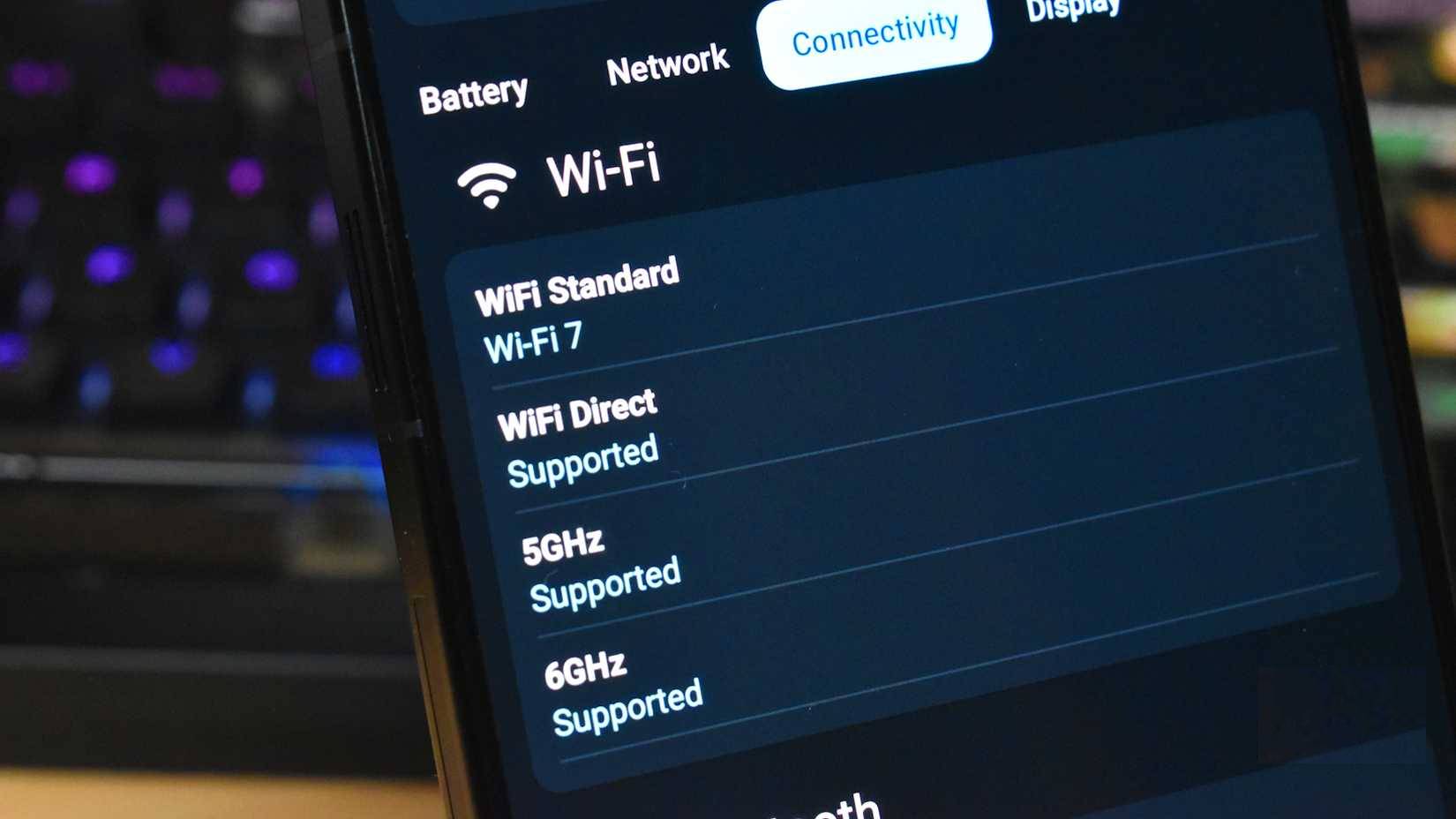 Wi-Fi 7 là gì? Có thể cho tốc độ nhanh như thế nào? (25/11/2025)
  Cách ẩn/bỏ ẩn thanh Taskbar trên Windows 11 (25/11/2025)
  Hướng dẫn chèn ảnh vào ô trong Excel (25/11/2025)
  Cách sử dụng Carburetor để giúp bạn vô hình khi trực tuyến (25/11/2025)
  Tại sao các bản cập nhật Windows của bạn liên tục bị lỗi (không phải do Internet)? (25/11/2025)
  Cách sử dụng Winhance để tắt thông báo trên Windows (25/11/2025)
  Cách cài WARP 1.1.1.1 trên máy tính để tăng tốc vào web (24/11/2025)
  Sửa lỗi lệnh Copy Paste không hoạt động trên Word, Excel (2007, 2010) (24/11/2025)
  Hướng dẫn sửa lỗi “not recognized as an internal or external command” khi dùng CMD trong Windows (24/11/2025)
  Cài Windows XP trên máy tính hiện đại: Có khả thi không? (24/11/2025)
  Hướng dẫn phân tích video Google Drive bằng Gemini
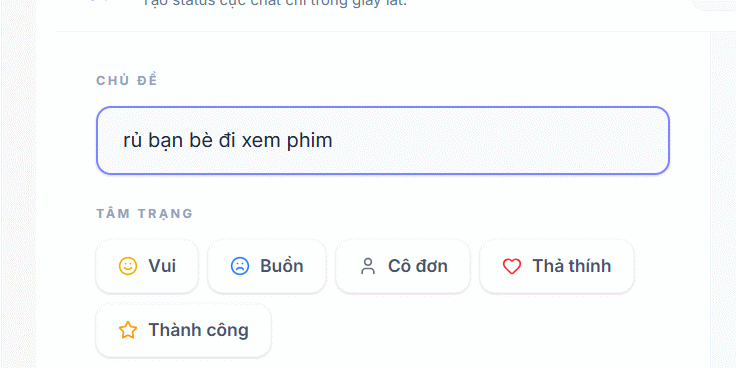 Bí ý tưởng viết status? Tool này sẽ tạo status cực hay chỉ vài giây
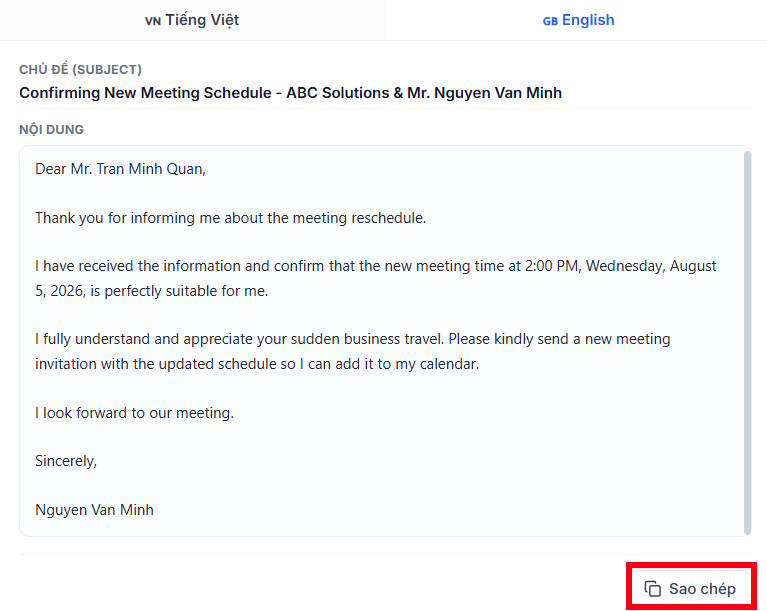 Cách dùng Trợ lý email viết email phản hồi chuyên nghiệp
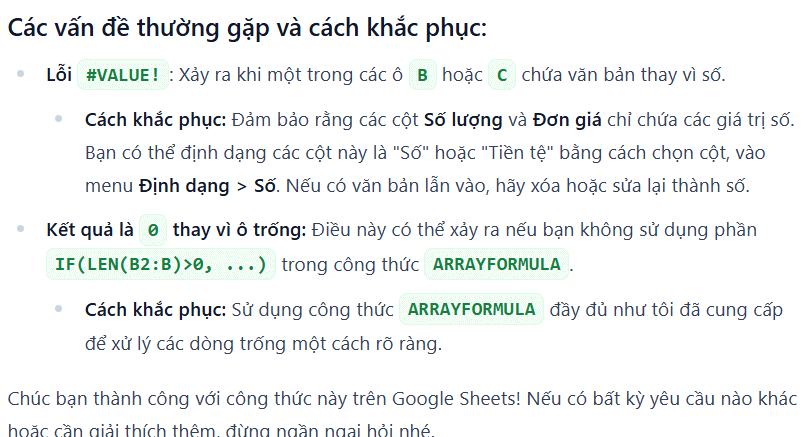 Trợ lý Excel & Sheets AI: Tạo công thức, hàm và sửa lỗi nhanh
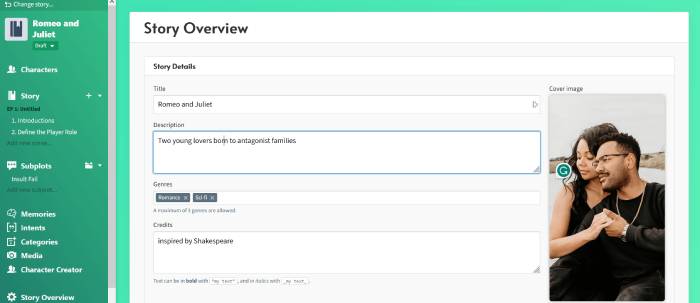 TOP công cụ AI phát triển trò chơi điện tử tốt nhất
 Hướng dẫn phân tích tài liệu Google Drive bằng Gemini
 Tạo file âm thanh tổng quan tài liệu Google Drive
 TOP lựa chọn thay thế ChatGPT tốt nhất
 Hướng dẫn kết nối Google Drive vào Claude và cách sử dụng hiệu quả
 TOP phần mềm AI antivirus toàn diện nhất
 Hướng dẫn ghi chú cuộc họp Google Meet bằng Gemini
 Tìm hiểu về GLM 5.2: Mô hình trọng số mở vượt trội hơn GPT 5.5 về các tiêu chuẩn thiết kế và lập trình
 Hướng dẫn tạo video AI ngắn bằng Google Vids
 Cách huấn luyện ChatGPT bằng dữ liệu riêng
 AI Burnout là gì? Vì sao AI có thể khiến bạn làm việc nhiều hơn và kiệt sức
 OpenAI Presence: Nền tảng AI agent dành cho doanh nghiệp chính thức ra mắt
 Xu hướng tự động hóa AI năm 2026: Từ chatbot đến hệ điều hành
 TOP công cụ AI chuyển ảnh thành tranh vẽ
 Prompt AI biến logo thành mô hình nhựa 3D siêu chân thực
 Top 5 MCP Server tốt nhất để xây dựng AI Agent hiệu năng cao năm 2026