Thông tin liên hệ
- 036.686.3943
- admin@nguoicodonvn2008.info

Sau khi sử dụng một số công cụ bảo mật trên Windows, nhiều người tin rằng tường lửa tích hợp rất tốt. Tuy nhiên, họ không cảm thấy nó được thiết kế dành riêng cho mình. Mặc dù nó hoạt động rất êm ái, hiếm khi gây trở ngại và bảo vệ máy tính khỏi nguy hiểm, nhiều người dùng vẫn cố gắng tăng cường khả năng hiển thị và kiểm soát.
Vì vậy, khi tình cờ tìm thấy TinyWall, nhiều người đã ngay lập tức thích nó. Nó mang lại cảm giác đơn giản, không rườm rà mà mọi người luôn yêu thích ở các công cụ Linux. Điểm tốt là, thay vì thay thế các hệ thống phòng thủ tích hợp sẵn của Windows, nó cố gắng làm cho chúng dễ sử dụng hơn. Và vì hệ điều hành này còn thiếu một công cụ như thế, nên đây là một bản nâng cấp đáng hoan nghênh.
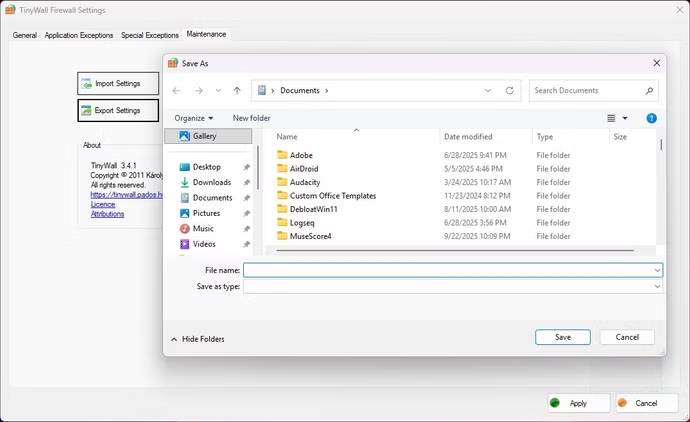
Windows Firewall rất hiệu quả; nó là một phần của Windows Security, mà thích một số công cụ diệt virus khác hơn. Đó là lý do tại sao TinyWall là một bổ sung tuyệt vời cho bộ công cụ bảo mật của người dùng. Nó tận dụng Windows Firewall hiện có và mang đến cho bạn một cách sử dụng gọn gàng, có chủ đích hơn.
Các quyết định của Windows Firewall thường không có bất kỳ lý do chính đáng nào. Trong một số trường hợp, nó chỉ thông báo cho bạn sau khi sự việc xảy ra; trong những trường hợp khác, nó có thể cho phép một kết nối mà bạn không hề muốn chấp thuận. Ngược lại, bạn bắt đầu hiểu được điều gì đang bị chặn ngay sau khi cài đặt TinyWall.
Nó giúp Windows Firewall dễ tiếp cận hơn. Mặc dù bạn vẫn nhận được cùng mức bảo mật cao nhất của Windows, nhưng nó được gói gọn trong một giao diện tôn trọng sự chú ý của người dùng.
Lưu ý: TinyWall (từ phiên bản 3.x trở đi) là một tường lửa độc lập sử dụng WFP, không chỉ là giao diện người dùng cho Windows Firewall.
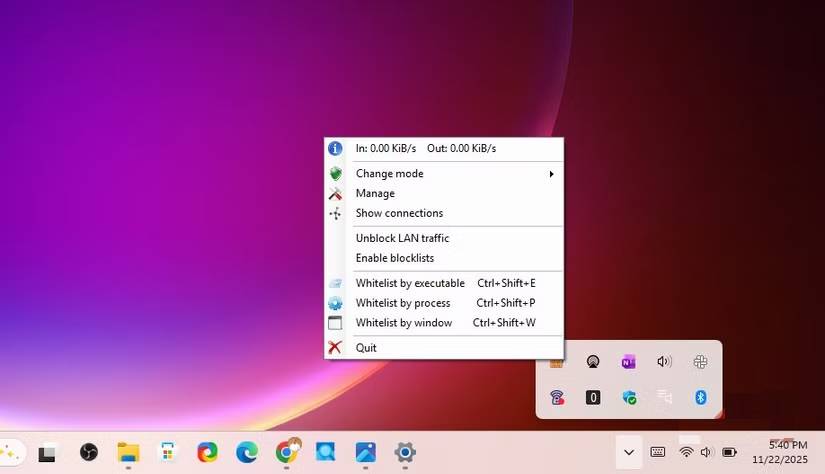
TinyWall có phương pháp từ chối mặc định, đây là cải tiến lớn nhất về quản lý bảo mật. Nó chặn bất kỳ ứng dụng nào yêu cầu truy cập mạng, đảm bảo các kết nối không xảy ra trừ khi bạn chấp thuận. Nó loại bỏ các cửa sổ pop-up hoặc cảnh báo nhấp nháy mà những giải pháp bảo mật khác thường có, đảm bảo bạn không bị buộc phải đưa ra quyết định trong tích tắc.
Phương pháp này vượt ra ngoài sự tối giản, mang lại khả năng bảo mật tốt hơn. Với các lời nhắc tường lửa truyền thống, bạn thường phải đoán, điều này thường dẫn đến việc nhấp vào nút cho phép. TinyWall cho phép bạn tự quyết định xem có điều gì cần chú ý hay không. Điều này cho bạn đủ thời gian để xác định xem ứng dụng có xứng đáng được truy cập hay không.
Bạn sẽ rất ngạc nhiên về tác động của nó đối với trải nghiệm máy tính hàng ngày của mình. Nó đã loại bỏ sự lo lắng tiềm ẩn mà bạn gặp phải khi nhận được lời nhắc tường lửa. Bạn chủ động hơn trong việc đưa các ứng dụng vào danh sách trắng vì bạn hiểu rõ chúng là gì và chúng hoạt động như thế nào. Phương pháp mới này đã giúp quy trình làm việc trở nên nhẹ nhàng hơn.
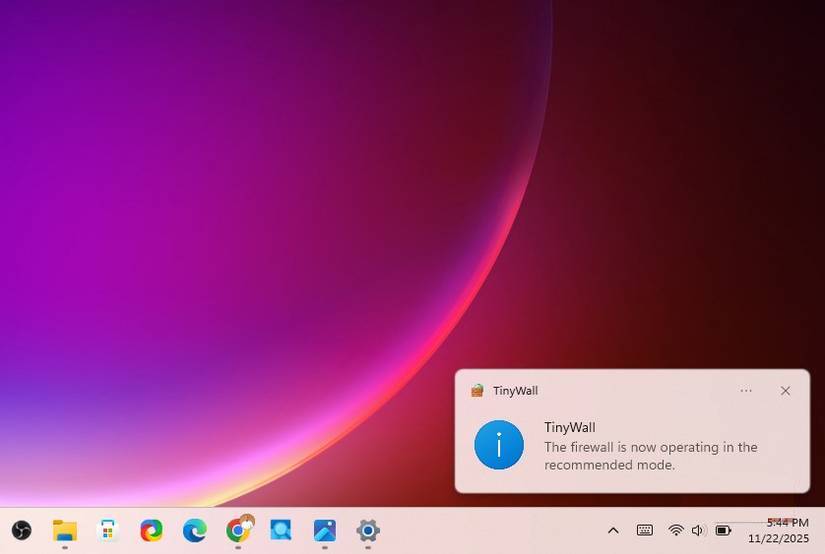
TinyWall có các chế độ và cấu hình cực kỳ mạnh mẽ. Về mặt kỹ thuật, Windows Firewall cũng hỗ trợ các cấu hình. Tuy nhiên, việc chuyển đổi giữa chúng hiếm khi hữu ích và nó bị ẩn sâu trong các menu. Với TinyWall, trên Wi-Fi tại nhà, bạn có thể sử dụng chế độ Normal với các ứng dụng thiết yếu được đưa vào danh sách trắng. Nhưng đối với các mạng chia sẻ hoặc công cộng, hãy chuyển sang Block All. Không cần chỉnh sửa bất kỳ quy tắc nào, nó sẽ ngắt kết nối ngay lập tức.
Autolearn Mode của TinyWall là một tính năng hữu ích khi bắt đầu sử dụng. Sau khi cài đặt, bạn hãy bật nó lên, khởi chạy các ứng dụng thường xuyên của mình và TinyWall sẽ học các kết nối cần thiết. Sau khi hoàn tất, hãy chuyển về chế độ Normal, một quy tắc hoạt động đã được thiết lập và bạn không phải quản lý quá trình này một cách chi tiết. Bạn có được sự tiện dụng hàng ngày với các cấu hình này, lấp đầy khoảng trống về khả năng sử dụng mà Windows Firewall chưa bao giờ giải quyết được.
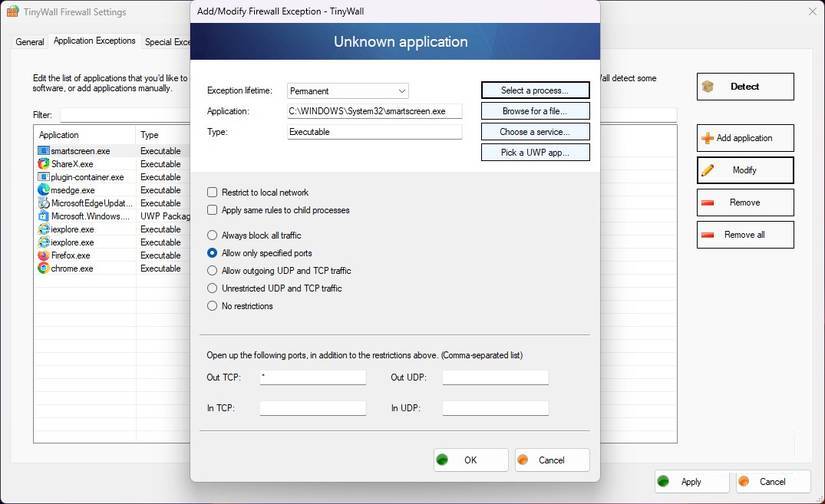
Sau vài tuần sử dụng công cụ, bạn sẽ nhận ra khả năng hiển thị là một trong những điểm mạnh ít được chú ý của TinyWall. Mặc dù Windows Firewall ghi lại mọi thứ, nhưng thông tin mà nó ghi lại có thể dường như vô hình trừ khi bạn thích xem qua các file nhật ký.
TinyWall chuyển đổi tất cả dữ liệu bị ẩn thành một bộ công cụ đơn giản, dễ đọc. Bạn sẽ thấy những ứng dụng nào đang tích cực giao tiếp với mạng trong cửa sổ Connections, và cửa sổ Blocked Apps hiển thị các kết nối không được phép. Chỉ cần nhìn thoáng qua, bạn có thể dễ dàng hiểu được danh sách các quy tắc đang hoạt động.
Bạn bắt đầu hiểu hệ thống của mình một cách toàn diện hơn, vì không phải bật ghi nhật ký gỡ lỗi hoặc chạy lệnh PowerShell để xem ứng dụng đang cố gắng làm gì. Bạn có thể xác nhận khi nào các ứng dụng hoạt động bình thường và khi nào chúng đang kết nối mặc dù không nên như vậy.
Sự khác biệt mà khả năng hiển thị của TinyWall mang lại tuy tinh tế, nhưng đủ để bạn tự tin: các quy tắc mạng của bạn đang hoạt động và thực hiện chính xác những gì bạn thiết lập.
Lưu ý: Điều quan trọng cần biết là TinyWall hiện được cộng đồng hỗ trợ; ứng dụng này không nhận được sự hỗ trợ từ những người sáng tạo ban đầu.
Nguồn tin: Quantrimang.com:
Ý kiến bạn đọc
Những tin mới hơn
 Cách xóa lịch sử duyệt web trên Safari (27/11/2025)
  Cách sửa lỗi tên file không được chấp nhận trên OneDrive (27/11/2025)
  Hướng dẫn vệ sinh bàn phím laptop mà không cần tắt máy (an toàn & hiệu quả) (27/11/2025)
  Tại sao nên chuyển sang dùng ReThink DNS? (28/11/2025)
  Tại sao thư mục SoftwareDistribution lại chiếm nhiều dung lượng lưu trữ trên PC? (28/11/2025)
  Windows 11 cần 5 tính năng này thay vì một bản cập nhật Copilot khác (28/11/2025)
  Hướng dẫn tạo bảng trong Notepad (28/11/2025)
  Những câu nói hay về sự ghen ăn tức ở, đố kỵ của con người (28/11/2025)
  Thủ thuật này giúp tăng tốc độ tải xuống Steam trên NVMe hoặc SSD (28/11/2025)
  Cách kết nối một mô hình AI cục bộ với Obsidian bằng MCP (29/11/2025)
 Những tin cũ hơn
 Cách bật khôi phục theo thời điểm Windows 11 (27/11/2025)
  Nếu bạn thấy những biểu tượng này trên Windows Taskbar, hãy mở bảng điều khiển quyền riêng tư ngay lập tức! (27/11/2025)
  Bản update Windows bị hoàn tác lại? Đây là cách khắc phục (27/11/2025)
  Cách xây dựng một bảng Kanban đầy đủ chức năng trong Excel (25/11/2025)
  Cách chuyển chữ thường thành chữ hoa và ngược lại trên Word (25/11/2025)
  Wi-Fi 7 là gì? Có thể cho tốc độ nhanh như thế nào? (25/11/2025)
  Cách ẩn/bỏ ẩn thanh Taskbar trên Windows 11 (25/11/2025)
  Hướng dẫn chèn ảnh vào ô trong Excel (25/11/2025)
  Cách sử dụng Carburetor để giúp bạn vô hình khi trực tuyến (25/11/2025)
  Mẹo bỏ qua phần trả lời AI trên Google chỉ với 3 ký tự
 TOP lựa chọn thay thế GPT-Live-1 cho giọng nói AI
 Tính năng Dự Án trong ChatGPT là gì? Hướng dẫn sử dụng từ A đến Z
 Bộ công cụ tạo bài thuyết trình bằng AI
 TOP ứng dụng Claude AI có thể tạo mà không cần viết code
 AI tích hợp bảng tính: Gemini trong Sheets và Copilot trong Excel
 Xây dựng Copilot Studio agent flow đầu tiên trong 15 phút
 API Key là gì?
 Hướng dẫn tạo báo cáo tương tác trên NotebookLM
 Tại sao nên dùng AI để tạo bài thuyết trình?
 Cách dùng Perplexity làm trợ lý mua sắm cá nhân
 Gmail Live: Tìm và quản lý email bằng giọng nói
 TOP nguồn prompt ChatGPT chất lượng và đa dạng
 Cách gợi ý lịch hẹn bằng Gemini trong Gmail
 Cách tạo và xuất file Microsoft Office trực tiếp từ Gemini
 8 cách sử dụng ChatGPT cho SEO thật sự thiết thực
 Cách xây dựng workflow thực tế cho mạng xã hội bằng ChatGPT
 Templates trong ChatGPT là gì? Hướng dẫn sử dụng chi tiết Templates
 Kimi Code vs Claude Code: Đâu là công cụ AI lập trình tốt hơn?
 Làm sạch và chuẩn bị dữ liệu bảng tính với AI
 Cách lập trình chuyên nghiệp hơn, dễ dàng hơn với tính năng Tệp trên Grok
 Hướng dẫn cài đặt và sử dụng n8n trên Windows 11
 Hướng dẫn ngắt kết nối ứng dụng trên ChatGPT
 Công thức tính diện tích hình Elip
 Hướng dẫn tạo đoạn hội thoại cho topic trên Twee
 8 ứng dụng Microsoft Store miễn phí giúp Windows tốt hơ
 Bức tranh tổng quan về hỗ trợ khách hàng tích hợp AI
 Đừng chia sẻ ảnh cho đến khi bạn chạy kiểm tra siêu dữ liệu này!
 6 cách mở Computer/System Properties trong Windows 10
 Cách sửa lỗi There Are Currently No Power Options Available Windows