
Thông tin liên hệ
- 036.686.3943
- admin@nguoicodonvn2008.info

Có rất nhiều nguyên nhân gây ra lỗi lệnh Copy Paste không hoạt động trên máy tính Windows, chẳng hạn như máy tính của bạn bị virus tấn công, clipboard không hoạt động, và do đó lệnh copy (Ctrl + C) và lệnh dán (Ctrl + V) không hoạt động. Vậy làm sao để khắc phục lỗi này, mời các bạn cùng tham khảo bài viết dưới đây của Quản trị mạng.
Lưu ý: Trước khi thực hiện các bước tiếp theo, cần đảm bảo 100% máy tính của bạn không có các phần mềm độc hại như rootkirs, malware (phần mềm độc hại), hoặc virus.
Để kiểm tra phím tắt Copy/Paste trên Word, bạn thực hiện theo các bước dưới đây:
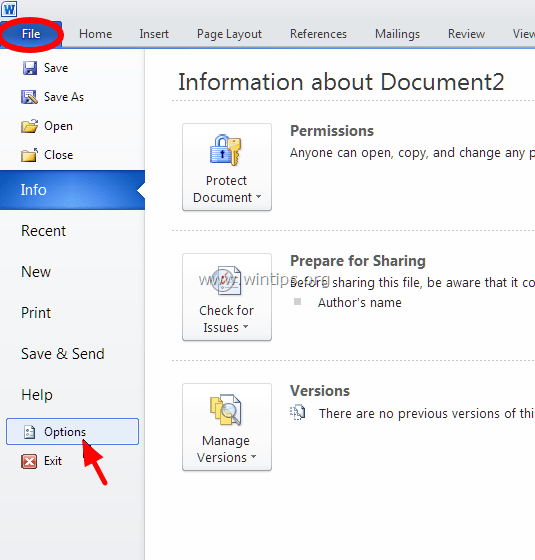
1. Từ Menu chính của Word, bạn click chọn Options.
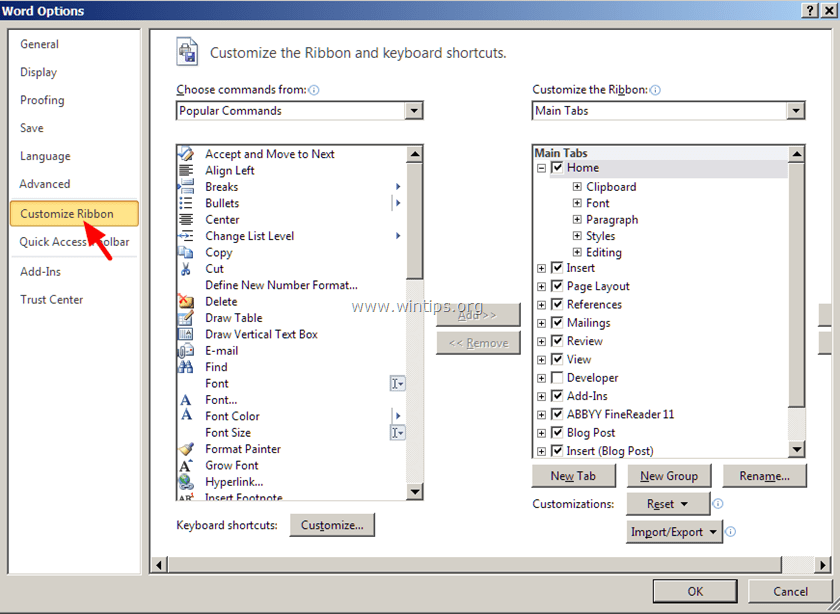
2. Tiếp theo chọn Customize Ribbon ở khung bên trái.
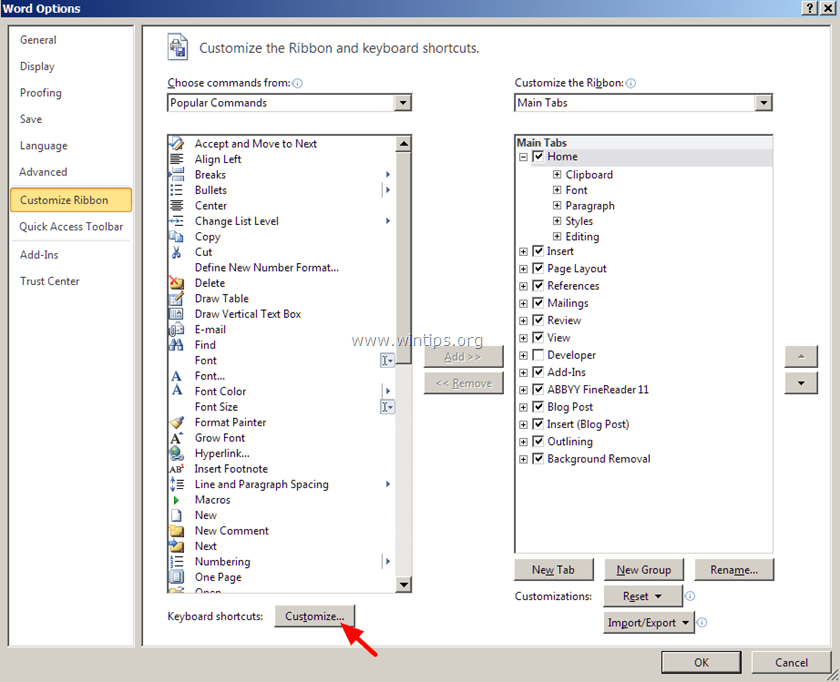
3. Click chọn nút Customize nằm kế bên "Keyboard shortcuts".
Tại mục Customize Keyboard, chọn:
- Mục Categories => Home Tab.
- Mục Commands => EditCopy.
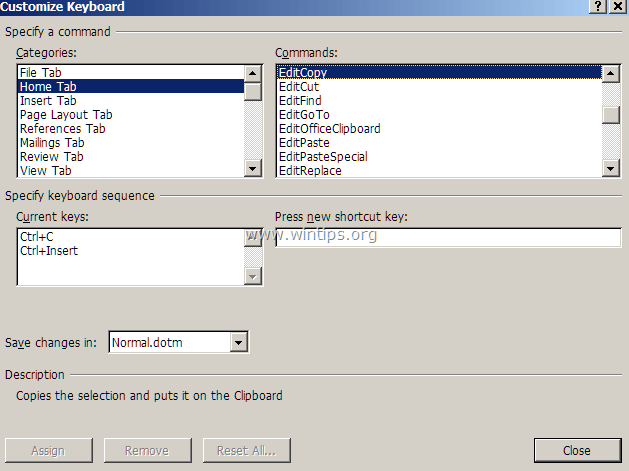
Bây giờ dưới mục Current keys bạn sẽ nhìn thấy 2 phím tắt mặc định:
Nếu không nhìn thấy 2 phím tắt trên, bạn click chọn "Press new shortcut key", sau đó chọn lại phím tắt còn thiếu rồi nhấn Enter.
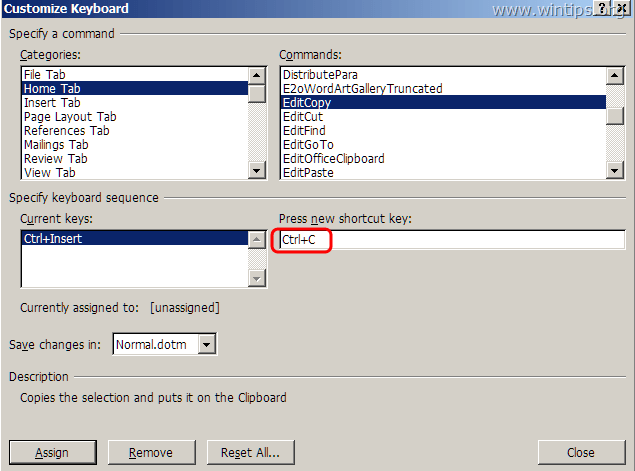
Thực hiện các bước tương tự trên lệnh EditCut và EditPaste. Trên lệnh EditCut, bạn sẽ nhìn thấy 2 phím tắt mặc định là:
Trên lệnh EditPaste bạn sẽ nhìn thấy 2 phím tắt mặc định là:
4. Sau khi hoàn tất, kiểm tra xem lỗi còn hay không. Nếu lỗi vẫn còn, bạn thực hiện tiếp theo các bước dưới đây.
Đôi khi trong một số trường hợp, việc thêm plugin có thể gây ra các lỗi nghiêm trọng trên ứng dụng Word. Do đó đê chắc chắn rằng không có bất kỳ plugin nào gây ra lỗi trên Word, bạn có thể chạy Word mà không cần bất kỳ plugin nào. Để làm được điều này:
1. Đóng Word lại.
2. Nhấn tổ hợp phím Windows + R để mở cửa sổ lệnh Run. Sau đó trên cửa sổ lệnh Run, bạn nhập câu lệnh dưới đây vào:
winword /safe
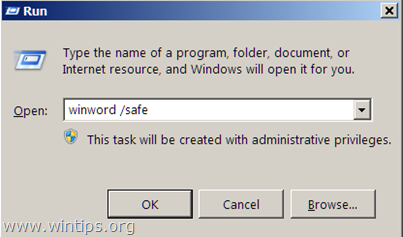
Lưu ý:
Để chạy Excel ở chế độ Safe Mode (không có plugin), bạn nhập câu lệnh:
excel /safe
Bây giờ ứng dụng Microsoft Word sẽ được mở ở chế độ Safe Mode và không load bất kỳ plugin nào.
4. Từ Menu chính của Word (File), tìm và click chọn Options.
5. Tiếp theo chọn Add-ins ở khung bên trái.
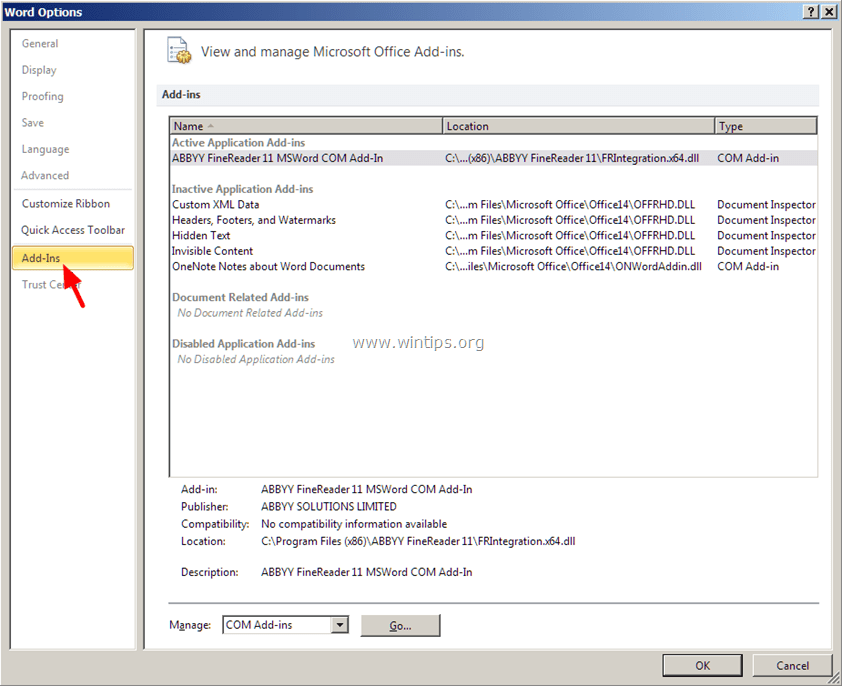
6. Trên Menu Manage ở khung bên phải, chọn COM Add-ins rồi click chọn Go....

7. Bỏ tích tất cả các tùy chọn vô hiệu hóa plugin rồi click chọn OK.
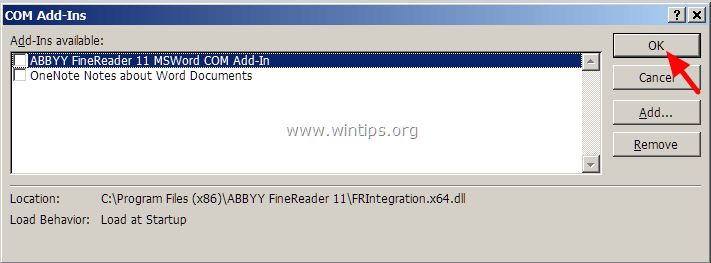
8. Đóng và mở lại Word ở chế độ bình thường.
9. Kiểm tra xem lệnh Copy-Cut-Paste đã hoạt động hay chưa.
10. Nếu các lệnh trên hoạt động, bước tiếp theo bạn cần làm là truy cập Add-ins một lần nữa và kích hoạt từng plugin một để tìm ra plugin nào là nguyên nhân gây lỗi.
Trong một số trường hợp Windows Security Update có thể là nguyên nhân gây ra lỗi trên hệ thống. Bản cập nhật KB3057839 được báo cáo là một trong những nguyên nhân gây ra lỗi các lệnh Copy-Paste.
1. Nhấn tổ hợp phím Windows + R để mở cửa sổ lệnh Run.
2. Trên cửa sổ lệnh Run, bạn nhập câu lệnh dưới đây vào rồi nhấn Enter để mở cửa sổ Windows Update:
wuapp.exe

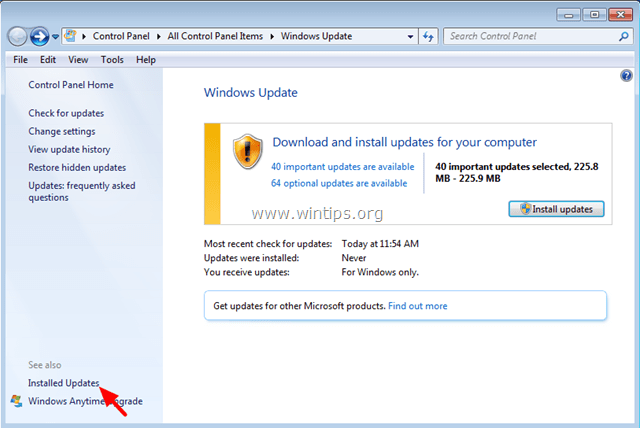
3. Trên cửa sổ Windows Update, tìm và click chọn link Installed Updates ở khung bên trái.
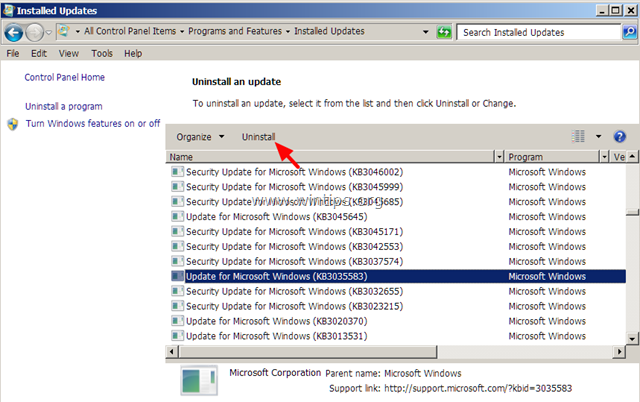
4. Chọn KB3057839 Update rồi click chọn Uninstall.
5. Sau khi đã gỡ bỏ cài đặt, kiểm tra xem lệnh Copy/Paste đã hoạt động hay chưa. Nếu lệnh đã hoạt động, bạn nên ngăn quá trình cài đặt KB3057839 trong tương lai. Để làm được điều này:
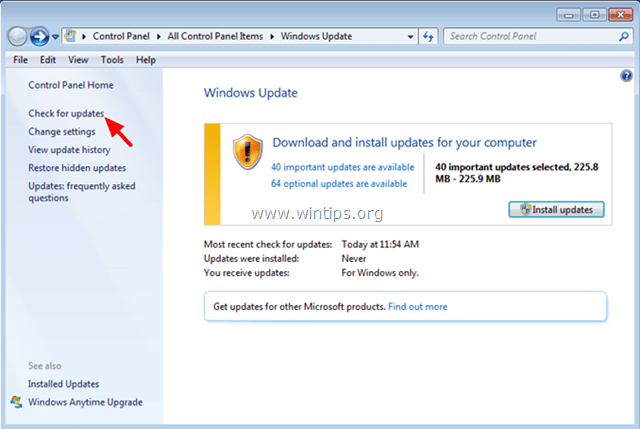
- Trên cửa sổ Windows Update, click chọn Check for Updates.
- Chọn link Important Updates.
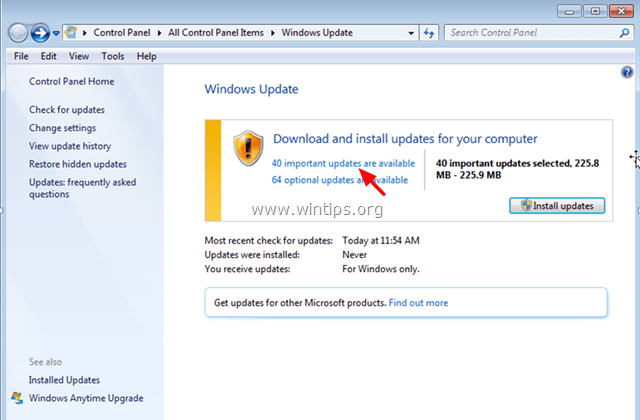
- Kích chuột phải vào Update KB3057839 rồi chọn Hide update.
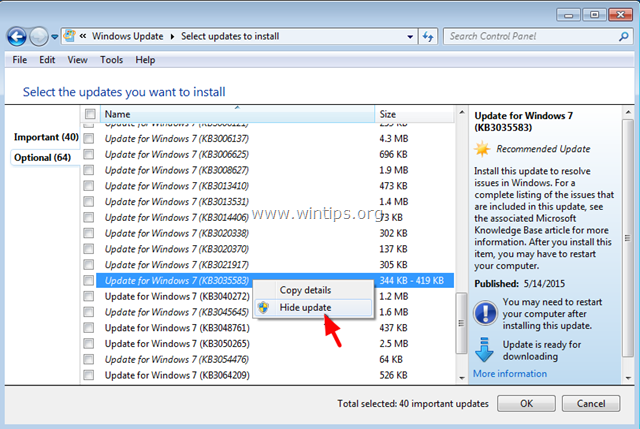
- Cuối cùng click chọn OK.
Trong một số trường hợp các ứng dụng bảo mật như Webroot SecureAnywhere có thể là nguyên nhân gây ra lỗi lệnh Copy/Paste không hoạt động. Để khắc phục lỗi, bạn nên tiến hành vô hiệu hóa tạm thời ứng dụng đi.
Để làm được điều này:
1. Kích đúp chuột vào biểu tượng shortcut Webroot trên màn hình Desktop của bạn.
2. Click chọn tab Identity & Privacy.
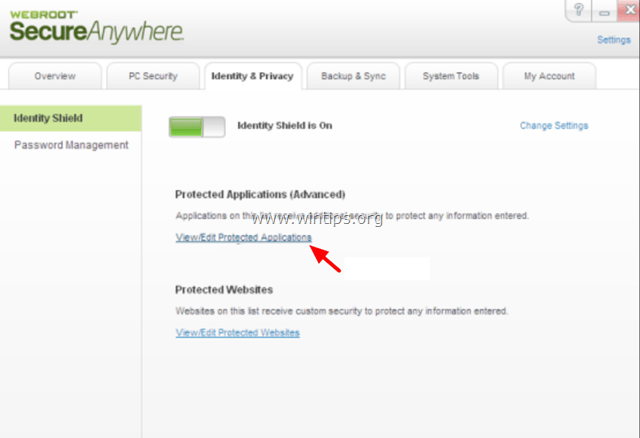
3. Tiếp theo click chọn Identity Shield ở khung bên trái, sau đó click chọn View/Edit Protected Applications.
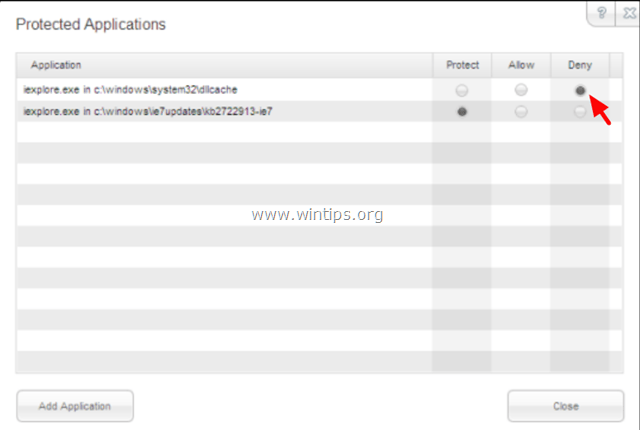
4. Trên cửa sổ Protected Applications, bạn thiết lập ứng dụng là DENY.
1. Gỡ bỏ cài đặt bất kỳ các phiên bản IE gần đây.
2. Nếu cài đặt Skype Call to Click, bạn nên tiến hành gỡ bỏ cài đặt ứng dụng tại mục Programs and Features trên cửa sổ Control Panel. Ngoài ra bạn nên gỡ bỏ hoàn toàn cài đặt ứng dụng Skype, sau đó cài đặt lại phiên bản mới nhất.
3. Sử dụng công cụ ystem File Checker (SFC) để sửa các file và service Windows bị lỗi. Để làm được điều này:
SFC /SCANNOW4. Nếu sử dụng kết nối từ xa để kết nối với một máy tính khác, và lệnh Copy/Paste không hoạt động sau khi kết nối, khi đó bạn phải kill và chạy lại process "Rdpclip.exe". trên clipboard máy tính từ xa. Để làm được điều này:
5. Sửa chữa cài đặt Office.
6. Kiểm tra các phím khác.
Nguồn tin: Quantrimang.com:
Ý kiến bạn đọc
Những tin mới hơn
 Cách cài WARP 1.1.1.1 trên máy tính để tăng tốc vào web (24/11/2025)
  Cách sử dụng Winhance để tắt thông báo trên Windows (25/11/2025)
  Tại sao các bản cập nhật Windows của bạn liên tục bị lỗi (không phải do Internet)? (25/11/2025)
  Cách sử dụng Carburetor để giúp bạn vô hình khi trực tuyến (25/11/2025)
  Hướng dẫn chèn ảnh vào ô trong Excel (25/11/2025)
  Cách ẩn/bỏ ẩn thanh Taskbar trên Windows 11 (25/11/2025)
  Wi-Fi 7 là gì? Có thể cho tốc độ nhanh như thế nào? (25/11/2025)
  Cách chuyển chữ thường thành chữ hoa và ngược lại trên Word (25/11/2025)
  Cách xây dựng một bảng Kanban đầy đủ chức năng trong Excel (25/11/2025)
 Những tin cũ hơn
 Hướng dẫn sửa lỗi “not recognized as an internal or external command” khi dùng CMD trong Windows (24/11/2025)
  Cài Windows XP trên máy tính hiện đại: Có khả thi không? (24/11/2025)
  Tìm hiểu về CachyOS: Bản phân phối Linux nhẹ phù hợp cho chơi game và phần cứng cấp thấp (24/11/2025)
 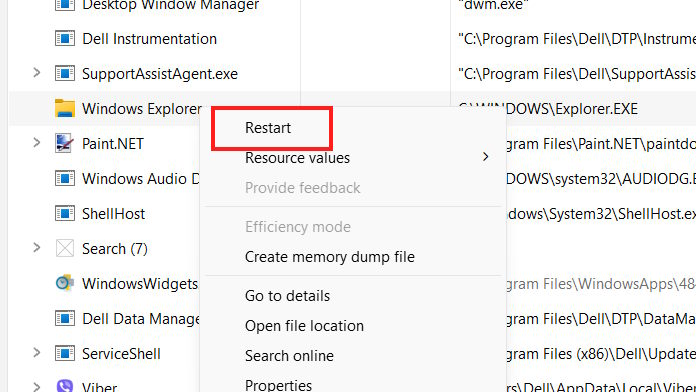 Làm gì nếu Explorer sập khi mở thư mục lớn? (24/11/2025)
  Hướng dẫn chơi Đảo Bóng Đêm DTCL mùa 16 (24/11/2025)
  Hãy xóa phần mềm diệt virus đi! Windows Security sẽ giúp máy tính của bạn an toàn hơn (24/11/2025)
 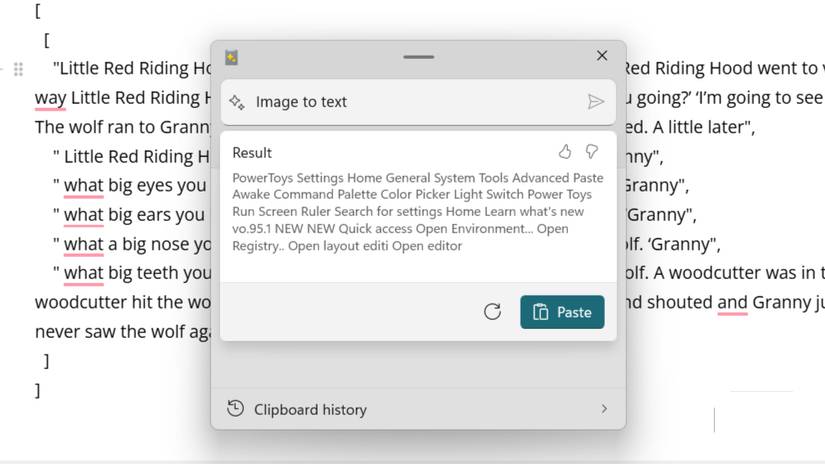 Tính năng Advanced Paste trong Microsoft PowerToys giúp chức năng sao chép-dán cơ bản trở nên tuyệt vời (24/11/2025)
  Hướng dẫn kích hoạt tự động điền mật khẩu trên Edge (24/11/2025)
  Hướng dẫn bật trình quản lý passkey trên Windows 11 (24/11/2025)
  Cách xây dựng một bảng Kanban đầy đủ chức năng trong Excel (24/11/2025)
  Karaoke Người Đó Tôi Đây Tình Đâu(Midi)
 Chuyển tin nhắn Messenger thành bài hát trong nháy mắt
 Cách xây dựng game nhiều người chơi với Claude Opus 5.5
 Cách xem thời tiết trong ChatGPT với AccuWeather để lên kế hoạch
 Karaoke Lạnh (Midi)
 Cách kết nối ElevenLabs AI agent với Exa
 Thiết lập cách ChatGPT thông báo cho bạn khi có công việc cần chú ý
 TOP phần mềm OCR scan tài liệu có tích hợp AI tốt nhất
 6 trang web tạo mật khẩu ngẫu nhiên an toàn đáng tin cậy
 TOP nền tảng xây dựng công cụ nội bộ có tích hợp AI
 TOP phần mềm AI bảo mật Internet tốt nhất hiện nay
 Biến các ý tưởng thành giải thích trực quan, tương tác trong ChatGPT
 TOP tiện ích mở rộng AI cho VS Code tốt nhất
Cách tạo website Portfolio miễn phí bằng ChatGPT
TOP tiện ích mở rộng AI cho VS Code tốt nhất
Cách tạo website Portfolio miễn phí bằng ChatGPT
 6 lựa chọn thay thế Visual Studio Code tốt nhất có tích hợp AI
 Tạo form hỏi đáp tương tác trong vài phút và prompt chỉnh sửa
 Hướng dẫn sử dụng Google Slides trong Claude
 Hướng dẫn sử dụng Wolfram trong ChatGPT giải toán nâng cao
 15 prompt AI thú vị cho ngày lễ Halloween
 Hoàn thiện một thiết kế thực tế với ChatGPT + Canva
 Hướng dẫn cài đặt và sử dụng n8n trên Windows 11
 Cách lập trình chuyên nghiệp hơn, dễ dàng hơn với tính năng Tệp trên Grok
 Công thức tính diện tích hình Elip
 Hướng dẫn ngắt kết nối ứng dụng trên ChatGPT
 Hướng dẫn tạo đoạn hội thoại cho topic trên Twee
 Bức tranh tổng quan về hỗ trợ khách hàng tích hợp AI
 Cách sửa lỗi There Are Currently No Power Options Available Windows
 Claude Code thực sự có giá bao nhiêu?
 Hướng dẫn 8 cách mở bàn phím ảo trên Windows 10
 5 tài liệu hay nhất giúp bạn làm chủ Small Language Model (SLM) năm 2026





















