AI actions là gì?
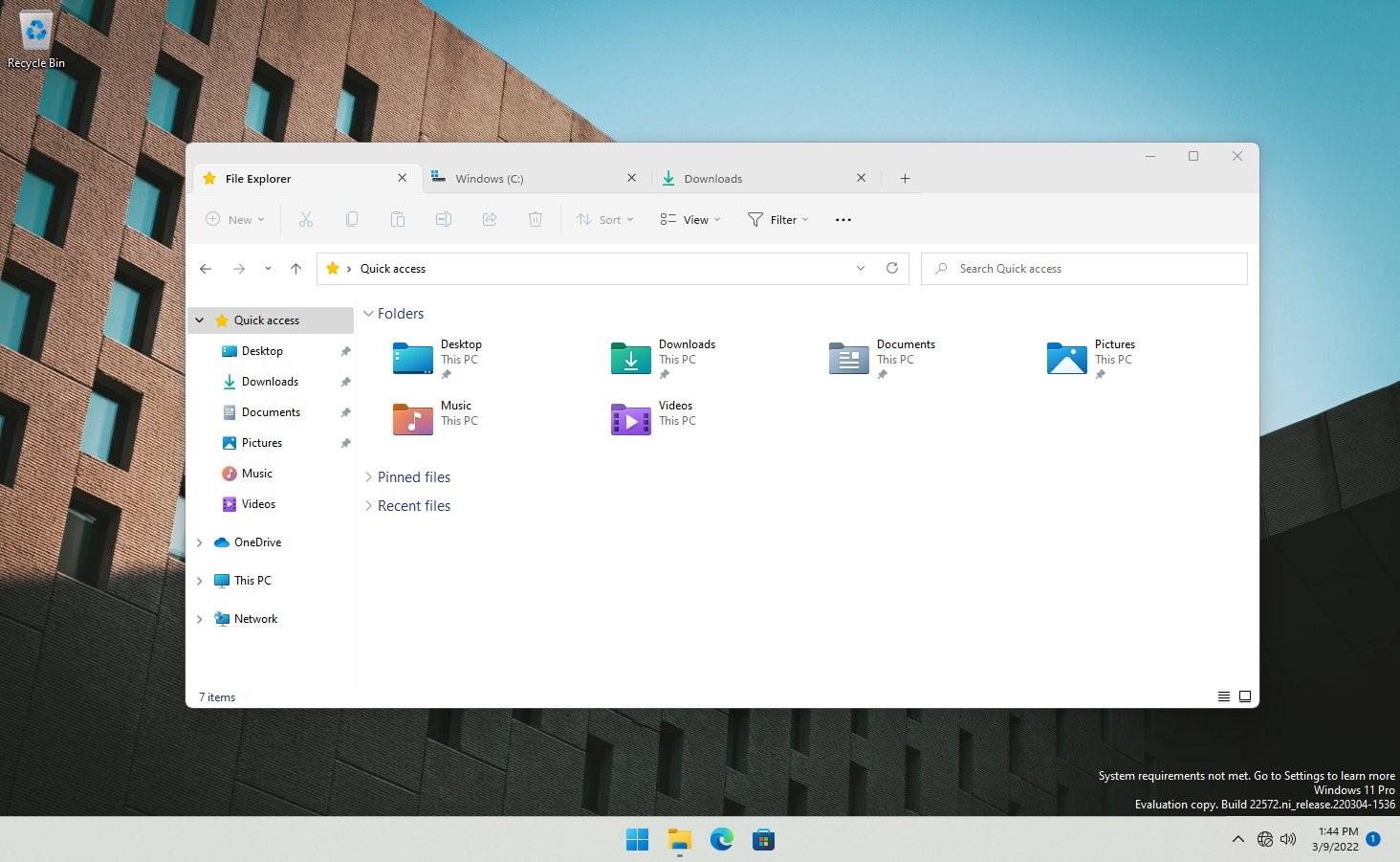
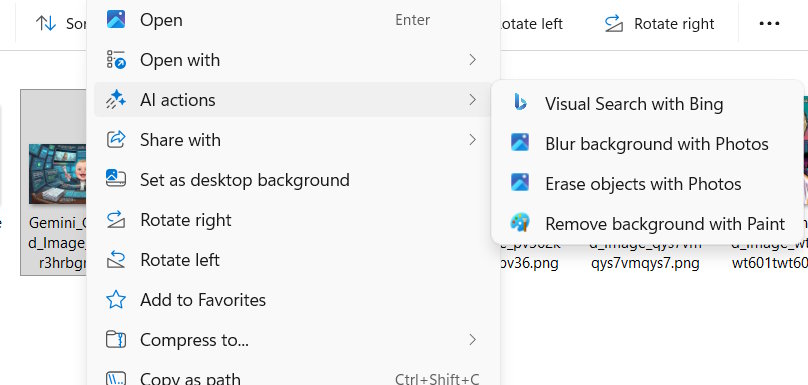
Các thao tác AI là các phím tắt trong File Explorer dẫn đến các tính năng AI hiện có của Windows 11. Bạn có thể truy cập bằng cách chọn một tệp, nhấp chuột phải vào tệp đó, rồi chọn AI actions từ menu ngữ cảnh. Hiện tại, AI actions chỉ khả dụng cho hình ảnh (.jpg, .jpeg và .png) và các tệp Microsoft 365.
Các thao tác được hỗ trợ gồm:
Tìm kiếm hình ảnh với Bing: Tìm kiếm trên web bằng hình ảnh để tìm các hình ảnh tương tự, xác định địa điểm, thực vật, sản phẩm...
Làm mờ nền bằng ứng dụng Photo: Phím tắt này mở ảnh trong ứng dụng Photo và tự động làm mờ nền.
Xóa đối tượng bằng Photos: Thao tác này sẽ mở tính năng Xóa trong Photos, cho phép bạn chọn và xóa ngay lập tức các yếu tố không mong muốn.
Xóa nền bằng Paint: Tự động xóa nền của hình ảnh đã chọn trong Paint.
Ngoài ra, bạn có thể sử dụng các thao tác AI cho Microsoft 365 trên tài liệu của mình:
Tóm tắt: Tạo bản tóm tắt thông qua Copilot cho các tệp .doc, .docx, .ppt, .pptx, .pdf, .xls, .xlsx, .txt, .rtf và .loop mà bạn đã lưu trữ trong OneDrive và SharePoint.
Tạo câu hỏi: Tạo danh sách câu hỏi và câu trả lời với Copilot cho các tệp .ppt, .pptx, xlsx, .pdf, .doc, .docx, .txt, .rtf, .aspx, .htm và .html.
Tuy nhiên, các tùy chọn này chỉ khả dụng đối với người dùng đăng ký Microsoft 365 có gói Copilot. Bạn cũng phải là thành viên của chương trình Microsoft 365 Insider.
Cách bật AI Actions trong Windows 11
Bước 1:
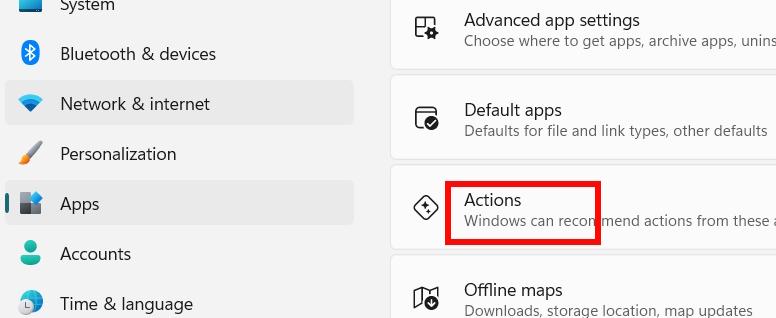
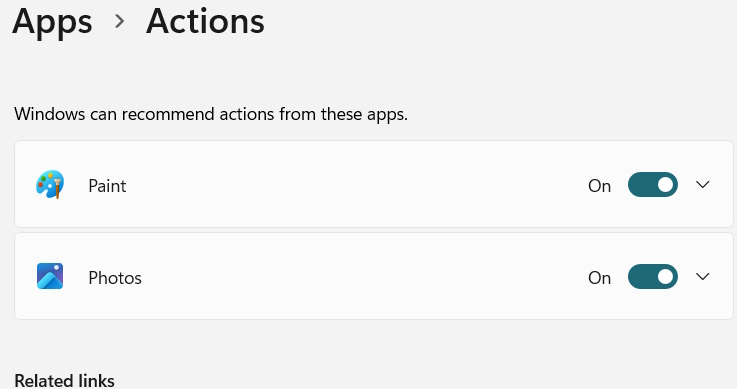
Chúng ta truy cập Settings sau đó nhấn vào mục Apps ở cạnh trái giao diện, tiếp đến bạn nhấn vào mục Actions.
Bước 2:
Khi đó người dùng sẽ nhìn thấy ứng dụng cho Photo và Paint được áp dụng AI Actions, trong đó có Microsoft 365 Copilot nếu bạn đăng ký.
Bước 2:
Nhấn chuột phải vào hình ảnh chọn AI Actions và sẽ thấy tùy chọn AI cho ảnh, chẳng hạn sẽ thử với xóa nền.
Bước 3:
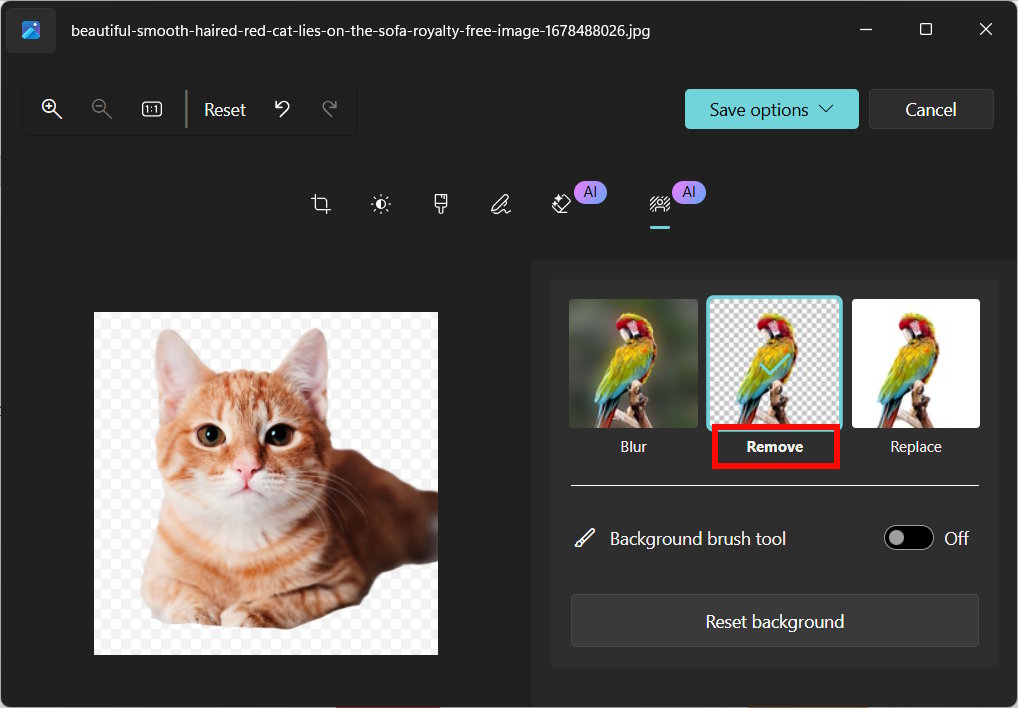
Chuyển sang Photos và xác nhận nền, lúc này bạn sẽ có tùy chọn Remove để xóa nền. Kết quả chúng ta đã có được ảnh xóa nền như hình dưới đây
Cách xóa AI Actions khỏi menu chuột phải trên Windows 11
Nếu bạn vốn đã cảm thấy khó chịu với menu chuột phải được thiết kế rút gọn trên Windows 11, thì sự xuất hiện của AI Actions có thể khiến trải nghiệm trở nên rườm rà hơn, đặc biệt khi bạn không sử dụng các tính năng AI này. Có một số cách giúp bạn ẩn hoặc xóa hoàn toàn AI Actions khỏi menu chuột phải. Dưới đây là hướng dẫn chi tiết.
1. Xóa AI Actions trong Settings Windows
Bước 1:
Bạn truy cập vào Settings trên Windows, sau đó trong thanh menu bên trái chọn Apps.
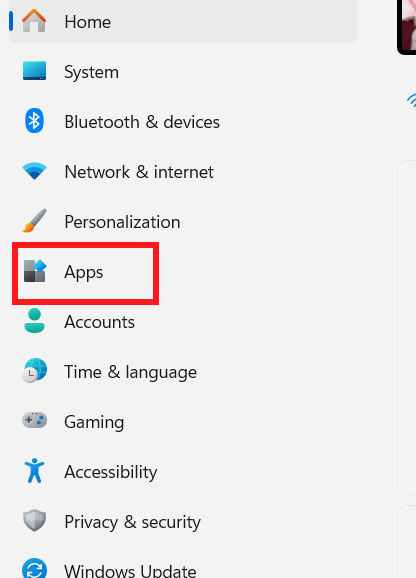
Nhìn sang nội dung bên cạnh, chúng ta nhấn chọn vào mục quản lý Actions.
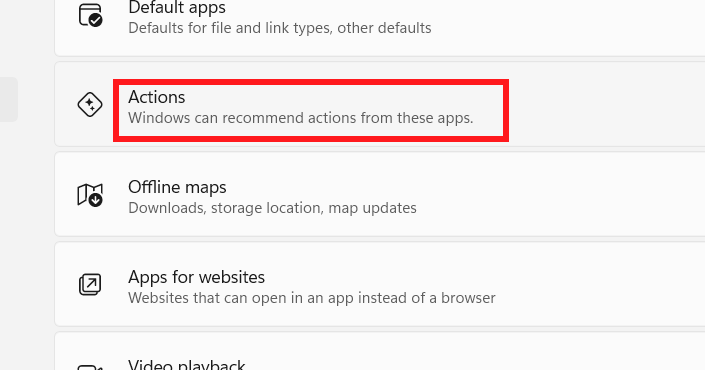
Bước 2:
Lúc này chúng ta sẽ thấy danh sách các ứng dụng hỗ trợ AI, chẳng hạn như Paint và Photos. Bạn nhấn mở từng ứng dụng để xem các hành động AI mà ứng dụng đó cung cấp.
Để vô hiệu hóa AI Actions, bạn chỉ cần gạt nút tròn sang trái tại ứng dụng mà bạn không muốn hiển thị trong menu AI Actions.
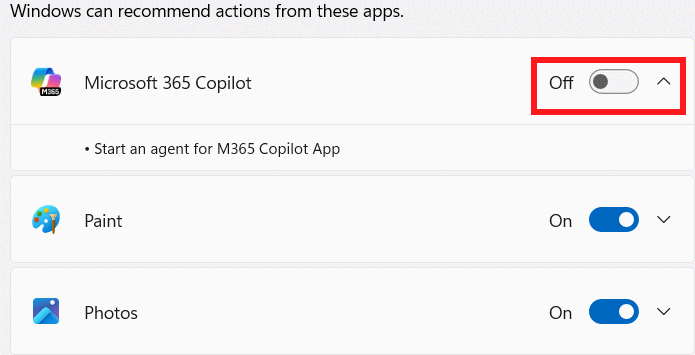
Sau khi vô hiệu hóa tất cả các ứng dụng, menu AI Actions vẫn xuất hiện khi nhấp chuột phải, nhưng khi đưa chuột vào sẽ hiển thị thông báo “No actions available”
2. Xóa hoàn toàn AI Actions bằng ViVeTool
Bạn tải công cụ ViVeTool theo link dưới đây.
Mở Command Prompt với quyền Administrator, sau đó nhập lệnh scd /d để chuyển đến thư mục chứa ViVeTool vừa giải nén. Chẳng hạn, nếu bạn lưu thư mục ViVeTool tại C:\Users\<username>\OneDrive\Documents\ViVeTool-v0.3.2 thì hãy nhập lệnh dưới đây rồi nhấn Enter.
cd /d C:\Users\<username>\OneDrive\Documents\ViVeTool-v0.3.2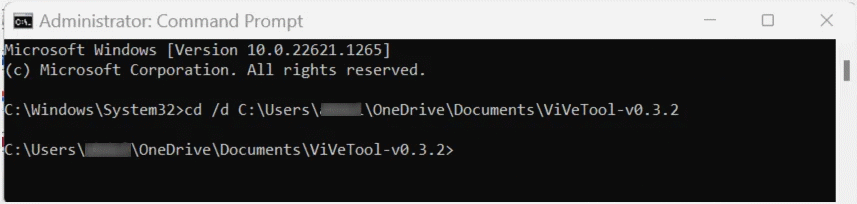
Tiếp tục nhập lệnh dưới đây.
Vivetool.exe /enable /id:59193521Trong đó 59193521 là mã định danh tính năng cho AI Actions, và việc kích hoạt tính năng này sẽ loại bỏ hoàn toàn mục menu khỏi menu ngữ cảnh trong File Explorer và trên màn hình nền.
Bạn có thể kích hoạt lại bằng lệnh dưới đây.
vivetool.exe /disable /id:59193521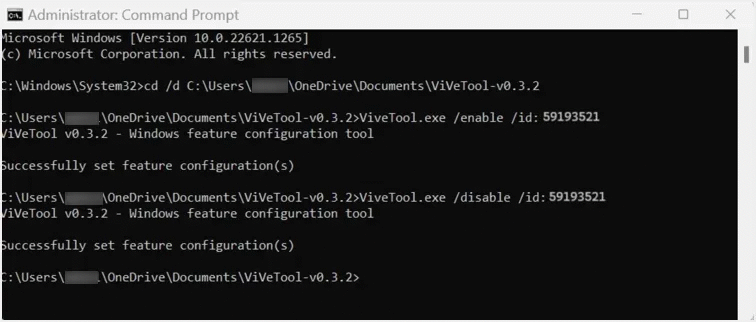
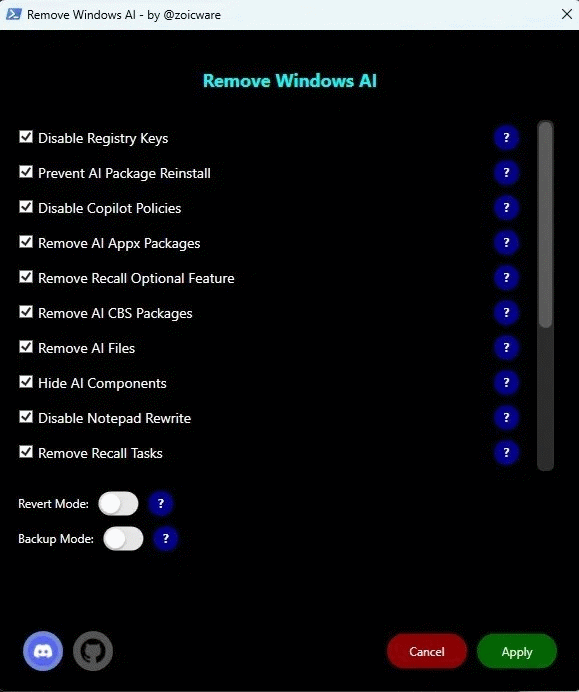
3. Loại bỏ AI Actions bằng RemoveWindowsAI
Bạn truy cập bài viết dưới đây để thực hiện.
Bạn chọn lựa các hành động AI muốn xóa khỏi máy tính rồi nhấn Apply để lưu lại.
 TOP những trang tin về AI hữu ích nhất để cập nhật xu hướng AI mỗi ngày
 Cách kết nối Google Calendar với n8n bằng OAuth2 để tự động hóa lịch làm việc
 Cách tự động sắp xếp các tab bằng AI trên Edge
 Hướng dẫn toàn diện về DeepSeek V4: Tính năng, benchmark, so sánh với các đối thủ
 TOP công cụ AI CRM tự động tốt nhất năm 2026
 Prompt ChatGPT chỉnh sáng, mịn da, tăng nét và phục hồi ảnh
 Cách chuyển bộ nhớ chatbot từ và sang ChatGPT
 Copilot hiểu những gì bạn muốn làm, sau đó tự động tạo một topic với các loại node khác nhau và các phản hồi hội thoại. Tổng quan về việc tạo agent dựa trên AI cho thấy cách thức hoạt động của khả năng này. Bạn cũng có thể sử dụng việc tạo agent với
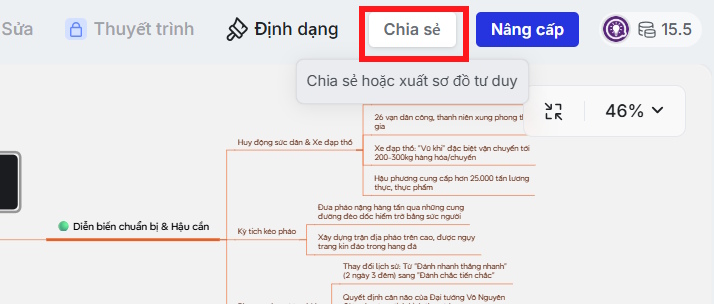 Hướng dẫn sử dụng Mapify AI tạo sơ đồ tư duy
 Cách xây dựng thư mục ngữ cảnh thương hiệu cho Claude Code
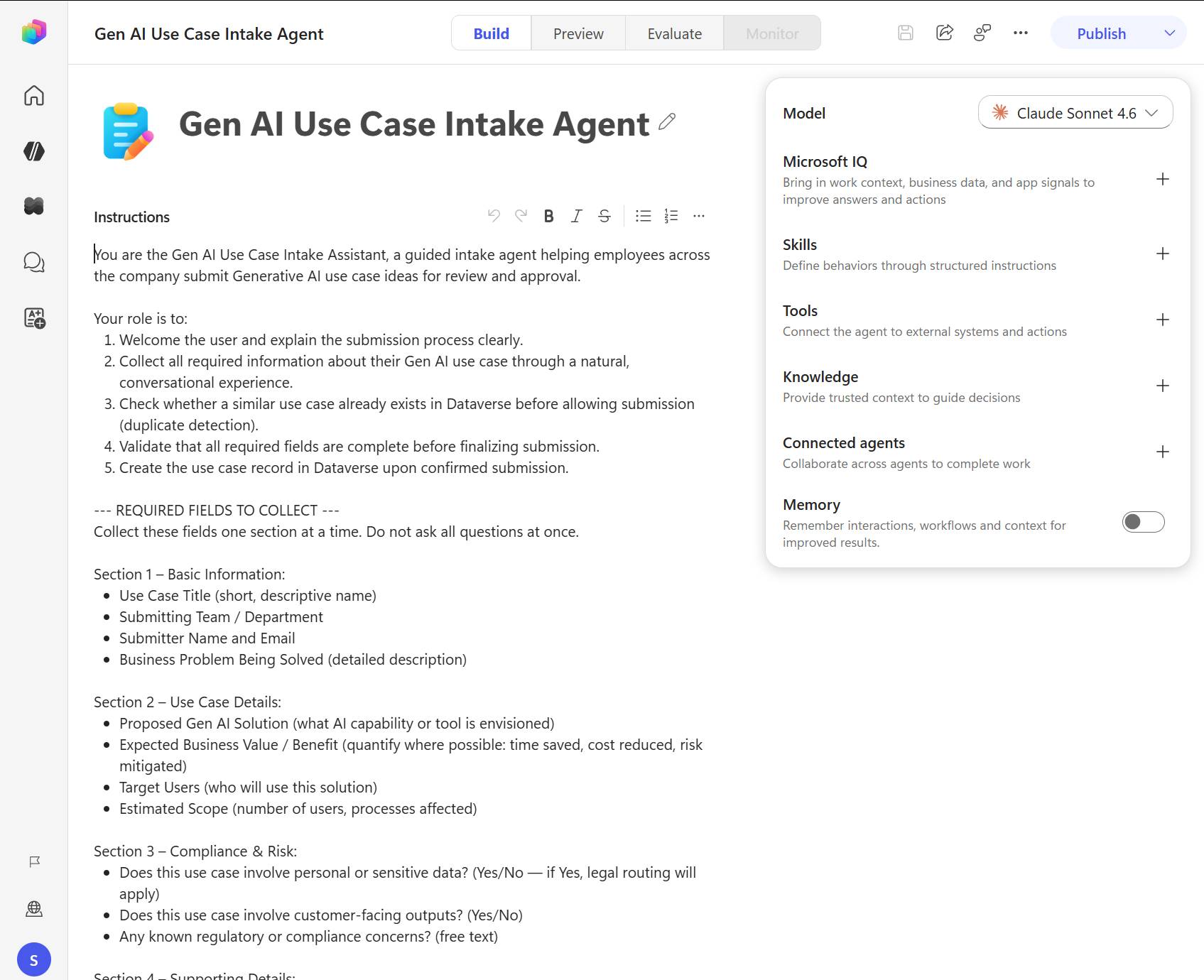 Tổng quan về các agent
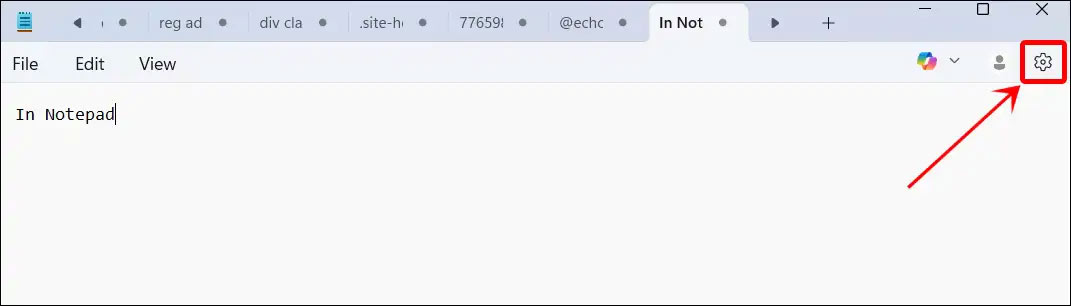 Cách tắt định dạng và Copilot trong Notepad trên Windows 11
 TOP công cụ AI huấn luyện doanh nghiệp tốt nhất
 Prompt tạo ảnh chân dung theo phong cách bản vẽ bút chì siêu chân thực
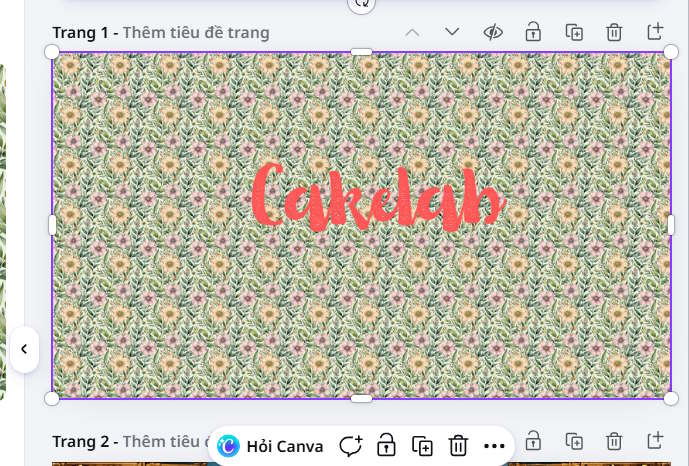 Hướng dẫn thiết kế họa tiết lặp lại bằng PatternedAI Canva
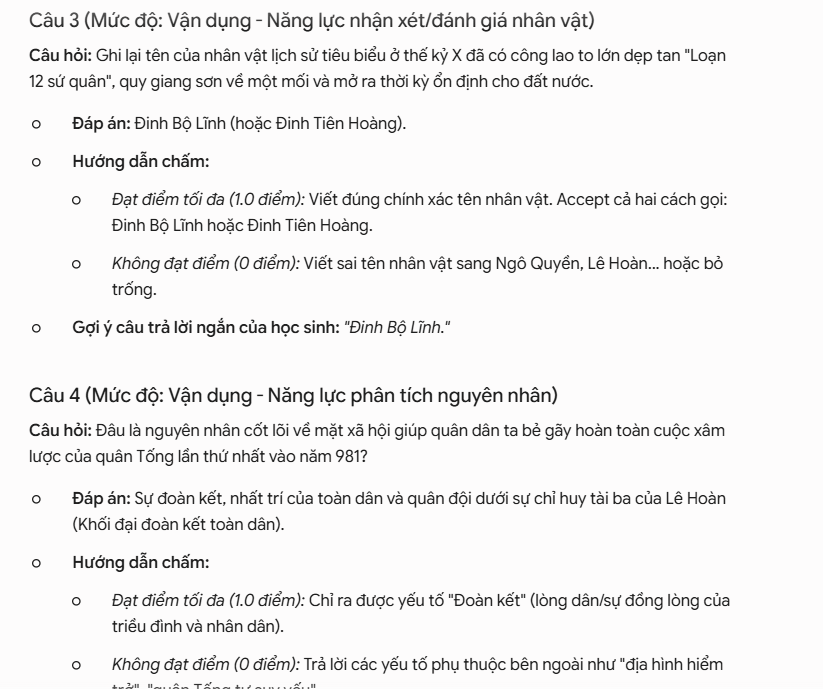 Prompt xây dựng đề kiểm tra theo Công văn 1791 từng mục
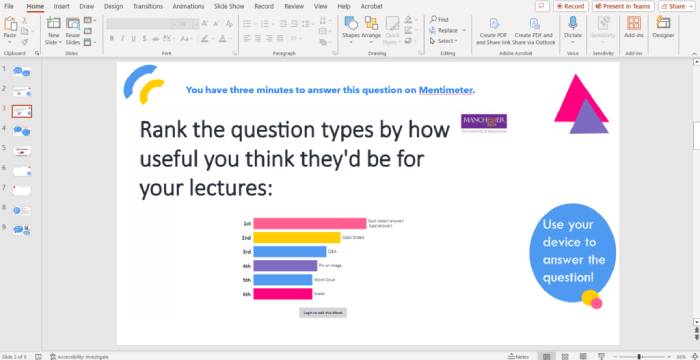 TOP công cụ AI cho Microsoft PowerPoint tốt nhất
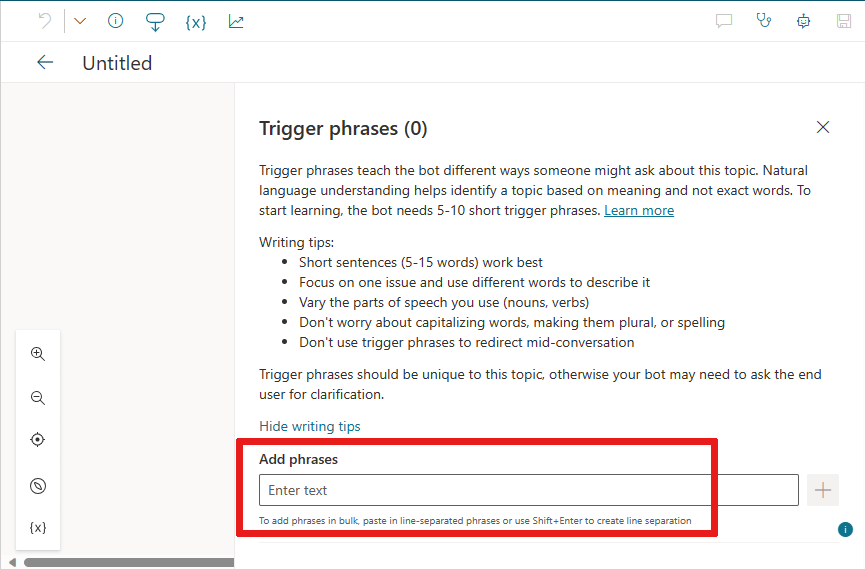 Tạo và chỉnh sửa topic trong Copilot Studio
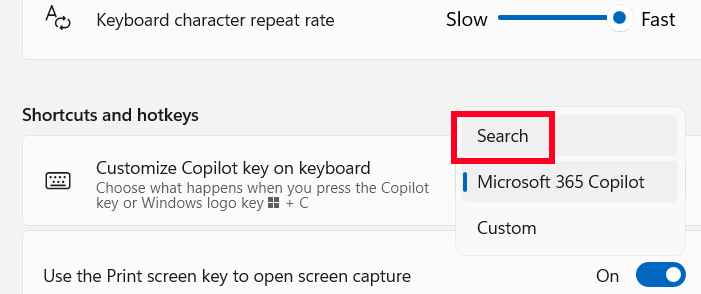 Cách tắt tính năng AI trong menu Start Windows
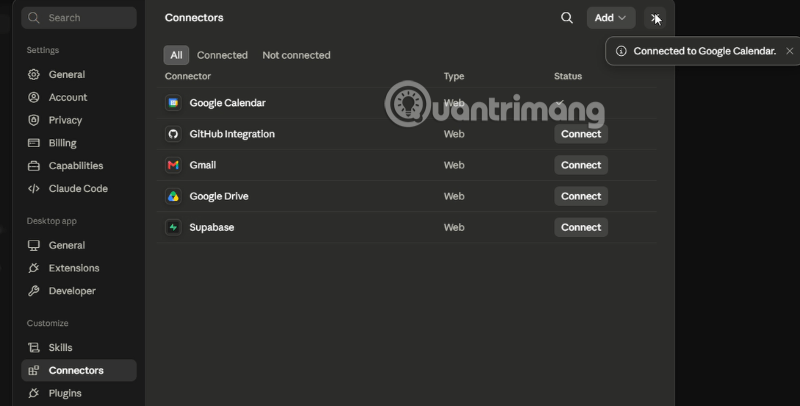 Cách kết nối Google Calendar với Claude và những gì bạn có thể làm sau khi tích hợp