Thông tin liên hệ
- 036.686.3943
- admin@nguoicodonvn2008.info

Auto Color Management là một tính năng mới của Windows giúp cải thiện chất lượng màu của hình ảnh kỹ thuật số và làm cho chúng trông tự nhiên hơn. Nó gần giống như có một chuyên gia màu sắc độc quyền tại chỗ ngay trong tầm tay của bạn.
Công cụ đáng chú ý này đã được cung cấp trong bản build 25309 của Windows 11, nhưng nếu chưa có phiên bản này, bạn có thể sử dụng ứng dụng của bên thứ ba có tên là ViveTool thay thế. Bài viết hôm nay sẽ hướng dẫn bạn cách bật Auto Color Management cho các ứng dụng trong Windows 11.
Tính năng Auto Color Management hiện đang trong giai đoạn thử nghiệm. Nó chỉ khả dụng trong Windows Insider build 25309 trở lên. Nếu bạn muốn bật tính năng này trên hệ thống của mình, trước tiên bạn cần cập nhật lên bản build kênh Canary mới nhất, sau đó tải xuống ViVeTool từ trang GitHub.
Bây giờ, hãy mở Command Prompt với quyền admin.
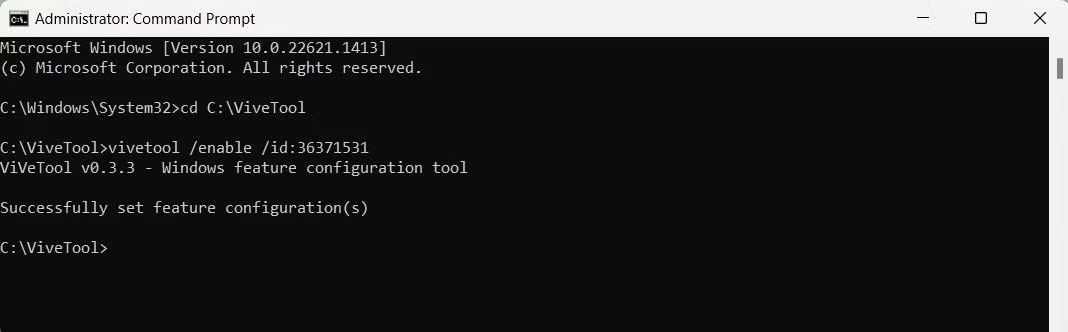
Khi bạn đang ở trong cửa sổ Command Prompt, hãy chạy lệnh sau:
Cd C:\Path
Trong dòng lệnh trên, nhớ thay Path bằng đường dẫn thực của thư mục chứa ViveTool. Ví dụ, nếu bạn đã giải nén file zip vào thư mục ổ C có tên ViveTool, thì lệnh của bạn sẽ là cd C:\ViveTool.
Bây giờ, hãy chạy lệnh sau để bật Auto Color Management cho các ứng dụng trong Windows 11:
vivetool /enable /id:36371531
Sau khi thực thi lệnh, bạn sẽ được nhắc với thông báo "Successfully set feature configuration(s)" (Đã thiết lập (các) cấu hình tính năng thành công). Sau đó, khởi động lại máy tính và làm theo các bước sau:
1. Nhấn Win + I để mở menu Settings.
2. Sau đó điều hướng đến System > Display.
3. Cuộn xuống Related settings và nhấp vào Advanced display.
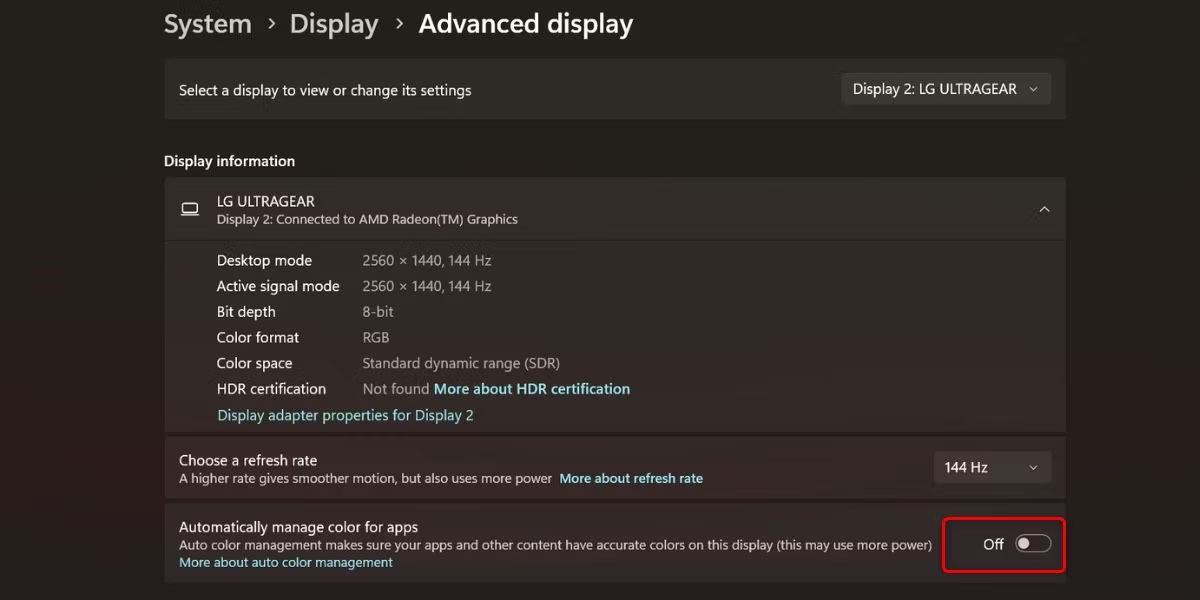
4. Tiếp theo, bật tùy chọn Automatically manage color for apps.
Với việc phát hành bản build Windows Insider 25309, bạn sẽ nhận được một tính năng mới gọi là Auto Color Management trong cài đặt Windows của mình. Bạn có thể sử dụng nó cho nhiều hoạt động như chỉnh sửa ảnh và thiết kế đồ họa.
Nguồn tin: Quantrimang.com
Ý kiến bạn đọc
Những tin mới hơn
 Cách tìm tập tin dung lượng lớn trên Windows 10 (10/04/2023)
  6 cách khắc phục lỗi Windows Terminal không mở (13/04/2023)
 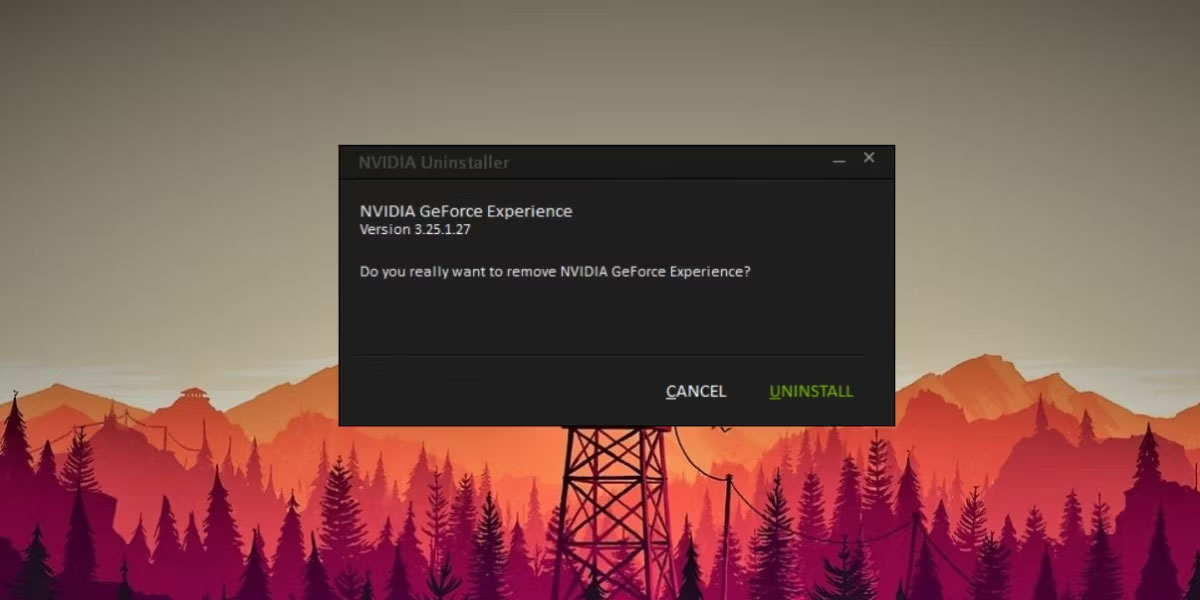 Cách vô hiệu hóa GeForce overlay trên Windows (14/04/2023)
 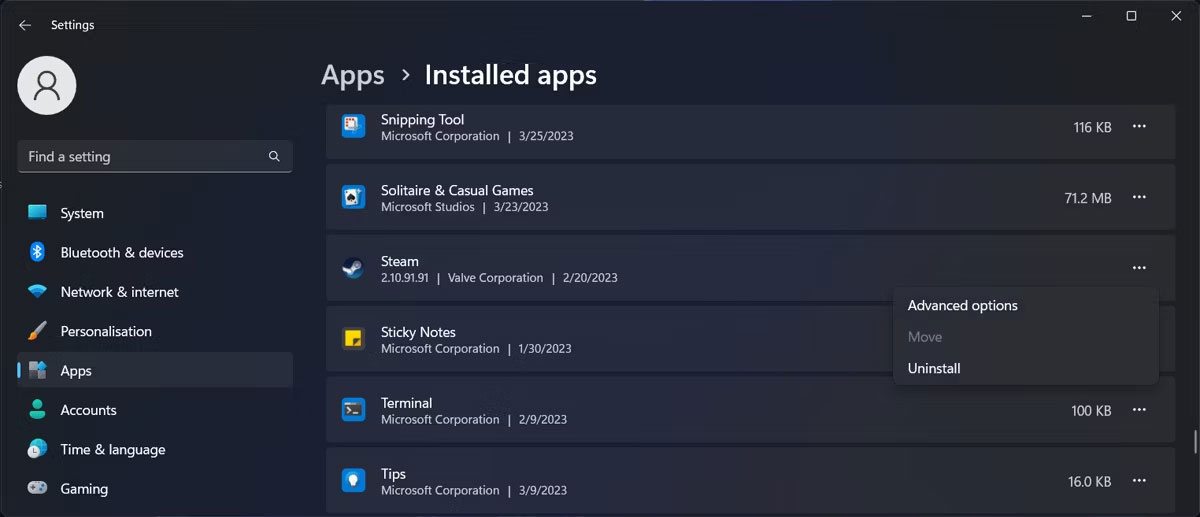 6 cách khắc phục lỗi Windows Terminal không mở (14/04/2023)
 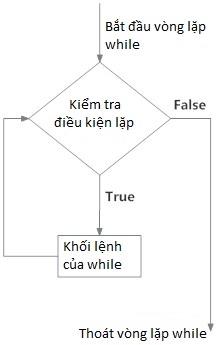 Vòng lặp while trong Python (15/04/2023)
  Buông tay khi tình chưa dứt (17/04/2023)
 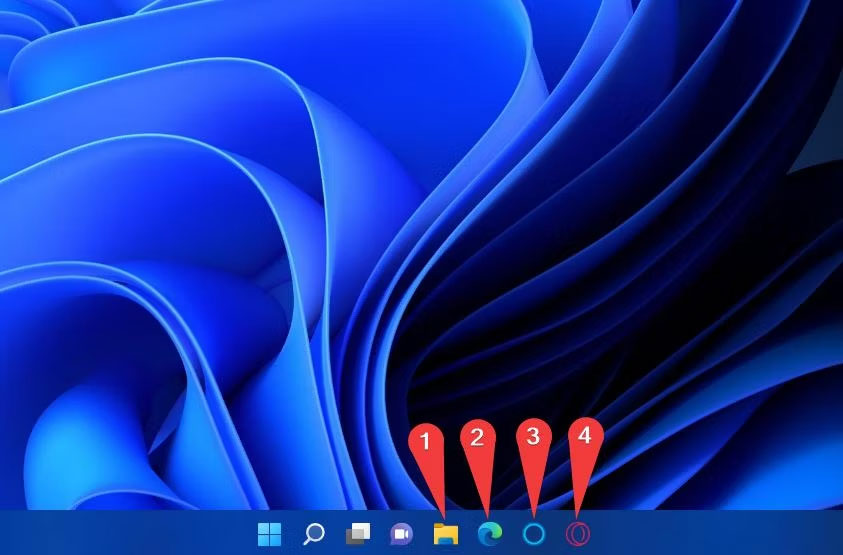 7 tính năng Windows 11 nên được sử dụng thường xuyên hơn (18/04/2023)
  Cách thay đổi username trong Windows 11 (18/04/2023)
  Cách tạo ảnh 2 bên phản chiếu trong Word (18/04/2023)
  Năm tháng rộng dài, đời người vô thường (20/04/2023)
 Những tin cũ hơn
 Cách kết nối máy in qua WiFi, cài máy in qua WiFi trên Windows 10/11 (10/04/2023)
  Cách khắc phục sự cố máy tính Windows 11 quá nóng (08/04/2023)
  Điều kiện EXISTS trong SQL Server (07/04/2023)
  File EXO là gì? (07/04/2023)
  Cách thiết lập VPN riêng tư với TurnKey GNU/Linux (07/04/2023)
  Cách liệt kê tất cả các cổng Ethernet vật lý trên Linux server (07/04/2023)
  Cách chạy các lệnh Linux trên Windows với WSL 2 (07/04/2023)
  HTTPS là gì? Tại sao nó cần cho trang web của bạn? (04/04/2023)
  Cách kéo dài tuổi thọ cài đặt Ubuntu 18.04 với Ubuntu Pro (04/04/2023)
  Những cách xử lý lỗi trong Rust (01/04/2023)
  Xây dựng MCP server đầu tiên
 Phân tích chuyên sâu về các công cụ MCP: Những hàm mà AI có thể gọi
 Resources và Prompts: Hai yếu tố cơ bản còn lại trong MCP
 Những tài nguyên miễn phí tốt nhất để học AI trong năm 2026
 MCP server thực tế: Database, API và file
 Hướng dẫn bật phụ đề AI gọi video trên Zalo
 Bảo mật, xác thực và triển khai MCP
Xây dựng và triển khai MCP server đa công cụ
Bảo mật, xác thực và triển khai MCP
Xây dựng và triển khai MCP server đa công cụ
 Cách quản lý hiệu quả nhiều Claude Code session chạy song song
 Promp thiết kế nhãn vở trên ChatGPT
 Tư duy phân tích có sự hỗ trợ của AI
 Đặt câu hỏi tốt hơn khi phân tích dữ liệu bằng AI
 Hướng dẫn tạo video quảng cáo sản phẩm trên Flow
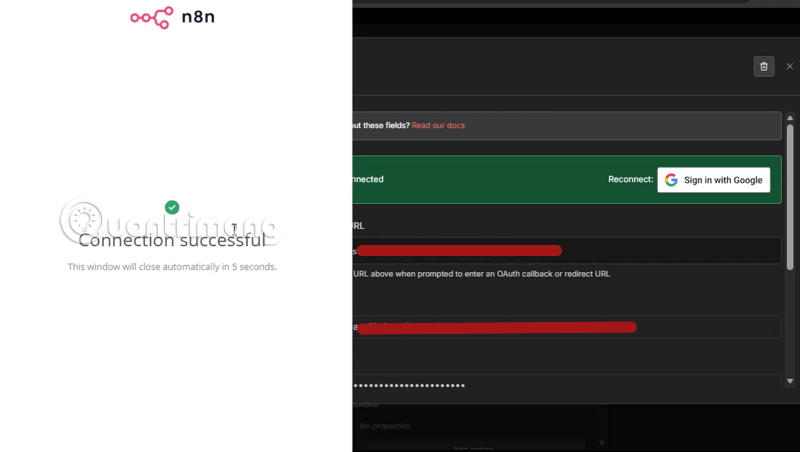 Hướng dẫn kết nối YouTube trên n8n
 Khám phá dữ liệu nhanh chóng khi phân tích bằng AI
 Hướng dẫn thiết kế trò chơi trên Educaplay bằng câu lệnh
 Cách tạo hội thoại ôn tập tiếng Anh trên Educaplay
 Mẫu prompt tạo kịch bản review sản phẩm dạng video ngắn
 Vibe Coding là gì?
 Lựa chọn công cụ Vibe Coding phù hợp