<!DOCTYPE html>
    <html lang="vi" xmlns="http://www.w3.org/1999/xhtml" prefix="og: http://ogp.me/ns#">
    <head>
<title>Cách bật Auto Color Management cho ứng dụng trong Windows 11</title>
<meta name="description" content="Cách bật Auto Color Management cho ứng dụng trong Windows 11 - Savefile - Tin Tức -...">
<meta name="author" content=".: Nguoicodonvn2008.info - Cõi lòng người cô đơn :.">
<meta name="copyright" content=".: Nguoicodonvn2008.info - Cõi lòng người cô đơn :. [admin@nguoicodonvn2008.info]">
<meta name="robots" content="index, archive, follow, noodp">
<meta name="googlebot" content="index,archive,follow,noodp">
<meta name="msnbot" content="all,index,follow">
<meta name="generator" content="NukeViet v4.5">
<meta http-equiv="Content-Type" content="text/html; charset=utf-8">
<meta property="og:title" content="Cách bật Auto Color Management cho ứng dụng trong Windows 11">
<meta property="og:type" content="website">
<meta property="og:description" content="Savefile - Tin Tức - https&#x3A;&#x002F;&#x002F;www.nguoicodonvn2008.info&#x002F;vi&#x002F;news&#x002F;savefile&#x002F;kien-thuc-may-tinh&#x002F;cach-bat-auto-color-management-cho-ung-dung-trong-windows-11-6978.html">
<meta property="og:site_name" content=".&#x3A; Nguoicodonvn2008.info - Cõi lòng người cô đơn &#x3A;.">
<meta property="og:url" content="https://www.nguoicodonvn2008.info/vi/news/savefile/kien-thuc-may-tinh/cach-bat-auto-color-management-cho-ung-dung-trong-windows-11-6978.html">
<link rel="shortcut icon" href="https://www.nguoicodonvn2008.info/favicon.ico">
<link rel="canonical" href="https://www.nguoicodonvn2008.info/vi/news/savefile/kien-thuc-may-tinh/cach-bat-auto-color-management-cho-ung-dung-trong-windows-11-6978.html">
<link rel="alternate" href="https://www.nguoicodonvn2008.info/vi/news/rss/" title="Tin Tức" type="application/rss+xml">
<link rel="alternate" href="https://www.nguoicodonvn2008.info/vi/news/rss/karaoke-dual/" title="Tin Tức - Karaoke Dual" type="application/rss+xml">
<link rel="alternate" href="https://www.nguoicodonvn2008.info/vi/news/rss/nhac-tre/" title="Tin Tức - Nhạc trẻ" type="application/rss+xml">
<link rel="alternate" href="https://www.nguoicodonvn2008.info/vi/news/rss/tru-tinh/" title="Tin Tức - Trữ tình" type="application/rss+xml">
<link rel="alternate" href="https://www.nguoicodonvn2008.info/vi/news/rss/nuoc-ngoai/" title="Tin Tức - Nước ngoài" type="application/rss+xml">
<link rel="alternate" href="https://www.nguoicodonvn2008.info/vi/news/rss/remix/" title="Tin Tức - Remix" type="application/rss+xml">
<link rel="alternate" href="https://www.nguoicodonvn2008.info/vi/news/rss/tam-su-tinh-yeu/" title="Tin Tức - Tâm sự tình yêu" type="application/rss+xml">
<link rel="alternate" href="https://www.nguoicodonvn2008.info/vi/news/rss/tho-suu-tam/" title="Tin Tức - Thơ sưu tầm" type="application/rss+xml">
<link rel="alternate" href="https://www.nguoicodonvn2008.info/vi/news/rss/cuoc-song/" title="Tin Tức - Cuộc sống" type="application/rss+xml">
<link rel="alternate" href="https://www.nguoicodonvn2008.info/vi/news/rss/phan-mem/" title="Tin Tức - Phần mềm" type="application/rss+xml">
<link rel="alternate" href="https://www.nguoicodonvn2008.info/vi/news/rss/kien-thuc-may-tinh/" title="Tin Tức - Kiến thức máy tính" type="application/rss+xml">
<link rel="alternate" href="https://www.nguoicodonvn2008.info/vi/news/rss/hoc-tap/" title="Tin Tức - Học tập" type="application/rss+xml">
<link rel="alternate" href="https://www.nguoicodonvn2008.info/vi/news/rss/tai-lieu/" title="Tin Tức - Tài liệu" type="application/rss+xml">
<link rel="alternate" href="https://www.nguoicodonvn2008.info/vi/news/rss/de-thi/" title="Tin Tức - Đề thi" type="application/rss+xml">
<link rel="preload" as="style" href="https://www.nguoicodonvn2008.info/assets/css/font-awesome.min.css" type="text/css">
<link rel="preload" as="style" href="https://www.nguoicodonvn2008.info/themes/default/css/bootstrap.non-responsive.css" type="text/css">
<link rel="preload" as="style" href="https://www.nguoicodonvn2008.info/themes/default/css/style.css" type="text/css">
<link rel="preload" as="style" href="https://www.nguoicodonvn2008.info/themes/default/css/style.non-responsive.css" type="text/css">
<link rel="preload" as="style" href="https://www.nguoicodonvn2008.info/themes/default/css/news.css" type="text/css">
<link rel="preload" as="style" href="https://www.nguoicodonvn2008.info/themes/default/css/custom.css" type="text/css">
<link rel="preload" as="script" href="https://www.nguoicodonvn2008.info/assets/js/jquery/jquery.min.js" type="text/javascript">
<link rel="preload" as="script" href="https://www.nguoicodonvn2008.info/assets/js/language/vi.js" type="text/javascript">
<link rel="preload" as="script" href="https://www.nguoicodonvn2008.info/assets/js/DOMPurify/purify3.js" type="text/javascript">
<link rel="preload" as="script" href="https://www.nguoicodonvn2008.info/assets/js/global.js" type="text/javascript">
<link rel="preload" as="script" href="https://www.nguoicodonvn2008.info/assets/js/site.js" type="text/javascript">
<link rel="preload" as="script" href="https://www.nguoicodonvn2008.info/themes/default/js/news.js" type="text/javascript">
<link rel="preload" as="script" href="https://www.nguoicodonvn2008.info/themes/default/js/main.js" type="text/javascript">
<link rel="preload" as="script" href="https://www.nguoicodonvn2008.info/themes/default/js/custom.js" type="text/javascript">
<link rel="preload" as="script" href="https://www.nguoicodonvn2008.info/themes/default/js/bootstrap.min.js" type="text/javascript">
<link rel="stylesheet" href="https://www.nguoicodonvn2008.info/assets/css/font-awesome.min.css">
<link rel="stylesheet" href="https://www.nguoicodonvn2008.info/themes/default/css/bootstrap.non-responsive.css">
<link rel="stylesheet" href="https://www.nguoicodonvn2008.info/themes/default/css/style.css">
<link rel="stylesheet" href="https://www.nguoicodonvn2008.info/themes/default/css/style.non-responsive.css">
<link rel="StyleSheet" href="https://www.nguoicodonvn2008.info/themes/default/css/news.css">
<link rel="stylesheet" href="https://www.nguoicodonvn2008.info/themes/default/css/custom.css">
<style type="text/css">
	body{background: #fff;}
</style>
    </head>
    <body>
<div id="print">
	<div id="hd_print">
		<h2 class="pull-left">.&#x3A; Nguoicodonvn2008.info - Cõi lòng người cô đơn &#x3A;.</h2>
		<p class="pull-right"><a title=".&#x3A; Nguoicodonvn2008.info - Cõi lòng người cô đơn &#x3A;." href="https://www.nguoicodonvn2008.info/">https://www.nguoicodonvn2008.info</a></p>
	</div>
	<div class="clear"></div>
	<hr />
	<div id="content">
		<h1>Cách bật Auto Color Management cho ứng dụng trong Windows 11</h1>
		<ul class="list-inline">
			<li>Thứ hai - 10/04/2023 01:03</li>
			<li class="hidden-print txtrequired"><em class="fa fa-print">&nbsp;</em><a title="In ra" href="javascript:;" onclick="window.print()">In ra</a></li>
			<li class="hidden-print txtrequired"><em class="fa fa-power-off">&nbsp;</em><a title="Đóng cửa sổ này" href="javascript:;" onclick="window.close()">Đóng cửa sổ này</a></li>
		</ul>
		<div class="clear"></div>
		<div id="hometext">
		</div>
				<div class="imghome">
			<img alt="Cách bật Auto Color Management cho ứng dụng trong Windows 11" src="https://st.quantrimang.com/photos/image/2023/04/10/bat-auto-color-management-1.jpg" width="460" class="img-thumbnail" />
		</div>
		<div class="clear"></div>
		<div id="bodytext" class="clearfix">
			<p style="text-align: justify;">Auto Color Management là một tính năng mới của Windows giúp cải thiện chất lượng màu của hình ảnh kỹ thuật số và làm cho chúng trông tự nhiên hơn. Nó gần giống như có một chuyên gia màu sắc độc quyền tại chỗ ngay trong tầm tay của bạn.</p>

<p style="text-align: justify;">Công cụ đáng chú ý này đã được cung cấp trong bản build 25309 của Windows 11, nhưng nếu chưa có phiên bản này, bạn có thể sử dụng ứng dụng của bên thứ ba có tên là ViveTool thay thế. Bài viết hôm nay sẽ hướng dẫn bạn cách bật Auto Color Management cho các ứng dụng trong Windows 11.</p>

<h2 style="text-align: justify;">Cách bật Auto Color Management cho ứng dụng trong Windows 11</h2>

<p style="text-align: justify;">Tính năng Auto Color Management hiện đang trong giai đoạn thử nghiệm. Nó chỉ khả dụng trong Windows Insider build 25309 trở lên. Nếu bạn muốn bật tính năng này trên hệ thống của mình, trước tiên bạn cần cập nhật lên bản build kênh Canary mới nhất, sau đó tải xuống ViVeTool từ trang GitHub.</p>

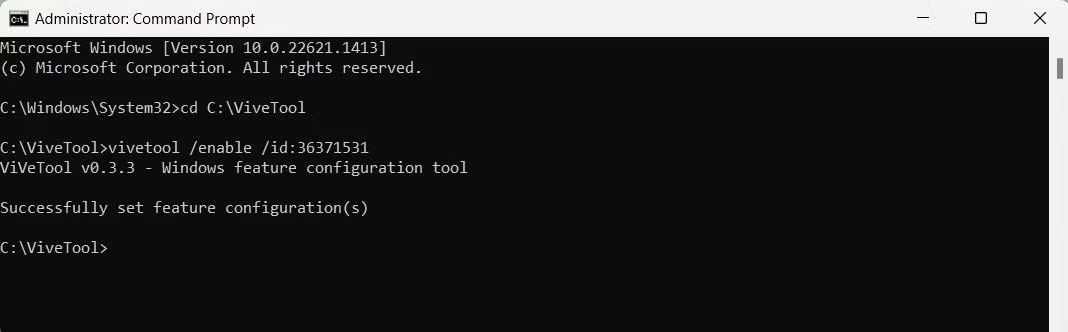
<p style="text-align: justify;">Bây giờ, hãy&nbsp;mở Command Prompt với quyền admin.</p>

<figure>
<div style="text-align: justify;"><img alt="Mở Command Prompt với quyền admin" data-i="0" data-src="https://st.quantrimang.com/photos/image/2023/04/10/bat-auto-color-management-1.jpg" data-was-processed="true" height="332" src="https://st.quantrimang.com/photos/image/2023/04/10/bat-auto-color-management-1.jpg" width="1068" /></div>

<figcaption>
<div style="text-align: justify;">Mở Command Prompt với quyền admin</div>
</figcaption>
</figure>

<p style="text-align: justify;">Khi bạn đang ở trong cửa sổ Command Prompt, hãy chạy lệnh sau:</p>

<pre id="pre0">
<code>Cd C:\Path</code></pre>

<p style="text-align: justify;">Trong dòng lệnh trên, nhớ thay&nbsp;<strong>Path</strong>&nbsp;bằng đường dẫn thực của thư mục chứa ViveTool. Ví dụ, nếu bạn đã giải nén file zip vào thư mục ổ C có tên ViveTool, thì lệnh của bạn sẽ là&nbsp;<strong>cd C:\ViveTool</strong>.</p>

<p style="text-align: justify;">Bây giờ, hãy chạy lệnh sau để bật Auto Color Management cho các ứng dụng trong Windows 11:</p>

<pre id="pre1">
<code>vivetool /enable /id:36371531</code></pre>

<p style="text-align: justify;">Sau khi thực thi lệnh, bạn sẽ được nhắc với thông báo&nbsp;<em>&quot;Successfully set feature configuration(s)&quot;</em>&nbsp;(Đã thiết lập (các) cấu hình tính năng thành công). Sau đó,&nbsp;khởi động lại máy tính&nbsp;và làm theo các bước sau:</p>

<p style="text-align: justify;">1. Nhấn<strong>&nbsp;Win + I</strong>&nbsp;để&nbsp;mở menu Settings.</p>

<p style="text-align: justify;">2. Sau đó điều hướng đến&nbsp;<strong>System &gt; Display</strong>.</p>

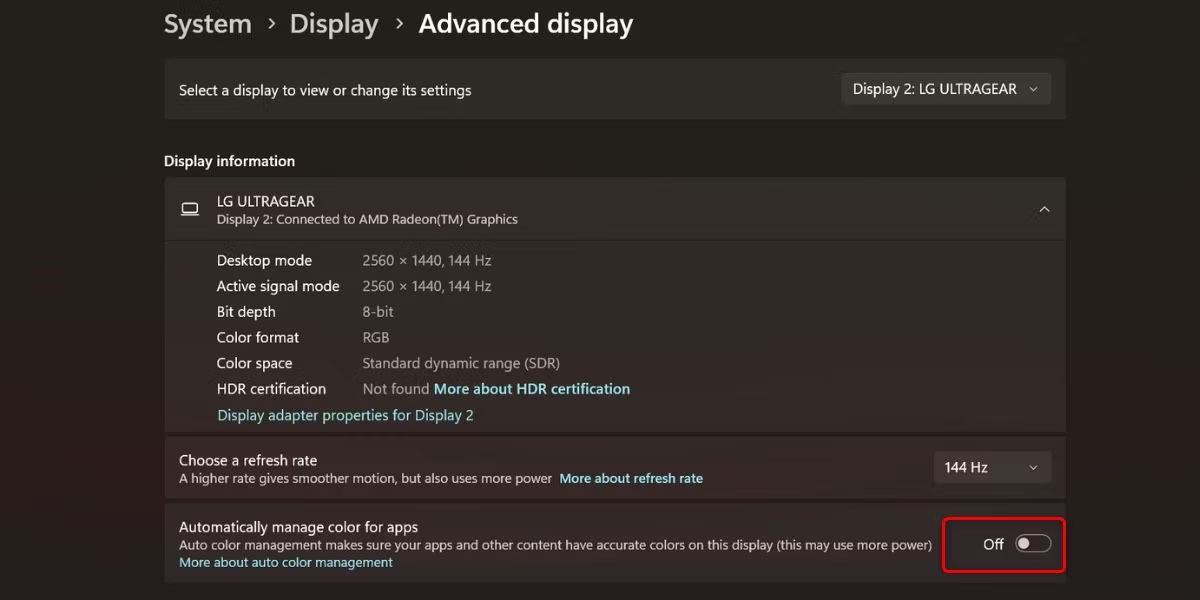
<p style="text-align: justify;">3. Cuộn xuống&nbsp;<strong>Related settings</strong>&nbsp;và nhấp vào&nbsp;<strong>Advanced display</strong>.</p>

<figure>
<div style="text-align: justify;"><img alt="Cài đặt Advanced display" data-i="1" data-src="https://st.quantrimang.com/photos/image/2023/04/10/bat-auto-color-management-2.jpg" data-was-processed="true" height="600" src="https://st.quantrimang.com/photos/image/2023/04/10/bat-auto-color-management-2.jpg" width="1200" /></div>

<figcaption>
<div style="text-align: justify;">Cài đặt Advanced display</div>
</figcaption>
</figure>

<p style="text-align: justify;">4. Tiếp theo, bật tùy chọn&nbsp;<strong>Automatically manage color for apps</strong>.</p>

<p style="text-align: justify;">Với việc phát hành bản build Windows Insider 25309, bạn sẽ nhận được một tính năng mới gọi là Auto Color Management trong cài đặt Windows của mình. Bạn có thể sử dụng nó cho nhiều hoạt động như chỉnh sửa ảnh và thiết kế đồ họa.</p>
		</div>
				<div id="author">
						<p>
				<strong>Nguồn tin:</strong>
				Quantrimang.com
			</p>
		</div>
	</div>
	<div id="footer" class="clearfix">
		<div id="url">
			<strong>URL của bản tin này: </strong><a href="https://www.nguoicodonvn2008.info/vi/news/savefile/kien-thuc-may-tinh/cach-bat-auto-color-management-cho-ung-dung-trong-windows-11-6978.html" title="Cách bật Auto Color Management cho ứng dụng trong Windows 11">https://www.nguoicodonvn2008.info/vi/news/savefile/kien-thuc-may-tinh/cach-bat-auto-color-management-cho-ung-dung-trong-windows-11-6978.html</a>

		</div>
		<div class="clear"></div>
		<div class="copyright">
			&copy; .&#x3A; Nguoicodonvn2008.info - Cõi lòng người cô đơn &#x3A;.
		</div>
		<div id="contact">
			<a href="mailto:admin@nguoicodonvn2008.info">admin@nguoicodonvn2008.info</a>
		</div>
	</div>
</div>
        <div id="timeoutsess" class="chromeframe">
            Bạn đã không sử dụng Site, <a onclick="timeoutsesscancel();" href="https://www.nguoicodonvn2008.info/#">Bấm vào đây để duy trì trạng thái đăng nhập</a>. Thời gian chờ: <span id="secField"> 60 </span> giây
        </div>
        <div id="openidResult" class="nv-alert" style="display:none"></div>
        <div id="openidBt" data-result="" data-redirect=""></div>
		</script>
		<div class="car-top">
  <span><img src="https://www.nguoicodonvn2008.info/themes/default/images/car.png" alt=""></span>
</div>
<div id="run_cronjobs" style="visibility:hidden;display:none;"><img alt="cron" src="/index.php?second=cronjobs&amp;p=z1KI0GYJ" width="1" height="1" /></div>
<script src="https://www.nguoicodonvn2008.info/assets/js/jquery/jquery.min.js"></script>
<script>var nv_base_siteurl="/",nv_lang_data="vi",nv_lang_interface="vi",nv_name_variable="nv",nv_fc_variable="op",nv_lang_variable="language",nv_module_name="news",nv_func_name="savefile",nv_is_user=0, nv_my_ofs=-4,nv_my_abbr="EDT",nv_cookie_prefix="nv4c_e856T",nv_check_pass_mstime=1738000,nv_area_admin=0,nv_safemode=0,theme_responsive=0,nv_recaptcha_ver=2,nv_recaptcha_sitekey="",nv_recaptcha_type="image",XSSsanitize=1;</script>
<script src="https://www.nguoicodonvn2008.info/assets/js/language/vi.js"></script>
<script src="https://www.nguoicodonvn2008.info/assets/js/DOMPurify/purify3.js"></script>
<script src="https://www.nguoicodonvn2008.info/assets/js/global.js"></script>
<script src="https://www.nguoicodonvn2008.info/assets/js/site.js"></script>
<script src="https://www.nguoicodonvn2008.info/themes/default/js/news.js"></script>
<script src="https://www.nguoicodonvn2008.info/themes/default/js/main.js"></script>
<script src="https://www.nguoicodonvn2008.info/themes/default/js/custom.js"></script>
<script type="application/ld+json">
        {
            "@context": "https://schema.org",
            "@type": "Organization",
            "url": "https://www.nguoicodonvn2008.info",
            "logo": "https://www.nguoicodonvn2008.info/uploads/angel.gif"
        }
        </script>
<script src="https://www.nguoicodonvn2008.info/themes/default/js/bootstrap.min.js"></script>
<script type="text/javascript">
var $scrolltop = $('.car-top');
$scrolltop.on('click', function () {
    $('html,body').animate({
        scrollTop: 0
    }, 800);
    $(this).addClass("car-run");
    setTimeout(function(){ $scrolltop.removeClass('car-run');}, 1000);
    return false;
});
$(window).on('scroll', function ()
{ 
    if($(window).scrollTop() >= 200)
    {
        $scrolltop.addClass("show");
        $scrolltop.addClass("car-down");
    }
    else
    {
       $scrolltop.removeClass("show");
       setTimeout(function(){ $scrolltop.removeClass('car-down');}, 300);
    }
});
</script>
</body>
</html>