
Thông tin liên hệ
- 036.686.3943
- admin@nguoicodonvn2008.info

Trong Word có tùy chọn lật và phản chiếu ảnh trong Word để bạn thay đổi lại hình ảnh với những tùy chọn có sẵn. Bên cạnh đó, người dùng cũng có thể tạo ảnh 2 bên phản chiếu để tăng hiệu ứng cho ảnh trong tài liệu văn bản, hoặc phục vụ cho mục đích trình bày nội dung của mình. Bài viết dưới đây sẽ hướng dẫn bạn tạo ảnh 2 bên phản chiếu trong Word.
Bước 1:
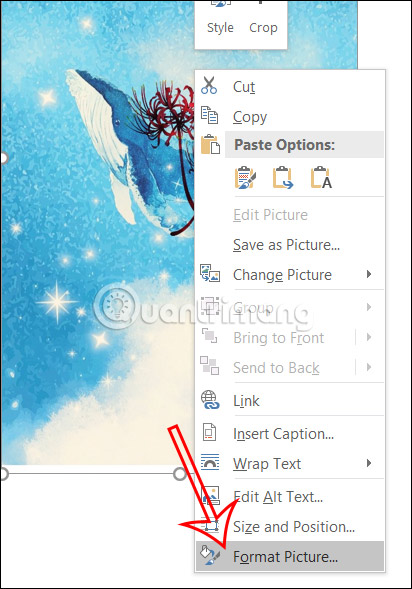
Tại Word người dùng chèn hình ảnh vào tài liệu như bình thường. Tiếp đến, bạn nhấn chuột phải vào hình ảnh rồi chọn tiếp Format Picture trong danh sách hiển thị.
Bước 2:
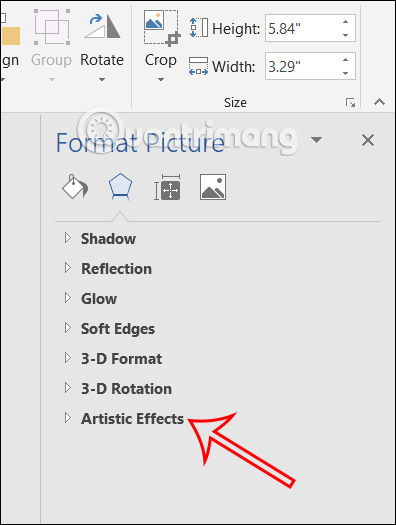
Bạn nhìn sang cạnh phải màn hình rồi nhấn vào biểu tượng lục giác rồi chọn 3-D Rotation trong danh sách bên dưới.
Bước 3:
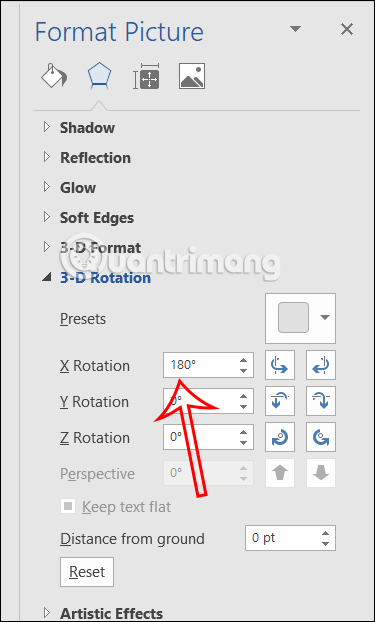
Lúc này hiển thị bảng điều chỉnh để người dùng chỉnh hình ảnh. Trong mục X Rotation, người dùng nhập 180 độ để quay ngược lại hình ảnh.
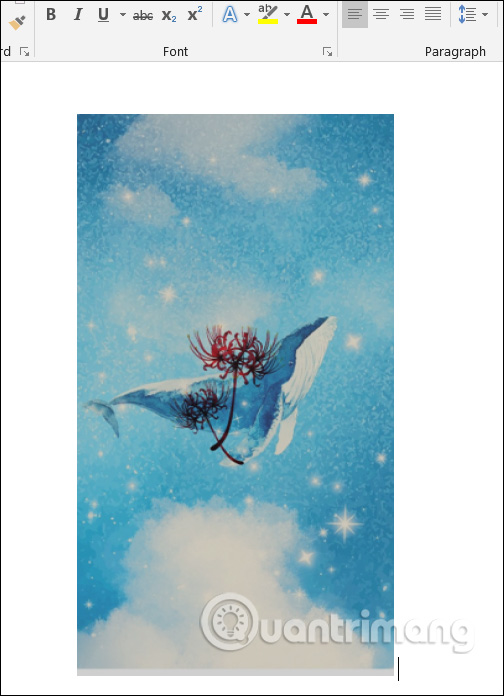
Kết quả hình ảnh đã được quay ngược lại như dưới đây.
Bây giờ chúng ta tiếp tục chèn ảnh gốc vào ảnh này để tạo ảnh đối xứng như hình dưới đây. Sau đó bạn di chuyển để 2 hình ảnh ở cạnh nhau sẽ tạo kiểu ảnh đối xứng như hình dưới đây.
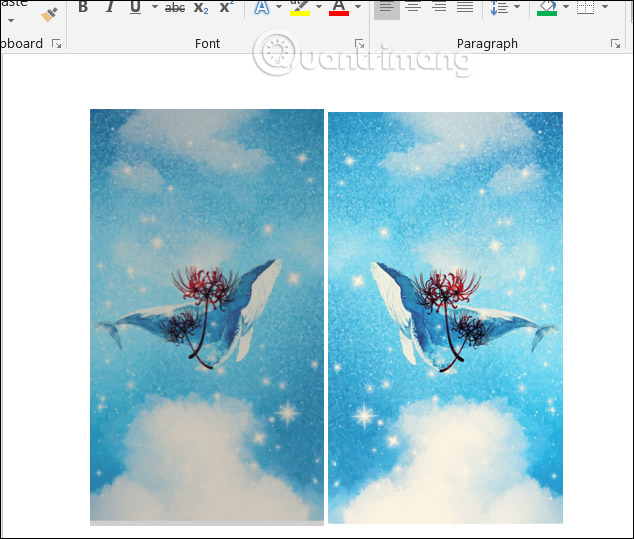
Bây giờ bạn tiếp tục chỉnh sửa hình ảnh hoặc chèn chữ vào ảnh trong Word, nhập nội dung văn bản,... như bình thường.
Nguồn tin: Quantrimang.com
Ý kiến bạn đọc
Những tin mới hơn
 Năm tháng rộng dài, đời người vô thường (20/04/2023)
  Cách kích hoạt tính năng Gallery trong File Explorer Windows 11 (21/04/2023)
  Hàm str() trong Python (22/04/2023)
  Cách gỡ lỗi ứng dụng Node.js trong Visual Studio Code (22/04/2023)
  6 lý do tại sao Windows 11 tốt hơn macOS (22/04/2023)
  Hàm printf() trong C (22/04/2023)
  Cách thay đổi chức năng của phím Fn trên Windows 10 và 11 (24/04/2023)
  Cách xây dựng GraphQL API với Apollo Server và MongoDB (24/04/2023)
  Cách kích hoạt bảng widget 3 cột trong Windows 11 (24/04/2023)
  File JSON là gì? (24/04/2023)
 Những tin cũ hơn
 Cách thay đổi username trong Windows 11 (18/04/2023)
  7 tính năng Windows 11 nên được sử dụng thường xuyên hơn (18/04/2023)
  Buông tay khi tình chưa dứt (17/04/2023)
  Vòng lặp while trong Python (15/04/2023)
  6 cách khắc phục lỗi Windows Terminal không mở (14/04/2023)
  Cách vô hiệu hóa GeForce overlay trên Windows (14/04/2023)
  6 cách khắc phục lỗi Windows Terminal không mở (13/04/2023)
  Cách tìm tập tin dung lượng lớn trên Windows 10 (10/04/2023)
  Cách bật Auto Color Management cho ứng dụng trong Windows 11 (10/04/2023)
  Cách kết nối máy in qua WiFi, cài máy in qua WiFi trên Windows 10/11 (10/04/2023)
  TOP phần mềm AI bảo mật Internet tốt nhất hiện nay
 Biến các ý tưởng thành giải thích trực quan, tương tác trong ChatGPT
 TOP tiện ích mở rộng AI cho VS Code tốt nhất
Cách tạo website Portfolio miễn phí bằng ChatGPT
TOP tiện ích mở rộng AI cho VS Code tốt nhất
Cách tạo website Portfolio miễn phí bằng ChatGPT
 6 lựa chọn thay thế Visual Studio Code tốt nhất có tích hợp AI
 Tạo form hỏi đáp tương tác trong vài phút và prompt chỉnh sửa
 Hướng dẫn sử dụng Google Slides trong Claude
 Hướng dẫn sử dụng Wolfram trong ChatGPT giải toán nâng cao
 15 prompt AI thú vị cho ngày lễ Halloween
 Hoàn thiện một thiết kế thực tế với ChatGPT + Canva
 Cách kết nối ElevenLabs agent với hệ thống lên lịch Calendly
 Cách tắt app chạy ngầm Windows 11, giảm ngốn RAM trên Win 11
 Câu nói hay nhất về tháng 11, chào tháng 11
 TOP công cụ AI tạo tài liệu tốt nhất
 Cách xây dựng plugin trong ChatGPT
 Hướng dẫn tự thiết kế website Portfolio bằng Claude
 5 thiết kế ChatGPT + Canva đáp ứng hầu hết các nhu cầu trong cuộc sống
 Những công cụ AI tốt nhất giúp giải toán dễ dàng
 Hướng dẫn kết nối Booking.com với ChatGPT lên kế hoạch du lịch
 15 prompt Gemini tạo ảnh sinh nhật đẹp nhất
 Hướng dẫn cài đặt và sử dụng n8n trên Windows 11
 Cách lập trình chuyên nghiệp hơn, dễ dàng hơn với tính năng Tệp trên Grok
 Công thức tính diện tích hình Elip
 Hướng dẫn ngắt kết nối ứng dụng trên ChatGPT
 Hướng dẫn tạo đoạn hội thoại cho topic trên Twee
 Bức tranh tổng quan về hỗ trợ khách hàng tích hợp AI
 Cách sửa lỗi There Are Currently No Power Options Available Windows
 Claude Code thực sự có giá bao nhiêu?
 Hướng dẫn 8 cách mở bàn phím ảo trên Windows 10
 Hướng dẫn tạo flashcard trên Canva AI





















