Thông tin liên hệ
- 036.686.3943
- admin@nguoicodonvn2008.info

Văn bản được định dạng có thể thu hút sự chú ý của người đọc đến những phần cụ thể của tài liệu và nhấn mạnh thông tin quan trọng. Trong Microsoft Word, bạn có một số tùy chọn để điều chỉnh văn bản, bao gồm phông chữ, kích thước và màu sắc. Bạn cũng có thể điều chỉnh mức độ căn chỉnh của văn bản để thay đổi cách hiển thị trên trang.
1. Chọn văn bản bạn muốn sửa đổi.
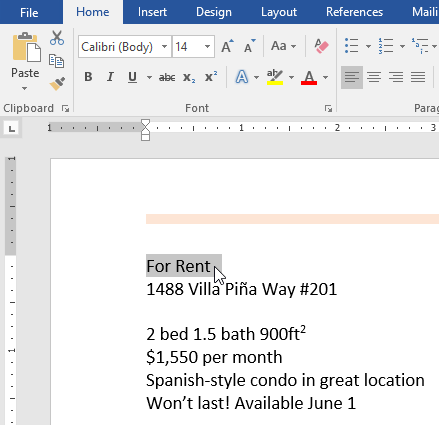
2. Trên tab Home, bấm vào mũi tên drop-down Font Size. Chọn kích thước phông chữ từ menu. Nếu kích thước phông chữ bạn cần không có sẵn trong menu, bạn có thể nhấp vào hộp Font Size và nhập kích thước mong muốn, sau đó nhấn Enter.
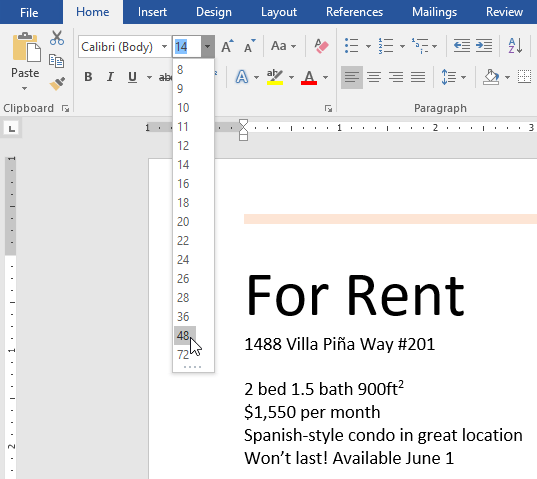
3. Kích thước phông chữ sẽ thay đổi trong tài liệu.
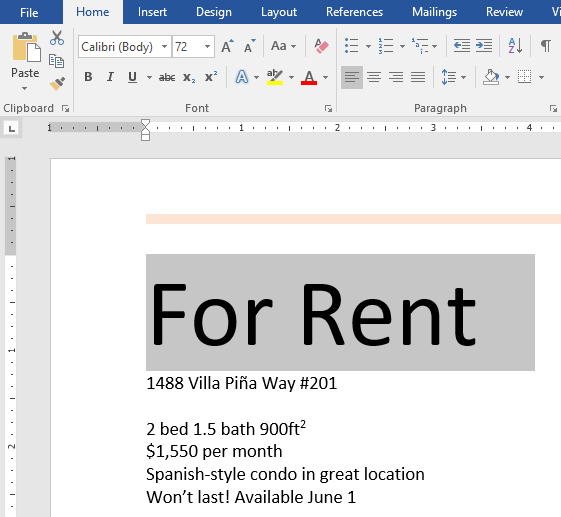
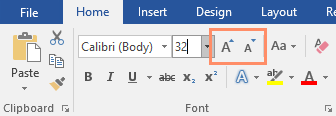
Bạn cũng có thể sử dụng lệnh Grow Font và Shrink Font để thay đổi kích thước phông chữ.
Theo mặc định, phông chữ của mỗi tài liệu mới được đặt thành Calibri. Tuy nhiên, Word cung cấp nhiều phông chữ khác mà bạn có thể sử dụng để tùy chỉnh văn bản.
1. Chọn văn bản bạn muốn sửa đổi.
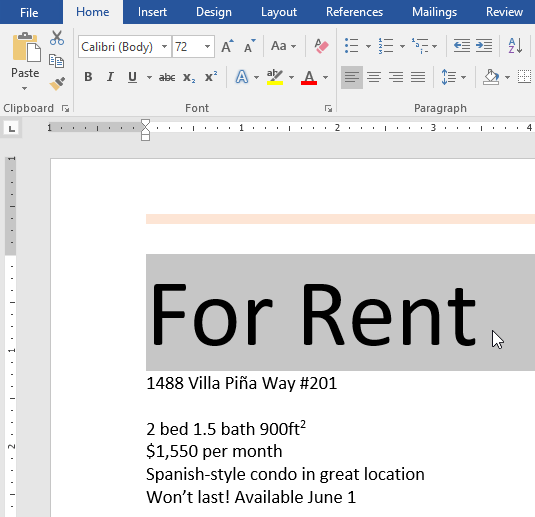
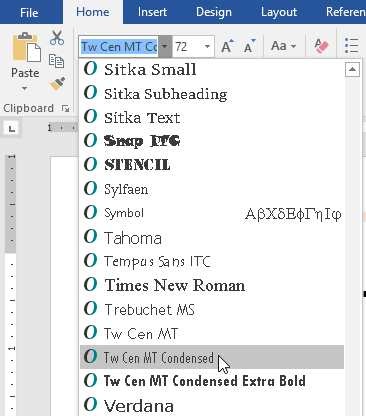
2. Trên tab Home, bấm vào mũi tên drop-down bên cạnh hộp Font. Một menu các kiểu phông chữ sẽ xuất hiện.
3. Chọn kiểu phông chữ bạn muốn sử dụng.
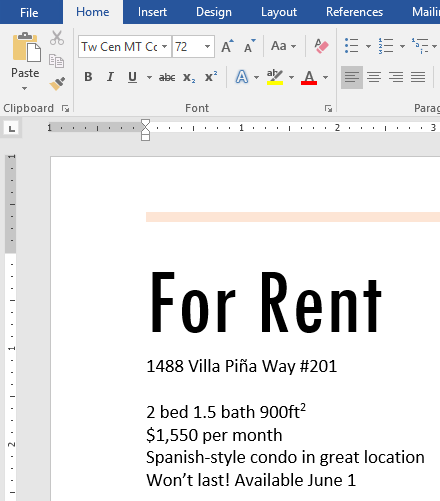
4. Phông chữ sẽ thay đổi trong tài liệu.
Khi tạo một tài liệu chuyên nghiệp hoặc một tài liệu chứa nhiều đoạn văn, bạn sẽ muốn chọn một phông chữ dễ đọc. Cùng với Calibri, các phông chữ đọc tiêu chuẩn bao gồm Cambria, Times New Roman và Arial.
1. Chọn văn bản bạn muốn sửa đổi.
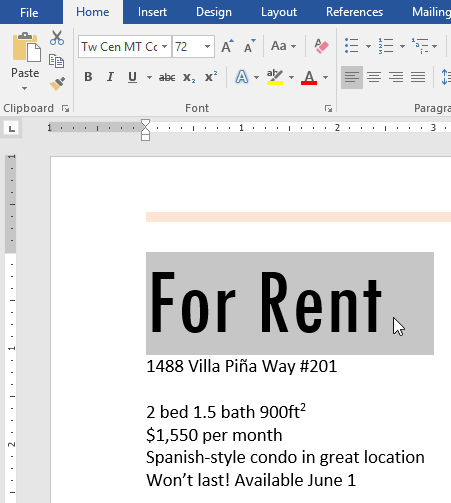
2. Trên tab Home, bấm vào mũi tên drop-down Font Color. Menu Font Color sẽ xuất hiện.
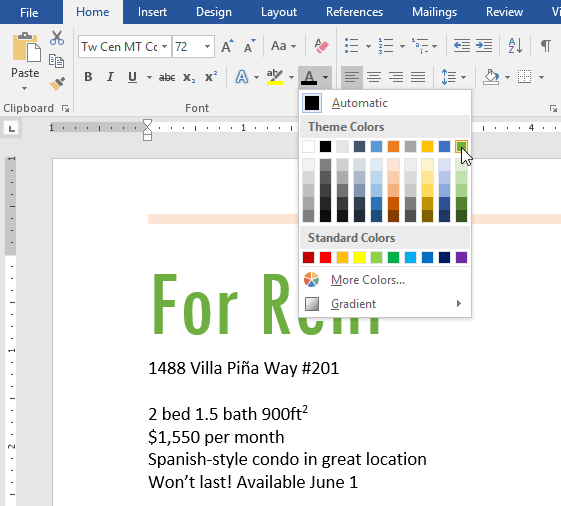
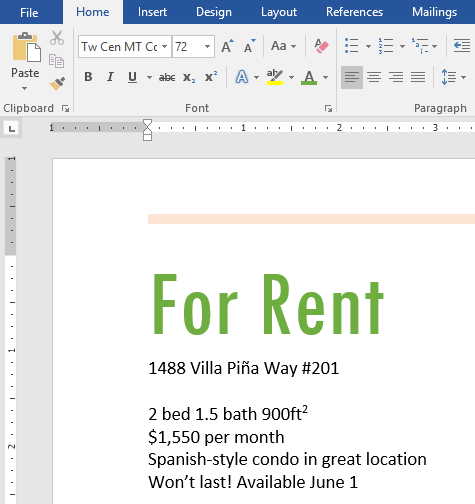
3. Chọn màu phông chữ bạn muốn sử dụng. Màu phông chữ sẽ thay đổi trong tài liệu.
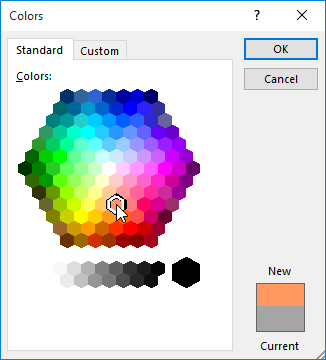
Lựa chọn màu sắc của bạn không bị giới hạn trong menu drop-down xuất hiện. Chọn More Colors ở cuối menu để truy cập hộp thoại Colors. Chọn màu bạn muốn, sau đó bấm OK.
Các lệnh Bold, Italic và Underline có thể được sử dụng để giúp thu hút sự chú ý đến những từ hoặc cụm từ quan trọng.
1. Chọn văn bản bạn muốn sửa đổi.
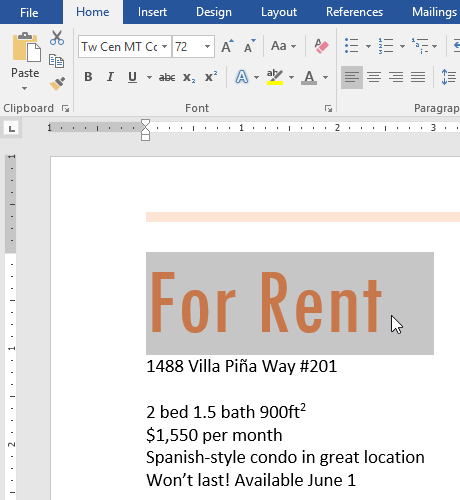
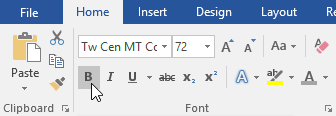
2. Trên tab Home, bấm vào lệnh Bold (B), Italic (I) hoặc Underline (U) trong nhóm Font. Trong ví dụ này, lệnh Bold đã được chọn.
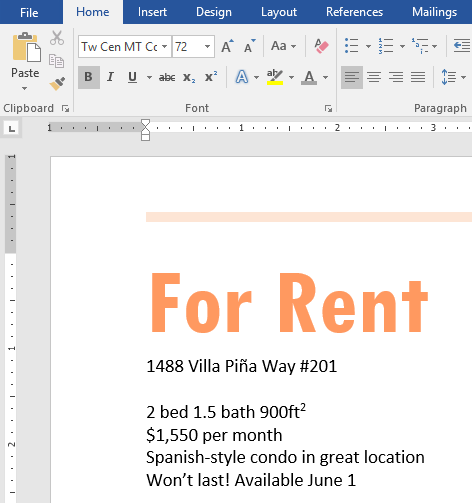
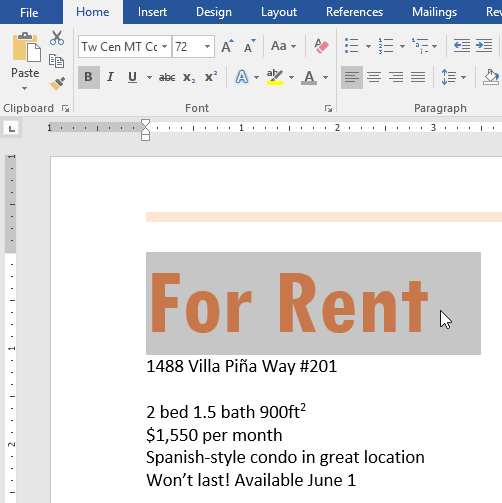
3. Văn bản đã chọn sẽ được sửa đổi trong tài liệu.
Khi cần thay đổi nhanh văn bản, bạn có thể sử dụng lệnh Change Case thay vì xóa và nhập lại văn bản.
1. Chọn văn bản bạn muốn sửa đổi.
2. Trên tab Home, bấm vào lệnh Change Case trong nhóm Font.
3. Một menu drop-down sẽ xuất hiện. Chọn tùy chọn mong muốn từ menu.
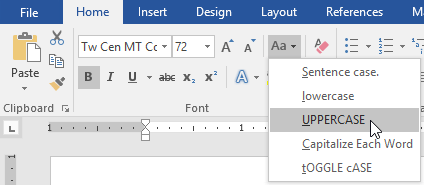
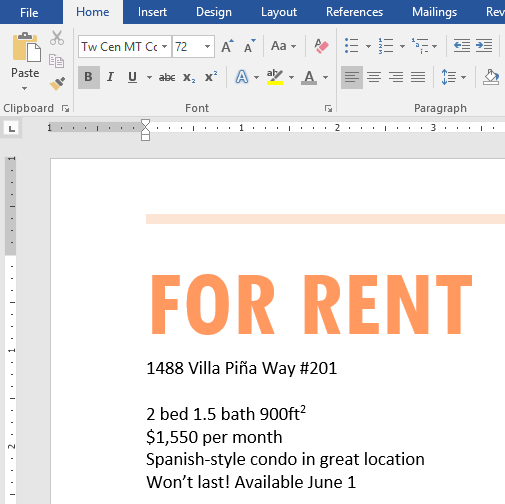
4. Văn bản sẽ được thay đổi trong tài liệu.
Highlight có thể là một công cụ hữu ích để đánh dấu phần văn bản quan trọng trong tài liệu.
1. Chọn văn bản bạn muốn đánh dấu.
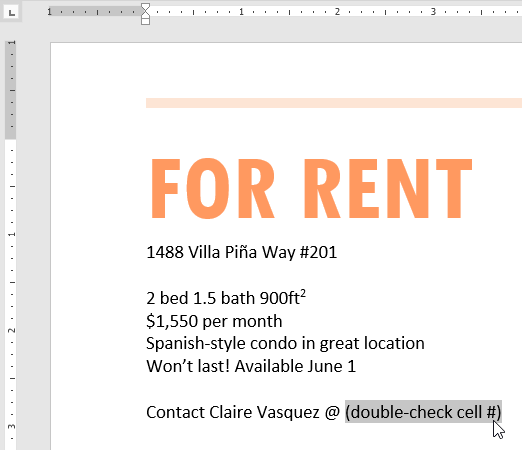
2. Từ tab Home, nhấp vào mũi tên drop-down Text Highlight Color. Menu Highlight Color sẽ xuất hiện.
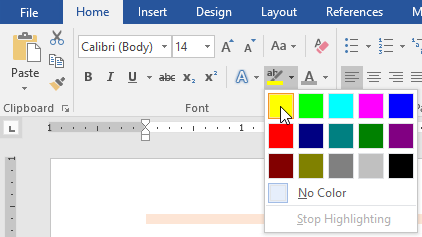
3. Chọn màu highlight mong muốn. Văn bản đã chọn sau đó sẽ được đánh dấu trong tài liệu.
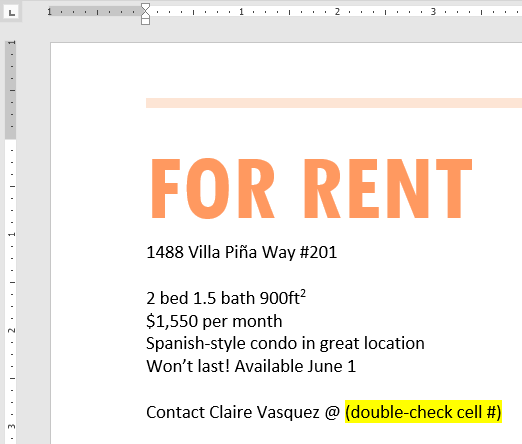
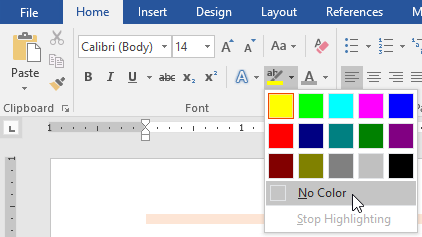
Để xóa phần đánh dấu, hãy chọn văn bản được highlight, sau đó nhấp vào mũi tên drop-down Text Highlight Color. Chọn No Color từ menu drop-down.
Nếu bạn cần highlight một số dòng văn bản, việc thay đổi chuột thành công cụ highlight có thể là một giải pháp thay thế hữu ích để chọn và đánh dấu các dòng riêng lẻ. Bấm vào lệnh Text Highlight Color và con trỏ sẽ chuyển thành một công cụ highlight. Sau đó, bạn có thể nhấp và kéo công cụ highlight qua các dòng bạn muốn đánh dấu.
Theo mặc định, Word căn chỉnh văn bản sang lề trái trong các tài liệu mới. Tuy nhiên, có thể đôi khi bạn muốn điều chỉnh căn chỉnh văn bản sang chính giữa hoặc sang phải.
1. Chọn văn bản bạn muốn sửa đổi.
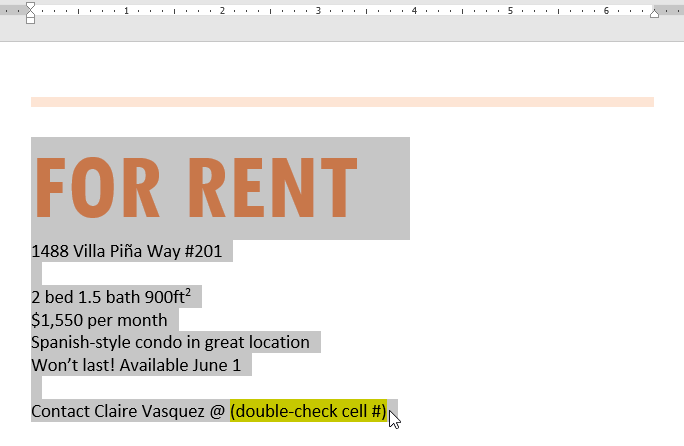
2. Trên tab Home, chọn 1 trong 4 tùy chọn căn chỉnh từ nhóm Paragraph. Ví dụ đã chọn Center Alignment (căn giữa).
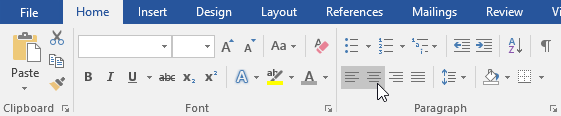
Có 4 tùy chọn căn chỉnh văn bản:
3. Văn bản sẽ được định hình lại trong tài liệu.
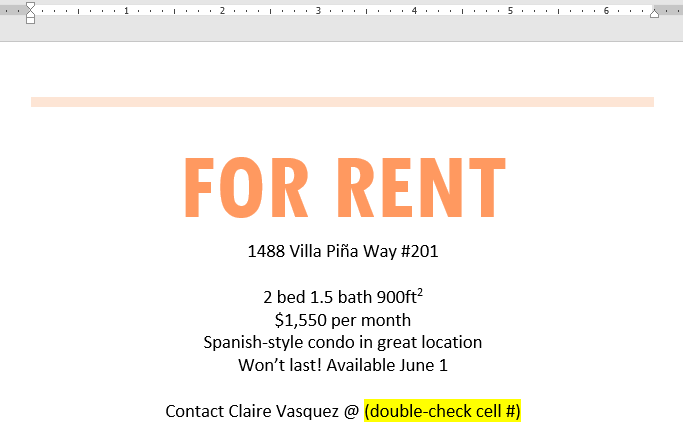
Bạn có thể sử dụng tính năng Set as Default tiện lợi của Word để lưu tất cả các thay đổi định dạng mà bạn đã thực hiện và tự động áp dụng chúng cho các tài liệu mới.
Nguồn tin: Quantrimang.com
Ý kiến bạn đọc
Những tin mới hơn
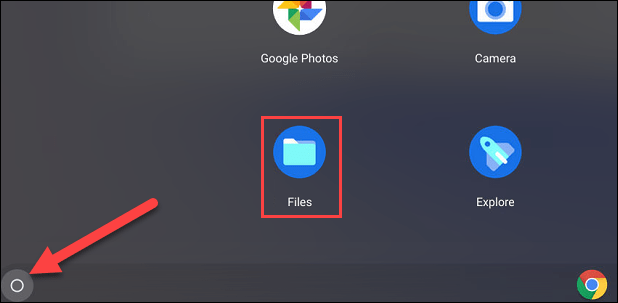 Cách ẩn tệp và thư mục trên Chromebook (17/01/2022)
  Sleep hay shutdown: Lựa chọn nào tốt hơn cho PC của bạn? (17/01/2022)
 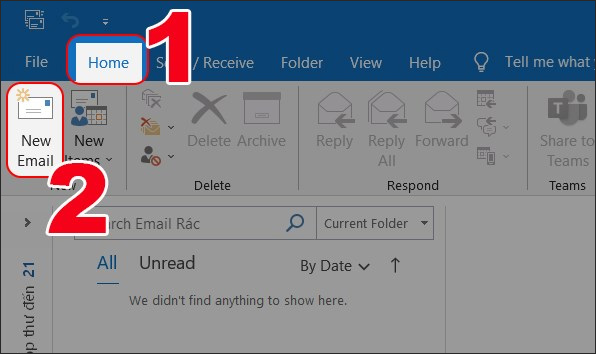 Cách chèn hình ảnh vào chữ ký Outlook (17/01/2022)
  Sửa lỗi không mở được Windows Security trên Windows 11 (18/01/2022)
  Cách vẽ biểu đồ đường cột trong Excel (18/01/2022)
  Cách dùng tính năng Geography trong Excel (18/01/2022)
  Word 2019 (Phần 6): Cách sử dụng tính năng Find và Replace (18/01/2022)
  Cách tạo ảnh preview video trong PowerPoint (19/01/2022)
 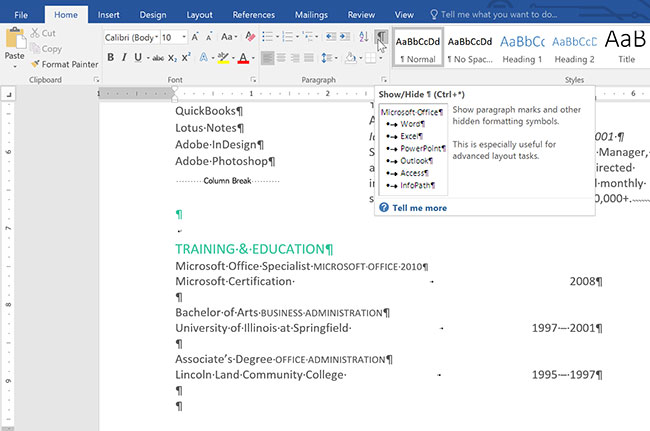 Word 2019 (Phần 7): Tính năng Indents (thụt dòng) và Tabs (19/01/2022)
 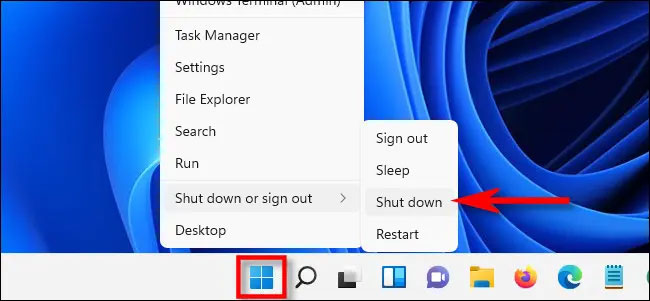 Đừng tắt PC Windows của bạn khi không thực sự cần thiết (19/01/2022)
 Những tin cũ hơn
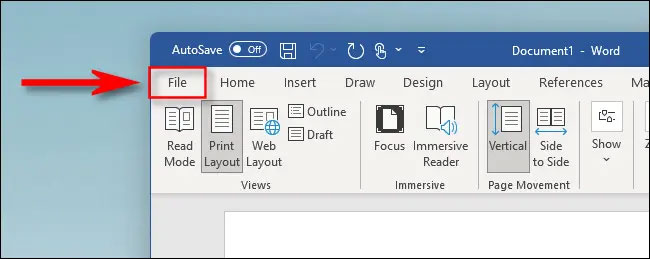 Cách cập nhật Microsoft Word trên Windows và Mac (16/01/2022)
 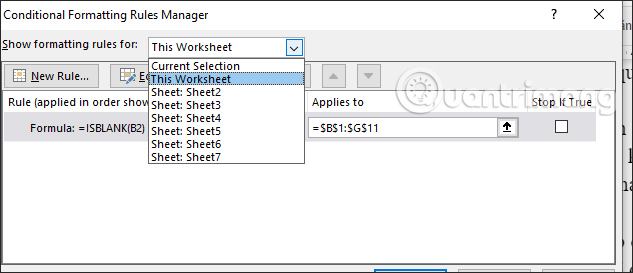 Cách quản lý quy tắc định dạng có điều kiện trong Excel (16/01/2022)
  Cách chỉnh văn bản bao quanh bảng Word (16/01/2022)
  Word 2019 (Phần 4): Những thao tác chỉnh sửa cơ bản (16/01/2022)
  Cách cuộn nhanh các tab Google Chrome bằng lăn chuột (16/01/2022)
  Word 2019 (Phần 3): Lưu và chia sẻ tài liệu (14/01/2022)
  Cách dùng CareUEyes giảm ánh sáng xanh trên máy tính (13/01/2022)
  Cách xóa nền ảnh trong CorelDRAW (13/01/2022)
  Người dùng Windows 11 sắp có thể gỡ bỏ ứng dụng đồng hồ (Clock) nếu muốn (13/01/2022)
  So sánh Windows 10 và Windows 11 (12/01/2022)
  5 công cụ AI giúp bạn thay đổi màu tóc
 TOP công cụ AI xóa nền ảnh tốt nhất
 TOP công cụ AI hỗ trợ Microsoft Word tốt nhất
 TOP công cụ AI quản lý mật khẩu tốt nhất
 Cách tự động quản lý chi phí từ Gmail sang Google Sheets bằng Claude For Chrome
 Cách cắt giảm 40% chi phí sử dụng Claude Code bằng subagent
 Hướng dẫn dùng Copilot tìm tài liệu tham khảo trong Word
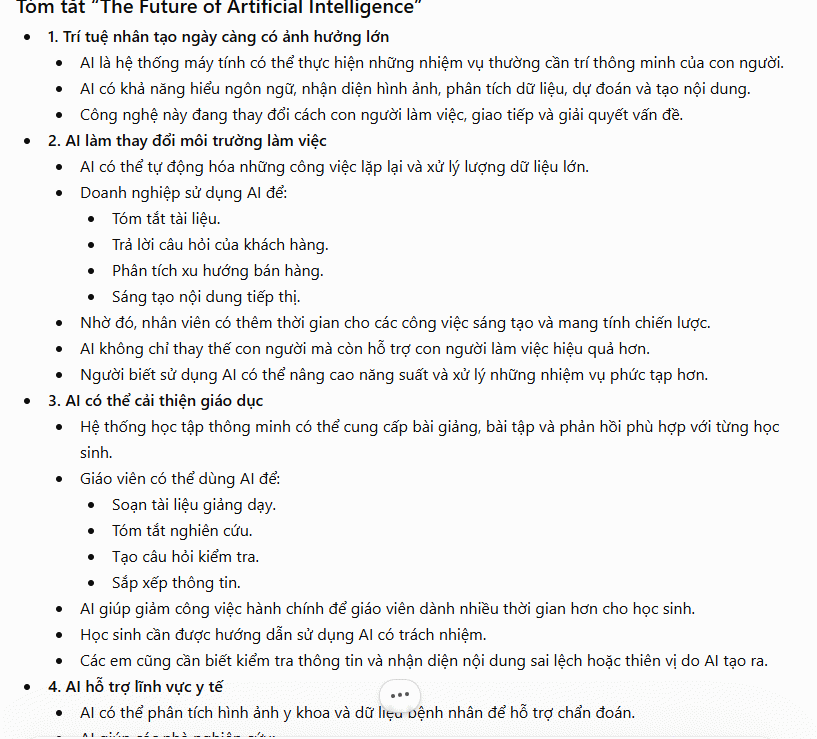 Cách mở Google Docs trực tiếp trong ChatGPT
 File Kiến thức: Biến GPT của bạn thành chuyên gia
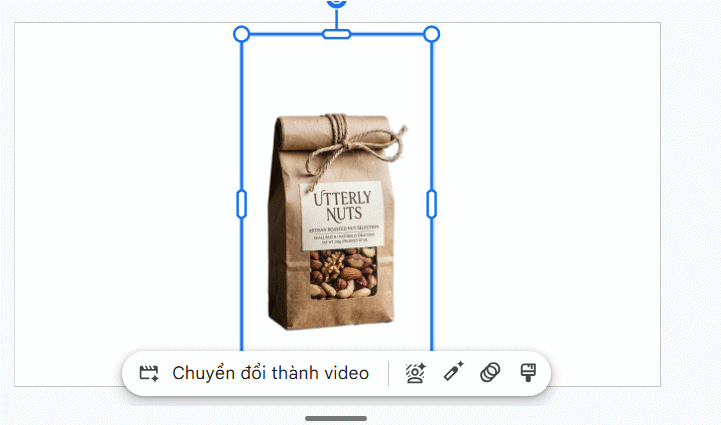 Cách tạo và chỉnh sửa hình ảnh AI trong Google Vids
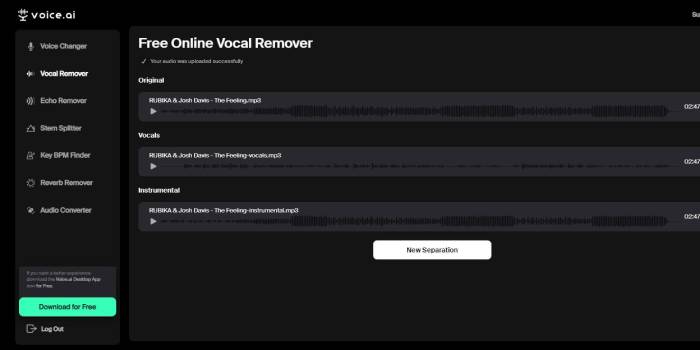 TOP công cụ AI tách giọng nói khỏi nhạc nền
 100 shortcut code ChatGPT cho học sinh, sinh viên
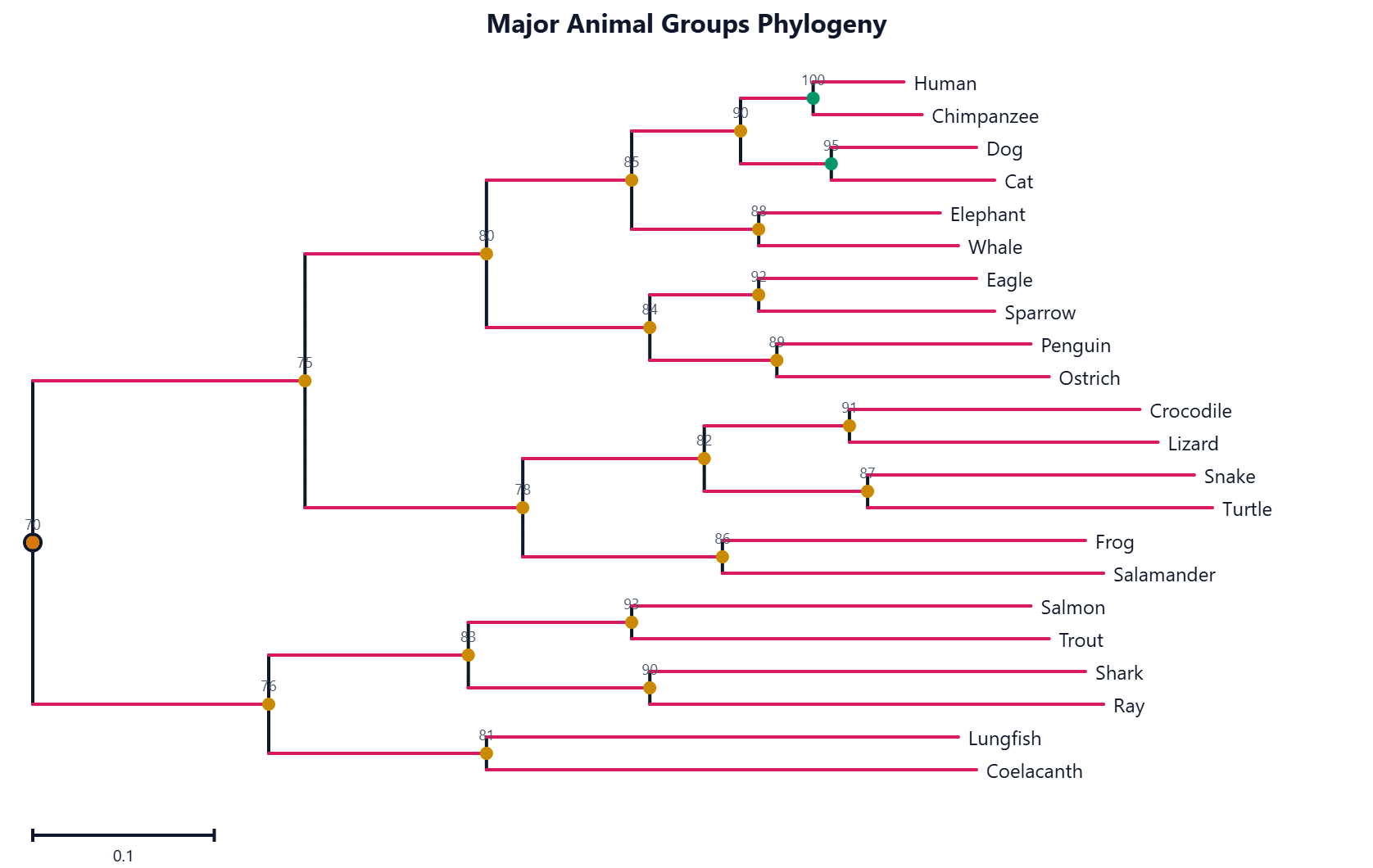 Cách dùng FreeDiagram tạo 25+ loại sơ đồ AI cực nhanh
 TOP công cụ AI tạo trò chơi khăm hài hước nhất
 TOP ứng dụng AI xóa phông nền ảnh "ảo diệu" nên thử
 70+ cheat code ChatGPT xử lý nội dung nhanh hơn
 Hướng dẫn sử dụng GetLayers AI tạo website bằng AI
 Mẫu Prompt giúp bạn "giao trọn" dự án cho AI khi sử dụng ChatGPT-6 Astra
 TOP công cụ AI tạo sticker thú vị và độc đáo
 TOP ứng dụng theo dõi thói quen tích hợp AI