
Thông tin liên hệ
- 036.686.3943
- admin@nguoicodonvn2008.info

CareUEyes là phần mềm lọc ánh sáng xanh trên máy tính, giảm mỏi mắt hiệu quả hay những tác nhân gây hại tới mắt. Mặc dù trên Windows 10 trở đi Microsoft đã tích hợp sẵn chế độ Night Light. Tuy nhiên với CareUEyes thì người dùng có nhiều thiết lập điều chỉnh hơn như điều chỉnh mức độ sáng, tối của màn hình. Bài viết dưới đây sẽ hướng dẫn bạn dùng CareUEyes giảm mỏi mắt khi dùng máy tính.
Bước 1:
Người dùng tải phần mềm CareUEyes cho máy tính theo link dưới đây.
https://care-eyes.com/
Sau đó chúng ta tiến hành cài đặt phần mềm CareUEyes trên máy tính như bình thường.
Bước 2:
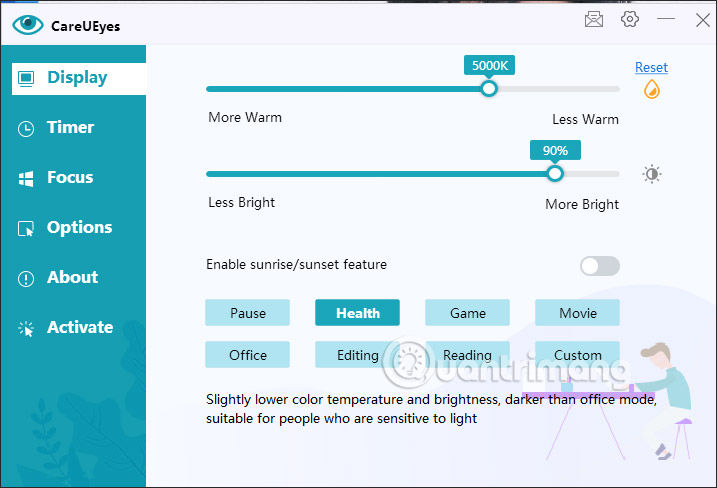
Sau khi bạn cài đặt phần mềm thành công thì màn hình máy tính sẽ chuyển sang màu vàng, giảm ánh sáng xanh. Phần mềm sẽ tự động điều chỉnh ánh sáng màn hình để phù hợp hơn, nhất là khi bạn dùng máy tính vào buổi tối.
Bước 3:
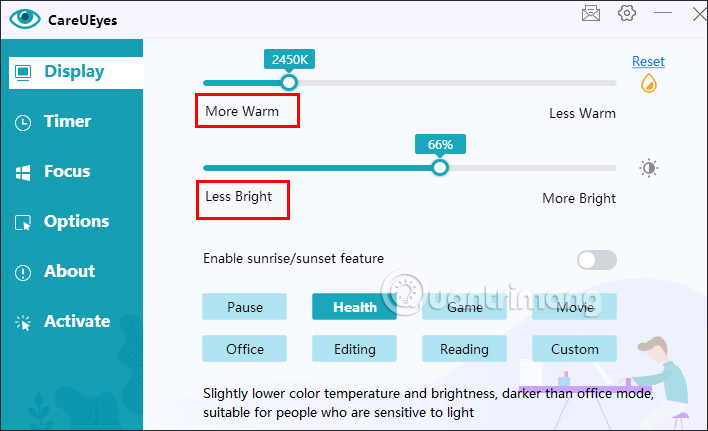
Trong giao diện điều chỉnh này người dùng sẽ nhìn thấy 2 thiết lập More Warm và Less Bright để tăng giảm độ sáng màn hình sao cho phù hợp với từng người sử dụng, như hình dưới đây.
Nhìn bên dưới cũng sẽ có các chế độ sử dụng máy tính khác nhau để chúng ta kích chọn. Ngay sau đó màn hình máy tính cũng sẽ tự động điều chỉnh ánh sáng phù hợp với chế độ bạn đã chọn.
Bước 4:
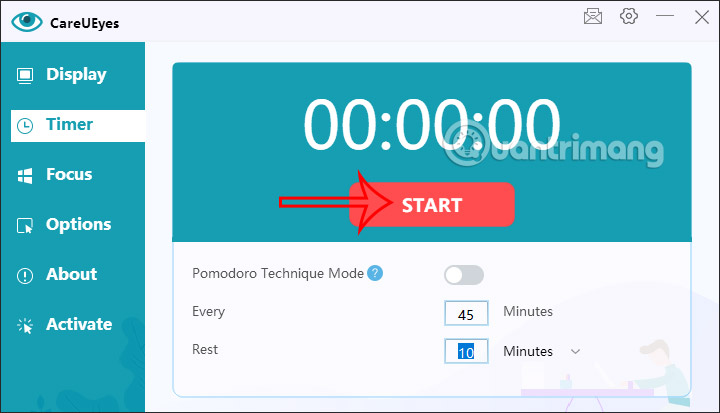
Bạn nhấn vào mục Timer ở bên trái để thiết lập thời gian nghỉ ngơi sau một khoảng thời gian sử dụng máy tính. Sau một khoảng thời gian sử dụng bao lâu thì bạn thiết lập thời gian nghỉ ngơi cho mắt.
Thiết lập xong chúng ta nhấn nút Start để bắt đầu thời gian đếm ngược.
Bước 5:
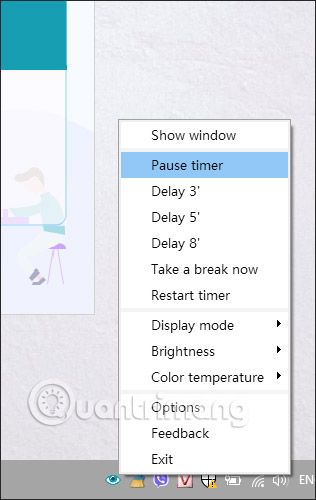
Khi muốn dừng CareUEyes hoạt động trên máy tính, bạn nhấn chuột phải vào biểu tượng phần mềm ở thanh Taskbar, chọn Pause timer để dừng hoặc Delay để hoãn hoạt động, nhấn Exit để thoát hoàn toàn.
Nguồn tin: Quantrimang.com
Ý kiến bạn đọc
Những tin mới hơn
 Word 2019 (Phần 3): Lưu và chia sẻ tài liệu (14/01/2022)
  Cách cuộn nhanh các tab Google Chrome bằng lăn chuột (16/01/2022)
  Word 2019 (Phần 4): Những thao tác chỉnh sửa cơ bản (16/01/2022)
  Cách chỉnh văn bản bao quanh bảng Word (16/01/2022)
  Cách quản lý quy tắc định dạng có điều kiện trong Excel (16/01/2022)
  Cách cập nhật Microsoft Word trên Windows và Mac (16/01/2022)
  Word 2019 (Phần 5): Định dạng văn bản (17/01/2022)
  Cách ẩn tệp và thư mục trên Chromebook (17/01/2022)
  Sleep hay shutdown: Lựa chọn nào tốt hơn cho PC của bạn? (17/01/2022)
  Cách chèn hình ảnh vào chữ ký Outlook (17/01/2022)
 Những tin cũ hơn
 Cách xóa nền ảnh trong CorelDRAW (13/01/2022)
  Người dùng Windows 11 sắp có thể gỡ bỏ ứng dụng đồng hồ (Clock) nếu muốn (13/01/2022)
  So sánh Windows 10 và Windows 11 (12/01/2022)
  4 cách chuyển đổi tài khoản người dùng trên Windows 11 (12/01/2022)
  Bản cập nhật KB5009543, KB5009566 làm hỏng kết nối L2TP VPN trên Windows (12/01/2022)
  Bản cập nhật mới của Windows Server gây ra nhiều lỗi nghiêm trọng (12/01/2022)
  Cách gỡ cài đặt một bản cập nhật Windows 11 (11/01/2022)
  Cách kéo công thức trong Excel (11/01/2022)
  Bạn nên sử dụng Cloud Download hay Local Reinstall khi reset Windows? (11/01/2022)
  Cách liên kết Text Box trong Word (11/01/2022)
  Cách tắt app chạy ngầm Windows 11, giảm ngốn RAM trên Win 11
 Câu nói hay nhất về tháng 11, chào tháng 11
 TOP công cụ AI tạo tài liệu tốt nhất
 Cách xây dựng plugin trong ChatGPT
 Hướng dẫn tự thiết kế website Portfolio bằng Claude
 5 thiết kế ChatGPT + Canva đáp ứng hầu hết các nhu cầu trong cuộc sống
 Những công cụ AI tốt nhất giúp giải toán dễ dàng
 Hướng dẫn kết nối Booking.com với ChatGPT lên kế hoạch du lịch
 15 prompt Gemini tạo ảnh sinh nhật đẹp nhất
 Cách tắt bộ nhớ an toàn trên Messenger
 Hướng dẫn kết nối Claude với Figma thiết kế giao diện website
 Hướng dẫn sử dụng Canva Grow tạo quảng cáo với AI
 TOP phần mềm quay màn hình có hỗ trợ AI
 Khóa chat trong ChatGPT: cách bật mã PIN, mở khóa và những giới hạn cần biết
 4 lầm tưởng về AI trong công việc và cách kiểm chứng
 Mẹo giao việc nhiều bước cho ChatGPT Agent và kịch bản bạn có thể thử
 Những lời chúc đầu tuần hay cho cả 7 ngày may mắn
 ChatGPT Dots là gì? Cách hoạt động, giá và những điều cần cân nhắc
 Karaoke Khóc (Midi)
 TOP công cụ AI viết truyện ma, truyện kinh dị hay nhất
 Hướng dẫn cài đặt và sử dụng n8n trên Windows 11
 Cách lập trình chuyên nghiệp hơn, dễ dàng hơn với tính năng Tệp trên Grok
 Công thức tính diện tích hình Elip
 Hướng dẫn ngắt kết nối ứng dụng trên ChatGPT
 Hướng dẫn tạo đoạn hội thoại cho topic trên Twee
 Bức tranh tổng quan về hỗ trợ khách hàng tích hợp AI
 Cách sửa lỗi There Are Currently No Power Options Available Windows
 Claude Code thực sự có giá bao nhiêu?
 Hướng dẫn 8 cách mở bàn phím ảo trên Windows 10
 Hướng dẫn tạo flashcard trên Canva AI






















