So sánh nhanh các công cụ AI cho Excel
Công cụ | Phù hợp nhất | Điểm nổi bật | Đánh giá |
Excel Copilot | Người dùng Microsoft 365 | AI tích hợp sẵn trong Excel | Tốt nhất nếu đã dùng Microsoft 365 |
Anomaly AI | Phân tích dữ liệu lớn vượt khả năng Excel | Dashboard và báo cáo có thể kiểm chứng | Tốt nhất cho file Excel dung lượng lớn |
ChatGPT (Advanced Data Analysis) | Phân tích file Excel nhanh | AI đa năng kết hợp Python | Dễ tiếp cận nhất |
Claude | File Excel nhiều sheet phức tạp | Cửa sổ ngữ cảnh lên tới 1 triệu token | Tốt nhất cho workbook lớn |
Julius AI | Upload file và tạo biểu đồ | Tự động sinh biểu đồ bằng Python | Tốt nhất cho trực quan hóa dữ liệu |
Powerdrill AI | Phân tích file với chi phí thấp | Phiên bản tiết kiệm của Julius | Lựa chọn giá rẻ |
Formula Bot | Sinh công thức Excel | Tạo và giải thích công thức | Tốt nhất cho công thức |
Numerous.ai | Xử lý AI hàng loạt trong ô Excel | AI hoạt động trên hàng nghìn dòng dữ liệu | Tốt nhất cho phân loại hàng loạt |
GPT for Work | Tiện ích AI cho Excel và Google Sheets | Tự động hóa nhiều bước ngay trong bảng tính | Add-in Excel tốt nhất |
Ajelix | Công thức + Dashboard | Sinh công thức và biểu đồ | Formula Bot kết hợp trực quan hóa |
TOP công cụ AI dành cho Microsoft Excel tốt nhất
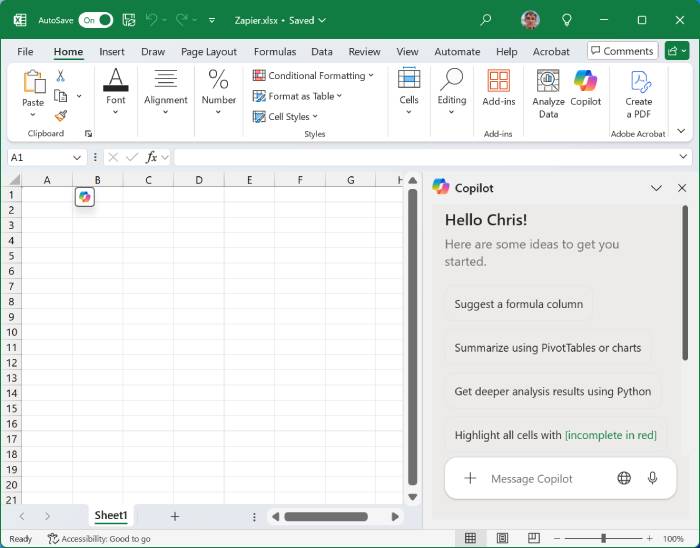
Microsoft Excel Copilot - AI tích hợp sẵn trong Excel
Nếu muốn có AI ngay trong Excel, Microsoft Copilot là lựa chọn hiển nhiên. Công cụ được tích hợp trực tiếp trong Microsoft 365 nên không cần cài plugin bên thứ ba và dữ liệu cũng không rời khỏi hệ thống Microsoft của doanh nghiệp.
Copilot có thể tạo công thức Excel từ ngôn ngữ tự nhiên, tạo Pivot Table, sinh biểu đồ, phân tích xu hướng dữ liệu và tóm tắt nội dung bảng tính.
Tính năng nổi bật
Tích hợp trực tiếp trong Excel (desktop và web)
Hiểu cấu trúc workbook, bảng và vùng dữ liệu
Sinh công thức Excel và DAX từ mô tả bằng tiếng Anh
Tự động phát hiện xu hướng, điểm bất thường và mẫu dữ liệu
Bảo mật cấp doanh nghiệp vì dữ liệu luôn nằm trong Microsoft 365
Phù hợp với: Doanh nghiệp đã sử dụng Microsoft 365 và yêu cầu bảo mật cao.
Nhược điểm
Là lựa chọn đắt nhất.
Chỉ hoạt động trong hệ sinh thái Microsoft.
Không giải quyết được vấn đề khi dữ liệu đã vượt quá giới hạn xử lý của Excel.
Anomaly AI - Khi dữ liệu đã vượt quá khả năng của Excel
Hầu hết các nhóm phân tích dữ liệu đều từng gặp tình trạng file Excel mở rất chậm, Pivot Table bị treo hay công thức mất hàng phút mới tính xong. Trong trường hợp đó, việc bổ sung AI vào Excel cũng không giải quyết được gốc rễ vấn đề.
Anomaly AI cho phép tải lên file CSV hoặc Excel tới 1 GB, sau đó chuyển dữ liệu thành: Dashboard, báo cáo Excel, quy trình báo cáo tự động.
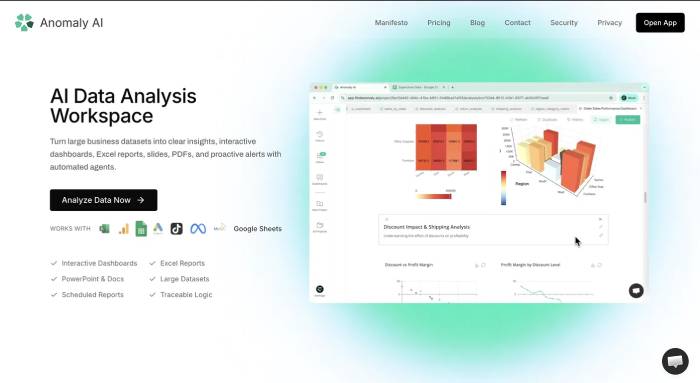
Tính năng nổi bật
Hỗ trợ file Excel và CSV lên tới 1 GB
Có thể xem lại toàn bộ logic phân tích, dữ liệu nguồn và phép tính
Kết nối với GA4, BigQuery, MySQL, Google Sheets và nhiều nguồn dữ liệu khác
Ghép dữ liệu từ nhiều nguồn trong cùng một truy vấn
Xuất dashboard và báo cáo tự động
Phù hợp với: Marketer, nhóm tài chính, chuyên viên tư vấn, người làm báo cáo với dữ liệu lớn.
Nhược điểm
Đây không phải tiện ích tích hợp trong Excel.
Người dùng cần tải file lên nền tảng web thay vì chỉnh sửa trực tiếp trong bảng tính.
ChatGPT Advanced Data Analysis - Dễ sử dụng nhất
Advanced Data Analysis (trước đây là Code Interpreter) là cách đơn giản nhất để phân tích file Excel bằng AI. Người dùng chỉ cần tải file XLSX hoặc CSV và đặt câu hỏi bằng ngôn ngữ tự nhiên. ChatGPT sẽ tự viết và chạy mã Python để phân tích dữ liệu và tạo biểu đồ.
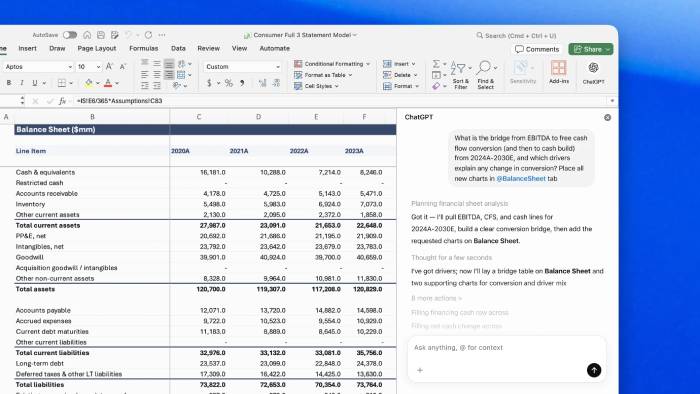
Tính năng
Thực thi Python trong môi trường an toàn
Có thể hỏi tiếp để phân tích sâu hơn
Tạo biểu đồ bằng matplotlib và các thư viện Python
Hỗ trợ workbook nhiều sheet (trong giới hạn dung lượng)
Phù hợp với: Người cần phân tích nhanh một file Excel mà không muốn cài thêm công cụ.
Nhược điểm
Phiên làm việc không được lưu lâu dài.
Không phù hợp với dữ liệu cực lớn.
Không kết nối trực tiếp tới cơ sở dữ liệu.
Claude - Dành cho workbook nhiều sheet
Claude của Anthropic xử lý tốt các workbook Excel lớn và phức tạp nhờ cửa sổ ngữ cảnh lên tới 1 triệu token. Đây là lựa chọn phù hợp nếu người dùng làm việc với mô hình tài chính nhiều sheet hoặc workbook có nhiều liên kết giữa các bảng.
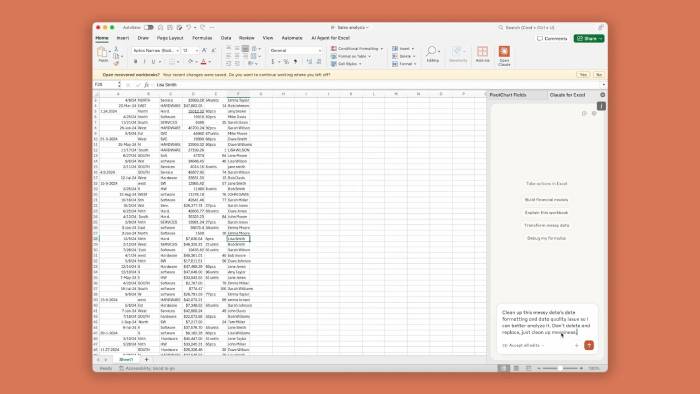
Tính năng
Ngữ cảnh 1 triệu token
Projects giúp lưu bộ file lâu dài
Artifacts hỗ trợ xem trực tiếp biểu đồ và mã nguồn
Giỏi phân tích tài chính và debug công thức
Phù hợp với: FP&A, nhóm tài chính, chuyên gia tư vấn.
Julius AI - Tạo biểu đồ từ file Excel
Julius AI chuyên về trực quan hóa dữ liệu. Người dùng chỉ cần upload file Excel hoặc CSV, sau đó đặt câu hỏi và AI sẽ tự viết Python để tạo biểu đồ, thống kê và xử lý dữ liệu.
Tính năng
Tạo biểu đồ tự động
Phân tích thống kê
Sinh mã Python
Lưu dữ liệu giữa các phiên làm việc
Phù hợp với: Người cần trực quan hóa dữ liệu nhanh.
Nhược điểm
Không kết nối trực tiếp với cơ sở dữ liệu và cũng không hoạt động bên trong Excel.
Powerdrill AI - Giải pháp tiết kiệm
Powerdrill AI (Bloom) có cách hoạt động gần giống Julius nhưng chi phí thấp hơn.
Tính năng
Upload file Excel hoặc CSV
Tự sinh biểu đồ bằng Python
Lưu dữ liệu
Có chế độ Knowledge Base để phân tích tài liệu
Phù hợp với: Freelancer và cá nhân muốn tiết kiệm chi phí.
Nhược điểm
Ít tính năng và giao diện chưa hoàn thiện bằng Julius.
Formula Bot - Chuyên về công thức Excel
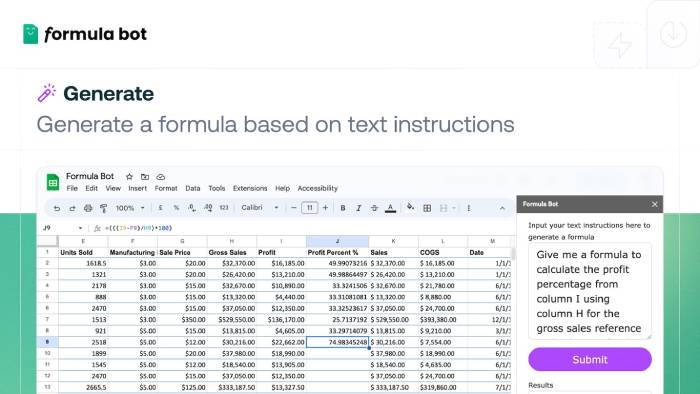
Formula Bot tập trung gần như hoàn toàn vào việc tạo và giải thích công thức.
Tính năng
Sinh công thức từ mô tả
Giải thích công thức có sẵn
Phân tích dữ liệu cơ bản
Có add-on cho Google Sheets
Phù hợp với: Người thường xuyên gặp khó khăn khi viết công thức.
Nhược điểm
Khả năng phân tích dữ liệu còn hạn chế.
Numerous.ai - AI xử lý hàng nghìn ô dữ liệu
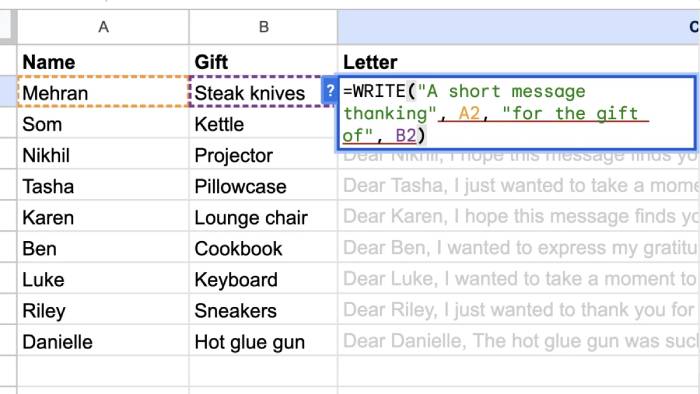
Numerous.ai hoạt động giống một hàm Excel. Ví dụ: =AI("categorize this row as sports, news, or entertainment"). Sau đó kéo xuống hàng nghìn dòng, AI sẽ tự điền kết quả.
Tính năng
Hàm AI trong Excel và Google Sheets
Xử lý hàng loạt
Prompt tùy chỉnh
Phù hợp với: Thương mại điện tử, Marketing, phân loại dữ liệu
Nhược điểm
Không phù hợp để phân tích tổng thể hay tạo dashboard.
GPT for Work - Add-in AI mạnh nhất cho Excel
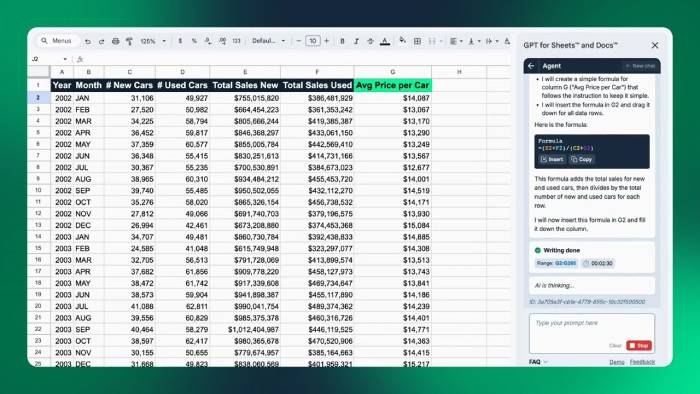
GPT for Work là tiện ích mở rộng dành cho Excel và Google Sheets với khả năng chat với AI ngay trong bảng tính, gọi AI bằng công thức, tự động hóa nhiều bước như làm sạch dữ liệu, tạo Pivot, sinh biểu đồ.
Tính năng
Sidebar AI
Hàm =GPT()
Hỗ trợ Excel và Google Sheets
Có thể dùng OpenAI hoặc Claude
Phù hợp với: Người muốn AI luôn xuất hiện ngay trong Excel.
Nhược điểm
Ngoài phí thuê bao còn phải trả chi phí API của OpenAI hoặc Anthropic.
Ajelix - Công thức kết hợp Dashboard
Ajelix giống Formula Bot nhưng bổ sung thêm khả năng tạo biểu đồ.
Tính năng
Sinh công thức
Giải thích công thức
Tạo dashboard bằng AI
Sinh mã VBA và Google Apps Script
Phù hợp với: Người cần cả công thức và biểu đồ trong cùng một công cụ.
Nhược điểm
Do tích hợp nhiều tính năng nên chưa thực sự nổi bật ở từng mảng riêng.
Nên chọn công cụ AI nào cho Excel?
Hãy chọn theo nhu cầu thực tế:
File Excel quá lớn, chạy chậm - Anomaly AI
Đã dùng Microsoft 365, cần bảo mật - Excel Copilot
Muốn phân tích nhanh một file Excel - ChatGPT Advanced Data Analysis
Workbook nhiều sheet, nhiều liên kết - Claude
Muốn tạo biểu đồ tự động - Julius AI hoặc Powerdrill AI
Cần viết công thức Excel - Formula Bot
Muốn AI xử lý hàng nghìn dòng dữ liệu - Numerous.ai
Muốn AI tích hợp ngay trong Excel - GPT for Work
Muốn vừa có công thức vừa có dashboard - Ajelix
 9 câu lệnh phân tích hình ảnh cực chuyên nghiệp
 Bổ sung kiến thức cho agent trong Copilot Studio
 Hướng dẫn tạo video avatar thuyết trình trên Google Vids
 Hướng dẫn kết nối Gmail với n8n qua Google Cloud Console
 Perplexity vs ChatGPT: So sánh chi tiết hai trợ lý AI hàng đầu
 4 thay đổi cần thực hiện trước khi mở một Obsidian vault mới
 10 prompt giúp bạn viết nội dung hay và chuyên nghiệp
 Thử nghiệm Claude Code, Codex và Antigravity trên một dự án điện tử thực tế: Kết quả ra sao?
 Cách tái cấu trúc mã nguồn với Claude Code
 Cấu trúc prompt tạo bài viết chuẩn SEO hoàn chỉnh bằng AI
 TOP công cụ AI quản lý mạng xã hội tốt nhất
 Hướng dẫn tạo ảnh thumbnail trên ChatGPT
 Tóm tắt các nguồn kiến thức cho agent trong Copilot Studio
 TOP công cụ AI tuyển dụng tốt nhất
 5 cách sáng tạo để sử dụng LLM
 5 câu lệnh nâng cấp ảnh trên Gemini bạn cần nhớ
 9 câu lệnh phân tích hình ảnh cực chuyên nghiệp
 5 lý do Claude Cowork được đánh giá là đổi mới AI lớn nhất trong năm 2026
 Tăng cường bảo mật ChatGPT bằng Lockdown Mode
 Prompt tạo poster sinh nhật em bé phong cách sang trọng bằng AI