Thông tin liên hệ
- 036.686.3943
- admin@nguoicodonvn2008.info

Trong Copilot Studio, bạn có thể dễ dàng tạo các agent bằng cách mô tả những gì bạn muốn agent của mình thực hiện, bằng ngôn từ của riêng bạn.
Để biết các bước tạo agent đầu tiên, hãy xem hướng dẫn tạo và triển khai agent.
1. Đăng nhập vào Copilot Studio.
https://copilotstudio.microsoft.com/
2. Chuyển sang môi trường bạn muốn, nếu cần.
3. Tùy chọn, thay đổi ngôn ngữ chính, giải pháp và tên schema cho agent của bạn.
4. Trên trang Home hoặc trang Agents, nhập mô tả ngắn gọn về những gì bạn muốn agent của mình thực hiện. Mô tả có thể có tối đa 1.024 ký tự.
Lưu ý: Tùy chọn tạo agent bằng ngôn ngữ tự nhiên không khả dụng nếu bạn đang ở trong đám mây độc quyền hoặc nếu quản trị viên của bạn đã tắt kiểm tra liên vùng địa lý.
Ngoài ra, hãy sử dụng một trong các tùy chọn sau:
Trên trang Home, chọn Create an agent trong phần Start building form scratch.
Trên trang Agents, chọn Create blank agent.
Trên trang Agents, chọn mũi tên xuống bên cạnh Create blank agent, chọn Advanced create để thay đổi ngôn ngữ chính, giải pháp và tên schema cho agent của bạn, rồi chọn Confirm and create.
Trang Overview cho agent của bạn sẽ xuất hiện.
Nếu bạn bắt đầu với mô tả bằng lời văn của riêng mình, AI sẽ tạo ra tên, mô tả và hướng dẫn cho agent của bạn. Ngoài ra, AI sẽ đề xuất các trình kích hoạt và kênh, nguồn kiến thức và công cụ. Bạn có thể bỏ qua, chấp nhận hoặc loại bỏ các đề xuất này. Chúng sẽ không được lưu lại sau phiên hiện tại.
5. Xem lại các đề xuất và cung cấp phản hồi nếu bạn muốn.
6. Sau khi Copilot Studio hoàn tất việc cung cấp agent của bạn, hãy cấu hình các tính năng cơ bản của nó.
7. Tùy thuộc vào mục đích của agent, bạn có thể:
Thay đổi mô hình AI chính của agent
Thêm trình kích hoạt
Thêm nguồn kiến thức
Thêm công cụ
Thêm các agent khác
Thêm chủ đề
Thêm prompt được đề xuất
8. Kiểm tra agent của bạn và cải thiện nó.
Lưu ý: Copilot Studio tự động cấu hình các agent bạn tạo để xác thực bằng Microsoft Entra ID. Bạn cũng có thể cấu hình đăng nhập một lần (SSO) để người dùng không cần đăng nhập thủ công.
Sau khi tạo agent, bạn có thể thay đổi tên, mô tả và hướng dẫn của nó. Bạn cũng có thể làm cho nó trở nên độc đáo bằng cách thêm một biểu tượng riêng biệt.
Lưu ý:
Độ dài tối đa của tên là 42 ký tự. Tên không được chứa dấu ngoặc nhọn (< và >).
Mô tả có thể có tối đa 1.024 ký tự.
Hướng dẫn có thể có tối đa 8.000 ký tự.
File hình ảnh cho biểu tượng agent phải ở định dạng PNG và có kích thước nhỏ hơn 72 KB, với độ phân giải tối đa là 192 × 192 pixel.
1. Trong phần Details của trang Overview, chọn Edit.
2. Nhập tên bạn muốn.
3. Chỉnh sửa mô tả nếu muốn.
4. Chọn Save.
1. Trong mục Instruction trên trang Overview, chọn Edit.
2. Tinh chỉnh hướng dẫn theo ý muốn. Hãy nhớ rằng, việc chỉnh sửa hướng dẫn sẽ thay đổi cách agent tương tác với người dùng. Hãy đảm bảo kiểm tra các thay đổi của bạn.
3. Chọn Save.
1. Chọn biểu tượng agent trên thanh trên cùng.
2. Chọn Change icon.
3. Chọn một hình ảnh từ thiết bị của bạn.
4. Chọn Save.
Chọn Add bên cạnh bất kỳ đề xuất nào bạn muốn chấp nhận.
Chọn Dismiss bên cạnh bất kỳ đề xuất nào bạn muốn từ chối và tùy chọn cung cấp phản hồi:
Chọn biểu tượng ngón tay cái hướng xuống. Một bảng phản hồi sẽ xuất hiện.
Nhập nhận xét của bạn.
Chọn Yes, share nếu bạn đồng ý chia sẻ dữ liệu ngữ cảnh với Microsoft. Nếu không, chọn No, don't share.
Chọn Submit.
Lưu ý quan trọng: Bạn không thể thay đổi ngôn ngữ chính của agent sau khi tạo. Tuy nhiên, bạn có thể thay đổi khu vực cho ngôn ngữ chính của agent, nếu có. Bạn cũng có thể thêm ngôn ngữ phụ.
1. Chọn biểu tượng bánh răng trong hộp mô tả.
2. Trong Agent settings, chọn ngôn ngữ chính bạn muốn sử dụng cho agent của mình.
3. Trong Advanced settings:
Chọn giải pháp mong muốn, nếu có.
Thay thế tên schema mặc định bằng một tên dễ nhận biết hơn, nếu muốn. Bạn không thể thay đổi phần đầu của tên schema ở đây: Giải pháp đã chọn sẽ xác định tiền tố này.
4. Chọn Update.
Bạn có thể xóa các agent để loại bỏ chúng khỏi môi trường của mình.
1. Truy cập trang Agents.
2. Chọn agent bạn muốn xóa.
3. Trên thanh menu trên cùng, chọn ba dấu chấm (…) bên cạnh Settings, rồi chọn Delete. Copilot Studio sẽ yêu cầu bạn xác nhận ý định của mình.
4. Nhập tên agent và chọn Delete agent. Sau vài phút, tất cả dữ liệu liên quan đến agent sẽ bị xóa vĩnh viễn.
Lưu ý: Nếu giấy phép của bạn đã hết hạn, bạn có thể xóa các agent bằng cách chọn Permanently delete your agents.
Khi tạo hoặc xóa agent, bạn có thể gặp phải các sự cố sau.
Khi tạo agent, bạn có thể thấy lỗi này: "Bạn không có quyền truy cập vào bất kỳ môi trường nào. Hãy lấy quyền truy cập từ quản trị viên". Để khắc phục lỗi, hãy tạo một môi trường mới. Sử dụng môi trường đó để tạo lại agent của bạn.
Nếu tổ chức của bạn sử dụng các chính sách Truy cập Có điều kiện của Microsoft Entra, việc xóa agent có thể thất bại. Khi Copilot Studio xóa một agent, nó sẽ xóa một số tài nguyên được cung cấp trong tenant của bạn, chẳng hạn như đăng ký ứng dụng và các nguyên tắc dịch vụ. Các chính sách Truy cập Có điều kiện có thể chặn những thao tác này. Nếu việc xóa agent thất bại, bạn có thể cần phải xóa thủ công các tài nguyên bị ảnh hưởng khỏi tenant của mình.
Nguồn tin: Quantrimang.com:
Ý kiến bạn đọc
Những tin mới hơn
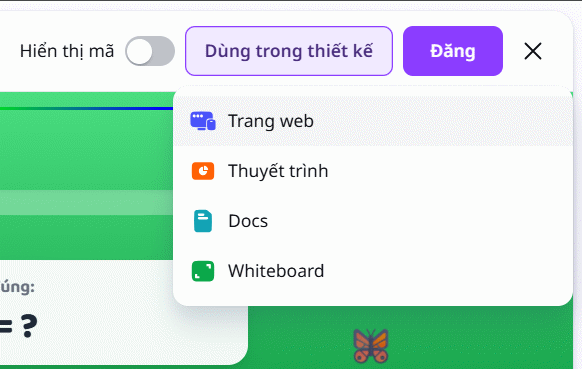 Hướng dẫn tạo trò chơi đập chuột trên Canva AI (13/05/2026)
 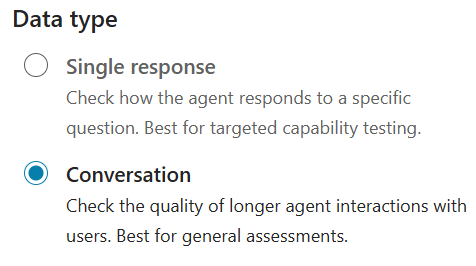 Tạo bộ kiểm thử đàm thoại (14/05/2026)
  AI Slop là gì và vì sao Internet đang ngập nội dung rác AI? (14/05/2026)
 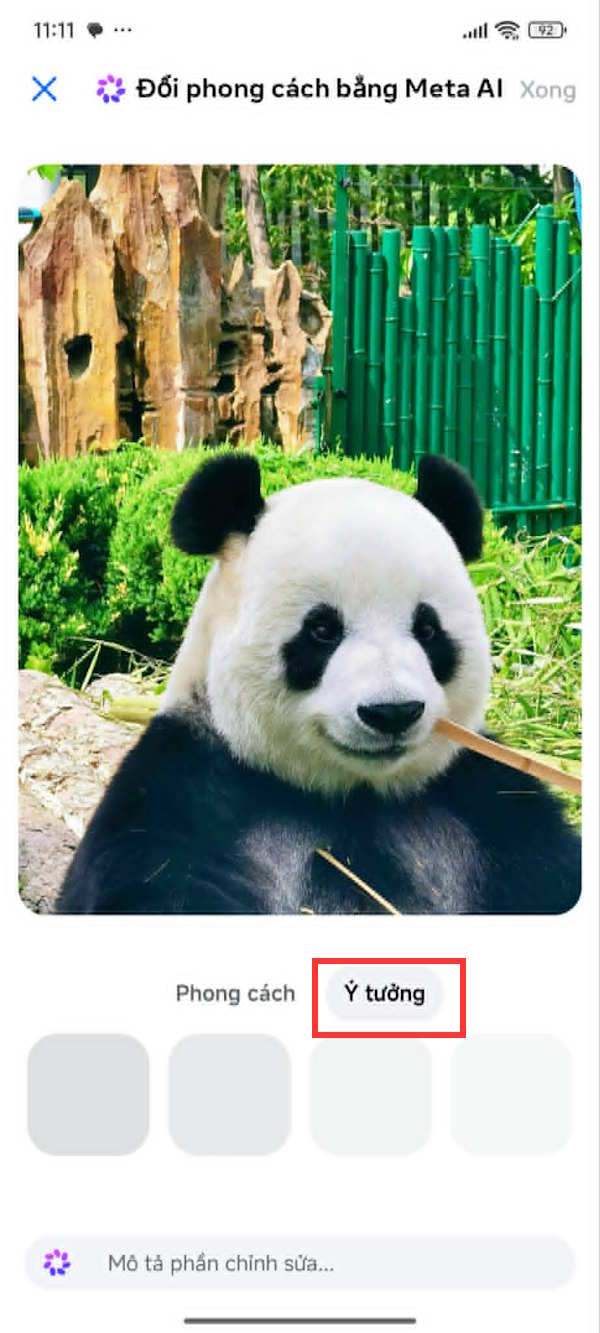 Cách chỉnh sửa hình ảnh bằng AI trong Messenger (14/05/2026)
  Xây dựng tính năng LLM cho sản xuất (14/05/2026)
 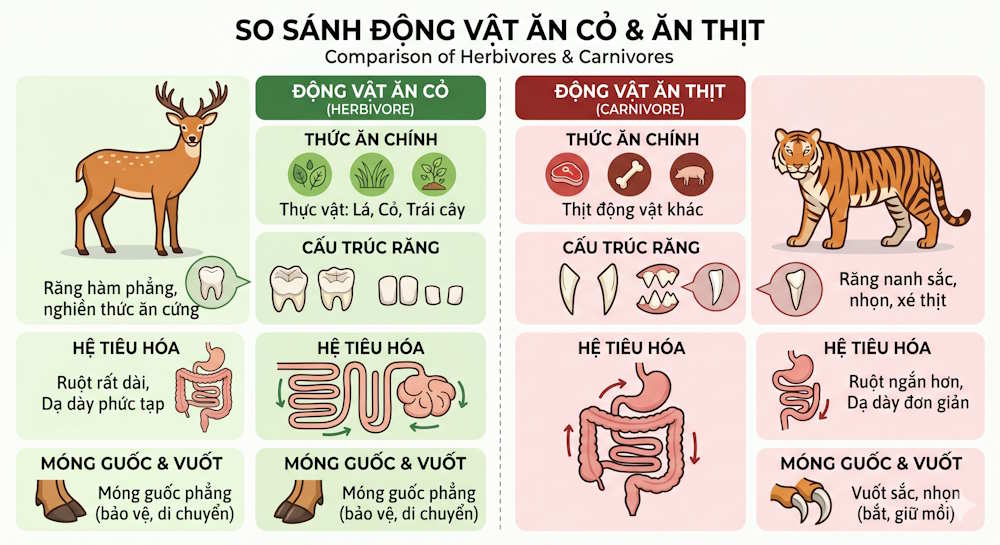 Hướng dẫn học trực quan với Visual Learning Gemini (14/05/2026)
  Cách xây dựng Knowledge Base hiệu quả cho AI Models (14/05/2026)
  Hướng dẫn tạo hoạt động bài học cho học sinh trên Canva AI (14/05/2026)
  Chỉnh sửa các trường hợp kiểm thử trong bộ công cụ test (14/05/2026)
  Chạy test và xem kết quả đánh giá agent (14/05/2026)
 Những tin cũ hơn
 Viết hướng dẫn cho agent (13/05/2026)
  Hướng dẫn viết tin nhắn bằng Microsoft AI Tools (13/05/2026)
  Tìm kiếm trong agent (13/05/2026)
 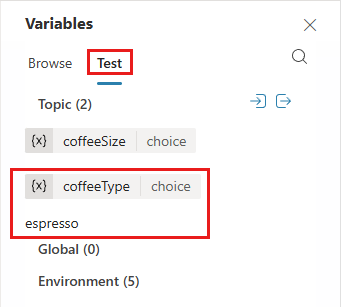 Kiểm tra Copilot Studio agent (13/05/2026)
  Hướng dẫn tạo hình ảnh theo chủ đề trang phục bằng Microsoft AI Tools (13/05/2026)
  Hướng dẫn tạo ảnh tốt nghiệp mầm non trên ChatGPT (13/05/2026)
 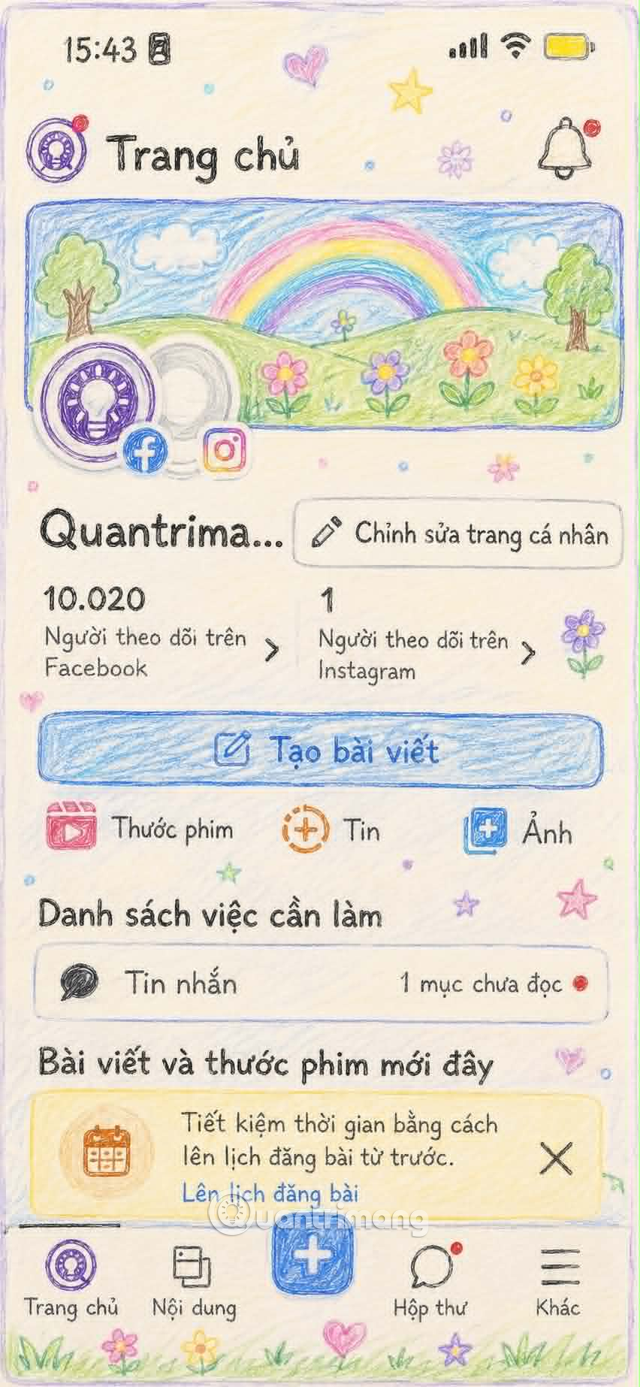 prompt, câu lệnh biến ảnh trang cá nhân thành tranh vẽ tiểu học (13/05/2026)
  Hướng dẫn phân tích điểm số học sinh qua biểu đồ trên Gemini (13/05/2026)
  Thiết kế hệ thống AI agent của bạn (13/05/2026)
  Vị trí dữ liệu trong Copilot Studio (12/05/2026)
  Cách cấu hình agent để giao tiếp bằng nhiều ngôn ngữ trong ElevenAgents
 Hướng dẫn dùng Claude Haiku 5.5 làm trợ lý phân loại trong Claude Code
 Cách thiết kế giọng nói sống động, lôi cuốn cho ElevenLabs Agents
 Cách kết nối Google Drive với Gemini Spark đọc và xử lý tài liệu
 Chế độ Sinh viên trong Gemini: Không gian học tập có lộ trình
 Cách biến ý tưởng thành thiết kế bằng MagicPath trong ChatGPT
 TOP công cụ AI tạo workflow tốt nhất
 TOP trình duyệt web AI tốt nhất
 Cách cung cấp kiến thức phù hợp cho agent trong Microsoft Copilot Studio
 Thiết lập cơ sở kiến thức cho ElevenAgents
 15 prompt AI thú vị cho ngày lễ Halloween
 Hướng dẫn chat bằng giọng nói trên Dola AI
 Top công cụ AI tốt nhất cho Digital Marketing
 Hướng dẫn tạo giọng nói cá nhân trên Dola AI
 tOP plugin ChatGPT tốt nhất để lên kế hoạch du lịch
 Trình tự đảm bảo tính an toàn cho quy trình tự động hóa trong Grok Bot
 Tìm hiểu về chế độ Expressive trong ElevenAgents
 Cách kích hoạt plugin Gmail trên ChatGPT và prompt ví dụ
 TOP plugin Notion hữu ích nên sử dụng ngay
 Hướng dẫn tạo video chúc mừng ngày Nhà giáo Việt Nam 20/11
 Cách lập trình chuyên nghiệp hơn, dễ dàng hơn với tính năng Tệp trên Grok
 Hướng dẫn cài đặt và sử dụng n8n trên Windows 11
 Công thức tính diện tích hình Elip
 Hướng dẫn ngắt kết nối ứng dụng trên ChatGPT
 8 ứng dụng Microsoft Store miễn phí giúp Windows tốt hơ
 Hướng dẫn tạo đoạn hội thoại cho topic trên Twee
 6 cách mở Computer/System Properties trong Windows 10
 Đừng chia sẻ ảnh cho đến khi bạn chạy kiểm tra siêu dữ liệu này!
 Bức tranh tổng quan về hỗ trợ khách hàng tích hợp AI
 Cách sửa lỗi There Are Currently No Power Options Available Windows