Thông tin liên hệ
- 036.686.3943
- admin@nguoicodonvn2008.info

Khi thiết kế agent trong Copilot Studio, hãy sử dụng bảng test để xem agent dẫn dắt khách hàng qua cuộc trò chuyện như thế nào. Đây là cách tốt để đảm bảo các chủ đề hoạt động và cuộc trò chuyện diễn ra như bạn mong đợi.
Khi test agent sử dụng điều phối tạo sinh, bạn có thể theo dõi kế hoạch của công cụ điều phối trong thời gian thực trên bản đồ hoạt động. Đóng bản đồ hoạt động nếu bạn muốn theo dõi từng bước đường dẫn cuộc trò chuyện với tính năng theo dõi giữa các chủ đề được bật.
Ngoài việc test agent trong bảng Test your agent, bạn có thể tạo các bộ test gồm nhiều truy vấn để test tự động.
Sử dụng bảng Test your agent để xem các cuộc trò chuyện của agent với tư cách người dùng. Đây là cách tốt để đảm bảo các chủ đề hoạt động và cuộc trò chuyện diễn ra như bạn mong đợi.
Ngoài việc test agent trong bảng Test your agent, bạn có thể tạo các bộ test gồm nhiều truy vấn để test tự động. Để bắt đầu test tự động, hãy chọn nút đánh giá.

1. Nếu bảng Test your agent bị ẩn, hãy mở nó bằng cách chọn Test ở đầu bất kỳ trang nào.
2. Trong trường ở cuối bảng Test your agent, hãy nhập một số văn bản. Nếu văn bản tương tự như cụm từ kích hoạt cho một chủ đề, chủ đề đó sẽ bắt đầu.
3. Chọn phản hồi của agent trong cuộc trò chuyện thử nghiệm. Thao tác này sẽ đưa bạn đến chủ đề và node đã gửi phản hồi. Các node đã kích hoạt sẽ có dấu kiểm màu và đường viền dưới màu.
Khi bạn tiếp tục cuộc trò chuyện trong chủ đề đang hoạt động, hãy lưu ý rằng mỗi node được kích hoạt đều được đánh dấu bằng hộp kiểm và đường viền dưới, được căn giữa trên canvas.
4. Nếu bạn muốn theo dõi toàn bộ cuộc trò chuyện tự động khi nó chuyển từ chủ đề này sang chủ đề khác, hãy chọn ba dấu chấm (…) ở đầu bảng kiểm tra và bật Track between topics. Đối với agent sử dụng điều phối tạo sinh (mặc định), hãy cân nhắc tắt Show activity map when testing để tránh phải thu gọn bản đồ hoạt động ở mỗi lượt trò chuyện.
5. Tiếp tục cuộc trò chuyện cho đến khi bạn hài lòng rằng nó diễn ra như mong muốn.
Mẹo:
Bạn có thể cập nhật chủ đề bất cứ lúc nào trong khi tương tác với agent thử nghiệm. Lưu chủ đề của bạn để áp dụng các thay đổi và tiếp tục cuộc trò chuyện với agent.
Cuộc trò chuyện của bạn không tự động bị xóa khi bạn lưu chủ đề. Nếu bạn muốn agent quên cuộc trò chuyện thử nghiệm và bắt đầu lại, hãy chọn biểu tượng Reset ở đầu bảng điều khiển thử nghiệm.
Bạn có thể sử dụng các truy vấn bạn gửi trong cuộc trò chuyện thử nghiệm để tạo những bộ test tự động nhằm đánh giá agent của mình.
Bạn có thể quan sát giá trị của các biến khi kiểm tra agent.
1. Chọn Variables trên thanh công cụ phụ. Bảng Variables sẽ xuất hiện.
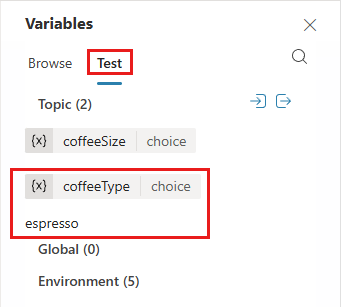
2. Chuyển sang tab Test và mở rộng các danh mục biến mong muốn. Khi tiếp tục cuộc trò chuyện thử nghiệm, bạn có thể theo dõi giá trị của các biến đang được sử dụng.
Tab Test của bảng Variables hiển thị một biến chủ đề có giá trị và một biến không có giá trị.
3. Để kiểm tra thuộc tính biến, hãy chọn biến mong muốn. Bảng Variable properties sẽ xuất hiện.
Trong khi kiểm tra agent, bạn có thể ghi lại nội dung cuộc hội thoại và dữ liệu chẩn đoán, rồi lưu lại. Sau đó, bạn có thể phân tích dữ liệu để khắc phục sự cố, chẳng hạn như agent không phản hồi như bạn mong đợi.
Cảnh báo: File snapshot chứa tất cả nội dung của agent, có thể bao gồm thông tin nhạy cảm.
1. Ở đầu bảng Test your agent, chọn ba dấu chấm (…), sau đó chọn Save snapshot. Một thông báo sẽ xuất hiện, thông báo cho bạn rằng file snapshot có thể bao gồm thông tin nhạy cảm.
2. Chọn Save để lưu nội dung agent và chẩn đoán cuộc hội thoại vào một file lưu trữ .zip có tên botContent.zip.
File lưu trữ botContent.zip chứa hai file:
dialog.json chứa chẩn đoán cuộc hội thoại, bao gồm mô tả chi tiết về lỗi.
botContent.yml chứa các chủ đề và nội dung khác của agent, bao gồm những thực thể và biến.
Nếu agent của bạn yêu cầu kết nối người dùng, bạn có thể quản lý các kết nối được sử dụng bởi cuộc trò chuyện thử nghiệm của mình: Chọn ba dấu chấm (…) ở đầu bảng điều khiển thử nghiệm, sau đó chọn Manage connections.
Lưu ý quan trọng: Bảng điều khiển Test your agent chỉ dành cho việc xác thực trong giai đoạn thiết kế và không hoàn toàn mô phỏng tất cả các hành vi kênh đã được xuất bản. Các sự kiện dựa trên bộ hẹn giờ và được kích hoạt trong nền, bao gồm cả những sự kiện kích hoạt do không hoạt động, có thể không được kích hoạt hoặc hiển thị các tin nhắn tiếp theo trong bảng điều khiển thử nghiệm ngay cả khi agent được cấu hình chính xác. Để xác thực hành vi được kích hoạt do không hoạt động, hãy xuất bản agent và kiểm tra agent đó trong một kênh được hỗ trợ như Microsoft Teams. Không nên coi bảng điều khiển thử nghiệm là xác thực chính thức cho các kịch bản dựa trên không hoạt động.
Hãy giúp cải thiện Copilot Studio bằng cách báo cáo sự cố. Tất cả thông tin được thu thập đều được giữ bí mật.
1. Ở đầu bảng điều khiển Test your agent, chọn ba dấu chấm (…), sau đó chọn Flag an issue.
2. Chọn Flag issue. Hành động này sẽ gửi ID cuộc trò chuyện của bạn đến Microsoft. ID là một mã định danh duy nhất mà Microsoft sử dụng để khắc phục sự cố trong cuộc trò chuyện. Khi báo cáo sự cố, bạn không gửi các thông tin khác, chẳng hạn như thông tin được lưu trữ trong file snapshot cuộc hội thoại.
Nguồn tin: Quantrimang.com
Ý kiến bạn đọc
Những tin mới hơn
 Tìm kiếm trong agent (13/05/2026)
  Hướng dẫn viết tin nhắn bằng Microsoft AI Tools (13/05/2026)
  Viết hướng dẫn cho agent (13/05/2026)
  Tạo và xóa agent (13/05/2026)
  Hướng dẫn tạo trò chơi đập chuột trên Canva AI (13/05/2026)
  Tạo bộ kiểm thử đàm thoại (14/05/2026)
  AI Slop là gì và vì sao Internet đang ngập nội dung rác AI? (14/05/2026)
  Cách chỉnh sửa hình ảnh bằng AI trong Messenger (14/05/2026)
  Xây dựng tính năng LLM cho sản xuất (14/05/2026)
 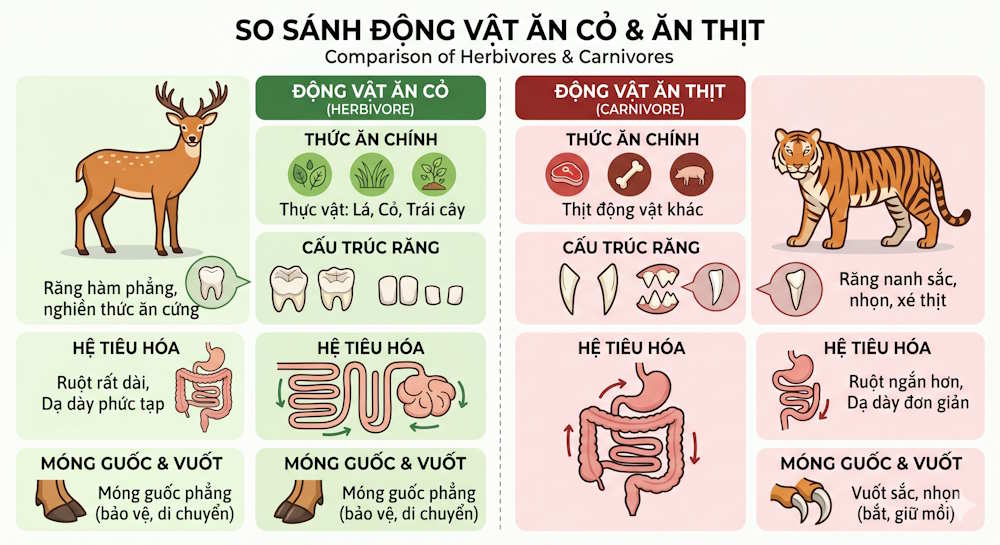 Hướng dẫn học trực quan với Visual Learning Gemini (14/05/2026)
 Những tin cũ hơn
 Hướng dẫn tạo hình ảnh theo chủ đề trang phục bằng Microsoft AI Tools (13/05/2026)
  Hướng dẫn tạo ảnh tốt nghiệp mầm non trên ChatGPT (13/05/2026)
 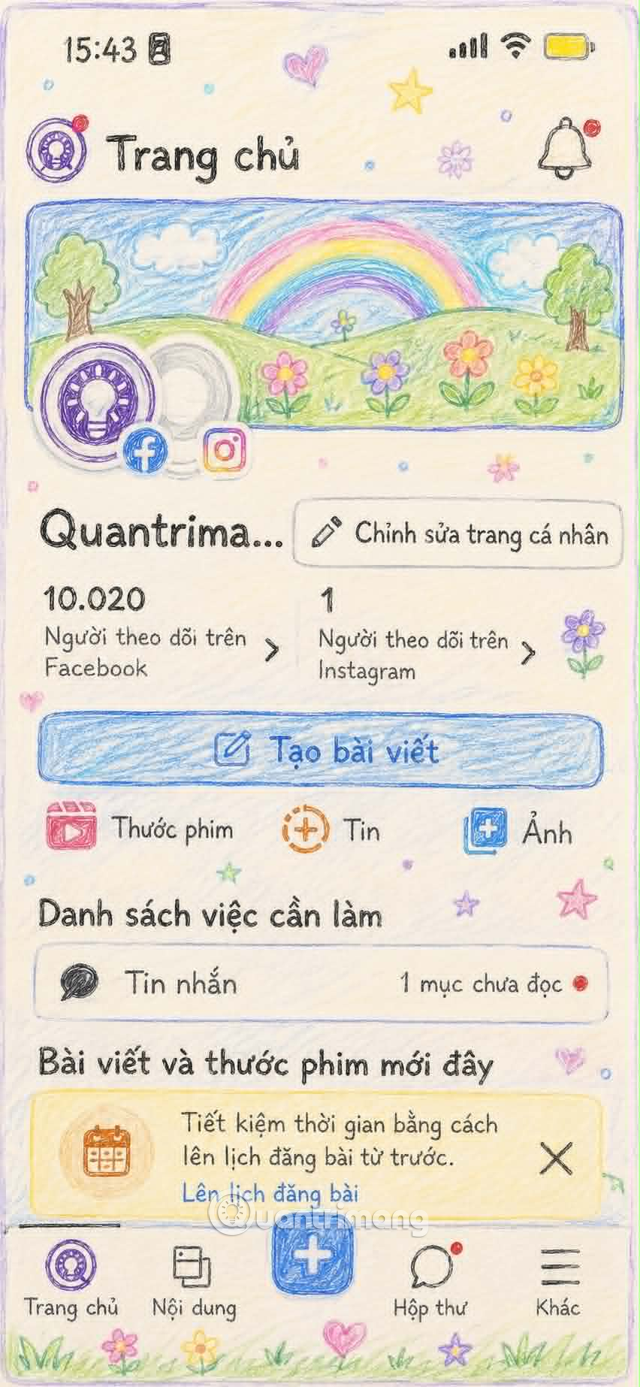 prompt, câu lệnh biến ảnh trang cá nhân thành tranh vẽ tiểu học (13/05/2026)
  Hướng dẫn phân tích điểm số học sinh qua biểu đồ trên Gemini (13/05/2026)
  Thiết kế hệ thống AI agent của bạn (13/05/2026)
  Vị trí dữ liệu trong Copilot Studio (12/05/2026)
  Tạo agent cơ bản và xuất bản lên Microsoft Teams (12/05/2026)
  Cách viết prompt Perplexity hiệu quả (12/05/2026)
  Khám phá những chủ đề bài học trong các chatbot cơ bản (12/05/2026)
  Nâng cấp lên Copilot Studio Unified Authoring (12/05/2026)
  Cách cấu hình agent để giao tiếp bằng nhiều ngôn ngữ trong ElevenAgents
 Hướng dẫn dùng Claude Haiku 5.5 làm trợ lý phân loại trong Claude Code
 Cách thiết kế giọng nói sống động, lôi cuốn cho ElevenLabs Agents
 Cách kết nối Google Drive với Gemini Spark đọc và xử lý tài liệu
 Chế độ Sinh viên trong Gemini: Không gian học tập có lộ trình
 Cách biến ý tưởng thành thiết kế bằng MagicPath trong ChatGPT
 TOP công cụ AI tạo workflow tốt nhất
 TOP trình duyệt web AI tốt nhất
 Cách cung cấp kiến thức phù hợp cho agent trong Microsoft Copilot Studio
 Thiết lập cơ sở kiến thức cho ElevenAgents
 15 prompt AI thú vị cho ngày lễ Halloween
 Hướng dẫn chat bằng giọng nói trên Dola AI
 Top công cụ AI tốt nhất cho Digital Marketing
 Hướng dẫn tạo giọng nói cá nhân trên Dola AI
 tOP plugin ChatGPT tốt nhất để lên kế hoạch du lịch
 Trình tự đảm bảo tính an toàn cho quy trình tự động hóa trong Grok Bot
 Tìm hiểu về chế độ Expressive trong ElevenAgents
 Cách kích hoạt plugin Gmail trên ChatGPT và prompt ví dụ
 TOP plugin Notion hữu ích nên sử dụng ngay
 Hướng dẫn tạo video chúc mừng ngày Nhà giáo Việt Nam 20/11
 Cách lập trình chuyên nghiệp hơn, dễ dàng hơn với tính năng Tệp trên Grok
 Hướng dẫn cài đặt và sử dụng n8n trên Windows 11
 Công thức tính diện tích hình Elip
 Hướng dẫn ngắt kết nối ứng dụng trên ChatGPT
 8 ứng dụng Microsoft Store miễn phí giúp Windows tốt hơ
 Hướng dẫn tạo đoạn hội thoại cho topic trên Twee
 6 cách mở Computer/System Properties trong Windows 10
 Đừng chia sẻ ảnh cho đến khi bạn chạy kiểm tra siêu dữ liệu này!
 Bức tranh tổng quan về hỗ trợ khách hàng tích hợp AI
 Cách sửa lỗi There Are Currently No Power Options Available Windows