
Thông tin liên hệ
- 036.686.3943
- admin@nguoicodonvn2008.info

Bạn đã bao giờ ước mình có thể tự tay vẽ một bức chân dung hoạt hình, một bức tranh chì màu dễ thương từ những bức ảnh kỷ niệm của mình chưa? Trước đây, điều này đòi hỏi kỹ năng hội họa điêu luyện hoặc phần mềm đồ họa phức tạp. Nhưng đến năm 2026, với sự bùng nổ của Trí tuệ nhân tạo (AI), đặc biệt là ChatGPT, việc tạo ra những tác phẩm nghệ thuật cá nhân hóa, độc đáo chưa bao giờ dễ dàng và thú vị đến thế.
Bài viết này sẽ hướng dẫn bạn quy trình 6 bước cực kỳ đơn giản để biến bất kỳ bức ảnh chụp nào thành một bức tranh vẽ dễ thương, mang đậm dấu ấn cá nhân, sử dụng ngay ứng dụng ChatGPT AI trên điện thoại của bạn. Hãy cùng khám phá sức mạnh sáng tạo không giới hạn này nhé!
Đầu tiên, hãy mở ứng dụng ChatGPT trên điện thoại của bạn. Đảm bảo bạn đang sử dụng phiên bản có tính năng tạo hình ảnh.
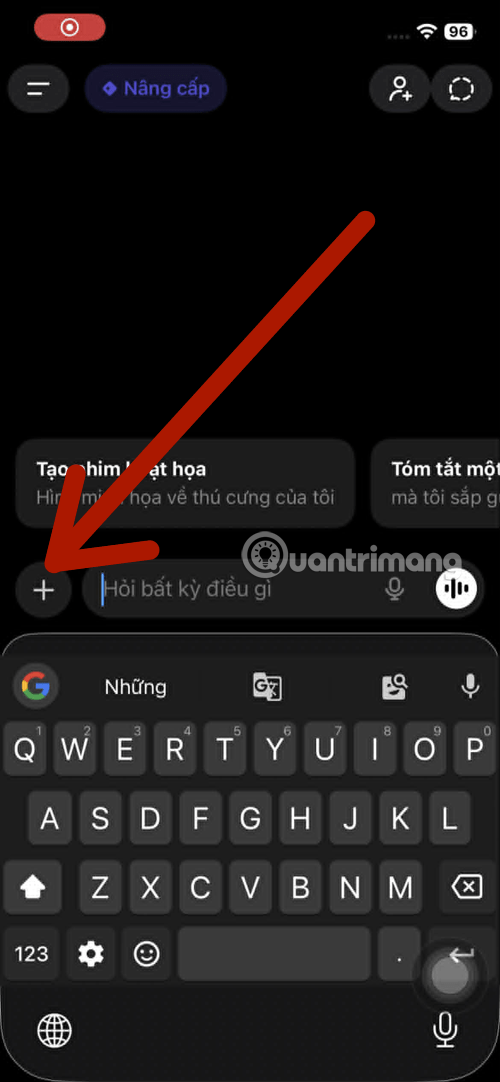
Tại giao diện chat chính, bạn hãy nhìn xuống góc dưới bên trái của thanh nhập liệu. Nhấn vào biểu tượng dấu cộng để mở menu các tùy chọn đính kèm. Đây là bước đầu tiên để đưa hình ảnh của bạn vào hệ thống AI.
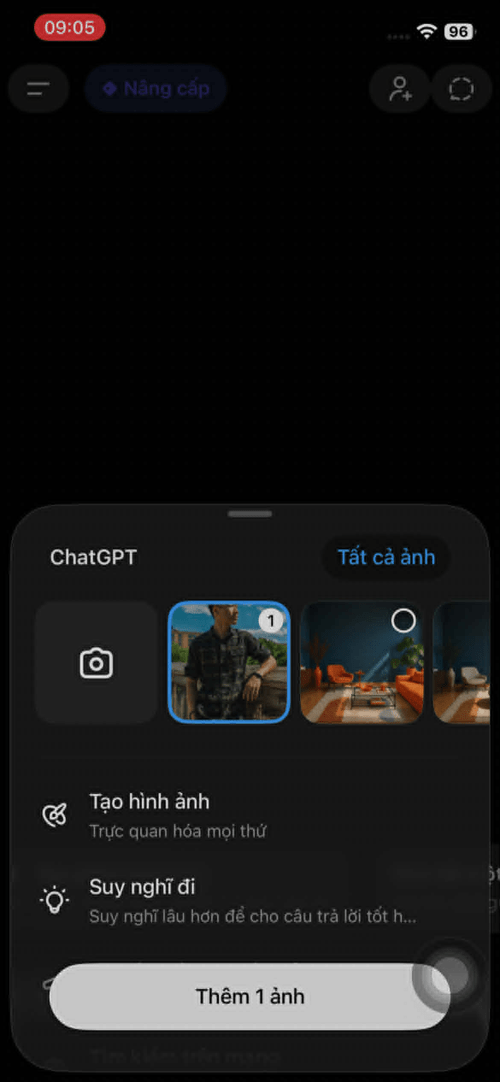
Sau khi nhấn nút dấu cộng, một menu popup sẽ hiện ra ở phía dưới màn hình. Menu này cho phép bạn chọn loại tệp đính kèm.
Tùy chọn: Bạn sẽ thấy các biểu tượng như Camera (Chụp ảnh trực tiếp), Hình ảnh (Chọn từ thư viện), "Tạo hình ảnh" (Tùy chọn này thường dùng để tạo từ text-to-image trực tiếp, nhưng ở đây chúng ta sẽ dùng image-to-image), v.v.
Bạn hãy nhấn vào biểu tượng "Hình ảnh" hoặc "Tất cả ảnh" để truy cập vào thư viện ảnh trên điện thoại của mình. Sau đó, chọn bức ảnh chụp mà bạn muốn biến thành tranh vẽ.
Sau khi chọn xong ảnh từ thư viện, bạn sẽ được đưa quay trở lại giao diện chat. Lúc này, bạn sẽ thấy một bản xem trước (thumbnail) của bức ảnh bạn đã chọn xuất hiện phía trên thanh nhập liệu.
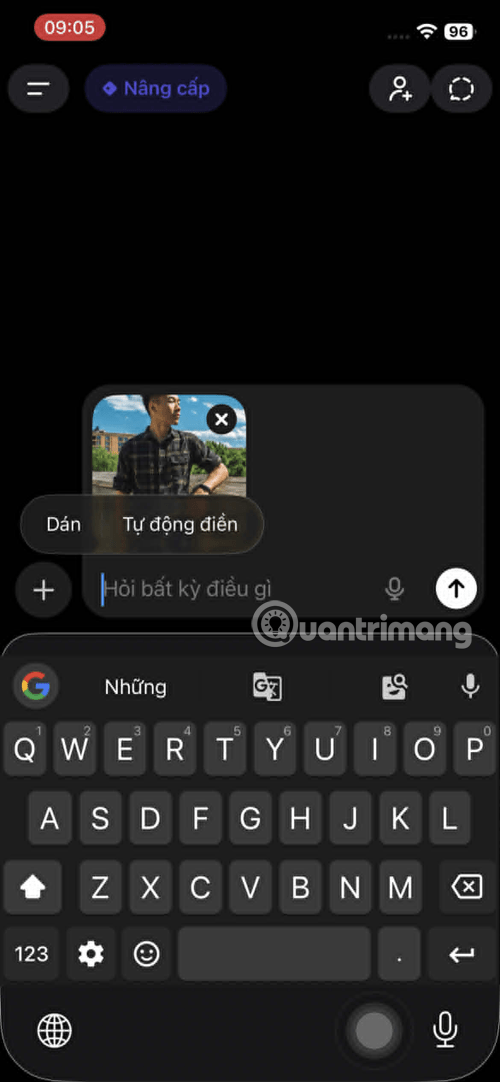
Hành động: Kiểm tra kỹ xem đó có đúng là bức ảnh bạn muốn dùng hay không. Nếu đúng, ảnh đã được tải lên và sẵn sàng.
Đây là bước quan trọng nhất quyết định kết quả cuối cùng. ChatGPT AI cần được hướng dẫn cụ thể về cách nó nên vẽ lại bức ảnh.
Bản thân ứng dụng ChatGPT có thể tự động điền prompt ("Tự động điền"), nhưng để có kết quả chính xác và "dễ thương" nhất, bạn nên tự tay viết câu lệnh.
Hành động: Nhấn vào thanh nhập liệu "Hỏi bất kỳ điều gì" và bắt đầu soạn thảo Prompt.
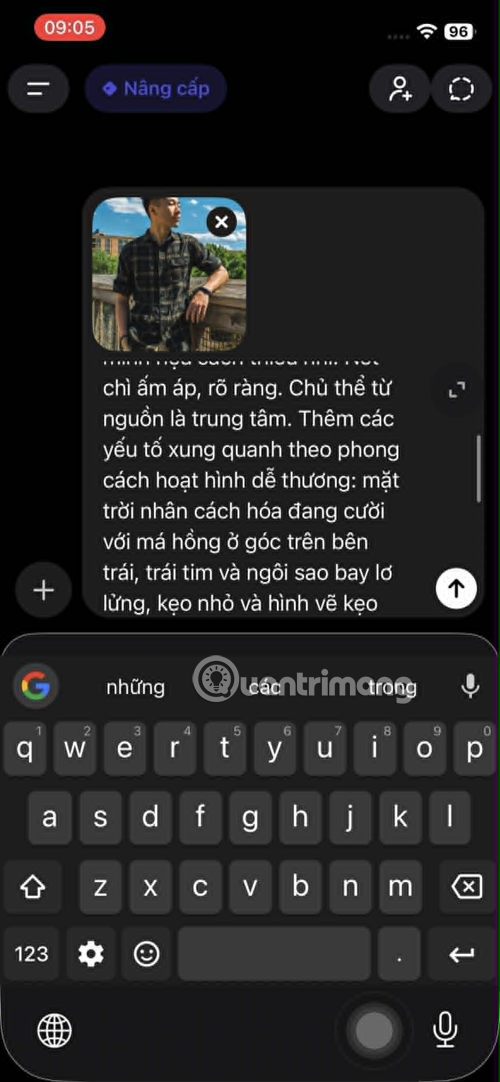
Mẹo soạn Prompt chuẩn 2026 cho ảnh dễ thương:
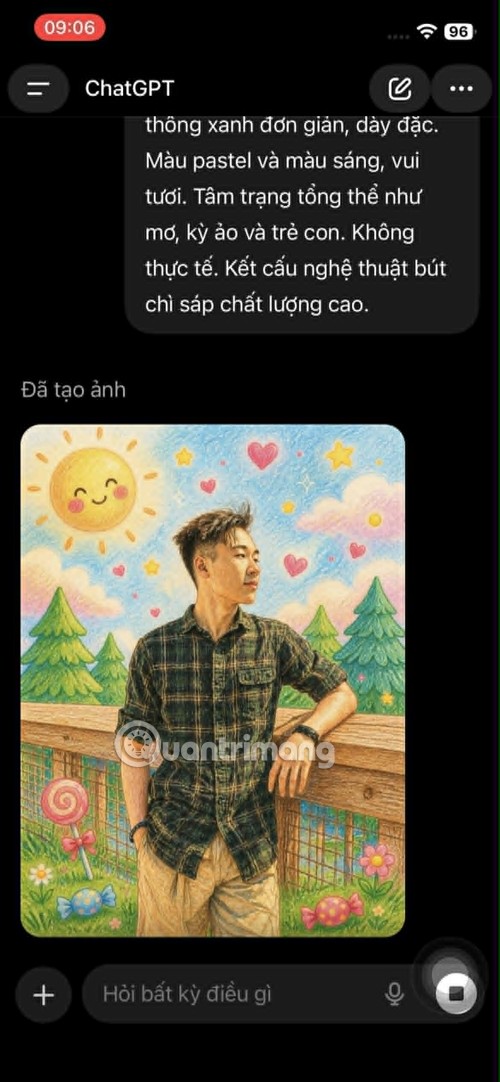
Chuyển đổi hình ảnh nguồn thành một bức phác thảo chì màu quyến rũ, ngây thơ trên giấy vẽ có kết cấu, phong cách minh họa sách thiếu nhi.

Nét chì ấm áp, rõ ràng. Chủ thể từ nguồn là trung tâm.

Thêm các yếu tố xung quanh theo phong cách hoạt hình dễ thương: mặt trời nhân cách hóa đang cười với má hồng ở góc trên bên trái, trái tim và ngôi sao bay lơ lửng, kẹo nhỏ và hình vẽ kẹo mút trên cỏ.

Thay thế cây chi tiết bằng thông xanh đơn giản, dày đặc. Màu pastel và màu sáng, vui tươi. Tâm trạng tổng thể như mơ, kỳ ảo và trẻ con. Không thực tế. Kết cấu nghệ thuật bút chì sáp chất lượng cao.
Bạn hãy tự viết prompt của mình dựa trên ý tưởng trên.
Sau khi soạn xong prompt, nhấn nút gửi (biểu tượng mũi tên). Lúc này, ChatGPT AI sẽ bắt đầu quá trình phân tích ảnh và kết hợp với prompt của bạn.
Sau khi ChatGPT đã tạo xong ảnh, hãy nhấn vào biểu tượng "Lưu" để tải bức tranh về thư viện ảnh của bạn.
Chia sẻ: Nhấn vào nút "Chia sẻ" để gửi tác phẩm lên mạng xã hội hoặc cho bạn bè.
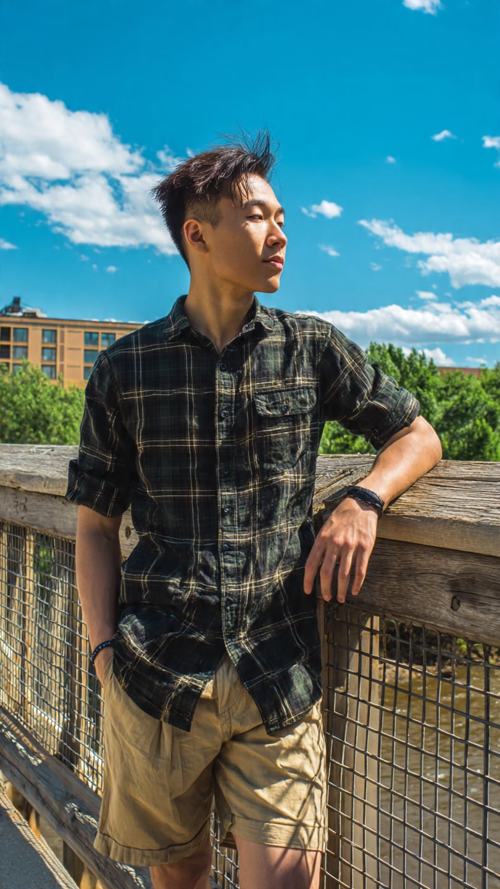
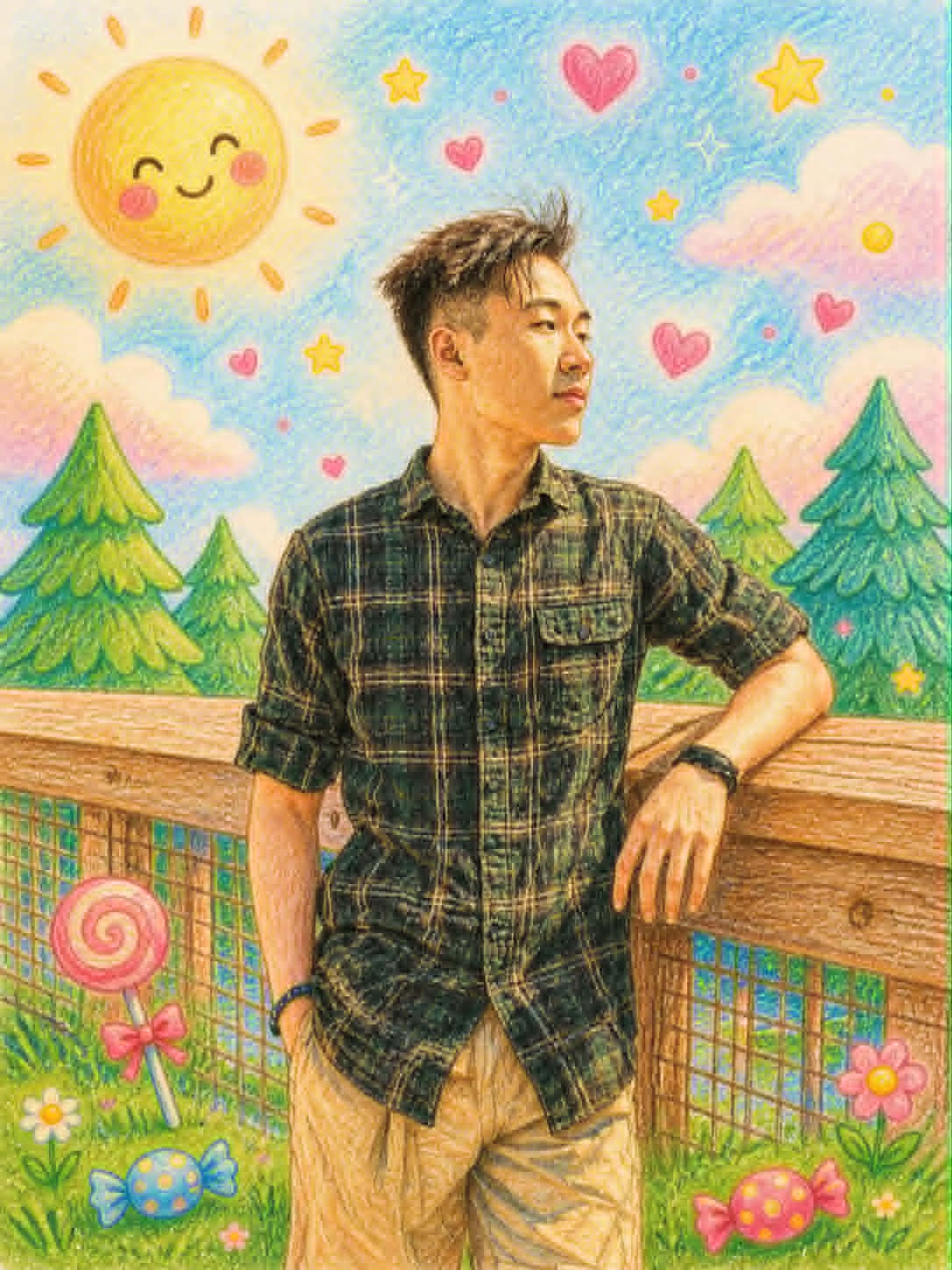
Sửa đổi: Nếu bạn chưa hoàn toàn ưng ý, bạn có thể nhập prompt mới ngay trong phiên chat đó để yêu cầu AI chỉnh sửa (ví dụ: "Làm cho má hồng đậm hơn", "Thêm nhiều kẹo hơn").
Ảnh Nguồn Rõ Ràng: Sử dụng ảnh chụp gốc có chất lượng tốt, đủ ánh sáng. Tránh ảnh quá mờ hoặc bị che khuất khuôn mặt.
Prompt Càng Chi Tiết Càng Tốt: Đừng chỉ viết "Vẽ tranh dễ thương". Hãy mô tả cụ thể về phong cách (cartoon, chibi), màu sắc (pastel), và các yếu tố trang trí (trái tim, kẹo). Prompt trong hình 3 là một ví dụ mẫu mực.
Tập Trung Vào Cảm Xúc: Sử dụng các từ ngữ mô tả cảm xúc như "ấm áp", "vui tươi", "rạng rỡ", "bầu bĩnh", "má hồng".
Thử Nghiệm Với Các Phong Cách Khác Nhau: Ngoài phong cách tranh minh họa trẻ em, bạn có thể thử "anime cute style", "felt art style" (tranh nỉ), "polymer clay art" (tranh đất sét), v.v.
Chỉnh Sửa Liên Tục: Nếu kết quả đầu tiên chưa hoàn hảo, hãy viết thêm prompt để điều chỉnh. AI sẽ học hỏi từ những yêu cầu đó để cải thiện kết quả.
Với sự hỗ trợ của ChatGPT AI, việc tạo ra những bức tranh vẽ dễ thương, độc đáo từ những bức ảnh chụp của mình đã trở thành hiện thực, nằm ngay trong tầm tay của bạn. Quy trình 6 bước đơn giản mà bài viết này hướng dẫn sẽ là chìa khóa mở ra cánh cửa sáng tạo nghệ thuật cá nhân hóa cho bất kỳ ai, không phân biệt trình độ hội họa.
Nguồn tin: Quantrimang.com
Ý kiến bạn đọc
Những tin mới hơn
 Cách cải thiện hiệu suất Claude Code bằng testing tự động (04/05/2026)
  10 Prompt biến NotebookLM thành trợ lý nghiên cứu đỉnh cao (04/05/2026)
  Hướng dẫn thiết kế ý tưởng và cấu trúc dàn ý bằng Gemini (04/05/2026)
  Sử dụng chế độ Học tập Gemini triển khai hình ảnh trực quan khái niệm (04/05/2026)
  RAG và Context Engineering (Kỹ thuật ngữ cảnh) (04/05/2026)
  Hướng dẫn tạo slide thuyết trình bằng ChatGPT (04/05/2026)
  Thiết kế prompt: Kỹ năng cần thiết cho những nhà phát triển (04/05/2026)
 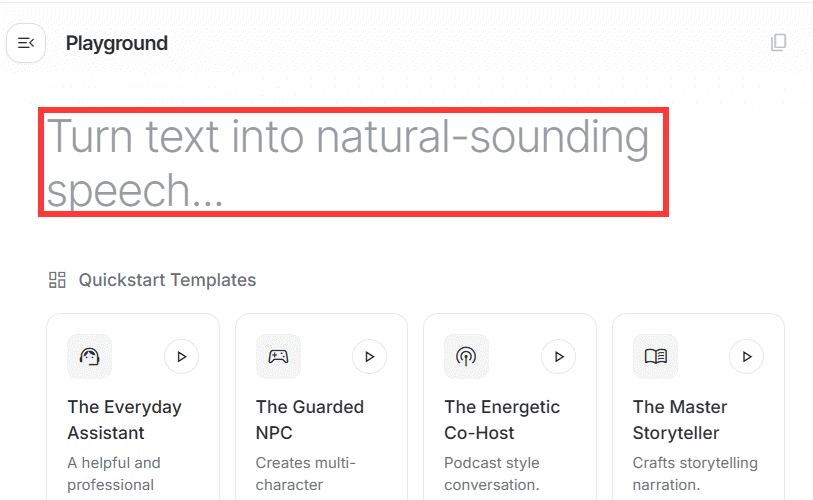 Hướng dẫn tạo giọng đọc lồng tiếng cho slide bài giảng (04/05/2026)
  Xây dựng Voice Agent của riêng bạn (04/05/2026) Cách cải thiện hiệu suất Claude Code bằng testing tự động (05/05/2026)
 Những tin cũ hơn
 Skills trong Chrome là gì? Cách biến prompt AI thành công cụ “1 click” cực tiện lợi (03/05/2026)
  5 Python decorator giúp viết code AI sạch và dễ kiểm soát hơn (03/05/2026)
 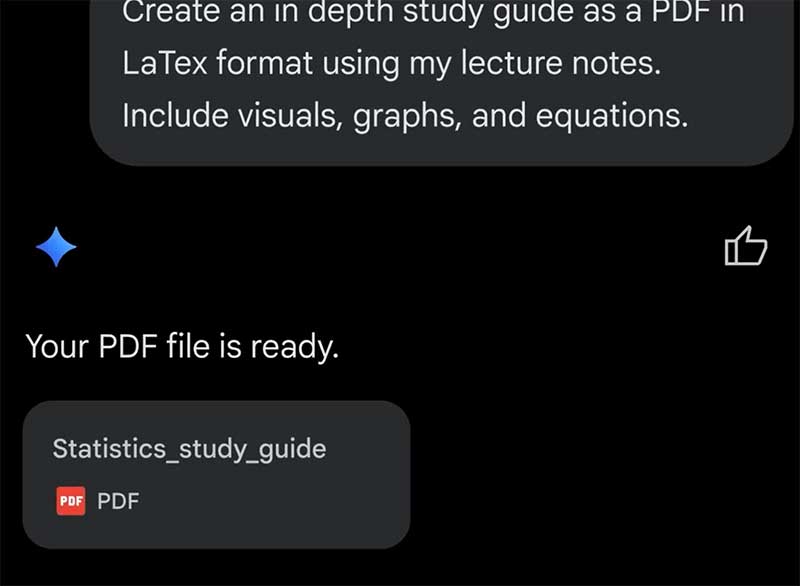 Cách tạo và xuất file Microsoft Office trực tiếp từ đoạn chat với Gemini (03/05/2026)
  Cách xây dựng workflow LLM với Promptflow và OpenAI (có đánh giá, tracing) (03/05/2026)
  Cách khắc phục sự cố và những phương pháp tốt nhất trong Claude Dispatch (01/05/2026)
 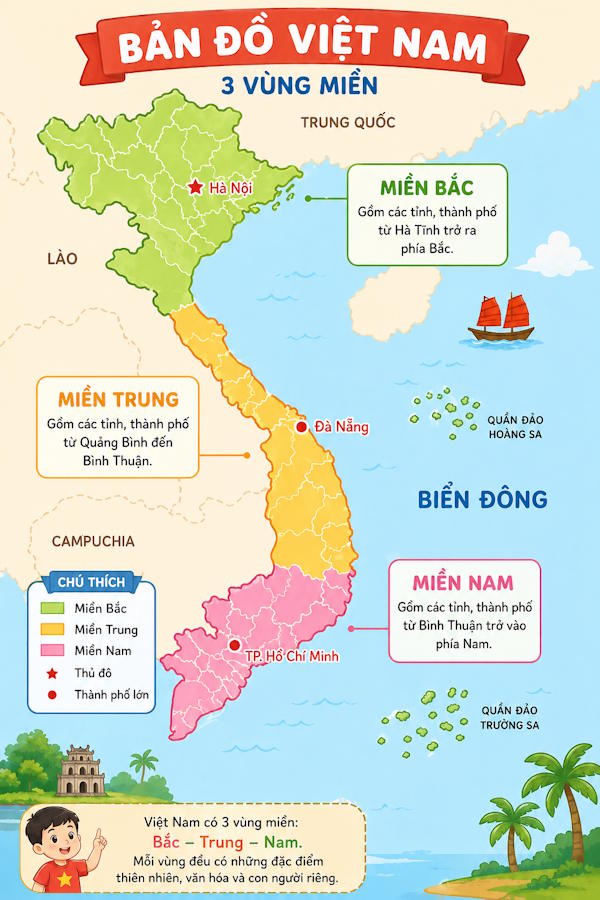 Prompt tạo học liệu bằng hình ảnh trên ChatGPT (01/05/2026)
 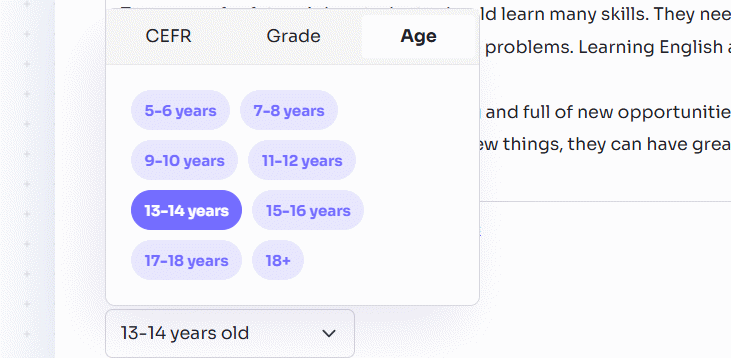 Hướng dẫn tạo câu hỏi mở cho đoạn văn trên Twee (01/05/2026)
  Product Design và AI: Khi thiết kế trở thành hệ thống tối ưu hóa (01/05/2026)
  10 GitHub repository giúp bạn làm chủ Claude Code và AI agent coding (01/05/2026)
  Cách sử dụng Humata đọc hiểu tài liệu PDF nhanh chóng (01/05/2026)
  Karaoke Người Đó Tôi Đây Tình Đâu(Midi)
 Chuyển tin nhắn Messenger thành bài hát trong nháy mắt
 Cách xây dựng game nhiều người chơi với Claude Opus 5.5
 Cách xem thời tiết trong ChatGPT với AccuWeather để lên kế hoạch
 Karaoke Lạnh (Midi)
 Cách kết nối ElevenLabs AI agent với Exa
 Thiết lập cách ChatGPT thông báo cho bạn khi có công việc cần chú ý
 TOP phần mềm OCR scan tài liệu có tích hợp AI tốt nhất
 6 trang web tạo mật khẩu ngẫu nhiên an toàn đáng tin cậy
 TOP nền tảng xây dựng công cụ nội bộ có tích hợp AI
 TOP phần mềm AI bảo mật Internet tốt nhất hiện nay
 Biến các ý tưởng thành giải thích trực quan, tương tác trong ChatGPT
 TOP tiện ích mở rộng AI cho VS Code tốt nhất
Cách tạo website Portfolio miễn phí bằng ChatGPT
TOP tiện ích mở rộng AI cho VS Code tốt nhất
Cách tạo website Portfolio miễn phí bằng ChatGPT
 6 lựa chọn thay thế Visual Studio Code tốt nhất có tích hợp AI
 Tạo form hỏi đáp tương tác trong vài phút và prompt chỉnh sửa
 Hướng dẫn sử dụng Google Slides trong Claude
 Hướng dẫn sử dụng Wolfram trong ChatGPT giải toán nâng cao
 15 prompt AI thú vị cho ngày lễ Halloween
 Hoàn thiện một thiết kế thực tế với ChatGPT + Canva
 Hướng dẫn cài đặt và sử dụng n8n trên Windows 11
 Cách lập trình chuyên nghiệp hơn, dễ dàng hơn với tính năng Tệp trên Grok
 Công thức tính diện tích hình Elip
 Hướng dẫn ngắt kết nối ứng dụng trên ChatGPT
 Hướng dẫn tạo đoạn hội thoại cho topic trên Twee
 Bức tranh tổng quan về hỗ trợ khách hàng tích hợp AI
 Cách sửa lỗi There Are Currently No Power Options Available Windows
 Claude Code thực sự có giá bao nhiêu?
 Hướng dẫn 8 cách mở bàn phím ảo trên Windows 10
 5 tài liệu hay nhất giúp bạn làm chủ Small Language Model (SLM) năm 2026





















