
Thông tin liên hệ
- 036.686.3943
- admin@nguoicodonvn2008.info

Safely Remove Hardware cho phép bạn tắt và tháo thiết bị lưu trữ "di động" một cách an toàn trước khi rút hoặc ngắt kết nối, để giúp ngăn ngừa tình trạng mất dữ liệu ngẫu nhiên, nếu dữ liệu vẫn đang được sao chép hoặc lưu vào hoặc từ thiết bị.
Nếu bạn đặt policy cho thiết bị thành Quick removal, bạn có thể ngắt kết nối thiết bị một cách an toàn mà không cần sử dụng biểu tượng thông báo Safely Remove Hardware.
Hướng dẫn này sẽ chỉ cho bạn cách tạo hoặc tải xuống shortcut Safely Remove Hardware trong Windows 10.
1. Tải xuống file Safely_Remove_Hardware_shortcut.zip: http://quantrimang.com/photos/file/2020/10/29/Safely-Remove-Hardware-shortcut.zip
2. Lưu file .zip vào desktop.
3. Bỏ chặn file .zip.
4. Mở file .zip và giải nén (kéo và thả) shortcut vào desktop.
5. Bạn có thể ghim vào thanh tác vụ, menu Start, thêm vào All apps, Quick Launch, gán phím tắt cho hoặc di chuyển shortcut này đến nơi bạn muốn để dễ sử dụng.
6. Khi hoàn tất, bạn có thể xóa file .zip đã tải xuống nếu muốn.
1. Nhấp chuột phải hoặc nhấn và giữ vào một vùng trống trên desktop và nhấp vào New > Shortcut.
2. Sao chép và dán đường dẫn bên dưới vào khu vực vị trí và nhấp vào Next.
%windir%\System32\rundll32.exe shell32.dll,Control_RunDLL hotplug.dll
3. Nhập Safely Remove Hardware làm tên và nhấp vào nút Finish.
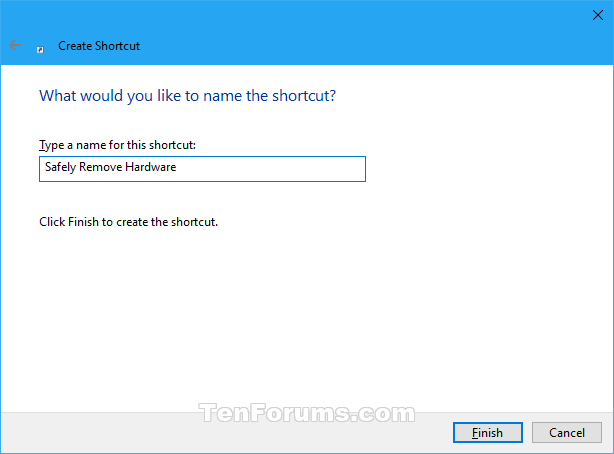
Lưu ý: Bạn có thể đặt tên cho shortcut này thành bất cứ thứ gì bạn muốn.
4. Nhấp chuột phải hoặc nhấn và giữ trên shortcut Safely Remove Hardware mới và nhấn vào Properties.
5. Nhấp vào tab Shortcut, sau đó nhấn vào nút Change Icon.
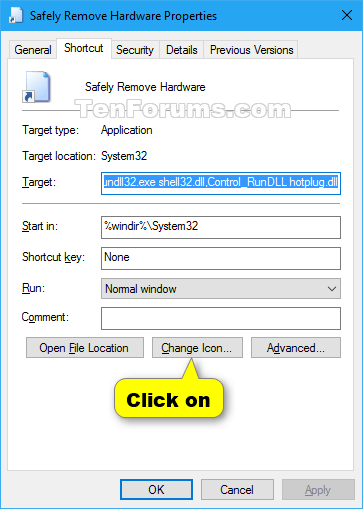
6. Trong dòng bên dưới "Look for icons in this file", sao chép và dán vị trí bên dưới rồi nhấn Enter.
%windir%\System32\hotplug.dll
7. Chọn biểu tượng được highlight màu xanh lam ở trên và nhấn OK. Tất nhiên, bạn có thể sử dụng bất kỳ biểu tượng nào mà bạn muốn.
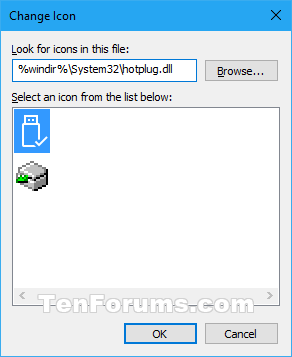
8. Nhấn OK.
9. Bạn có thể ghim vào thanh tác vụ, menu Start, thêm vào All apps, Quick Launch, gán phím tắt cho hoặc di chuyển shortcut này đến nơi bạn muốn để dễ sử dụng.
Nguồn tin: Quantrimang.com
Ý kiến bạn đọc
Những tin mới hơn
 File FLV là gì? Làm thế nào để mở file FLV trên máy tính? (30/10/2020)
  Cách sửa lỗi Outlook 0X800408FC trên Windows 10 (30/10/2020)
  5 cách mở nhanh cửa sổ System trên Windows 10 (31/10/2020)
  File INDD là gì? (31/10/2020)
  Nhược điểm của việc sử dụng Hub (31/10/2020)
  Cách vô hiệu hóa DHCP (31/10/2020)
  Cách tăng cường tiếng bass của loa laptop Windows (31/10/2020)
  Cách ánh xạ lại phím với PowerToys trong Windows 10 (31/10/2020)
  Em không thương anh nữa, em bận thương em rồi (01/11/2020)
  Cách convert file âm thanh trên Audio Files Converter Windows 10 (01/11/2020)
 Những tin cũ hơn
 Cách cài đặt Arduino IDE trên CentOS 8 (30/10/2020)
  Cách xóa nút Ease of Access khỏi màn hình đăng nhập trong Windows 10 (30/10/2020)
  Cách thiết lập Wifi trên ô tô (30/10/2020)
  Có an toàn khi xóa thư mục trống hoặc file 0-byte trên Windows 10 không? (29/10/2020)
  Cách sử dụng HDMI-CEC trên Raspberry Pi (29/10/2020)
  Cách phối sắc đen trắng vào ảnh màu trong Photoshop (29/10/2020)
  MBOX là gì và phần mềm đọc file MBOX tốt nhất (28/10/2020)
  Blade Server là gì? (28/10/2020)
  Cách thay đổi biểu tượng mặc định trên Windows 10 (28/10/2020)
  Cách thay đổi chế độ xem Disk Management trên Windows 10 (28/10/2020)
  TOP phần mềm AI bảo mật Internet tốt nhất hiện nay
 Biến các ý tưởng thành giải thích trực quan, tương tác trong ChatGPT
 TOP tiện ích mở rộng AI cho VS Code tốt nhất
Cách tạo website Portfolio miễn phí bằng ChatGPT
TOP tiện ích mở rộng AI cho VS Code tốt nhất
Cách tạo website Portfolio miễn phí bằng ChatGPT
 6 lựa chọn thay thế Visual Studio Code tốt nhất có tích hợp AI
 Tạo form hỏi đáp tương tác trong vài phút và prompt chỉnh sửa
 Hướng dẫn sử dụng Google Slides trong Claude
 Hướng dẫn sử dụng Wolfram trong ChatGPT giải toán nâng cao
 15 prompt AI thú vị cho ngày lễ Halloween
 Hoàn thiện một thiết kế thực tế với ChatGPT + Canva
 Cách kết nối ElevenLabs agent với hệ thống lên lịch Calendly
 Cách tắt app chạy ngầm Windows 11, giảm ngốn RAM trên Win 11
 Câu nói hay nhất về tháng 11, chào tháng 11
 TOP công cụ AI tạo tài liệu tốt nhất
 Cách xây dựng plugin trong ChatGPT
 Hướng dẫn tự thiết kế website Portfolio bằng Claude
 5 thiết kế ChatGPT + Canva đáp ứng hầu hết các nhu cầu trong cuộc sống
 Những công cụ AI tốt nhất giúp giải toán dễ dàng
 Hướng dẫn kết nối Booking.com với ChatGPT lên kế hoạch du lịch
 15 prompt Gemini tạo ảnh sinh nhật đẹp nhất
 Hướng dẫn cài đặt và sử dụng n8n trên Windows 11
 Cách lập trình chuyên nghiệp hơn, dễ dàng hơn với tính năng Tệp trên Grok
 Công thức tính diện tích hình Elip
 Hướng dẫn ngắt kết nối ứng dụng trên ChatGPT
 Hướng dẫn tạo đoạn hội thoại cho topic trên Twee
 Bức tranh tổng quan về hỗ trợ khách hàng tích hợp AI
 Cách sửa lỗi There Are Currently No Power Options Available Windows
 Claude Code thực sự có giá bao nhiêu?
 Hướng dẫn 8 cách mở bàn phím ảo trên Windows 10
 Hướng dẫn tạo flashcard trên Canva AI





















