Thông tin liên hệ
- 036.686.3943
- admin@nguoicodonvn2008.info

Nếu đã từng dành thời gian quản lý các chương trình và tiến trình đang mở trên Windows, có lẽ bạn đã quen thuộc với Task Manager. Đây là một trong những tiện ích Windows phổ biến nhất mà bạn có thể sử dụng cho mọi việc, từ kiểm tra thông số kỹ thuật và tài nguyên hệ thống đến đóng các chương trình không phản hồi.
Bạn có thể dễ dàng xác định và khắc phục tình trạng sử dụng bộ nhớ cao bằng Task Manager và chăm sóc sức khỏe hệ thống. Tuy nhiên, có một ứng dụng tốt hơn Task Manager để xử lý các tiến trình và nó chạy trên giao diện dòng lệnh.
Task Manager của Windows hoạt động hoàn hảo và cung cấp đủ khả năng kiểm soát cho hầu hết người dùng Windows muốn theo dõi hiệu suất máy tính. Tuy nhiên, htop có một số ưu điểm giúp nó trở nên tốt hơn cho người dùng chuyên nghiệp và bất kỳ ai muốn kiểm soát hệ thống của mình tốt hơn.
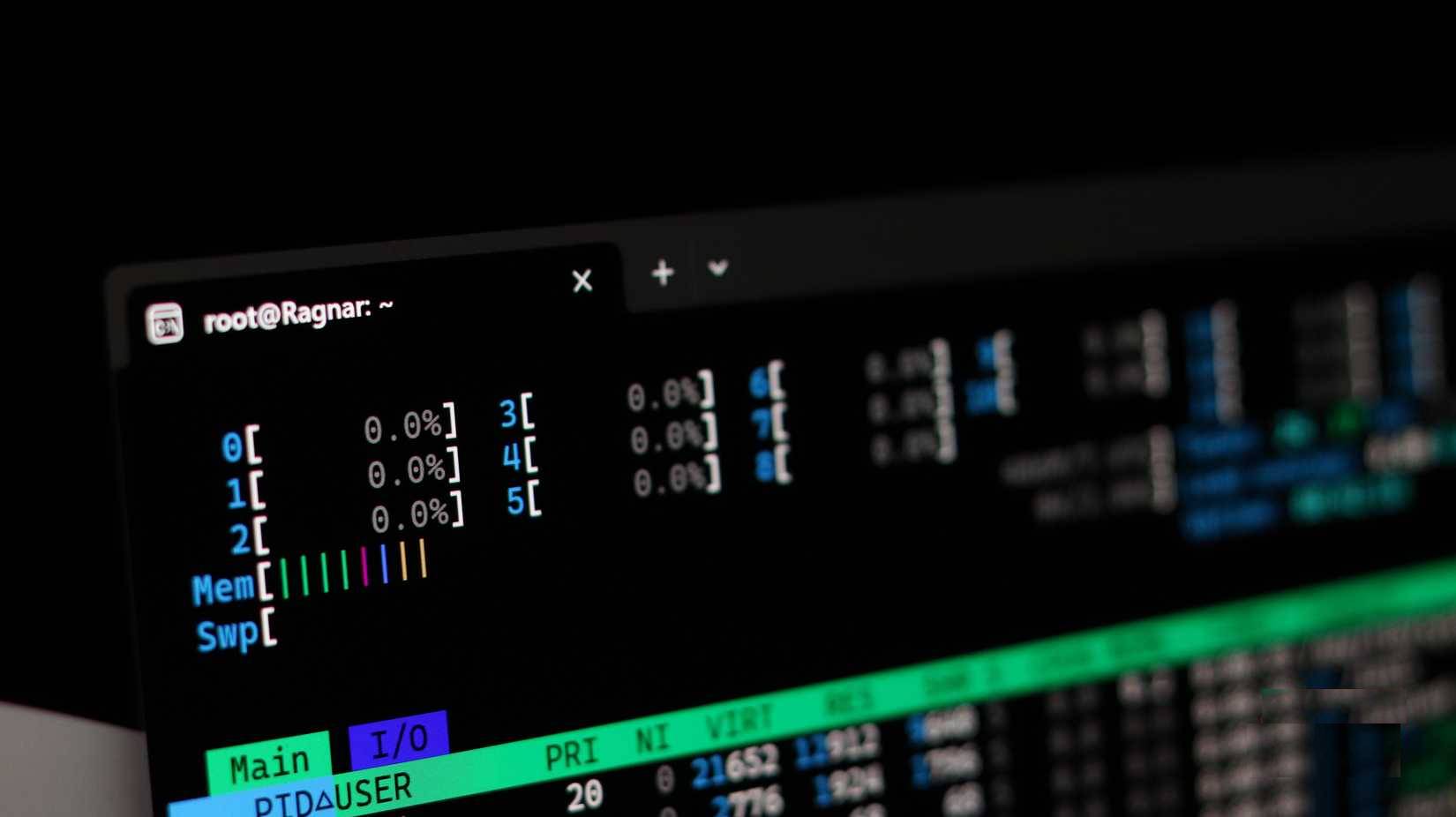
Không giống như các biểu đồ đơn giản của Task Manager, htop sử dụng hệ thống mã màu cho bạn biết chính xác những gì đang xảy ra với tài nguyên hệ thống. Các thanh màu xanh lá cây hiển thị những tiến trình người dùng bình thường đang sử dụng CPU, màu xanh lam biểu thị các luồng có mức độ ưu tiên thấp, màu đỏ biểu thị những tiến trình hệ thống và kernel, màu cam biểu thị thời gian xử lý các lần ngắt.
Tương tự, màu xanh lá cây biểu thị các trang bộ nhớ đang hoạt động. Màu xanh lam biểu thị các trang buffer và màu cam biểu thị dữ liệu được lưu trong cache. Những tín hiệu trực quan này cho phép bạn chẩn đoán sự cố ngay lập tức mà không cần phải lục tung menu và tự hỏi liệu tiến trình bạn sắp đóng có quan trọng đối với hệ thống hay không.
Tuy nhiên, mã màu thông tin không phải là tất cả những gì htop cung cấp. Nó cực kỳ linh hoạt và dễ sử dụng cho một ứng dụng terminal. Đầu tiên, bạn sẽ được hỗ trợ chuột đầy đủ mặc dù htop là một công cụ dòng lệnh. Bạn có thể nhấp vào các tiến trình để chọn chúng, cuộn qua danh sách bằng con lăn chuột và thậm chí nhấp vào những nút chức năng ở phía dưới thay vì nhấn phím tắt.

Htop cũng hỗ trợ cả cuộn ngang và dọc. Điều này giải quyết một vấn đề đáng kể với các công cụ dòng lệnh, trong đó tên lệnh dài hoặc chuỗi văn bản bị cắt bớt. htop cho phép bạn cuộn ngang để xem toàn bộ dòng lệnh của bất kỳ tiến trình nào. Điều này đặc biệt hữu ích khi bạn đang cố gắng xác định chính xác những gì đang chạy cho các tiến trình có tham số dài.
Bạn cũng có được khả năng quản lý tiến trình vượt trội hơn nhiều với htop. Nếu muốn tắt một tiến trình hoạt động không bình thường, chỉ cần chọn nó và nhấn F9. Nếu cần điều chỉnh mức độ ưu tiên của tiến trình, F7 và F8 cho phép bạn tăng hoặc giảm mức độ ưu tiên ngay lập tức. Truy cập vào đây giống như một menu bí mật hiển thị mọi thứ đang chạy trên PC của bạn.

Bạn thậm chí có thể xem các tiến trình được hiển thị theo cấu trúc cây phân cấp, hiển thị mối quan hệ cha-con giữa những tiến trình bằng cách sử dụng phím F5. Điều này giúp bạn dễ dàng hiểu được tiến trình nào sinh ra tiến trình nào - điều mà Task Manager không làm được một cách tinh tế.
Mặc dù htop ban đầu là một công cụ độc quyền của Linux, nhưng người dùng Windows cũng không ngoại lệ. Một số cổng và lựa chọn thay thế mang chức năng tương tự htop lên Windows. Và nếu muốn trải nghiệm htop đích thực, bạn có thể chạy htop gốc trên Windows bằng Windows Subsystem for Linux (WSL).
Về cổng, bạn nên sử dụng btop4win. Nó miễn phí, mã nguồn mở và là cổng btop++ giàu tính năng, bản thân nó là phiên bản C++ hiện đại tiếp nối htop với nhiều tính năng hơn nữa. Chương trình hoạt động trên Windows 10 phiên bản 1607 trở lên và hoạt động tuyệt vời trong Windows Terminal. Bạn cũng có thể cài đặt nó bằng Winget bằng cách chạy lệnh sau.
winget install aristocratos.btop4win

Nếu bạn muốn sử dụng htop gốc, hãy đảm bảo bạn đã cài đặt WSL trên Windows trước. Đối với hầu hết người dùng, việc này chỉ đơn giản bằng cách chạy lệnh này.
wsl --install
Lệnh này sẽ cài đặt Ubuntu làm cài đặt WSL mặc định. Sau khi hoàn tất, bạn có thể cài đặt htop như sau
sudo apt install libncursesw5-dev autotools-dev autoconf automake build-essential
apt install htop


Sau khi cài đặt, bạn có thể chạy btop4win hoặc htop bằng cách nhập btop4win hoặc htop vào Windows Terminal hoặc WSL Ubuntu terminal. Btop4win có giao diện đẹp mắt hơn, có thể dễ hiểu hơn nếu bạn chưa từng sử dụng công cụ dòng lệnh trước đây. Tuy nhiên, htop cũng dễ hiểu không kém nếu bạn đọc kỹ giao diện.
Các nút điều khiển của cả hai công cụ đều khá trực quan, nhưng hướng dẫn phím chức năng hữu ích của htop ở cuối sẽ giúp bạn khởi động và chạy nhanh hơn. Đối với btop4win, hãy xem kho lưu trữ GitHub chính thức để biết bất kỳ trợ giúp nào bạn cần. Kho lưu trữ này cũng có menu trợ giúp với tất cả các phím tắt bạn có thể truy cập bằng cách nhấn phím H khi công cụ đang mở
https://github.com/aristocratos/btop4win?tab=readme-ov-file#installationNguồn tin: Quantrimang.com:
Ý kiến bạn đọc
Những tin mới hơn
 Hãy tắt bảng điều khiển ẩn này để ngăn Chrome theo dõi hoạt động duyệt web của bạn! (22/10/2025)
 Chuỗi (String) trong C/C++ (22/10/2025)
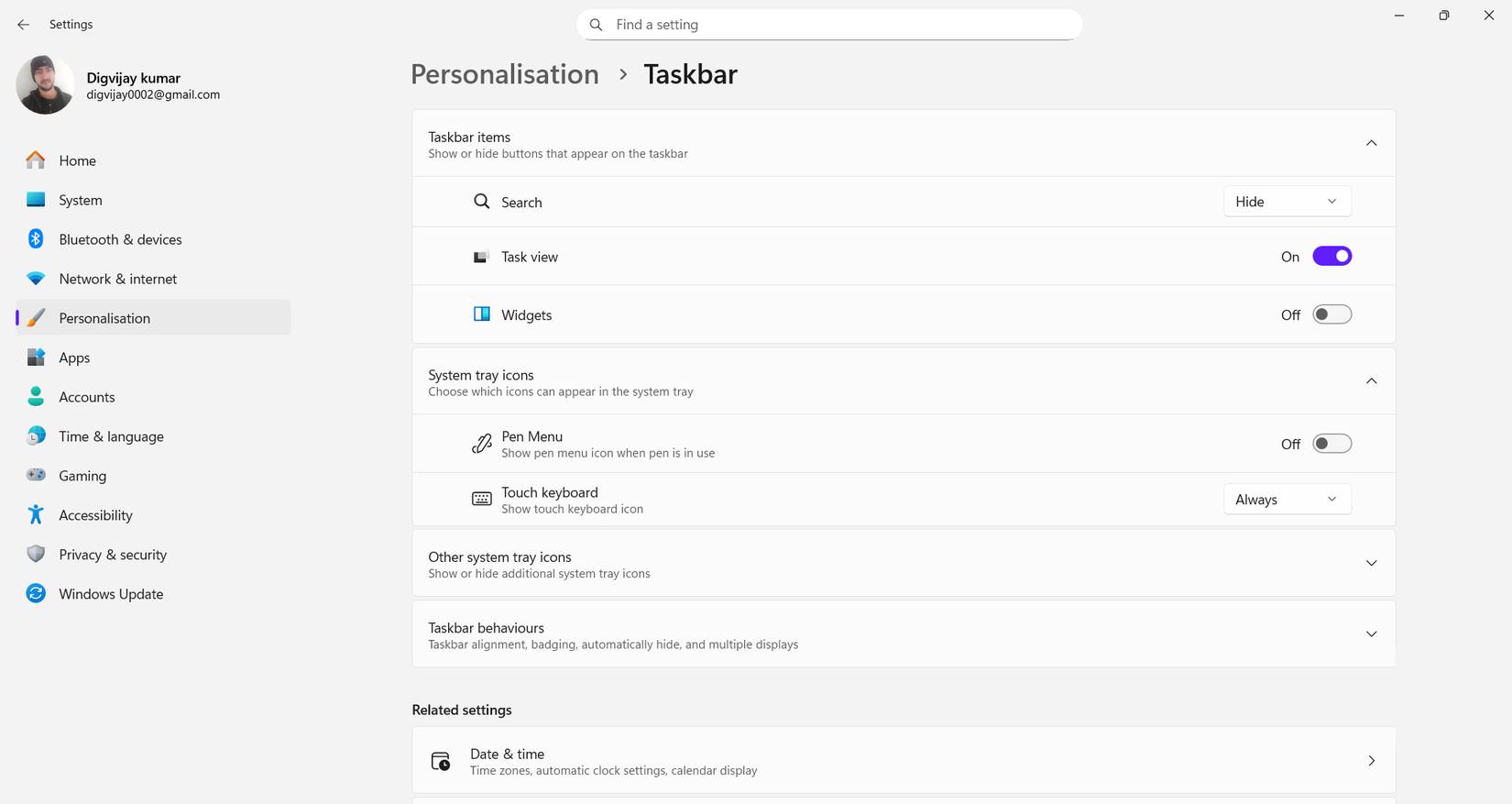 6 bước để xóa mọi quảng cáo khỏi Windows 11 (22/10/2025)
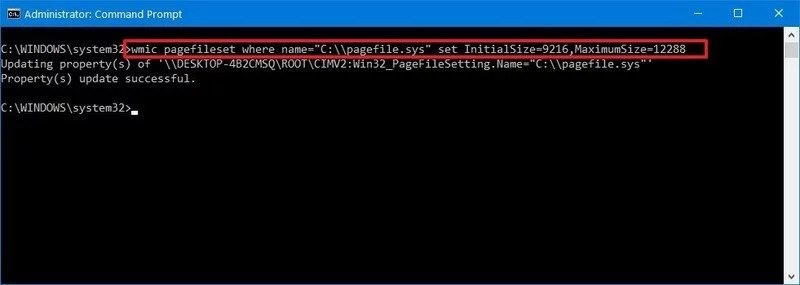 Đây là cách tăng dung lượng bộ nhớ ảo trên Windows (22/10/2025)
 Câu nói hay về hoa, cap về hoa, stt về hoa hay và ý nghĩa (22/10/2025)
 4 công cụ Windows miễn phí giúp tối ưu hiệu suất và bảo mật hệ thống mà bạn nên dùng thử (22/10/2025)
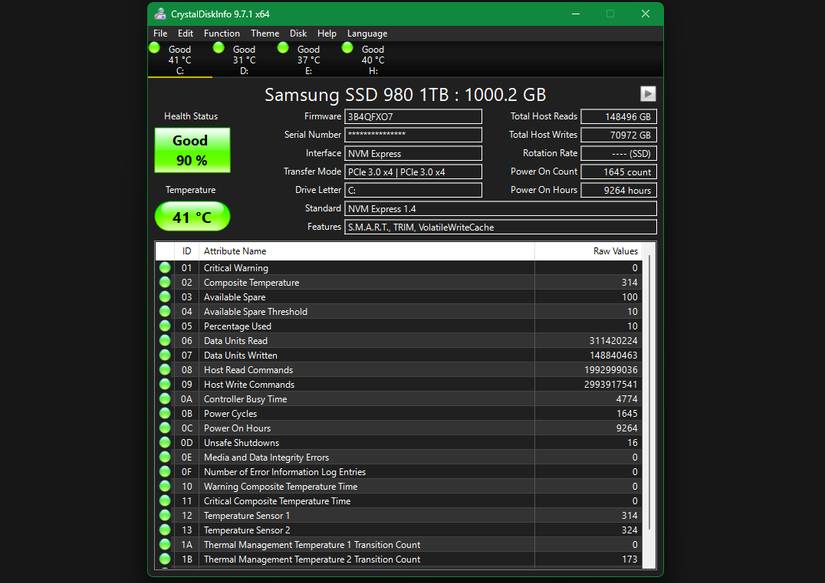 Ổ SSD "giá rẻ" mà bạn mua có thể là hàng giả: Hãy kiểm tra ngay! (22/10/2025)
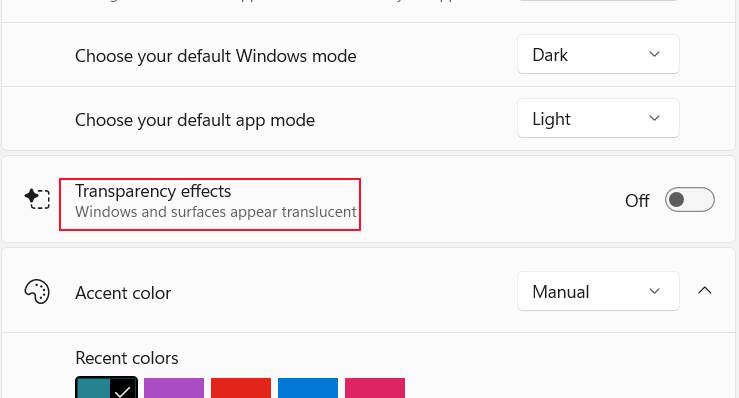 5 cài đặt ẩn trên Windows 11 tăng tốc máy tính (22/10/2025)
 Hỏi mình trước lúc muốn chia tay (23/10/2025)
 Ép kiểu trong Python (23/10/2025)
Những tin cũ hơn
 Tại sao bạn nên chuyển game sang Dev Drive trong Windows? (22/10/2025)
 6 cách mở Computer/System Properties trong Windows 10 (22/10/2025)
 Cách thay đổi hình nền Gmail theo ý thích (22/10/2025)
 Cách khóa và mở khóa file Powerpoint để chỉnh sửa (22/10/2025)
 9 công cụ tạo video AI tốt nhất (22/10/2025)
 5 cách mở cài đặt âm thanh trên PC Windows (22/10/2025)
 Đừng chia sẻ ảnh cho đến khi bạn chạy kiểm tra siêu dữ liệu này! (22/10/2025)
 Tại sao nên sử dụng DNS động thay vì địa chỉ IP tĩnh? (22/10/2025)
 Cách xem lịch sử khởi động và tắt máy Windows (22/10/2025)
 Cách đặt báo thức trên máy Mac (22/10/2025)
 Karaoke Người Đó Tôi Đây Tình Đâu(Midi)
 Chuyển tin nhắn Messenger thành bài hát trong nháy mắt
 Cách xây dựng game nhiều người chơi với Claude Opus 5.5
 Cách xem thời tiết trong ChatGPT với AccuWeather để lên kế hoạch
 Karaoke Lạnh (Midi)
 Cách kết nối ElevenLabs AI agent với Exa
 Thiết lập cách ChatGPT thông báo cho bạn khi có công việc cần chú ý
 TOP phần mềm OCR scan tài liệu có tích hợp AI tốt nhất
 6 trang web tạo mật khẩu ngẫu nhiên an toàn đáng tin cậy
 TOP nền tảng xây dựng công cụ nội bộ có tích hợp AI
 TOP phần mềm AI bảo mật Internet tốt nhất hiện nay
 Biến các ý tưởng thành giải thích trực quan, tương tác trong ChatGPT
 TOP tiện ích mở rộng AI cho VS Code tốt nhất
Cách tạo website Portfolio miễn phí bằng ChatGPT
 6 lựa chọn thay thế Visual Studio Code tốt nhất có tích hợp AI
 Tạo form hỏi đáp tương tác trong vài phút và prompt chỉnh sửa
 Hướng dẫn sử dụng Google Slides trong Claude
 Hướng dẫn sử dụng Wolfram trong ChatGPT giải toán nâng cao
 15 prompt AI thú vị cho ngày lễ Halloween
 Hoàn thiện một thiết kế thực tế với ChatGPT + Canva
 Hướng dẫn cài đặt và sử dụng n8n trên Windows 11
 Cách lập trình chuyên nghiệp hơn, dễ dàng hơn với tính năng Tệp trên Grok
 Công thức tính diện tích hình Elip
 Hướng dẫn ngắt kết nối ứng dụng trên ChatGPT
 Hướng dẫn tạo đoạn hội thoại cho topic trên Twee
 Bức tranh tổng quan về hỗ trợ khách hàng tích hợp AI
 Claude Code thực sự có giá bao nhiêu?
 Cách sửa lỗi There Are Currently No Power Options Available Windows
 5 tài liệu hay nhất giúp bạn làm chủ Small Language Model (SLM) năm 2026
 Hướng dẫn 8 cách mở bàn phím ảo trên Windows 10