Thông tin liên hệ
- 036.686.3943
- admin@nguoicodonvn2008.info

Để đảm bảo máy tính của bạn hoạt động trơn tru, Windows kết hợp RAM và bộ nhớ ảo. Bộ nhớ ảo hoạt động như một bản sao lưu cho RAM, khởi động để giảm tải cho RAM bất cứ khi nào sắp hết bộ nhớ. Bạn vẫn có thể tăng bộ nhớ ảo để ngăn ngừa hiện tượng lag hoặc treo máy khi chạy các chương trình ngốn nhiều tài nguyên. Dưới đây là các cách tăng dung lượng bộ nhớ ảo trên Windows.
Bước 1:
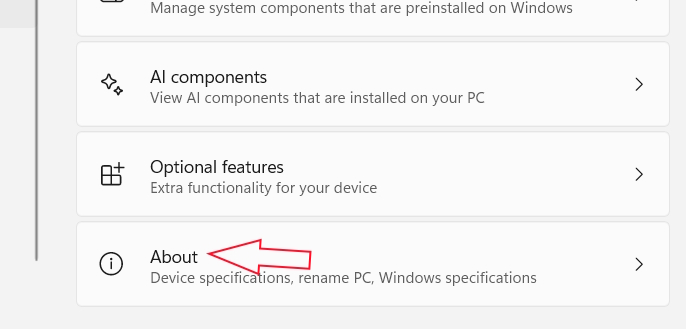
Bạn mở Settings trên máy tính rồi nhấn vào mục System. Nhìn tiếp sang bên cạnh bạn nhấn vào About.
Bước 2:
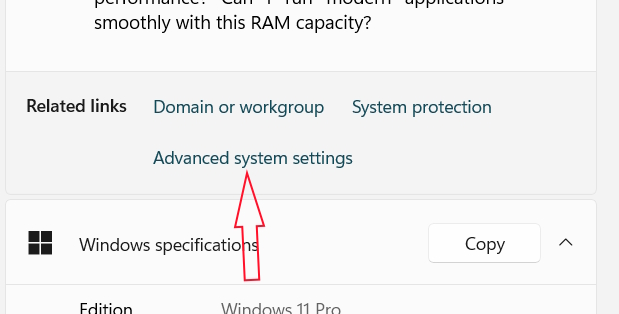
Trong giao diện mới, chúng ta kéo xuống bên dưới và nhấn vào mục Advanced system settings như hình.
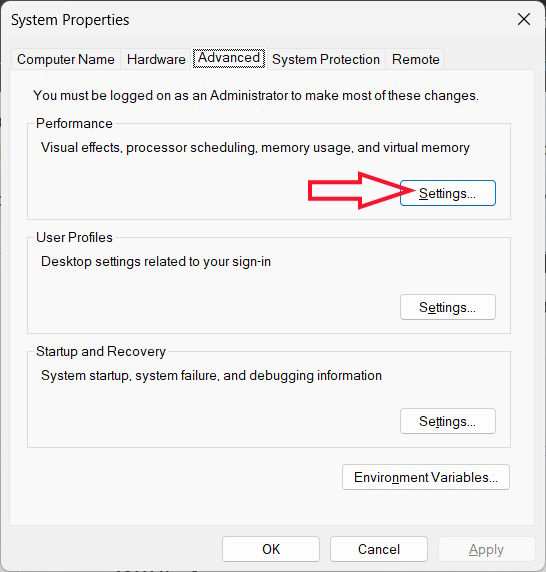
Chuyển vào giao diện thiết lập mới, bạn nhấn vào tab Advanced rồi chọn nút Settings tại nhóm Performance bên dưới.
Bước 3:
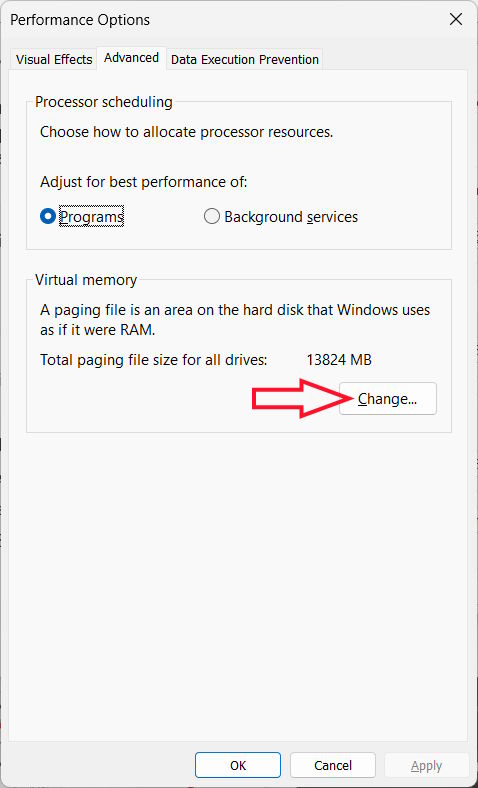
Trong giao diện mới này nhấn vào tab Advanced và nhấn vào nút Change ở bên dưới để thực hiện thay đổi bộ nhớ trên máy tính.
Bước 4:
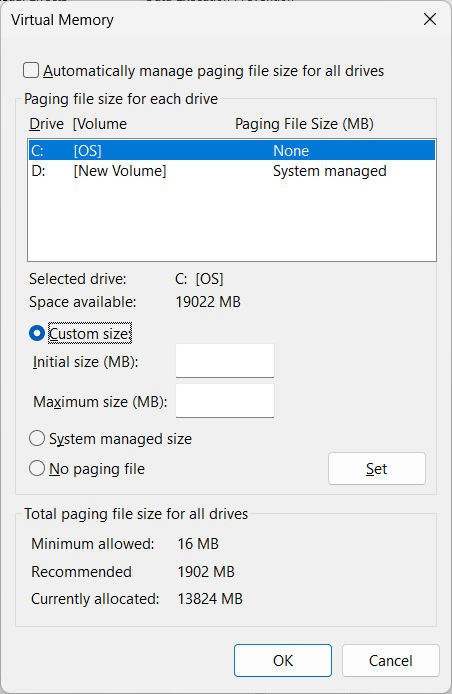
Bạn bỏ tích tại ô Automatically manage paging file size for all drive rồi nhìn xuống phần Custom size, bạn điền dung lượng RAM ảo muốn thêm cho máy.
Với những máy tính thiếu RAM trầm trọng, RAM từ 2GB trở xuống hay thường xuyên chơi game, ngốn RAM thì có thể thực hiện theo cách này.
Lưu ý, trong bài này chúng tôi thực hiện với Windows 10, các Win còn lại thực hiện các bước tương tự.
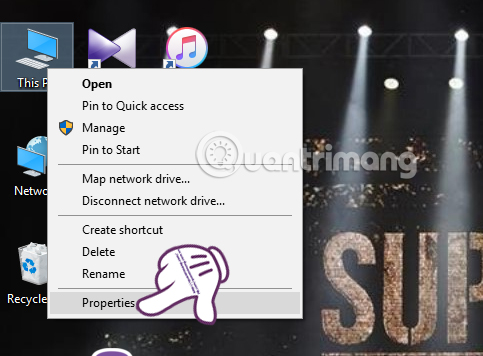
Bước 1: Trên màn hình Desktop, bạn click chuột phải vào This PC và chọn Properties. Với các hệ điều hành từ Windows 7 trở xuống là My Computer đó.
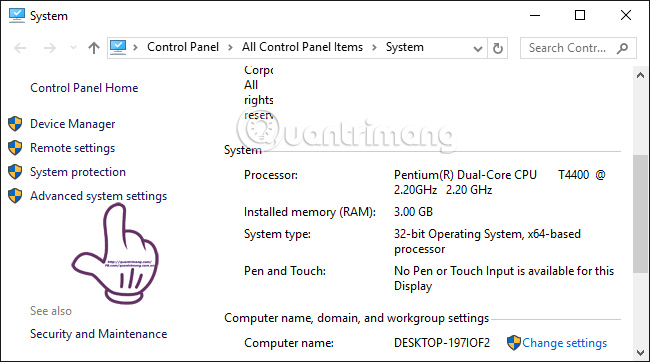
Bước 2: Trong giao diện System, chúng ta chọn mục Advanced system settings.
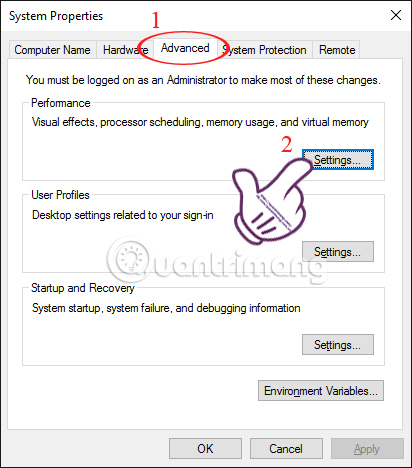
Bước 3: Xuất hiện giao diện System Properties. Tại đây, bạn nhấn chọn tab Advanced rồi chọn nút Settings.
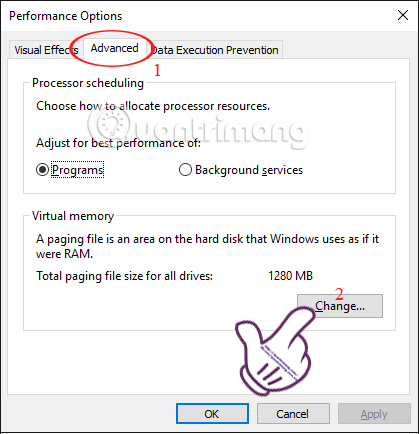
Bước 4: Ở cửa sổ Performance Options, chúng ta chọn tiếp tab Advanced sau đó chọn Change.... trong mục Virtual memory.
Bước 5: giao diện cửa sổ Virtual Memory, bạn bỏ tích ở ô Automatically manage paging file size for all drive. Tiếp theo, chuyển sang phần Custom size.
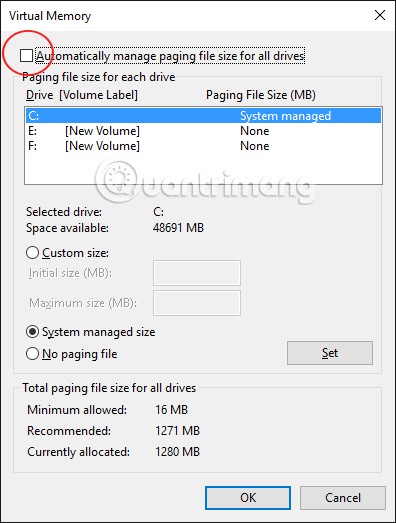
Chúng ta sẽ tích chọn vào ô Custom size và sau đó nhập dung lượng RAM ảo muốn thêm cho máy. Chúng ta sẽ nhập dung lượng tối thiểu ở ô Initial size gấp 1.5 dung lượng RAM máy tính, và dung lượng tối đa gấp 3 lần dung lượng Ram ở ô Maximum size.
Để cho bạn dễ hình dung và dễ nhập dung lượng RAM ảo thêm cho máy, dòng Initial size (MB) lựa theo con số gợi ý của Minimum allowed bên dưới. Còn dòng Maximum size (MB) để theo con số của Recommended.
Sau khi đã nhập xong nhấn Set và OK để lưu lại thiết lập.
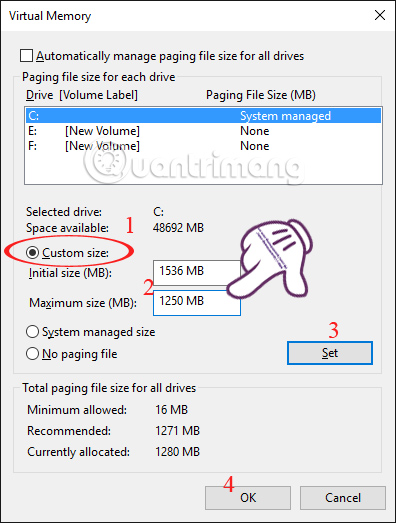
Bước 6: Ngay sau đó cửa sổ System Propreties thông báo để có thể thực hiện việc tăng dung lượng bộ nhớ ảo này, bạn sẽ phải khởi động lại hệ thống. Nhấn OK.
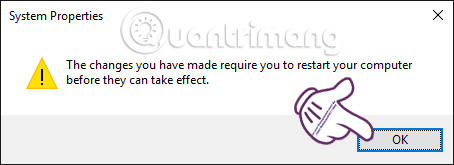
Bây giờ bạn hãy khởi động lại máy tính để các thay đổi có hiệu lực nhé.
Lưu ý, trước khi khởi động lại máy bạn cần tắt các chương trình đang chạy để tránh trường hợp mất dữ liệu quan trọng.
Để sửa đổi, tăng kích thước bộ nhớ ảo bằng Command Prompt, bạn làm như sau:
Bước 1: Mở Command Prompt, chạy dưới quyền admin với Run as administrator.
Nếu bạn dùng Windows 10 với các phiên bản mới nhất thì nút Run as administrator sẽ hiện ngay khi bạn search ra Command Prompt.
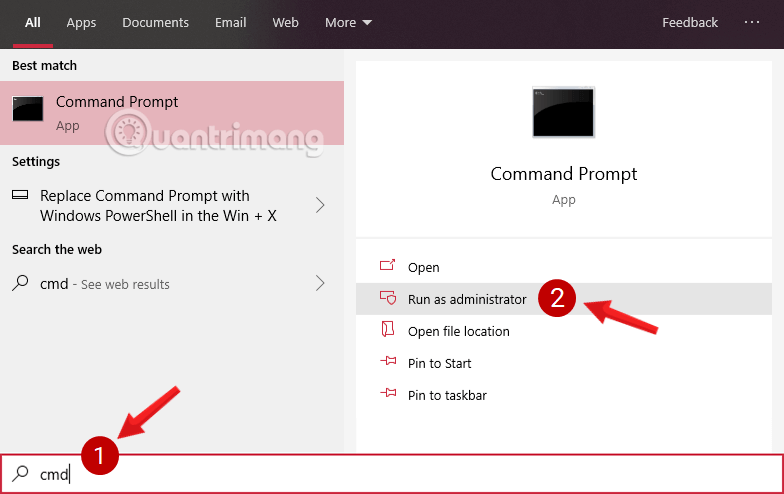
Bước 2: Trên cửa sổ Command Prompt, nhập lệnh dưới đây vào rồi nhấn Enter để xem trạng thái hiện tại của bộ nhớ ảo:
wmic pagefile list /format:list
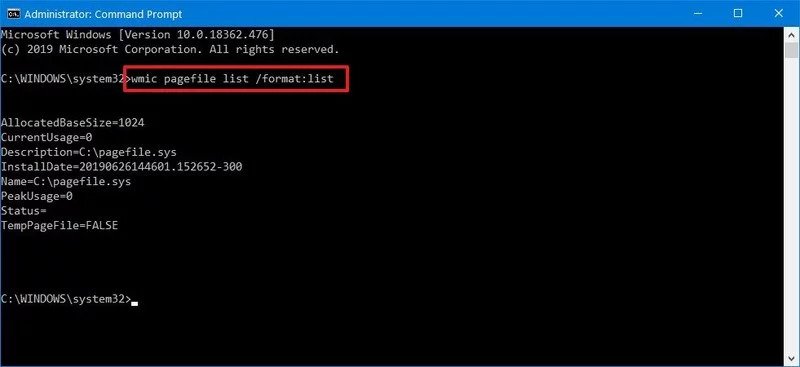
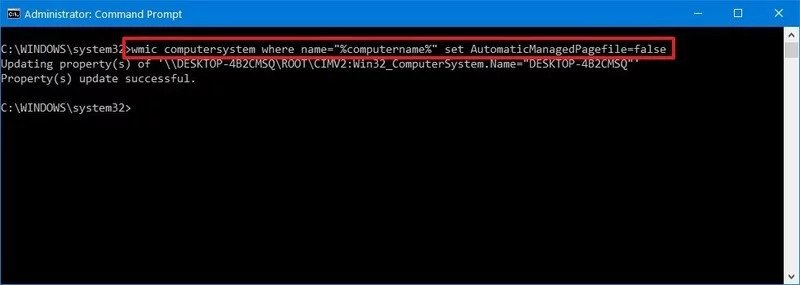
Bước 3: Nhập tiếp lệnh sau để chuyển sang tùy chỉnh bộ nhớ ảo:
wmic computersystem where name="%computername%" set AutomaticManagedPagefile=false
Bước 4: Điền dung lượng bộ nhớ thực bạn đang sử dụng và dung lượng tối đa vào lệnh sau:
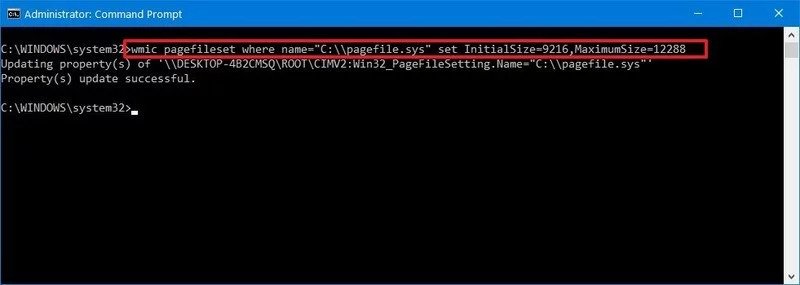
wmic pagefileset where name="C:\\pagefile.sys" set InitialSize=YOUR-INIT-SIZE,MaximumSize=YOUR-MAX-SIZE
Ví dụ: 2 kích thước lần lượt là 9216 và 12288 thì lệnh sẽ là:
wmic pagefileset where name="C:\\pagefile.sys" set InitialSize=9216,MaximumSize=12288
Bước 5: Sau khi hoàn thành, bạn gõ lệnh sau để restart lại máy tính:
shutdown -r -t 00
Như vậy, quá trình set RAM ảo, tăng dung lượng bộ nhớ ảo đã hoàn thành. Với cách làm này, bạn sẽ không lo đến việc máy có bị giảm tuổi thọ hay không, không làm ảnh hưởng đến hiệu quá hoạt động hay hỏng ổ cứng. Bên cạnh đó, chúng ta có thể chơi game mượt hơn, tốc độ lướt web cũng tăng nhanh đáng kể.
Nguồn tin: Quantrimang.com:
Ý kiến bạn đọc
Những tin mới hơn
 Câu nói hay về hoa, cap về hoa, stt về hoa hay và ý nghĩa (22/10/2025)
  4 công cụ Windows miễn phí giúp tối ưu hiệu suất và bảo mật hệ thống mà bạn nên dùng thử (22/10/2025)
  Ổ SSD "giá rẻ" mà bạn mua có thể là hàng giả: Hãy kiểm tra ngay! (22/10/2025)
  5 cài đặt ẩn trên Windows 11 tăng tốc máy tính (22/10/2025)
  Hỏi mình trước lúc muốn chia tay (23/10/2025)
  Ép kiểu trong Python (23/10/2025)
  Truyền file từ máy tính sang điện thoại chỉ bằng camera – không cần Internet (23/10/2025)
  Cách tìm kiếm thư mục trống trong Windows 11 (23/10/2025)
  Microsoft tắt tính năng xem trước trong File Explorer vì lý do bảo mật (23/10/2025)
  Hàm CAST trong SQL Server (23/10/2025)
 Những tin cũ hơn
 6 bước để xóa mọi quảng cáo khỏi Windows 11 (22/10/2025)
  Chuỗi (String) trong C/C++ (22/10/2025)
  Hãy tắt bảng điều khiển ẩn này để ngăn Chrome theo dõi hoạt động duyệt web của bạn! (22/10/2025)
  Tại sao htop có thể đánh bại Task Manager? (22/10/2025)
  Tại sao bạn nên chuyển game sang Dev Drive trong Windows? (22/10/2025)
  6 cách mở Computer/System Properties trong Windows 10 (22/10/2025)
  Cách thay đổi hình nền Gmail theo ý thích (22/10/2025)
  Cách khóa và mở khóa file Powerpoint để chỉnh sửa (22/10/2025)
  9 công cụ tạo video AI tốt nhất (22/10/2025)
  5 cách mở cài đặt âm thanh trên PC Windows (22/10/2025)
  TOP ứng dụng AI tìm bạn nước ngoài học tiếng Anh và trao đổi ngôn ngữ
 Nên dùng Claude Chat, Claude Cowork hay Claude Code?
 Hướng dẫn tạo và quản lý Skills trên Gemini Spark
 7 thuật toán Machine Learning vẫn cực kỳ quan trọng trong kỷ nguyên AI
 Hướng dẫn quản lý tác vụ trong Gemini Spark
 Promp thiết kế nhãn vở trên ChatGPT
 Các công cụ có sẵn cho agent trong Copilot Studio
 Prompt tạo giấy mời họp phụ huynh đầu năm
 Hướng dẫn thiết kế flowchart AI trên NoteGPT
 Prompt thiết kế poster Lời chào phụ huynh đầu năm học
 Trợ lý Excel & Sheets AI: Tạo công thức, hàm và sửa lỗi nhanh
 TOP ứng dụng AI gia sư tiếng Anh tốt nhất năm 2026
 Cách dùng Trợ lý email viết email phản hồi chuyên nghiệp
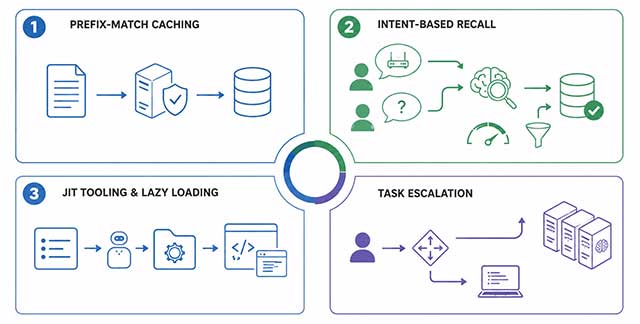 4 cách tối ưu token khi xây dựng hệ thống Multi-Agent AI
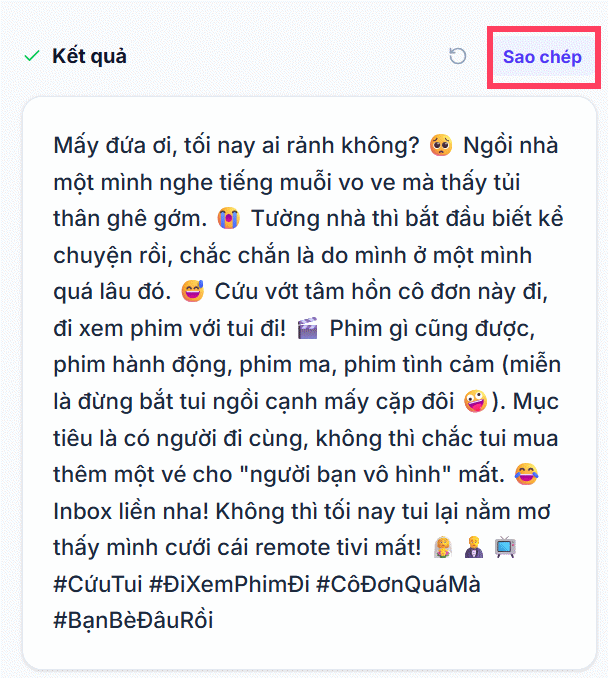 Bí ý tưởng viết status? Tool này sẽ tạo status cực hay chỉ vài giây
 Hướng dẫn lấy prompt hình ảnh bất kỳ
 invideo AI: AI Video Generator
 5 tài liệu hay nhất giúp bạn làm chủ Small Language Model (SLM) năm 2026
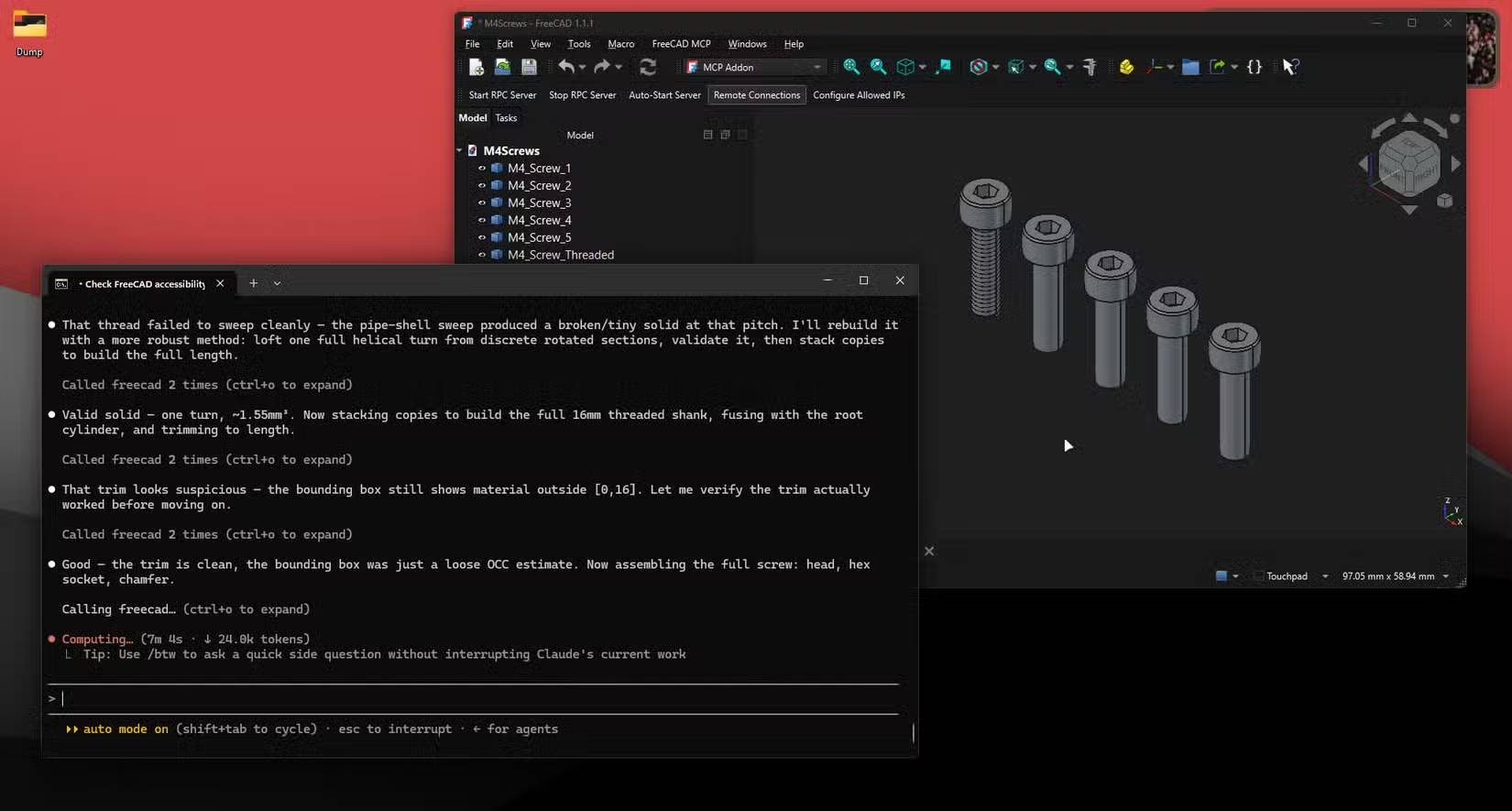 Lợi ích khi dùng Claude Code thay thế phần mềm CAD
 4 tính năng ChatGPT từng yêu cầu phải trả tiền, nay đã miễn phí