Thông tin liên hệ
- 036.686.3943
- admin@nguoicodonvn2008.info

Nhiều người luôn cho rằng đa nhiệm Linux nghĩa là mở các terminal và nhiều ứng dụng cùng lúc, nhưng đó chỉ là một phần. Đa nhiệm thực sự không phải chỉ là số lượng, mà là tính rõ ràng về sự chuyển đổi trọng tâm liền mạch mà không làm mất ngữ cảnh, hiểu được hệ thống hoạt động như thế nào bên dưới, và nhận ra phần lớn trong số đó là trí nhớ cơ bắp chứ không phải là những cú nhấp chuột.
Với các công cụ phù hợp, đa nhiệm không phải là quản lý một cách tùy hứng mà là tạo ra một luồng được kiểm soát, chuyển động liên tục giữa suy nghĩ và thực thi. Những công cụ tốt nhất đã biến đổi khả năng đa nhiệm Linux. Học kỹ năng này là một trong những mẹo hay nhất, đặc biệt nếu bạn đang chuyển đổi từ Windows sang Linux.
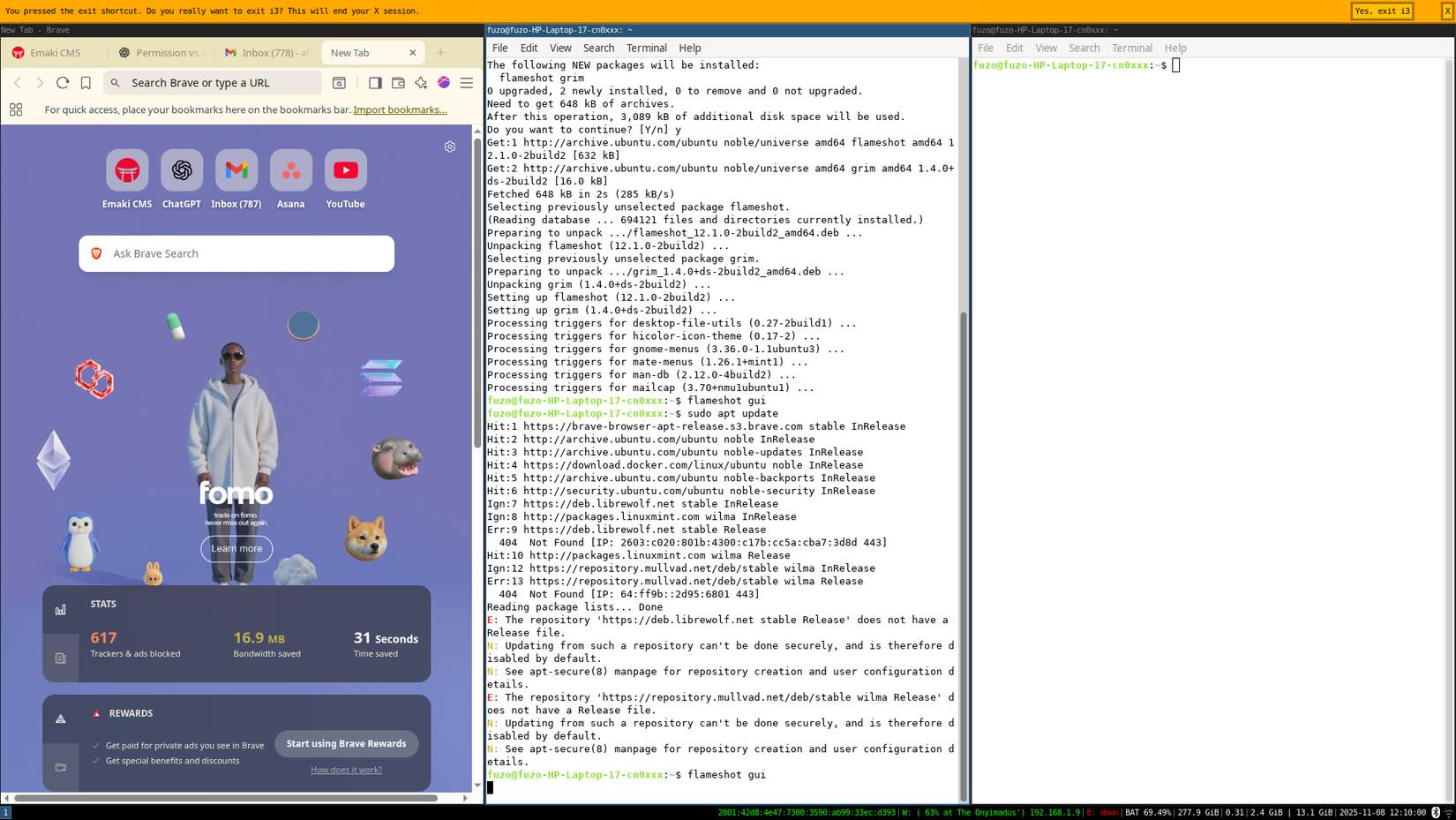
Chỉ sau khi bắt đầu sử dụng trình quản lý cửa sổ dạng ô vuông, nhiều người mới nhận ra mình đã lãng phí bao nhiêu thời gian cho việc kéo thả các cửa sổ. Linux i3 là trình quản lý cửa sổ dạng ô vuông được yêu thích, và nó đảm bảo mọi cửa sổ đều biết vị trí cần đến. Bạn không cần phải sắp xếp bất cứ thứ gì. Bố cục được điều chỉnh phù hợp với quy trình làm việc. Nó không chỉ giúp tiết kiệm thời gian mà còn cho phép bạn duy trì nhịp độ làm việc.
Sử dụng lệnh bên dưới để cài đặt i3:
sudo apt install i3
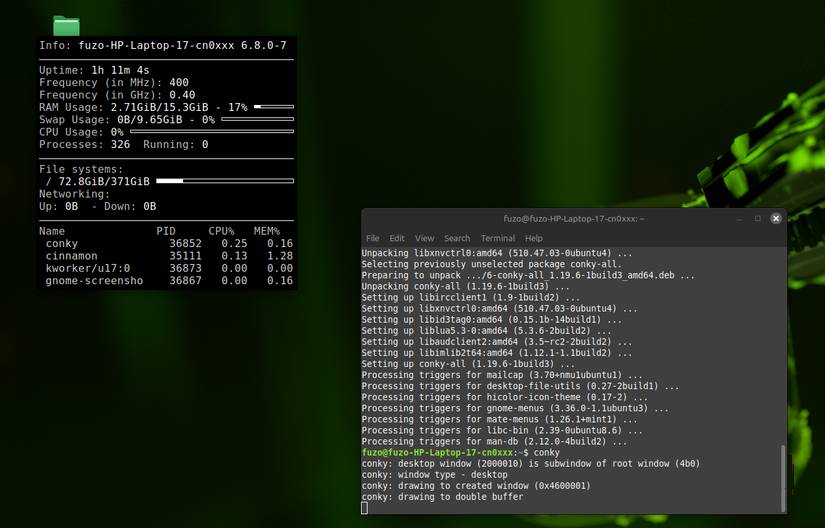
Một trong những phần quan trọng nhất của đa nhiệm là hiểu những gì diễn ra bên dưới. Conky biến toàn bộ desktop thành một bảng điều khiển sống động, hiển thị mức sử dụng CPU, nhiệt độ và thống kê bộ nhớ. Mặc dù điều này có thể hấp dẫn về mặt hình ảnh, nhưng mục đích sử dụng của nó chủ yếu là để chẩn đoán.
Bạn có thể tinh chỉnh Conky để hiển thị thông lượng mạng, các tiến trình đang hoạt động và thậm chí cả phát nhạc. Ngoài ra, bạn có thể định kiểu Conky sao cho phù hợp với giao diện desktop của mình. Nó khá giống với Process Explorer của Sysinternals dành cho Windows. Khi chạy, nhận thức về hệ thống sẽ trở nên trực quan. Khi thực hiện đa nhiệm, Conky giúp bạn hiểu cách tất cả các công cụ ảnh hưởng đến tài nguyên hệ thống.
Bạn có thể cài đặt Conky bằng lệnh dưới đây:
sudo apt install conky-all
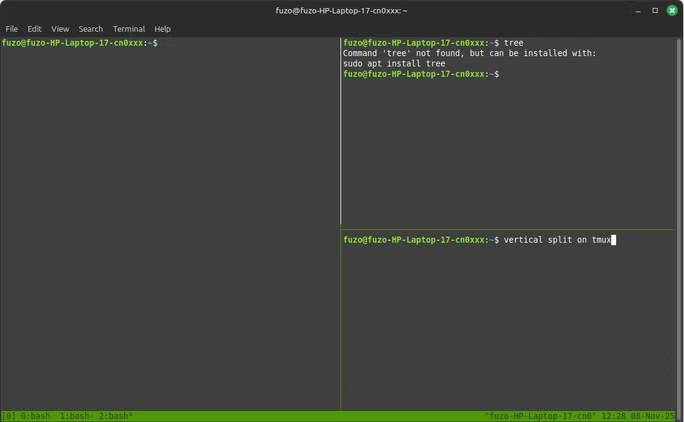
Đa nhiệm Linux vượt xa khỏi desktop. Các công cụ như tmux cho phép bạn chạy nhiều tác vụ trong Terminal cùng một lúc. Nó cho phép bạn chia Terminal thành các ngăn, nơi bạn có thể chạy nhiều phiên. Điều này rất hữu ích, vì công việc của bạn sẽ không bị gián đoạn đột ngột khi kết nối SSH bị ngắt.
Bạn có thể duy trì các bản build dài, giám sát từ xa và ghi chú cá nhân chạy trong nhiều ngày với các phiên tmux. Bạn có thể tiếp tục các phiên này từ bất kỳ thiết bị nào. Nó hoàn toàn thay đổi cách bạn sử dụng terminal; không còn chỉ mở và đóng các phiên nữa.
Bạn có thể cài đặt tmux bằng cách chạy lệnh dưới đây:
sudo apt install tmux
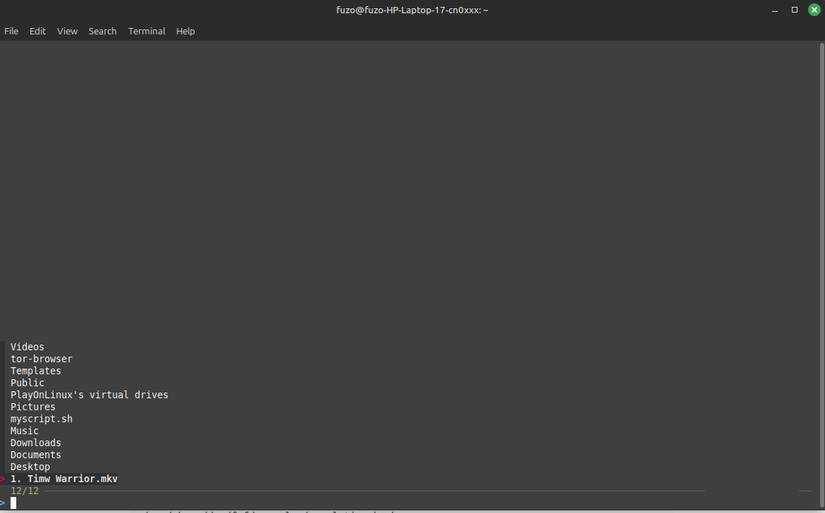
Bạn cần động lực để tận dụng tối đa khả năng đa nhiệm phức tạp, đó chính là những gì tiện ích dòng lệnh fzf mang lại. Đây là một công cụ giúp việc tìm kiếm trong hệ thống của bạn trở nên thật kỳ diệu. Bạn chỉ cần gõ vài ký tự, công cụ sẽ ngay lập tức hiển thị các file, thư mục hoặc thậm chí là những lệnh bạn muốn tìm.
Tuy nhiên, tiện ích fzf hoạt động tốt nhất khi được sử dụng với các công cụ khác. Ví dụ, trong Tmux, hãy sử dụng nó để chuyển đổi giữa các phiên làm việc; trong Neovim, bạn có thể mở file mà không bị mất tập trung. Nó mang lại một cách làm việc đa nhiệm thông minh hơn.
Bạn có thể cài đặt fzf bằng lệnh bên dưới:
sudo apt install fzf
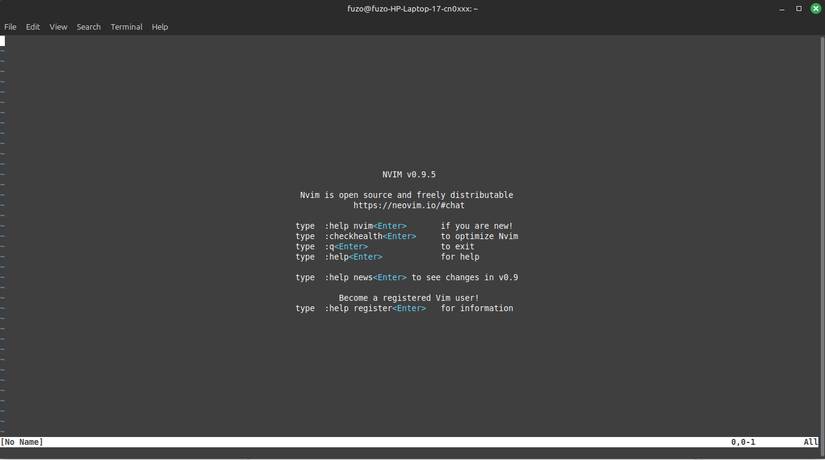
Neovim là trái tim của hệ thống đa nhiệm Linux. Nó là một trình soạn thảo văn bản tập trung vào bàn phím và là một môi trường phát triển (IDE). Tiện ích này có khả năng tùy chỉnh cực cao, với các cửa sổ chia đôi, tích hợp terminal và những chuyển động hiệu quả hơn so với quy trình làm việc bằng chuột.
Neovim bổ sung cho phần còn lại của ngăn xếp đa nhiệm. Nó chạy bên trong Tmux, và người dùng có thể tách và tiếp tục các phiên chỉnh sửa trên nhiều máy tính. Bạn cũng có thể sử dụng fzf trong Neovim để định vị file, tìm kiếm buffer hoặc chuyển đến các dòng trong những dự án lớn. Bạn cũng có thể giữ nhiều cửa sổ Neovim hiển thị bằng cách sử dụng không gian làm việc dạng tile của i3.
Bạn có thể cài đặt Neovim bằng lệnh sau:
sudo apt install neovim -y
Nguồn tin: Quantrimang.com:
Ý kiến bạn đọc
Những tin mới hơn
 Lấy lại Windows Photo Viewer trên Windows 10 giúp xem ảnh nhanh hơn, Photos chậm quá! (13/11/2025)
  Cách mở và sử dụng Windows Terminal ở chế độ Quake Mode (13/11/2025)
  Kí tự chữ nhỏ, ký tự số nhỏ FF (13/11/2025)
  Cách tắt mã hóa đầu cuối trên Messenger (14/11/2025)
  Tại sao nên chuyển từ Chrome sang Cromite để giúp PC chạy nhanh hơn? (14/11/2025)
  5 hàm giúp dọn dẹp ngay lập tức bảng tính Excel lộn xộn (14/11/2025)
  Hướng dẫn sử dụng Microsoft PC Manager để nâng cao năng suất trên Windows (14/11/2025)
  Thẻ chú thích trong HTML (14/11/2025)
  Microsoft chặn luôn “chiêu” kích hoạt “lậu” Windows 10/11 phổ biến (14/11/2025)
  Cách sử dụng Samsung Internet trên PC Windows (14/11/2025)
 Những tin cũ hơn
 Cách truy cập điện thoại Android từ File Explorer Windows 11 (13/11/2025)
  Cách bật tính năng duyệt web an toàn nâng cao ‘Enhanced Safe Browsing’ trên Google Chrome (13/11/2025)
  Đã có thể chuyển tệp và thư mục từ Dropbox sang Google Drive (13/11/2025)
  Cách download Windows 10, tải file ISO Windows 10 từ Microsoft (13/11/2025)
  Xóa tận gốc các file "cứng đầu" nhất trên Windows (13/11/2025)
  Cổng USB màu đỏ có ý nghĩa gì? (13/11/2025)
  Tại sao nên bỏ VLC Media Player để dùng Kodi? (12/11/2025)
  Làm sao đơn giản hóa giao diện Word tăng tập trung? (12/11/2025)
  Cách đăng nhập Windows 11 không cần tài khoản Microsoft (12/11/2025)
  Cách tắt thông báo đề xuất trong Settings Windows 11 (12/11/2025)
  7 điều nên biết trước khi bắt đầu tự host LLM
 TOP 5 trình duyệt web AI tốt nhất
 10 cheat code giúp bạn vắt kiệt ChatGPT
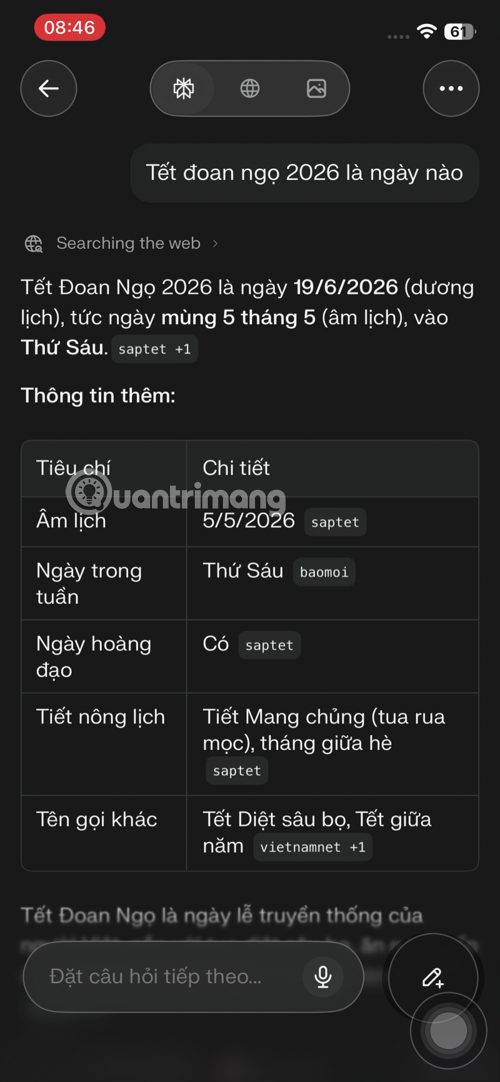 Cách kết hợp lịch, ngày lễ Việt Nam trên Perplexity để tối ưu hóa lịch trình tự động
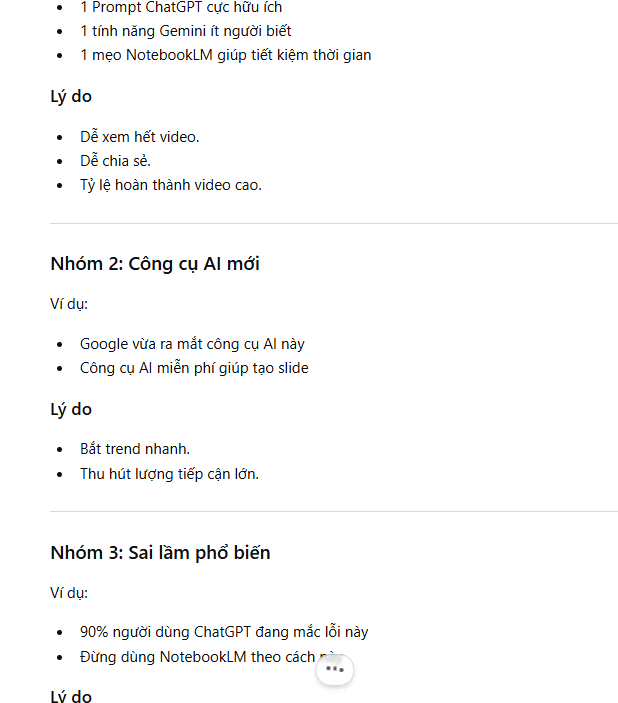 Prompt viết kịch bản, tiêu đề cho video YouTube bằng ChatGPT
 Prompt biến đổi ảnh theo phong cách nghệ thuật render hạt đơn sắc
 Sự khác biệt giữa Claude Code Skills và Plugins là gì?
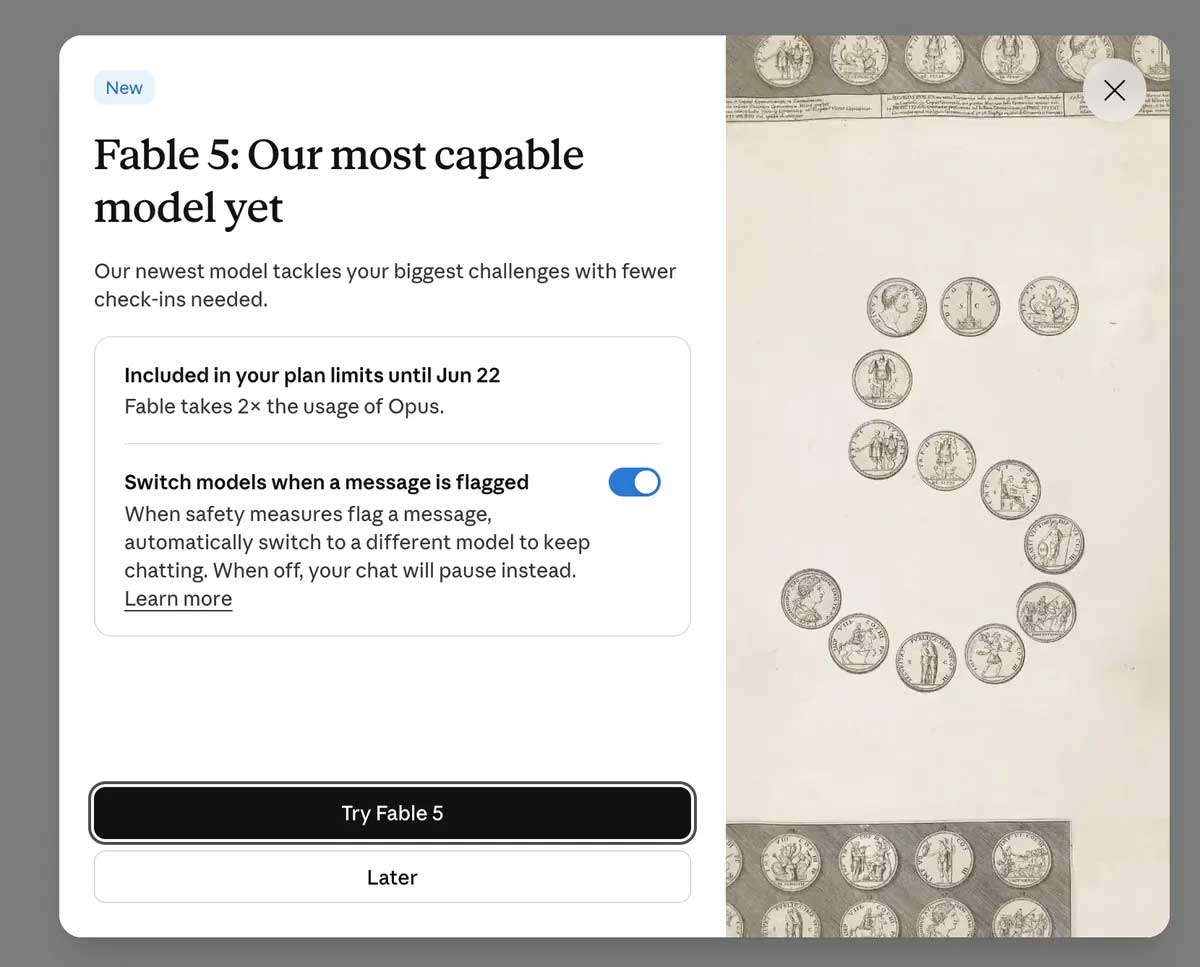 Claude Fable 5 là gì? Cách trải nghiệm mô hình AI mới nhất từ Anthropic
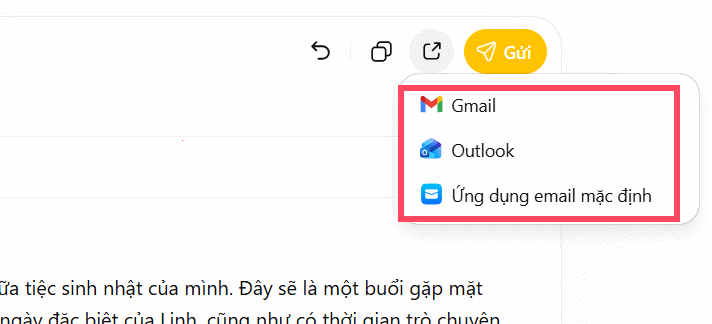 Hướng dẫn gửi email bằng ChatGPT dễ dàng
 Đánh giá hoạt động của agent trong Microsoft Copilot Studio
 TOP công cụ AI tạo ảnh chân dung chuyên nghiệp nhất
 Chọn mô hình AI chính cho agent
 Hướng dẫn nhắn tin WhatsApp ngay trên Gemini
 Hướng dẫn tạo icon phong cách Illustrator trên Gemini
 Top 10 nền tảng “no-code” AI Agent tốt nhất dành cho người mới bắt đầu
 Prompt tạo infographic sản phẩm kiểu bố cục Bento cực đẹp bằng AI
[Video] Hướng dẫn thêm Skills vào Claude Console để mở rộng khả năng cho AI
Prompt tạo infographic sản phẩm kiểu bố cục Bento cực đẹp bằng AI
[Video] Hướng dẫn thêm Skills vào Claude Console để mở rộng khả năng cho AI
 TOP công cụ AI tạo workflow tốt nhất
 Prompt tạo bản vẽ thiết kế bao bì chuyên nghiệp bằng AI