Thông tin liên hệ
- 036.686.3943
- admin@nguoicodonvn2008.info

Đây không phải là tin tức nóng hổi, nhưng không thể phủ nhận: Lừa đảo diễn ra ở khắp nơi. Ngay cả những người am hiểu công nghệ nhất cũng có thể mắc bẫy một trang lừa đảo tinh vi, cửa hàng giả mạo hoặc email được thiết kế hoàn hảo và đúng thời điểm.
Nhưng vấn đề là: Bạn không thực sự cần đến hàng tá tiện ích mở rộng trình duyệt để đảm bảo an toàn. Google Chrome đã tích hợp sẵn một số tính năng bảo vệ mạnh mẽ, cảnh báo bạn trước khi truy cập vào một trang web mờ ám - và hầu hết mọi người thậm chí còn không nhận ra chúng đang được bật.
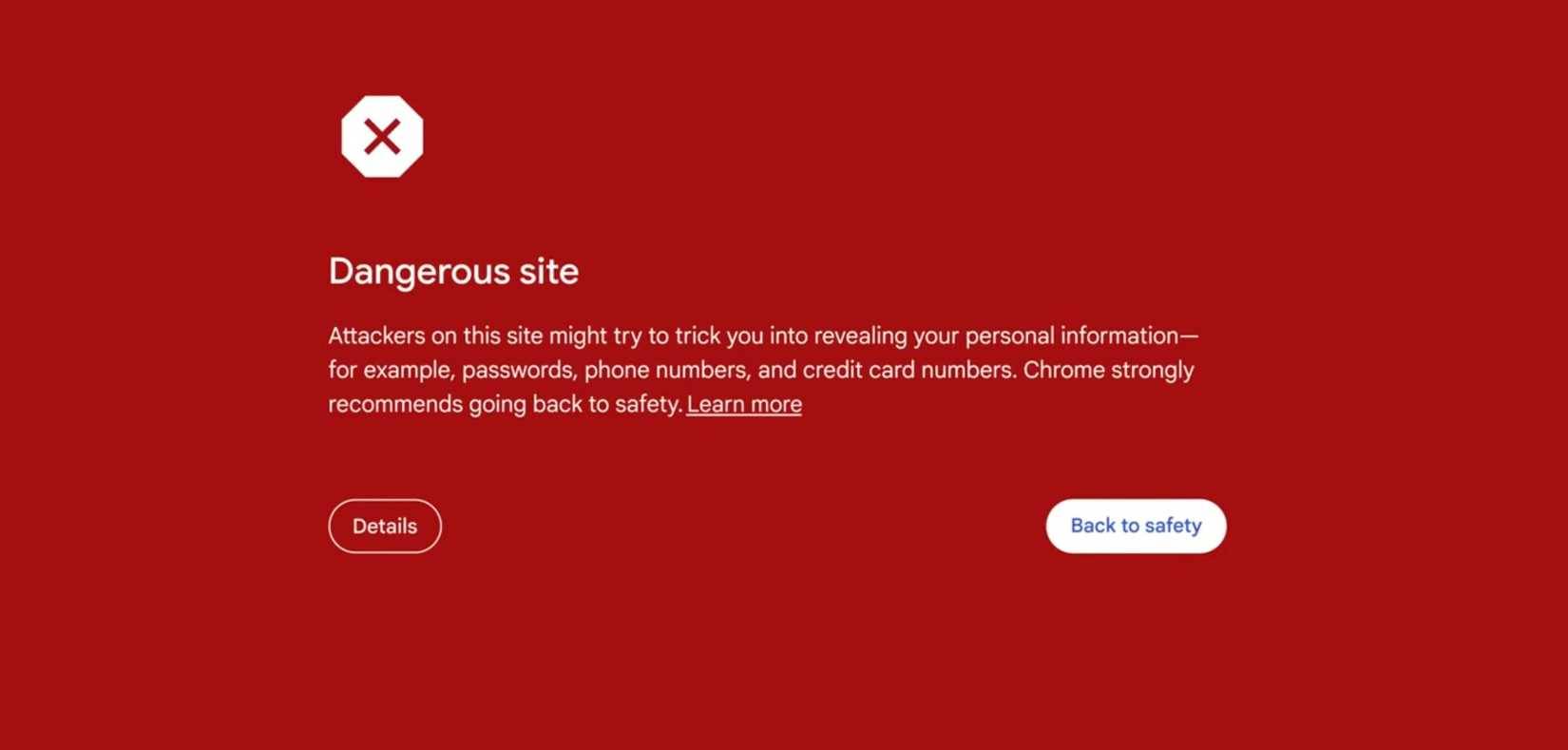
Trọng tâm của hệ thống phát hiện lừa đảo của Chrome là Google Safe Browsing, một cơ sở dữ liệu được cập nhật liên tục về các trang web nguy hiểm. Mỗi khi bạn nhấp vào một liên kết hoặc nhập URL, Chrome sẽ âm thầm đối chiếu với danh sách này ở chế độ nền.
Nếu một trang web được biết là lưu trữ phần mềm độc hại, trang lừa đảo hoặc tải xuống độc hại, bạn sẽ thấy một trang cảnh báo màu đỏ toàn màn hình: “Deceptive site ahead” hoặc “The site ahead contains malware”. Đây là một dấu hiệu rõ ràng để thoát ra ngay lập tức.
Tính năng Safe Browsing bảo vệ người dùng chống lại tất cả các trò gian lận web phổ biến nhất - trang đăng nhập giả mạo, trang web ngân hàng giả mạo, nút tải xuống gian lận và thậm chí cả các trang web hợp pháp bị xâm nhập đã bị tấn công.
Bạn có thể xác nhận tính năng Safe Browsing đang hoạt động bằng cách vào: Settings > Privacy and security > Security > Safe Browsing.
Tính năng này được bật theo mặc định, nhưng nếu đã từng tinh chỉnh cài đặt quyền riêng tư của Chrome, bạn nên kiểm tra lại.
Hơn nữa, là một phần của Safe Browsing, Chrome cũng sử dụng công nghệ phát hiện lừa đảo bằng AI. Được công bố lần đầu trên blog The Keyword của Google vào tháng 5 năm 2025, Chrome sử dụng các công cụ phát hiện lừa đảo bằng AI trên trình duyệt và ứng dụng điện thoại thông minh, đưa ra những cảnh báo cụ thể khi phát hiện bất kỳ sự cố nào.
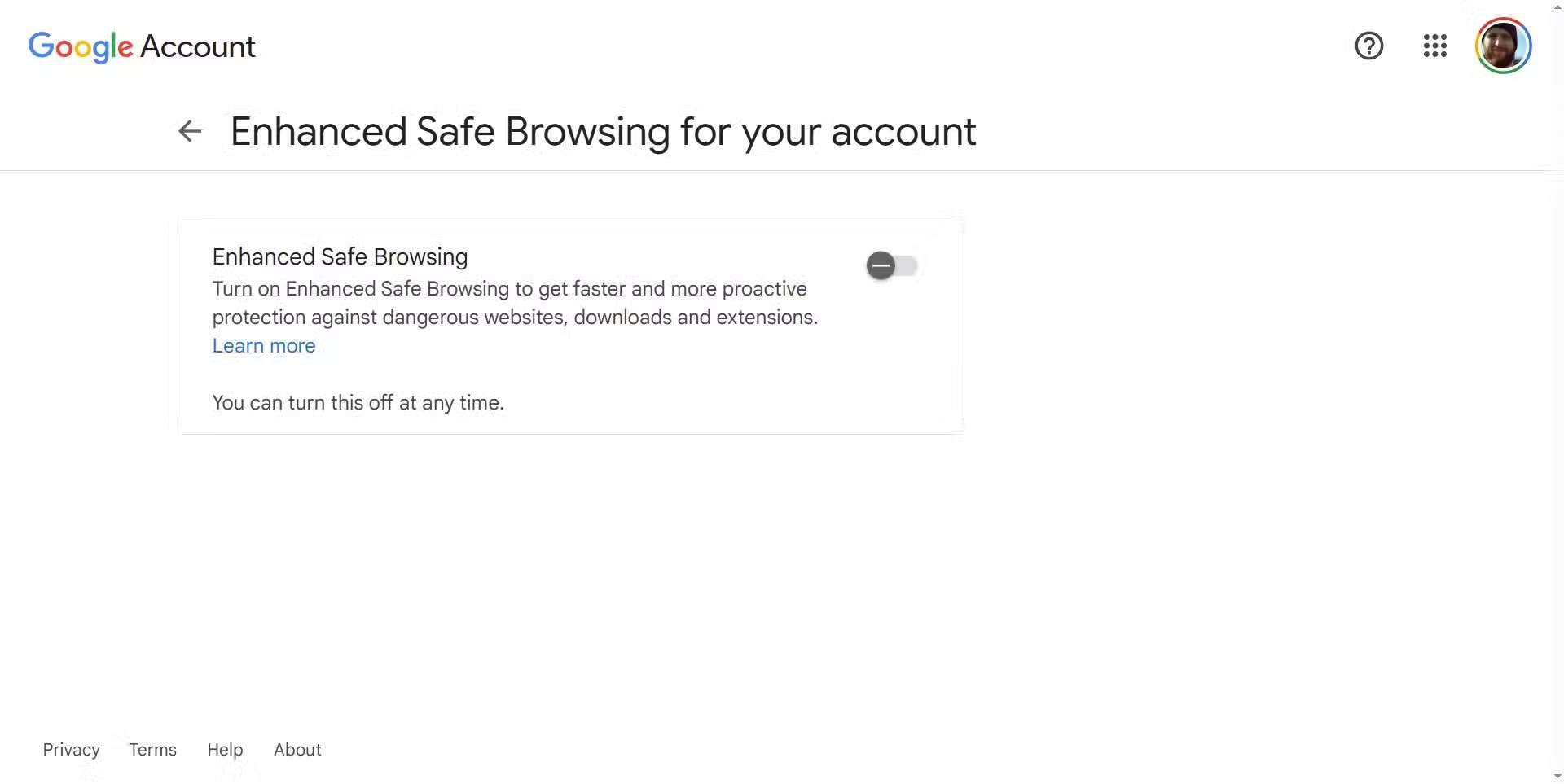
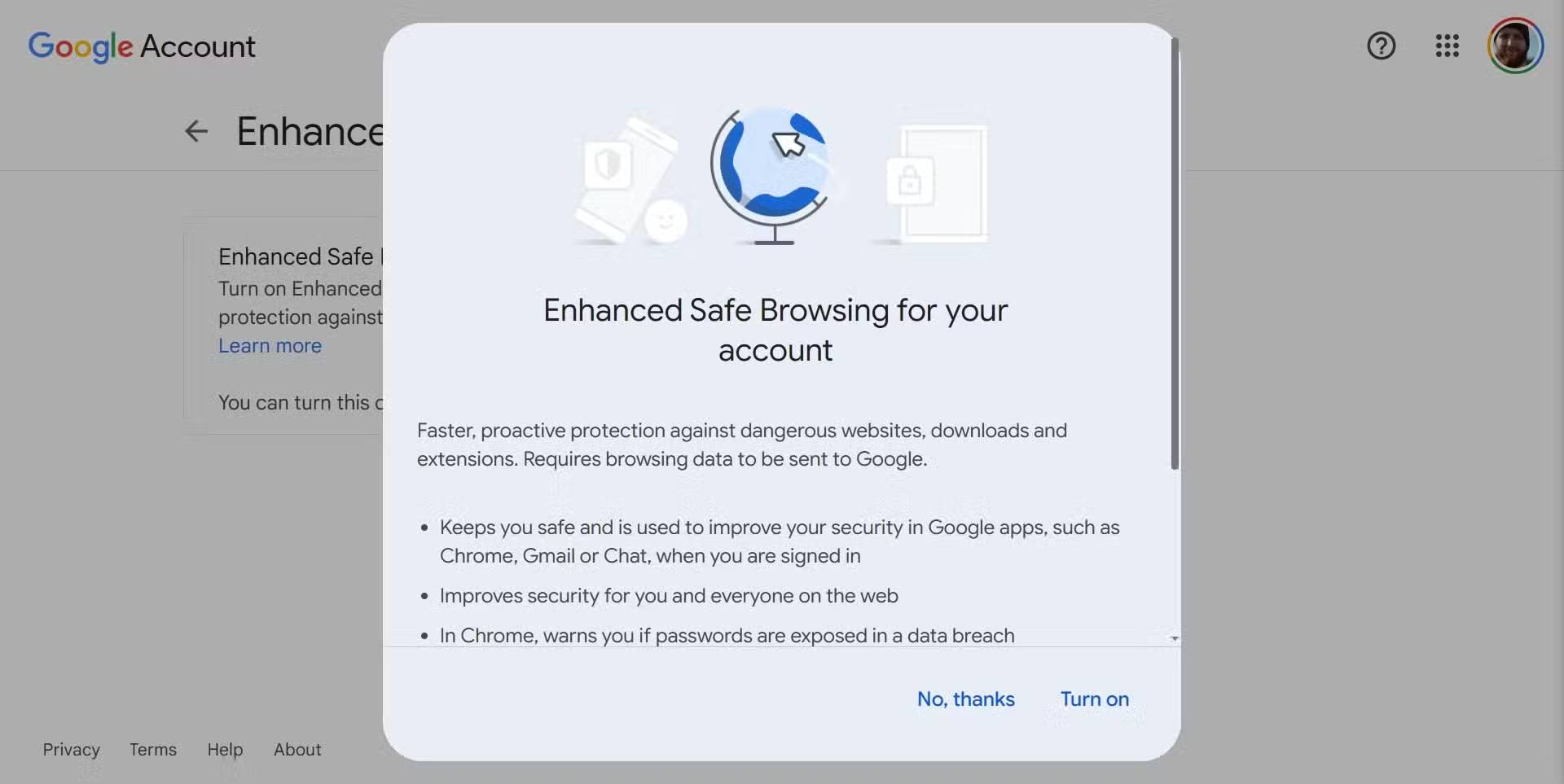
Nếu Safe Browsing vẫn chưa đủ, Google còn có một cấp độ bảo mật khác: Enhanced Safe Browsing.
Tính năng này giống như một bản nâng cấp cho chế độ Safe Browsing thông thường được kích hoạt trong mọi cài đặt Chrome và yêu cầu bạn phải bật nó lên. Về cơ bản, tính năng này cho phép phân tích theo thời gian thực các trang web, liên kết, nội dung tải xuống, tiện ích mở rộng, v.v... Nó cũng có thể thông báo nếu dữ liệu Google của bạn bị xâm phạm hoặc mật khẩu được phát hiện bị xâm phạm.
Việc bật Enhanced Safe Browsing cũng không có bất kỳ nhược điểm nào. Bạn sẽ gửi thêm một chút dữ liệu cho Google, nhưng đổi lại, Chrome sẽ giúp bạn an toàn hơn.
Để bật Enhanced Safe Browsing:
Tài khoản Google của bạn hiện đang sử dụng tính năng Enhanced Safe Browsing.
Trong một thời gian dài, biểu tượng màu xanh lá cây bên cạnh URL trong thanh địa chỉ Chrome là dấu hiệu cho biết bạn đang sử dụng trang web HTTPS. Nhưng ngày nay, việc sử dụng HTTPS gần như ở khắp mọi nơi, vì vậy Google thực sự đã chuyển sang chiến thuật ngược lại - cảnh báo khi bạn sắp sử dụng một trang web không có HTTPS.
Điều này hợp lý và liên quan đến hai tính năng bảo mật trước đó của Chrome đã được đề cập ở trên.
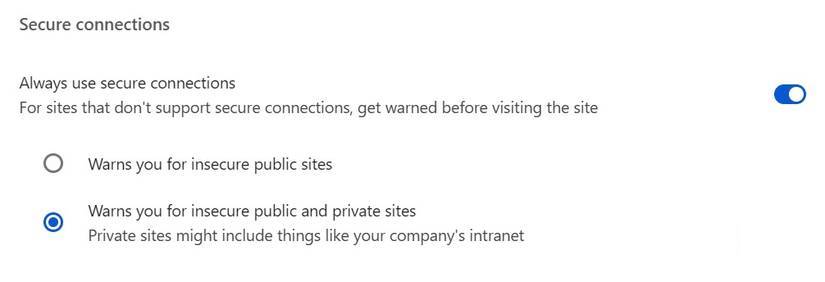
Để tăng cường hơn nữa, có một cài đặt bảo mật ít được biết đến của Chrome, thực sự bắt buộc trình duyệt sử dụng kết nối HTTPS an toàn ở mọi nơi, nâng cấp bất kỳ kết nối nào để cung cấp quyền riêng tư và bảo mật hơn. Always use secure connections là một thao tác bật/tắt đơn giản và giúp việc duyệt web an toàn hơn nhiều.
Bây giờ, khi đang ở trong phần Settings của Chrome, bạn cũng nên bật Secure DNS. Cài đặt này bảo vệ các yêu cầu DNS của bạn khỏi những con mắt tò mò và cung cấp một cải tiến bảo mật tích hợp nhỏ khác.
Domain Name System (DNS) là xương sống của Internet. Khi bạn nhập tên trang web như quantrimang.com vào trình duyệt, máy tính không thực sự hiểu văn bản đó. Nó yêu cầu máy chủ DNS dịch domain thành địa chỉ IP dạng số để giúp định tuyến yêu cầu đến đúng máy chủ lưu trữ thông tin.
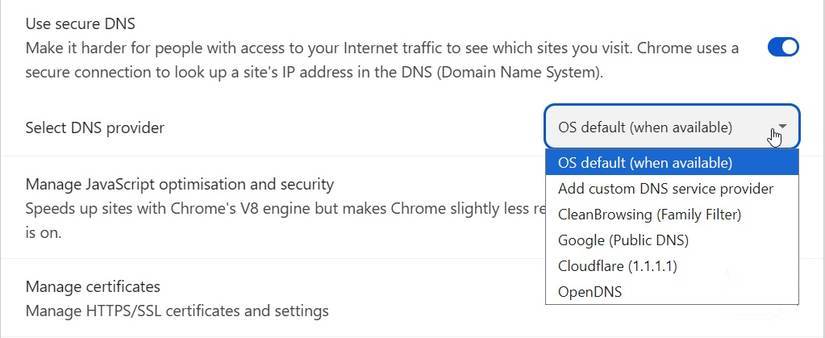
Tuy nhiên, những yêu cầu đó được gửi dưới dạng plain text, nghĩa là ISP, chính phủ hoặc bất kỳ ai khác có quyền truy cập vào kết nối của bạn đều có thể thấy những gì bạn đang xem. DNS over HTTPS, như tên gọi của nó, mã hóa mọi yêu cầu từ trình duyệt, tăng cường quyền riêng tư của bạn chỉ bằng một nút gạt.
Từ đây, bạn có một vài tùy chọn. Có thể sử dụng tùy chọn OS default vì nếu bạn có cài đặt DNS tùy chỉnh trên máy tính, Chrome sẽ sử dụng tùy chọn này. Nếu không có thiết lập DNS tùy chỉnh nhưng muốn được bảo vệ, bạn có thể chọn từ menu drop-down của Chrome; bạn nên sử dụng Cloudflare (1.1.1.1) vì nó an toàn và riêng tư.
Nguồn tin: Quantrimang.com::
Ý kiến bạn đọc
Những tin mới hơn
 Cách truy cập điện thoại Android từ File Explorer Windows 11 (13/11/2025)
  Những công cụ thay đổi quan điểm người dùng về tính đa nhiệm của Linux (13/11/2025)
  Lấy lại Windows Photo Viewer trên Windows 10 giúp xem ảnh nhanh hơn, Photos chậm quá! (13/11/2025)
  Cách mở và sử dụng Windows Terminal ở chế độ Quake Mode (13/11/2025)
  Kí tự chữ nhỏ, ký tự số nhỏ FF (13/11/2025)
  Cách tắt mã hóa đầu cuối trên Messenger (14/11/2025)
  Tại sao nên chuyển từ Chrome sang Cromite để giúp PC chạy nhanh hơn? (14/11/2025)
 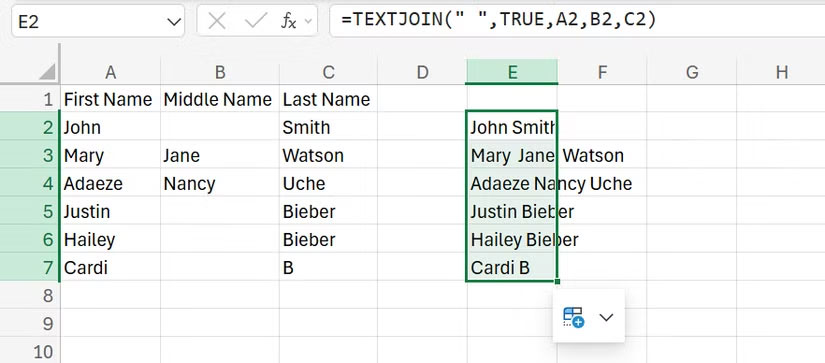 5 hàm giúp dọn dẹp ngay lập tức bảng tính Excel lộn xộn (14/11/2025)
 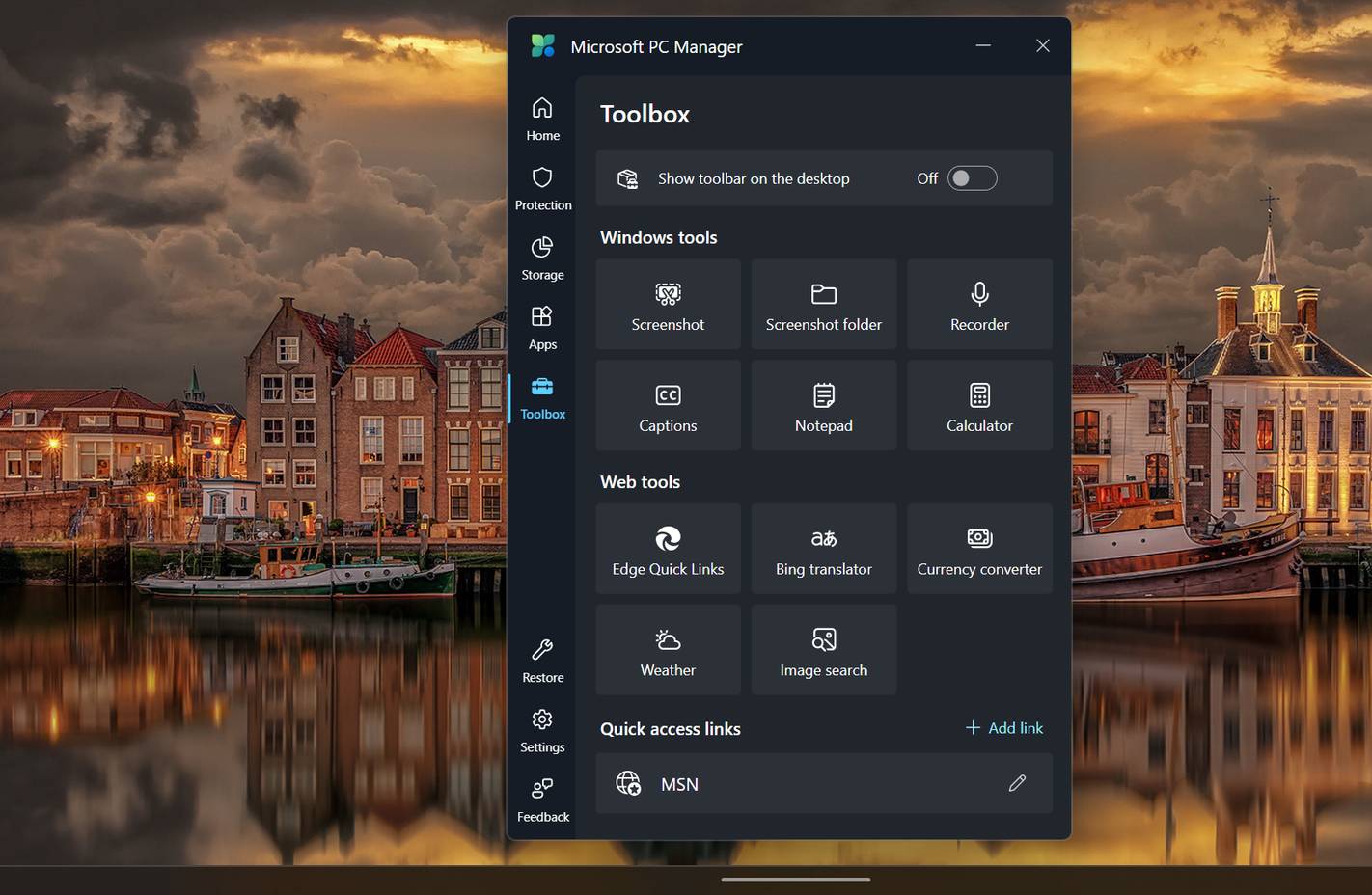 Hướng dẫn sử dụng Microsoft PC Manager để nâng cao năng suất trên Windows (14/11/2025)
  Thẻ chú thích trong HTML (14/11/2025)
 Những tin cũ hơn
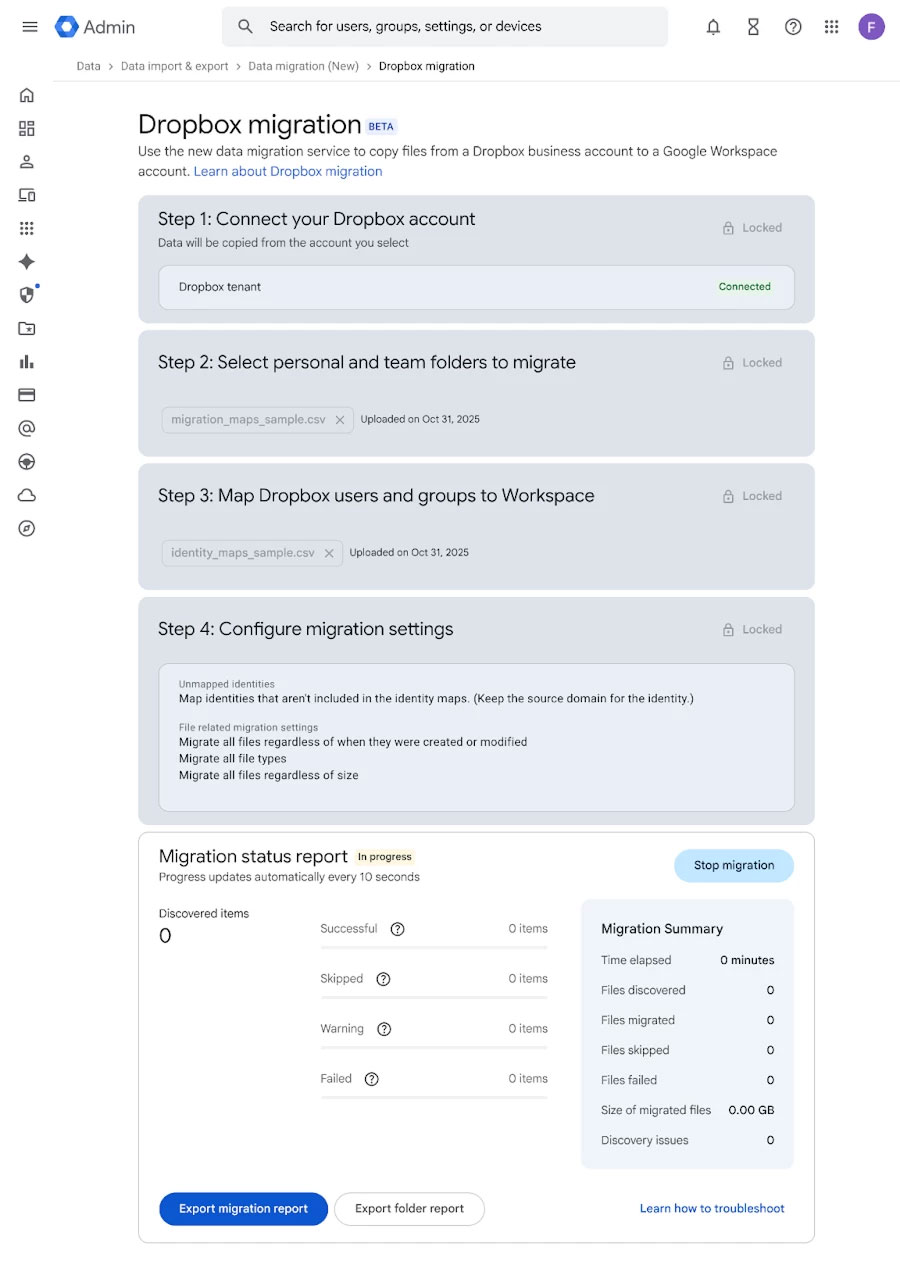 Đã có thể chuyển tệp và thư mục từ Dropbox sang Google Drive (13/11/2025)
 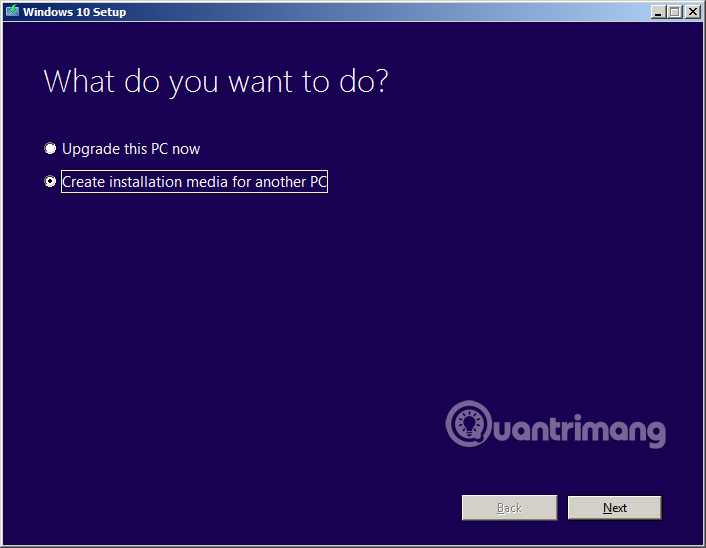 Cách download Windows 10, tải file ISO Windows 10 từ Microsoft (13/11/2025)
 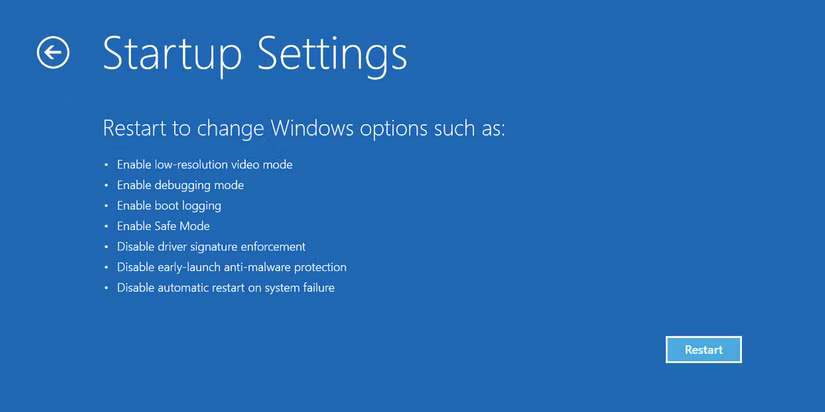 Xóa tận gốc các file "cứng đầu" nhất trên Windows (13/11/2025)
  Cổng USB màu đỏ có ý nghĩa gì? (13/11/2025)
 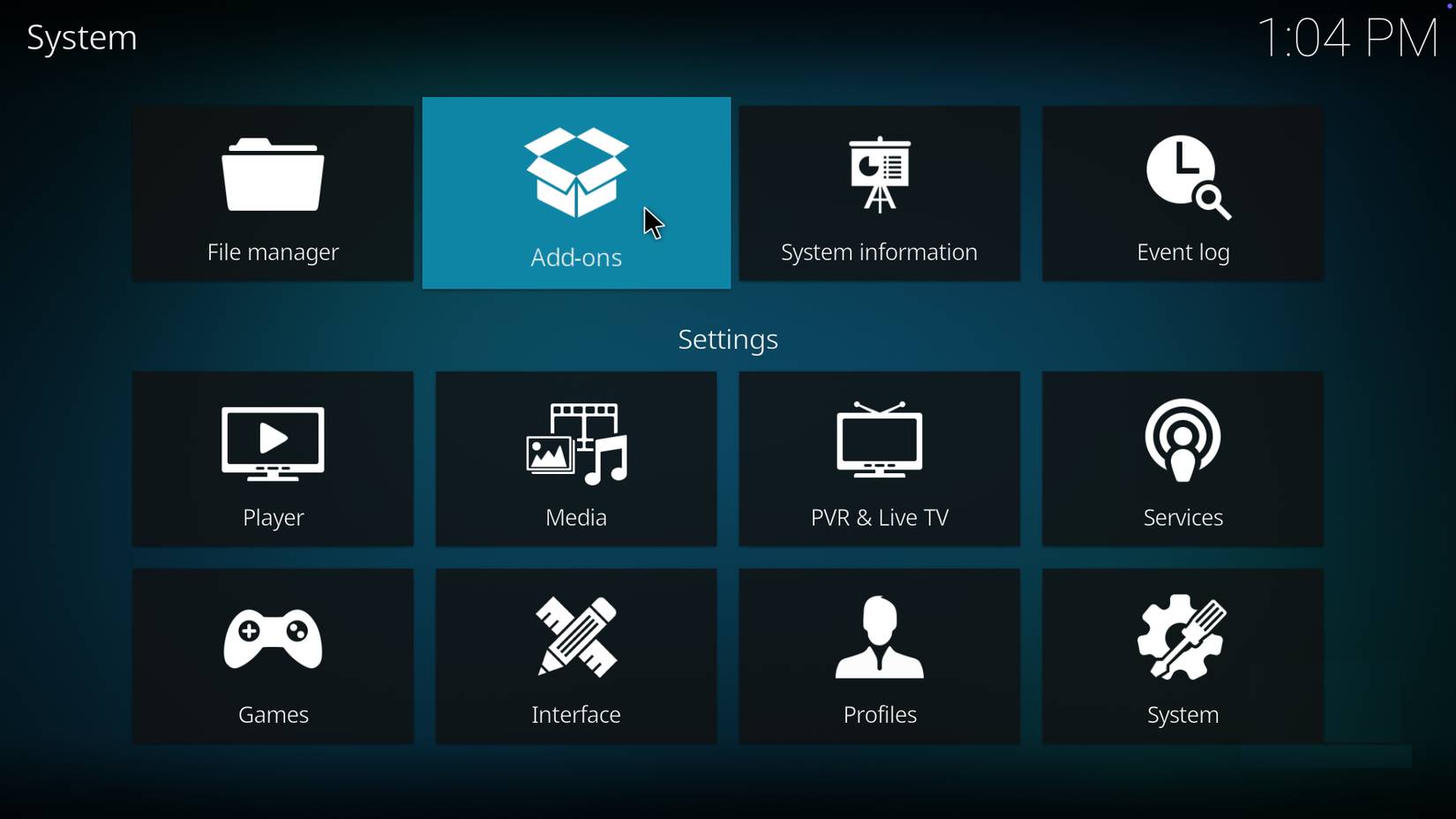 Tại sao nên bỏ VLC Media Player để dùng Kodi? (12/11/2025)
  Làm sao đơn giản hóa giao diện Word tăng tập trung? (12/11/2025)
 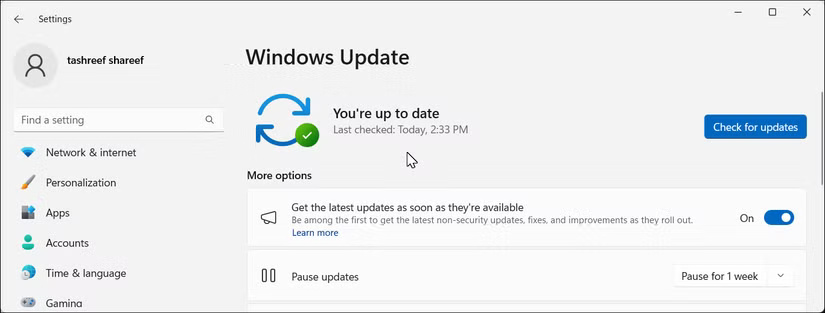 Cách đăng nhập Windows 11 không cần tài khoản Microsoft (12/11/2025)
  Cách tắt thông báo đề xuất trong Settings Windows 11 (12/11/2025)
 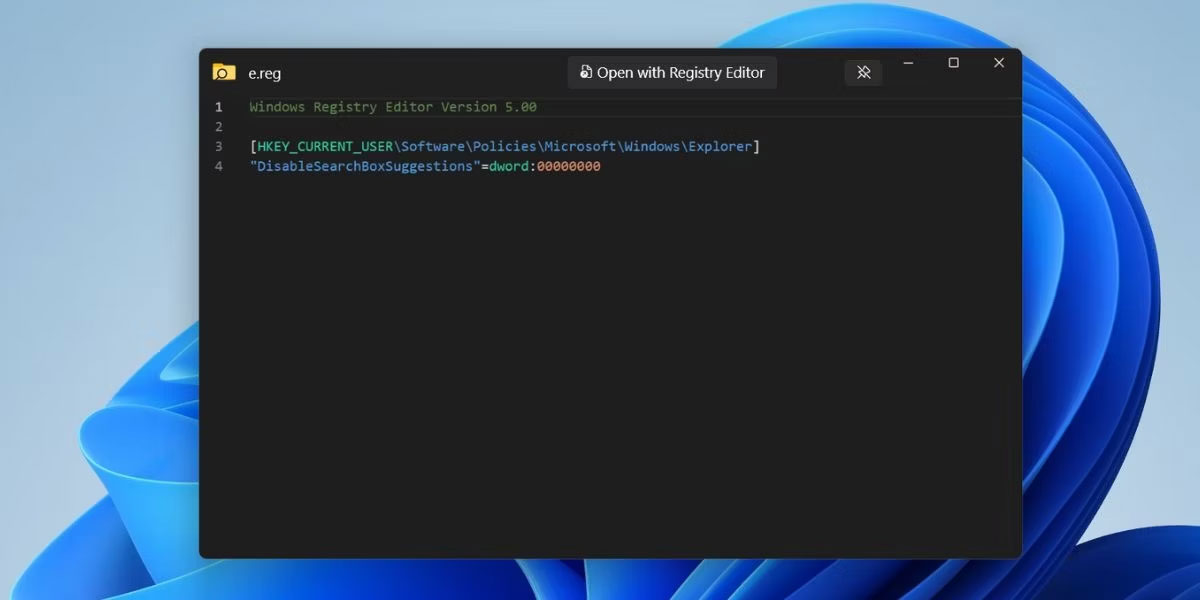 Cách sử dụng tính năng "Mouse Without Borders" và "Peek" trong PowerToys (12/11/2025)
  Cách bật yêu cầu lưu ảnh chụp màn hình đã chỉnh sửa Windows 11 (12/11/2025)
  TOP ứng dụng AI tìm bạn nước ngoài học tiếng Anh và trao đổi ngôn ngữ
 Nên dùng Claude Chat, Claude Cowork hay Claude Code?
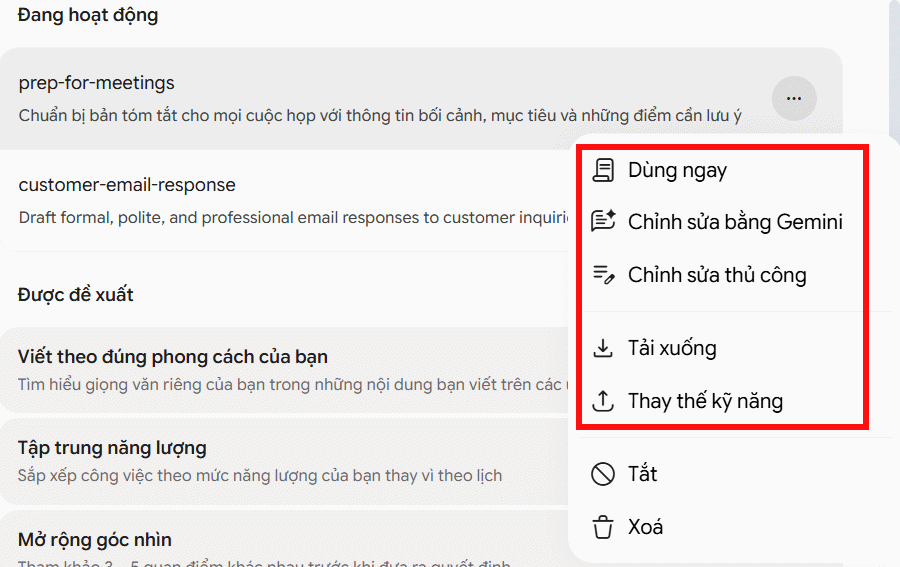 Hướng dẫn tạo và quản lý Skills trên Gemini Spark
 7 thuật toán Machine Learning vẫn cực kỳ quan trọng trong kỷ nguyên AI
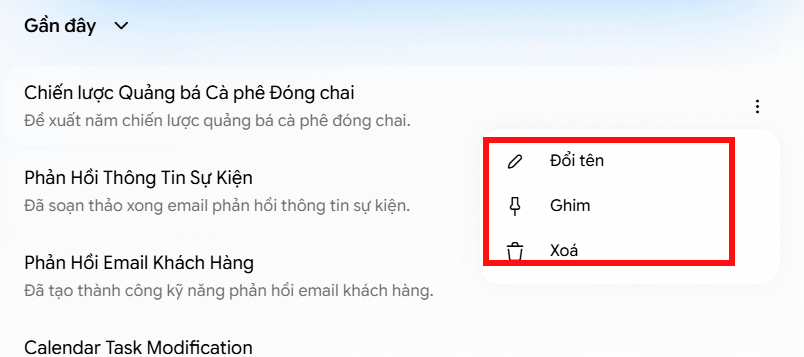 Hướng dẫn quản lý tác vụ trong Gemini Spark
 Promp thiết kế nhãn vở trên ChatGPT
 Các công cụ có sẵn cho agent trong Copilot Studio
 Prompt tạo giấy mời họp phụ huynh đầu năm
 Hướng dẫn thiết kế flowchart AI trên NoteGPT
 Prompt thiết kế poster Lời chào phụ huynh đầu năm học
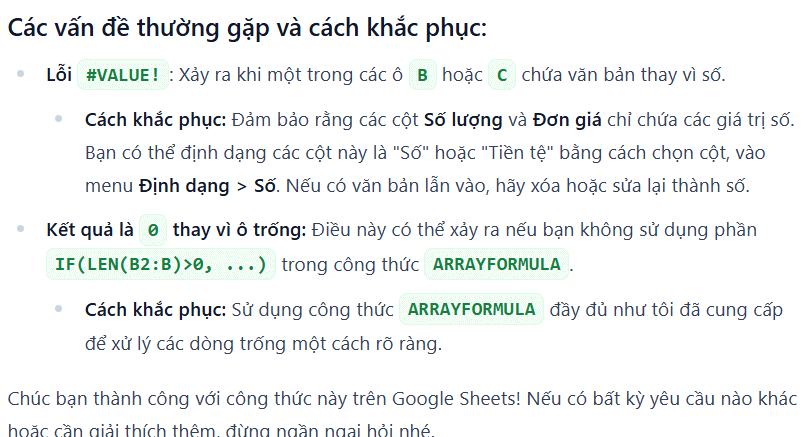 Trợ lý Excel & Sheets AI: Tạo công thức, hàm và sửa lỗi nhanh
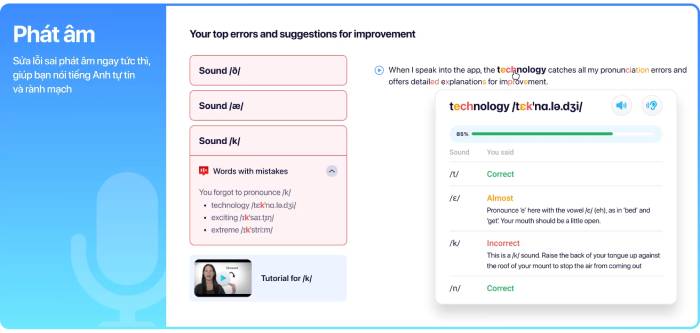 TOP ứng dụng AI gia sư tiếng Anh tốt nhất năm 2026
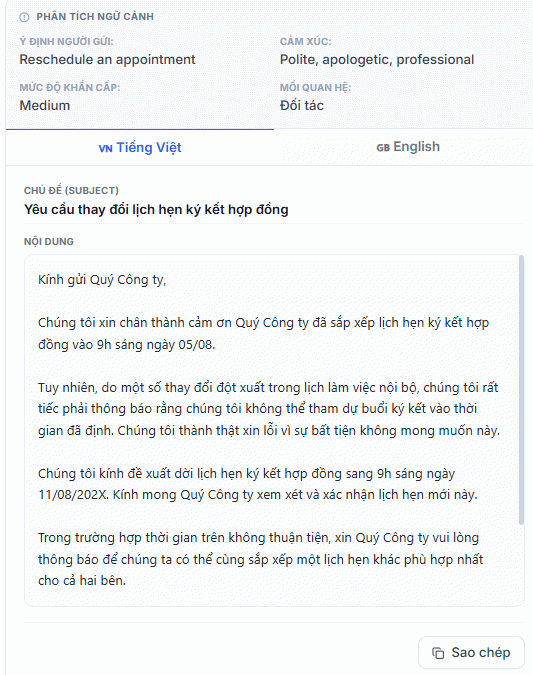 Cách dùng Trợ lý email viết email phản hồi chuyên nghiệp
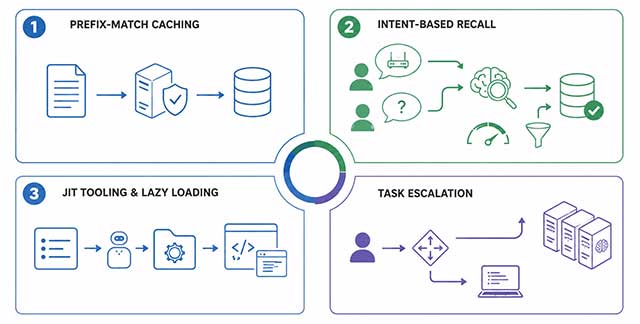 4 cách tối ưu token khi xây dựng hệ thống Multi-Agent AI
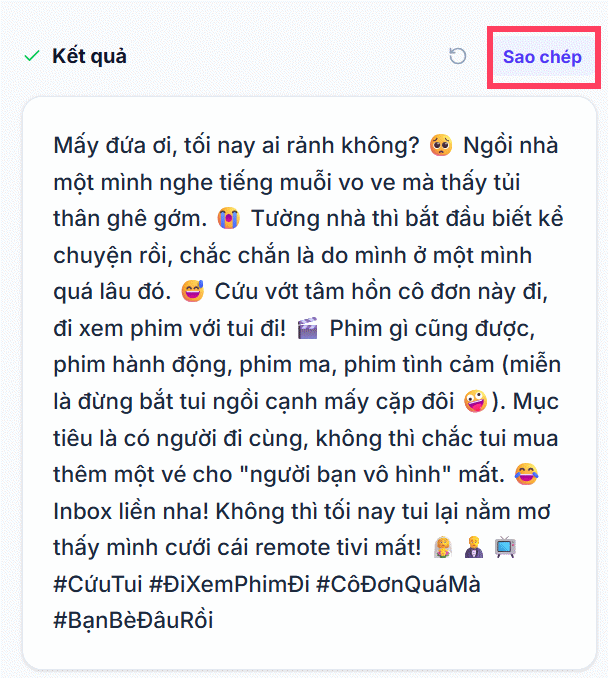 Bí ý tưởng viết status? Tool này sẽ tạo status cực hay chỉ vài giây
 Hướng dẫn lấy prompt hình ảnh bất kỳ
 invideo AI: AI Video Generator
 5 tài liệu hay nhất giúp bạn làm chủ Small Language Model (SLM) năm 2026
 Lợi ích khi dùng Claude Code thay thế phần mềm CAD
 4 tính năng ChatGPT từng yêu cầu phải trả tiền, nay đã miễn phí