
Thông tin liên hệ
- 036.686.3943
- admin@nguoicodonvn2008.info

Nếu bạn chỉ hỏi: "Hãy viết hàm đăng nhập", AI sẽ trả về một đoạn code mẫu từ internet. Nhưng nếu bạn cung cấp Context là thư mục chứa database và các file cấu hình hiện tại, AI sẽ viết một hàm đăng nhập đúng chuẩn với các bảng dữ liệu, khóa bảo mật và phong cách viết code (coding style) mà bạn đang sử dụng.
Việc thêm ngữ cảnh giúp:
Độ chính xác cao: Giảm thiểu tối đa tình trạng AI "ảo giác" (hallucination).
Tiết kiệm thời gian: Không cần copy-paste định nghĩa các hàm liên quan.
Tư duy hệ thống: AI có thể đề xuất các thay đổi ảnh hưởng đến toàn bộ dự án thay vì chỉ một file duy nhất.
Cursor AI phiên bản 2026 đã tích hợp sâu khả năng lập chỉ mục (Indexing) tự động, giúp việc thêm ngữ cảnh trở nên mượt mà hơn bao giờ hết.
Để AI có thể hiểu dự án, bạn không thể chỉ mở một file riêng lẻ. Hãy chọn File > Open Folder và chọn thư mục gốc của dự án.
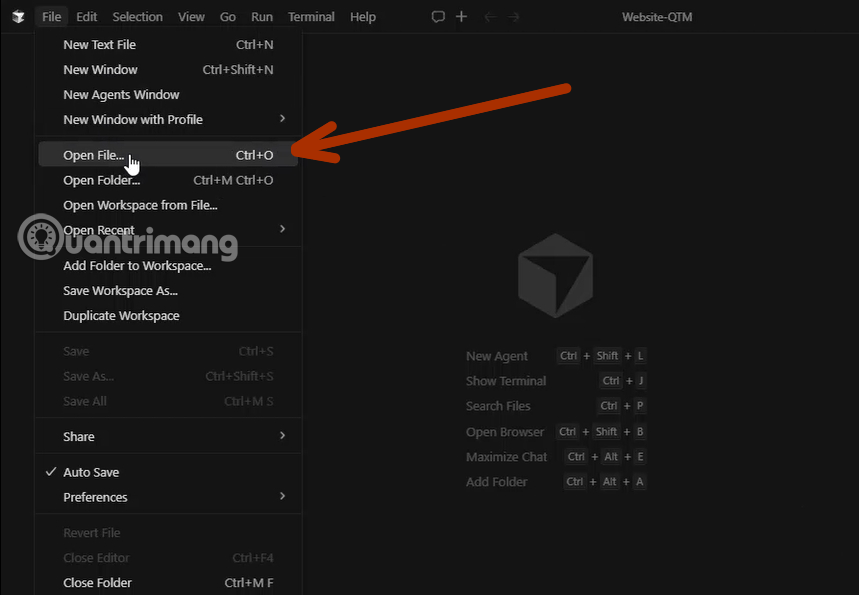
Khi dự án được tải lên, hãy nhìn xuống góc dưới bên phải màn hình, Cursor sẽ thực hiện Indexing (Lập chỉ mục). Đây là bước quan trọng nhất để tính năng tìm kiếm ngữ cảnh hoạt động.
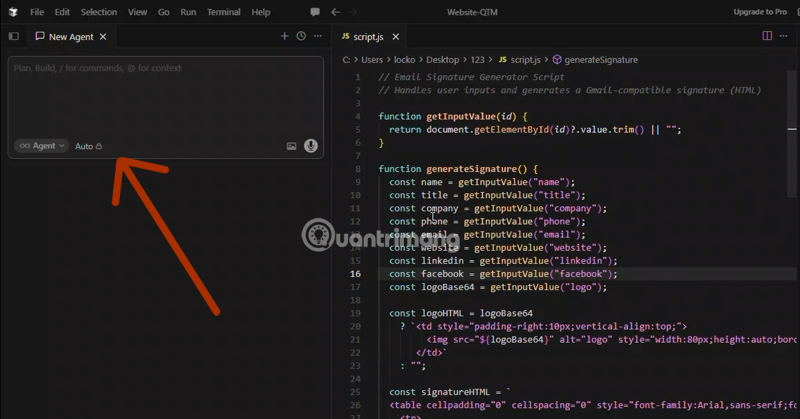
Trong bảng AI Chat (Ctrl + L) hoặc Composer (Ctrl + I), hãy gõ ký tự @. Một danh sách các tùy chọn ngữ cảnh sẽ hiện ra:
@Files: Chọn chính xác một hoặc nhiều tệp tin cụ thể.
@Folders: Cung cấp toàn bộ mã nguồn trong một thư mục (ví dụ: @components).
@Code: Tham chiếu đến một hàm hoặc class cụ thể mà không cần mở file đó.
@Web: Cho phép AI truy cập internet để tìm tài liệu mới nhất về thư viện bạn đang dùng.
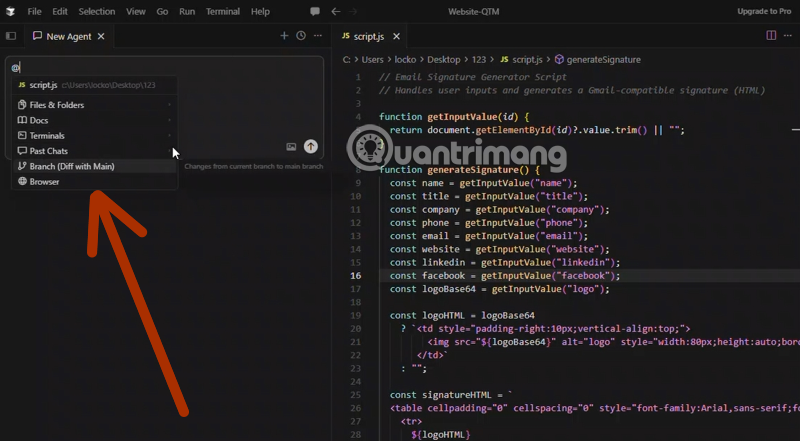
@Files / @Folders: Mẹo nhỏ ở đây là thay vì chọn từng file, hãy chọn nguyên một @Folder liên quan (như /components hoặc /hooks). AI sẽ tự quét mối quan hệ giữa các file trong đó để đưa ra logic đồng nhất.
@Code: Khi bạn muốn AI sửa một hàm cụ thể nhưng không muốn nó đọc cả file dài hàng nghìn dòng, hãy dùng @Code và chọn đúng tên hàm đó. Điều này giúp tiết kiệm "cửa sổ ngữ cảnh" (Context Window) và làm AI phản hồi nhanh hơn.
@Git: Đây là mẹo cực hay để xử lý lỗi sau khi cập nhật. Hãy dùng @Git để AI so sánh sự khác biệt giữa các lần commit và tìm ra chính xác dòng code nào vừa làm "sập" hệ thống.
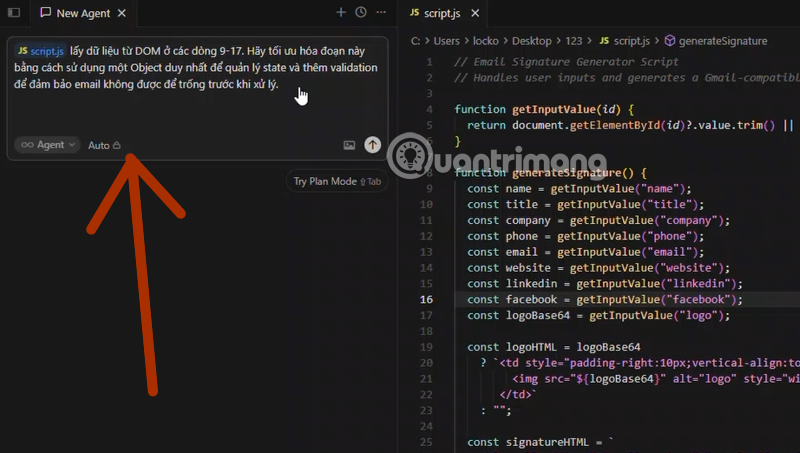
Sau khi đã chọn ngữ cảnh qua @, bạn hãy nhập yêu cầu. Ví dụ: "Dựa trên cấu trúc của @auth.ts, hãy tạo một file @register.ts tương tự". Cursor sẽ ngay lập tức đọc hiểu file cũ để tạo file mới một cách đồng bộ.
Tính năng Codebase Indexing đã được nâng cấp mạnh mẽ vào tháng 04/2026. Thay vì chỉ đọc văn bản, Cursor hiện tại sử dụng Embeddings để hiểu logic giữa các file.
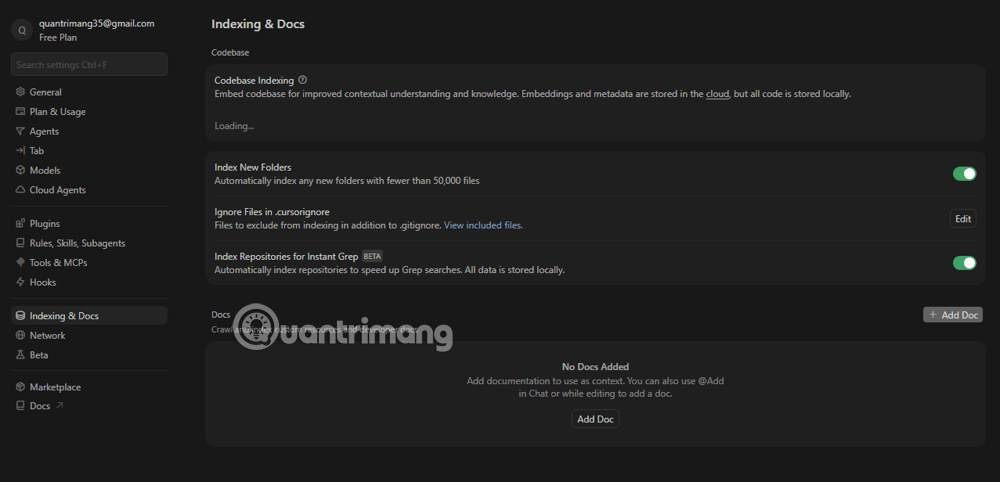
Để đảm bảo AI luôn có ngữ cảnh mới nhất, bạn nên vào Settings > Cursor Settings > Indexing & Docs và đảm bảo mục "Codebase Indexing" luôn ở trạng thái Enabled. Nếu bạn vừa thực hiện một thay đổi lớn về cấu trúc thư mục, hãy nhấn nút Rescan để AI cập nhật lại "bản đồ" dự án của bạn. Việc này giúp AI có thể trả lời các câu hỏi về toàn dự án như: "Có bao nhiêu nơi đang sử dụng API lấy dữ liệu người dùng?" một cách chính xác.
Mẹo: Trong file này, hãy ghi rõ các quy tắc bất biến của dự án. Ví dụ: "Luôn dùng Tailwind CSS", "Sử dụng kiến trúc Atomic Design", "Ưu tiên dùng Supabase cho mọi truy vấn database". Khi đó, bất kể bạn hỏi gì, Cursor sẽ tự động áp dụng các "luật" này vào context mà bạn không cần nhắc lại.
Một thay đổi quan trọng trong Cursor AI năm 2026 là việc hỗ trợ giao thức MCP (Model Context Protocol). Tính năng này cho phép bạn thêm ngữ cảnh không chỉ từ file cục bộ mà còn từ các dịch vụ bên ngoài như:
GitHub Issues: AI có thể đọc các báo cáo lỗi trên GitHub để hiểu bối cảnh cần sửa code.
Supabase/PostgreSQL: AI có thể đọc trực tiếp Schema của database (như đã hướng dẫn ở các bài trước) để viết truy vấn chuẩn xác.
Notion/Slack: AI có thể lấy ngữ cảnh từ các tài liệu hướng dẫn hoặc trao đổi của đội ngũ trên các nền tảng quản lý công việc.
Cách sử dụng rất đơn giản: Bạn chỉ cần cấu hình MCP Server trong phần cài đặt, và sau đó có thể gọi ngữ cảnh qua phím @ như bình thường.
Dù AI rất thông minh, nhưng việc đưa "thừa" ngữ cảnh có thể làm loãng câu trả lời hoặc tốn Token.
Chỉ chọn những gì cần thiết: Nếu sửa lỗi CSS, đừng thêm ngữ cảnh là các file xử lý Logic ở Backend.
Sử dụng "Long Context" đúng cách: Cursor 2026 hỗ trợ các mô hình có cửa sổ ngữ cảnh cực lớn (như Claude 3.5 Sonnet hoặc GPT-4o), nhưng bạn vẫn nên ưu tiên các file có liên quan trực tiếp để AI phản hồi nhanh hơn.
Kiểm tra trạng thái Index: Luôn đảm bảo trạng thái Index là "Ready" (màu xanh) để tính năng @ hoạt động hiệu quả nhất.
Thêm ngữ cảnh không chỉ là một thao tác kỹ thuật, mà là cách bạn giao tiếp hiệu quả với AI. Bằng cách kết hợp giữa việc mở folder đúng cách, sử dụng linh hoạt các biểu tượng @ và tận dụng sức mạnh của MCP, bạn sẽ thấy Cursor AI không còn chỉ là một chatbot, mà là một cộng sự hiểu dự án còn rõ hơn cả chính bạn.
Hãy thử ngay bằng cách gõ @ và chọn file quan trọng nhất trong dự án của bạn hôm nay!
Nguồn tin: Quantrimang.com
Ý kiến bạn đọc
Những tin mới hơn
 Hướng dẫn tạo trò chơi đoán từ trên Educaplay (08/06/2026)
  Hướng dẫn tạo kịch bản từ video triệu view bằng TikViral AI (08/06/2026)
  Hướng dẫn tạo nhánh chat trong ChatGPT (08/06/2026)
 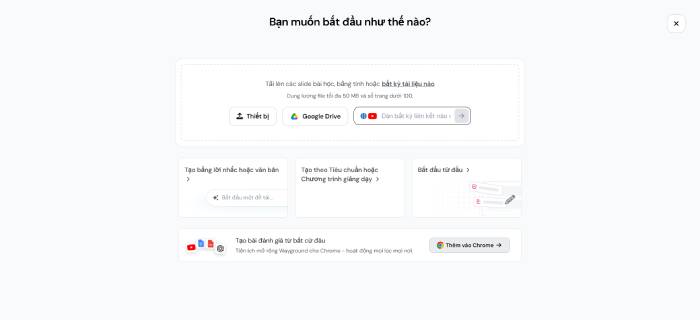 Hướng dẫn dùng Wayground AI để tạo bài kiểm tra (08/06/2026)
  AI đóng vai trò trợ thủ đắc lực cho phát triển Frontend (08/06/2026)
  TOP công cụ AI hỗ trợ Microsoft Word tốt nhất (08/06/2026)
  Kiểm tra tính chính xác của Semantic HTML do AI tạo (08/06/2026)
 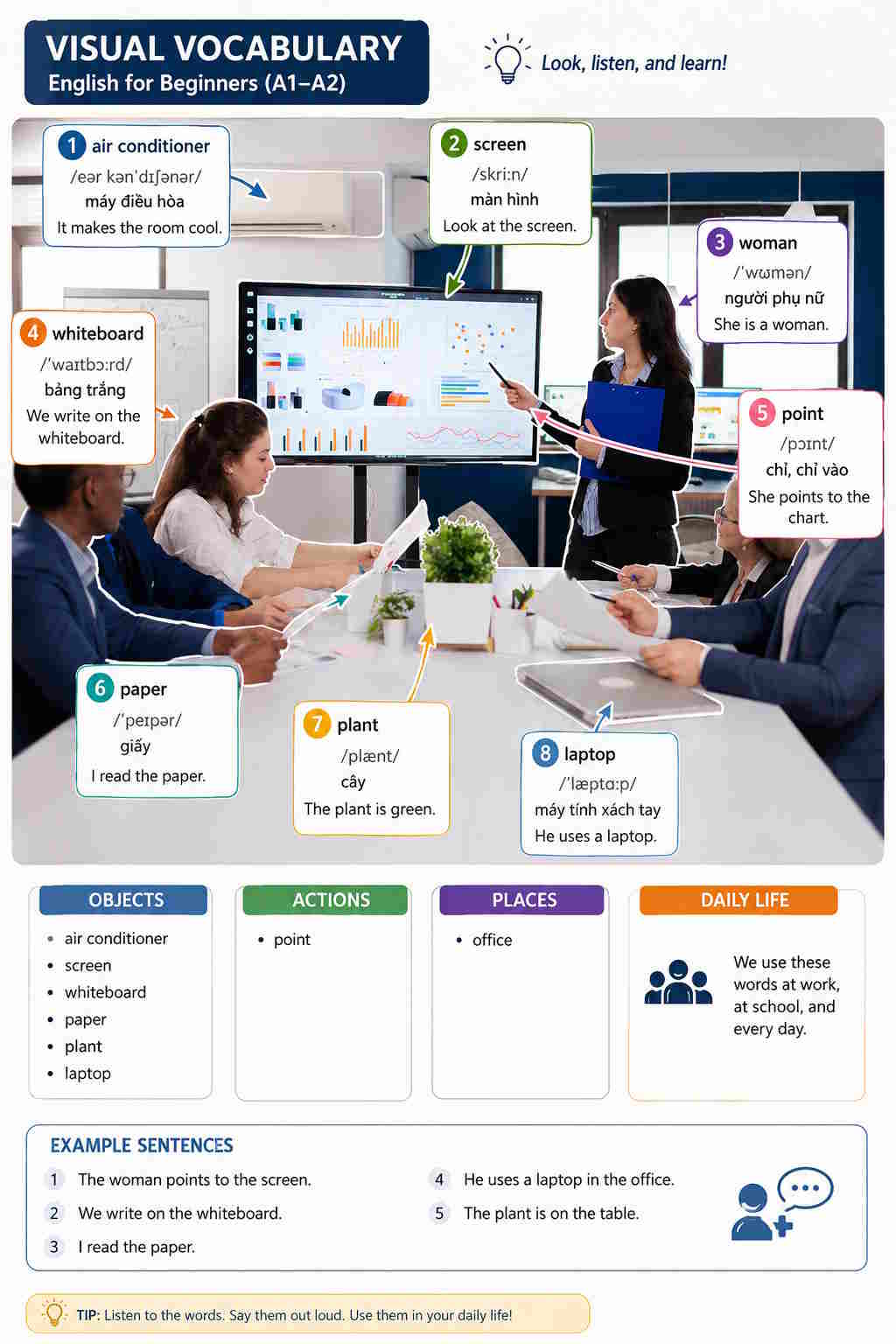 Tạo ảnh học từ vựng chỉ bằng 1 câu lệnh (08/06/2026)
  Kiến trúc CSS hiện đại (08/06/2026)
 Những tin cũ hơn
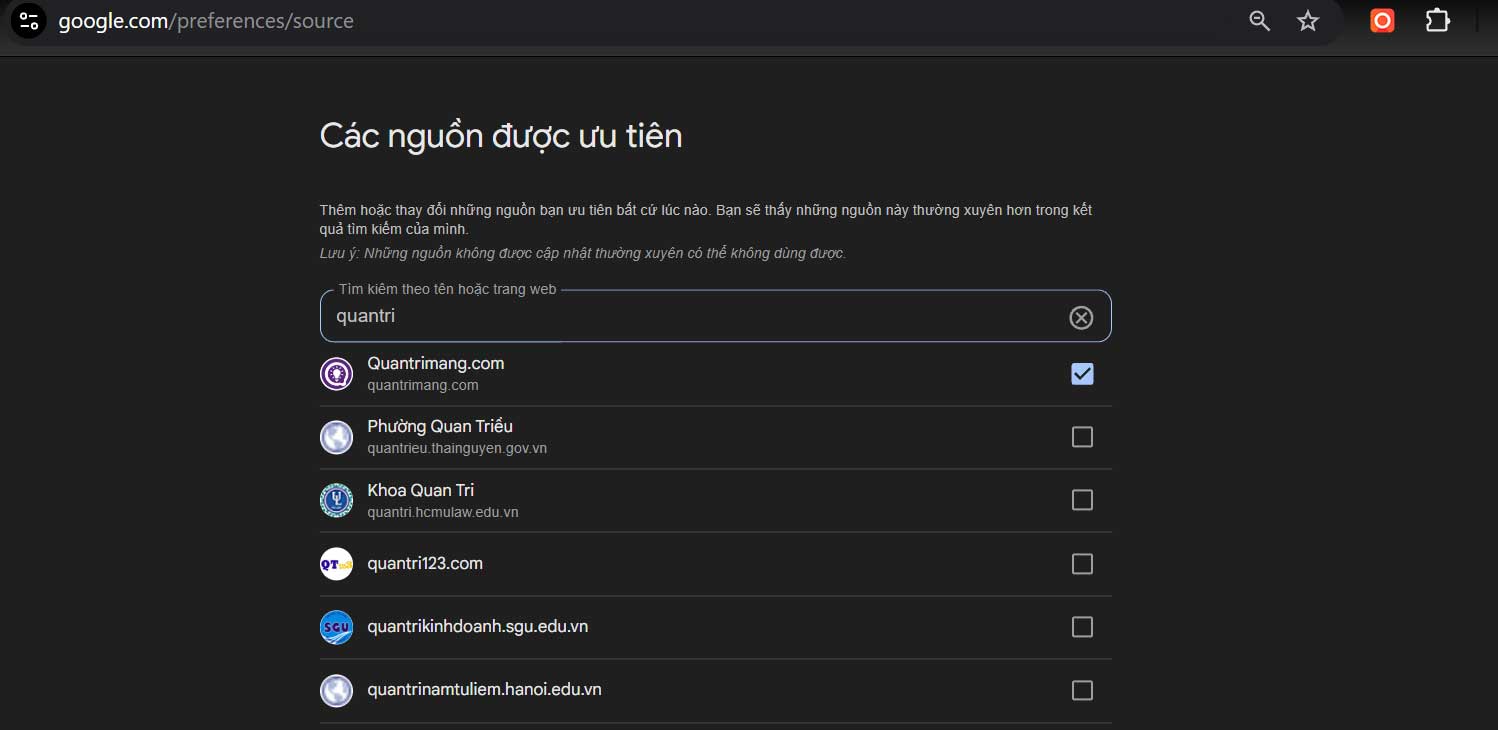 Cách thiết lập các trang web yêu thích trong Google AI Overviews và AI Mode (07/06/2026)
 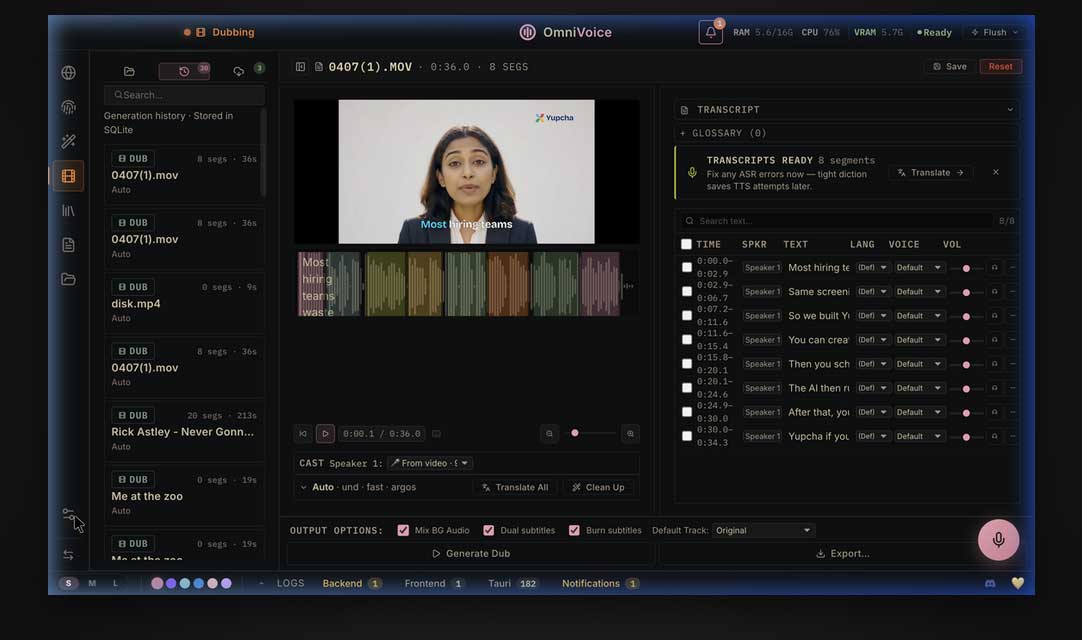 OmniVoice Studio: Giải pháp Voice AI mã nguồn mở đáng trải nghiệm (07/06/2026)
  Xây dựng hệ thống social media hoàn chỉnh với AI (06/06/2026)
  AI: Người đồng hành phát triển web không thể thiếu của bạn (06/06/2026)
  Prompt tạo infographic kiến trúc nhà ở cao cấp cực kỳ ấn tượng bằng AI (06/06/2026) Cấu trúc HTML với AI (06/06/2026)
  Cách tạo ảnh AI trên Microsoft AI Playground (06/06/2026)
  Kiến thức cơ bản về JavaScript với AI (06/06/2026)
  Prompt tạo infographic sản phẩm với 7 góc nhìn chuyên nghiệp bằng AI (06/06/2026)
  Cách viết hướng dẫn hiệu quả cho GPT tùy chỉnh
 Các khả năng và thiết kế hội thoại khi xây dựng GPT tùy chỉnh
 Các khả năng và thiết kế hội thoại khi xây dựng GPT tùy chỉnh
 GPT Actions: Kết nối với các dịch vụ bên ngoài
 TOP những cách tận dụng AI để tạo bài đăng trên mạng xã hội
 TOP cách dùng Agentic AI hiệu quả trong thương mại điện tử và bán lẻ
 Cách tạo video AI bằng Seedance 2.5 trên Dola AI
 Quy trình kiểm thử, gỡ lỗi và tinh chỉnh GPT tùy chỉnh
 TOP công cụ phát hiện nội dung AI chính xác nhất
 TOP công cụ phát hiện nội dung AI chính xác nhất
 TOP mẹo dùng NotebookLM để làm chủ mọi dự án
 Cách tạo và chỉnh sửa ảnh bằng AI với Dola
 TOP cách sử dụng Claude Cowork để tối đa hóa hiệu suất
 Chào ngày mới thứ 6, lời chúc thứ 6 vui vẻ
 5 công cụ AI giúp bạn thay đổi màu tóc
 TOP công cụ AI xóa nền ảnh tốt nhất
TOP công cụ AI hỗ trợ Microsoft Word tốt nhất
TOP công cụ AI xóa nền ảnh tốt nhất
TOP công cụ AI hỗ trợ Microsoft Word tốt nhất
 TOP công cụ AI quản lý mật khẩu tốt nhất
 Cách tự động quản lý chi phí từ Gmail sang Google Sheets bằng Claude For Chrome
 Cách cắt giảm 40% chi phí sử dụng Claude Code bằng subagent






















