
Thông tin liên hệ
- 036.686.3943
- admin@nguoicodonvn2008.info

Kiểu gõ Telex là kiểu gõ phổ biến đối với hầu hết người dùng sử dụng phần mềm gõ tiếng Việt Unikey. Để gõ được tiếng Việt ít nhất bạn cần biết cách gõ Telex, cách gõ các dấu và bảng mã Telex dưới đây sẽ giúp bạn.
Bảng 1. Các phím gõ dấu tiếng Việt của kiểu gõ TELEX.
Sắc': s cuối từ
Huyền `: f cuối từ
Hỏi ?: r cuối từ
Ngã ~: x cuối từ
Nặng .: j cuối từ
Xoá dấu vừa gõ: z cuối từ
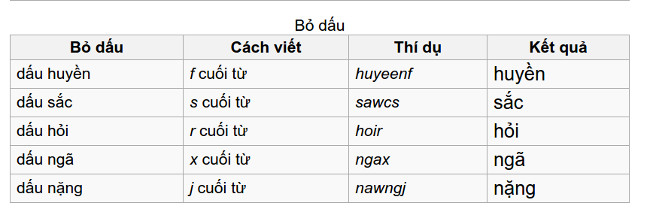
Ví dụ:
Khi chúng ta muốn xóa đi dấu đã viết sai thay bằng dấu khác, chúng ta có thể dùng chữ z để xóa đi dấu sai đó, và viết lại bình thường. Trong ví dụ trên, r chính là dấu hỏi, và khi mình không muốn để dấu hỏi đó thì chúng ta có thể dùng chữ z để bỏ đi. Lưu ý, chữ z chỉ có thể xóa dấu khi chúng ta đang viết, và chưa di chuyển ra khỏi chữ đang gõ nếu không chữ z cũng không phát huy tác dụng là xóa dấu được.
Bảng 2: Gõ các chữ đặc biệt â, ă, đ, ê, ơ, ô, ư, ươu
Khi muốn viết chữ đặc biệt ta viết chữ gốc và thêm dấu, ví dụ viết chữ ô, chúng ta gõ o rồi gõ thêm o lần nữa, với chữ ư, có thể viết mình chữ w để thay thế cho cách viết thông thường là chữ gốc và thêm dấu.
Còn đối với các chữ ă, đ, ê, ô thì chúng ta có thể gõ.
ă = aw
ơ = ow
ư = uw
ươ = uow
â = aa
đ = dd
ê = ê
ô = oo
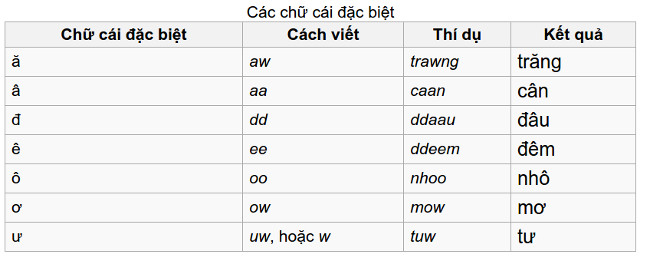
Ví dụ:
Quanr trij mangj = Quản trị mạng
dduwowngf = đường
Với các bảng mã có chữ hoa có dấu (Unicode, hoặc các bảng mã 2 byte) , bạn chỉ cần gõ chữ gốc là chữ hoa, còn các dấu thanh, dấu mũ có thể gõ phím chữ thường.
Với các bảng mã 1 byte (TCVN 3, BK HCM1, VISCII, VPS), bạn phải dùng font chữ hoa mới có được chữ hoa có dấu. Nếu dùng font chữ thường, bạn chỉ có thể gõ được các chữ hoa không dấu: Â, Ă, Ê, Ô, Ơ, Ư, Đ.
Nếu trong trường hợp mà bạn gõ sai dấu, nếu muốn thay đổi bằng dấu khác thì bạn có thể gõ đè lên dấu mới, nhưng lưu ý rằng chữ cái đó cũng chưa di chuyển ra khỏi từ đang gõ. Ví dụ: toanfs = toán, toansz = toan.
Khi gõ chữ mà có dấu bạn nên gõ những từ có dấu ở cuối từ đó để tránh tình trạng đặt sai dấu chính tả trong tiếng việt. Ví dụ để chữ "hoàng", thay vì gõ hofang hay hoafng, hãy gõ hoangf.
Bên cạnh Telex, còn có VNI và VIQR, bạn có thể xem qua bảng so sánh cách gõ dưới đây:
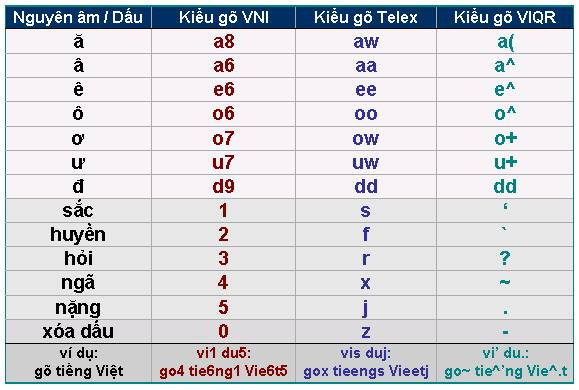
Trong bảng chữ cái tiếng Việt của chúng ta, thường những chữ cái sẽ có dấu như ă, ớ, â, ừ, ứ... Nếu muốn viết được những chữ cái có dấu này chúng ta cần đánh chữ trước, sau đó gõ các dấu thanh, dấu mũ, dấu móc. Với các kiểu gõ tiếng Việt khác nhau sẽ có quy định các phím khác nhau cho các dấu thanh, dấu mũ và dấu móc. Chúng ta có thể gõ phím dấu ngay sau những chữ cái gốc, tuy nhiên điều này có thể khiến cho việc bỏ dấu không nhất quán ở các từ. Ví dụ: chữ toán có thể được viết thành tóan. Với UniKey, bạn nên gõ dấu ở cuối từ và UniKey sẽ luôn tự động đặt dấu đúng vào chữ cái cần thiết.
Nếu muốn để chữ ở trang thái in hoa, chúng ta có thể sử dụng 2 phím bấm cơ bản đó là SHIFT hoặc CAPS LOCK. Với các bảng mã 1 byte (TCVN 3, BK HCM1, VISCII, VPS), bạn phải dùng font chữ hoa mới có được chữ hoa có dấu. Còn đối với những font chữ thường, chúng ta chỉ có thể gõ được nhưng chữ cái in hoa không dấu: Â, Ă, Ê, Ô, Ứ, Đ, Ư.
Nguồn tin: Quantrimang.com:
Ý kiến bạn đọc
Những tin mới hơn
 Hướng dẫn vào Deep Web cho người mới (14/12/2025)
  Ngôi nhà cuối ngõ nhỏ (16/12/2025)
  Cách xóa dữ liệu vĩnh viễn trên Windows 11/10 (16/12/2025)
  Cách tải và cài đặt Crossfire Legends trên máy tính (16/12/2025)
  Hướng dẫn kích hoạt ứng dụng tự mở lại trên Windows 11 (16/12/2025)
  Hướng dẫn tải và cài đặt Crossfire Legends PC (16/12/2025)
  Cách thêm Empty Recycle Bin vào menu chuột phải (16/12/2025)
  Cách gửi file PDF qua WhatsApp (16/12/2025)
  Cách reset Win 11, khôi phục cài đặt gốc Windows 11 (16/12/2025)
  6 cách mở công cụ Programs and Features trên Windows (17/12/2025)
 Những tin cũ hơn
 Cách bật toàn màn hình Xbox trên Windows 11 (14/12/2025)
  Hướng dẫn tạo cửa Đồng Minecraft (14/12/2025)
  5 cách biến màn hình máy tính cũ thành thiết bị hữu ích (14/12/2025)
  Những lời chúc đầu tuần hay cho cả 7 ngày may mắn (14/12/2025)
  6 cách thông minh và độc đáo để tái sử dụng USB cũ (14/12/2025)
  Cấu hình chơi Hogwarts Legacy PC (14/12/2025)
  Bạn đang vô tình “giết chết” SSD của mình mà không biết (14/12/2025)
  Cách kích hoạt Local User and Group Management trong Windows 11 và 10 Home (14/12/2025)
  Cài đặt Python Package với PIP trên Windows, Mac và Linux (12/12/2025)
  Sửa lỗi 0x80070643 trên Windows (12/12/2025)
  Karaoke Người Đó Tôi Đây Tình Đâu(Midi)
 Chuyển tin nhắn Messenger thành bài hát trong nháy mắt
 Cách xây dựng game nhiều người chơi với Claude Opus 5.5
 Cách xem thời tiết trong ChatGPT với AccuWeather để lên kế hoạch
 Karaoke Lạnh (Midi)
 Cách kết nối ElevenLabs AI agent với Exa
 Thiết lập cách ChatGPT thông báo cho bạn khi có công việc cần chú ý
 TOP phần mềm OCR scan tài liệu có tích hợp AI tốt nhất
 6 trang web tạo mật khẩu ngẫu nhiên an toàn đáng tin cậy
 TOP nền tảng xây dựng công cụ nội bộ có tích hợp AI
 TOP phần mềm AI bảo mật Internet tốt nhất hiện nay
 Biến các ý tưởng thành giải thích trực quan, tương tác trong ChatGPT
 TOP tiện ích mở rộng AI cho VS Code tốt nhất
Cách tạo website Portfolio miễn phí bằng ChatGPT
TOP tiện ích mở rộng AI cho VS Code tốt nhất
Cách tạo website Portfolio miễn phí bằng ChatGPT
 6 lựa chọn thay thế Visual Studio Code tốt nhất có tích hợp AI
 Tạo form hỏi đáp tương tác trong vài phút và prompt chỉnh sửa
 Hướng dẫn sử dụng Google Slides trong Claude
 Hướng dẫn sử dụng Wolfram trong ChatGPT giải toán nâng cao
 15 prompt AI thú vị cho ngày lễ Halloween
 Hoàn thiện một thiết kế thực tế với ChatGPT + Canva
 Hướng dẫn cài đặt và sử dụng n8n trên Windows 11
 Cách lập trình chuyên nghiệp hơn, dễ dàng hơn với tính năng Tệp trên Grok
 Công thức tính diện tích hình Elip
 Hướng dẫn ngắt kết nối ứng dụng trên ChatGPT
 Hướng dẫn tạo đoạn hội thoại cho topic trên Twee
 Bức tranh tổng quan về hỗ trợ khách hàng tích hợp AI
 Cách sửa lỗi There Are Currently No Power Options Available Windows
 Claude Code thực sự có giá bao nhiêu?
 Hướng dẫn 8 cách mở bàn phím ảo trên Windows 10
 5 tài liệu hay nhất giúp bạn làm chủ Small Language Model (SLM) năm 2026





















