Thông tin liên hệ
- 036.686.3943
- admin@nguoicodonvn2008.info

Bạn đang vô tình “giết chết” SSD của mình mà không biết
Đây là một lời nhắc nhở quan trọng: đừng hành hạ chiếc SSD của bạn nữa. Việc “ngược đãi” SSD thực ra dễ hơn bạn tưởng, và hầu như ai cũng mắc phải ở một mức độ nào đó. Nhưng nếu lạm dụng quá mức, hậu quả sẽ đến sớm hơn bạn nghĩ.
Nếu SSD gặp trục trặc, đôi khi nó không gây ra vấn đề gì lớn, nhưng cũng có thể khiến chiếc PC của bạn chậm chạp đến mức khó sử dụng. Dưới đây là những cách mà người dùng thường vô tình làm hỏng SSD của mình – và cách khắc phục.
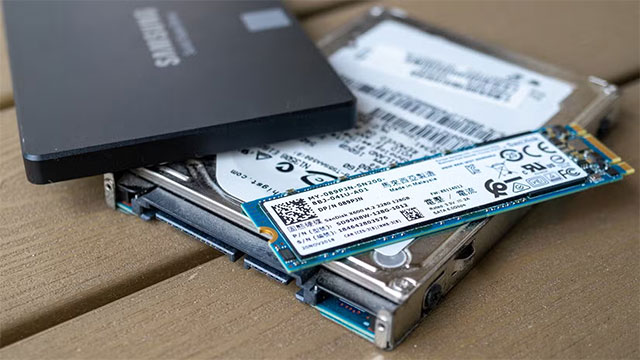
NAND flash – linh kiện lưu trữ của SSD – có số chu kỳ ghi/xóa (P/E cycles) giới hạn. Mỗi lần ghi dữ liệu là một lần SSD bị “mài mòn” chút ít. Phần lớn người dùng sẽ thay ổ trước khi nó thật sự “hết tuổi thọ”, nhưng việc sử dụng sai cách có thể khiến tuổi thọ giảm đáng kể.
Cũng giống như mọi linh kiện PC khác, SSD có thể hỏng bất kỳ lúc nào mà không phải do lỗi người dùng. Tuy nhiên, tránh những sai lầm dưới đây sẽ giúp ổ của bạn bền bỉ hơn trong nhiều năm.
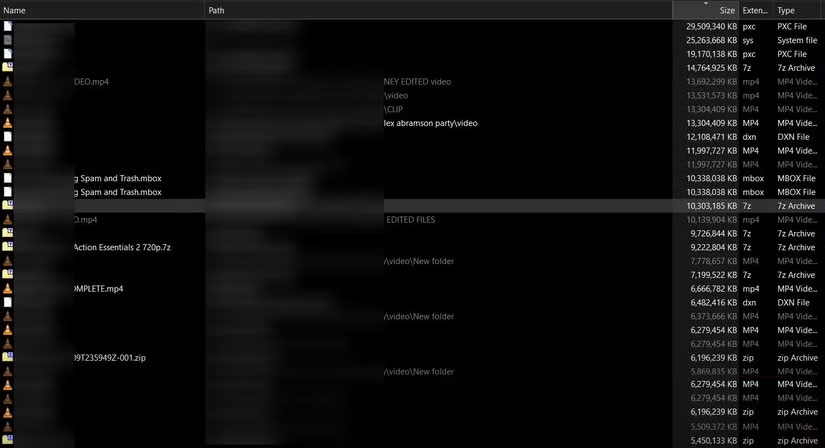
SSD hoạt động tốt nhất khi còn đủ không gian trống. Càng gần đầy, hiệu năng càng giảm – đặc biệt là khi chơi game hoặc tải dữ liệu nặng.
Một số dấu hiệu cho thấy SSD đang “nghẹt thở” thể kể đến như:
Nhiều người cho rằng đây chỉ là “huyền thoại SSD”, nhưng các thương hiệu lớn đều xác nhận điều này. Khuyến nghị phổ biến: chỉ dùng tối đa khoảng 80% dung lượng SSD .
Giải pháp thì đơn giản: mua thêm ổ hoặc gỡ những game ít chơi. Việc dọn dẹp nhẹ cũng có thể giải phóng vài trăm GB ngay lập tức.
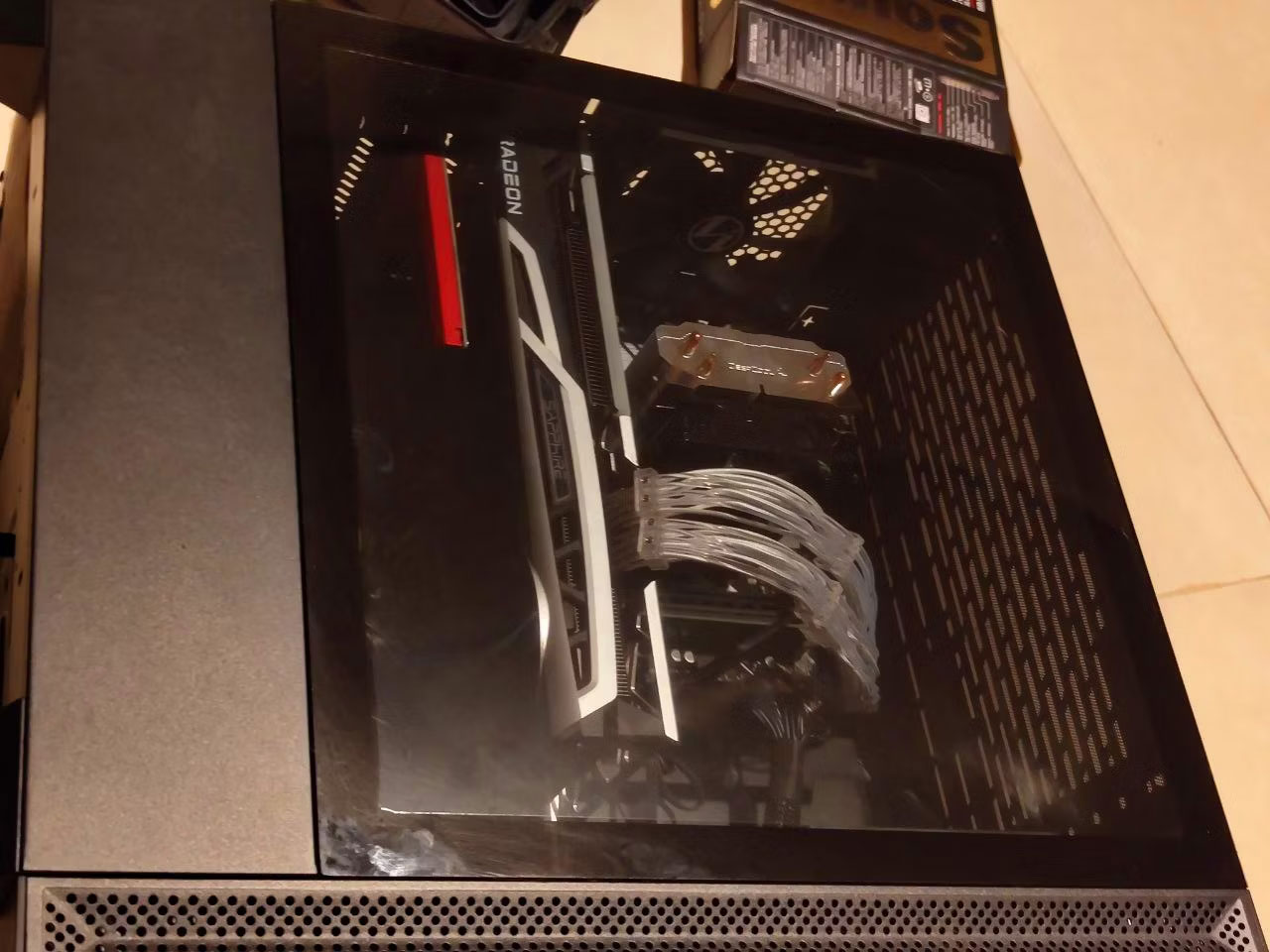
Nhiệt độ cao là kẻ thù của mọi linh kiện – bao gồm cả SSD. Các ổ NVMe, đặc biệt là đời PCIe Gen 4/5, thường rất nóng khi tải nặng.
Khi quá nhiệt, controller của SSD sẽ tự giảm tốc để bảo vệ chính nó, khiến tốc độ đọc/ghi giảm mạnh. Thậm chí không cần vượt quá giới hạn nhiệt độ tối đa – chỉ cần chạy nóng liên tục đã đủ để mài mòn SSD nhanh hơn.
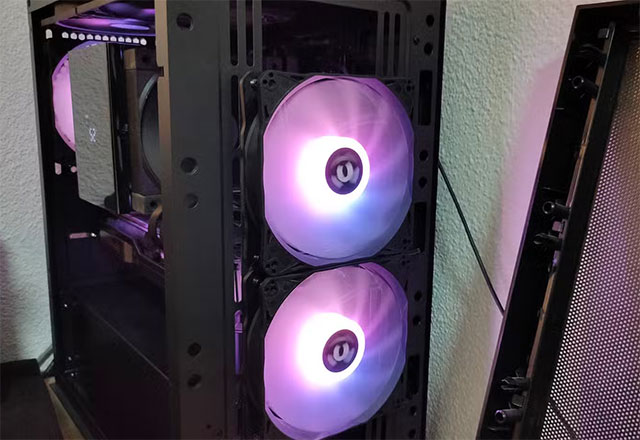
Để hạn chế vấn đề này, bạn cần tối ưu luồng gió trong case (quạt intake + exhaust hợp lý) và gắn heatsink cho SSD (nhiều ổ mới có sẵn). Trong trường hợp SSD không có tản, ưu tiên lắp vào khe M.2 có tản nhiệt của mainboard. Ngoài ra, cũng có thể mua tản SSD rời nhưng cần kiểm tra kích thước và độ tương thích.
Nếu bạn dùng cùng một SSD cho cả game, hệ điều hành và mọi ứng dụng khác, bạn đang ép nó chịu tải quá lớn.
Vấn đề không chỉ là đầy dung lượng – mà là xung đột truy xuất. Khi game đang cần đọc texture, còn Windows thì ghi log, Discord thì lưu cache, trình duyệt load tab… mọi thứ đều chen nhau trên cùng một ổ.
SSD không phân biệt tác vụ nào “quan trọng hơn” – nó chỉ thấy rất nhiều yêu cầu I/O cùng lúc, và như vậy chắc chắn sẽ chậm.
Các SSD nhanh (Gen 4/5) xử lý đa tác vụ tốt hơn, nhưng việc chia workload trên 2 ổ luôn là lựa chọn tối ưu – vừa mượt hơn, vừa giảm rủi ro mất dữ liệu khi một ổ hỏng.
RAM cực nhanh, nên PC luôn ưu tiên sử dụng RAM trước. Nhưng khi RAM không đủ, hệ thống buộc phải dùng pagefile – tức dùng SSD như bộ nhớ “tạm thời”.
Pagefile chậm hơn RAM rất nhiều, và sử dụng liên tục sẽ khiến SSD bị mài mòn nhanh hơn.
Những trường hợp dễ hết RAM bao gồm:
Giải pháp tốt nhất vẫn là nâng RAM. Nhưng trong thời kỳ “RAM-pocalypse” – giá RAM leo thang – bạn có thể tập thói quen hạn chế đa nhiệm, cũng như tắt bớt ứng dụng nền trước khi chơi game.
Lỗi SSD có thể rõ ràng hoặc rất mơ hồ. Nếu máy khởi động cực lâu hoặc crash bất thường – đó thường là lỗi ổ. Nhưng những lỗi nhỏ như texture pop-in hoặc load chậm trong game thì khó đoán hơn, đôi khi chỉ là lỗi game.
Nếu bạn chăm sóc SSD đúng cách từ đầu, bạn sẽ loại trừ được rất nhiều nguyên nhân khi máy gặp trục trặc. Tránh các thói quen xấu ở trên sẽ giúp SSD hoạt động bền bỉ và PC của bạn ổn định trong nhiều năm tới.
Nguồn tin: Quantrimang.com:
Ý kiến bạn đọc
Những tin mới hơn
 Cấu hình chơi Hogwarts Legacy PC (14/12/2025)
  6 cách thông minh và độc đáo để tái sử dụng USB cũ (14/12/2025)
  Những lời chúc đầu tuần hay cho cả 7 ngày may mắn (14/12/2025)
  5 cách biến màn hình máy tính cũ thành thiết bị hữu ích (14/12/2025)
  Hướng dẫn tạo cửa Đồng Minecraft (14/12/2025)
  Cách bật toàn màn hình Xbox trên Windows 11 (14/12/2025)
 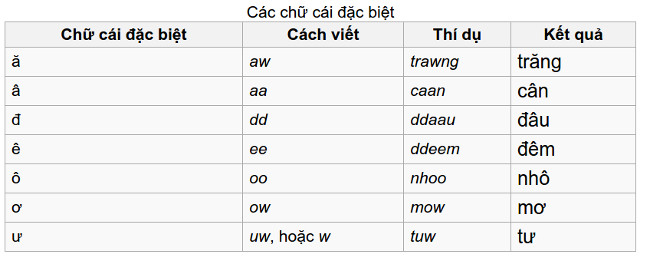 Kiểu gõ Telex, cách gõ Telex và bảng mã tiếng Việt Telex (14/12/2025)
 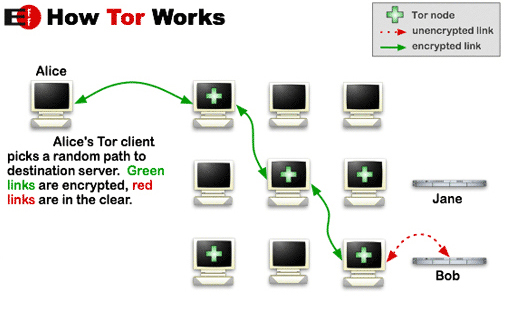 Hướng dẫn vào Deep Web cho người mới (14/12/2025)
  Ngôi nhà cuối ngõ nhỏ (16/12/2025)
  Cách xóa dữ liệu vĩnh viễn trên Windows 11/10 (16/12/2025)
 Những tin cũ hơn
 Cách kích hoạt Local User and Group Management trong Windows 11 và 10 Home (14/12/2025)
  Cài đặt Python Package với PIP trên Windows, Mac và Linux (12/12/2025)
  Sửa lỗi 0x80070643 trên Windows (12/12/2025)
  So sánh Brave và Chrome: Trình duyệt nào tốt hơn? (12/12/2025)
  Cách tắt chế độ Secure Boot và mở chế độ Boot Legacy (12/12/2025)
  Cách kiểm tra PC có bị botnet chiếm quyền hay không (12/12/2025)
  Hầu hết mọi người không sử dụng những tính năng ẩn này trong Windows Security (12/12/2025)
  Hướng dẫn đổi code Where Winds Meet và danh sách code mới nhất (12/12/2025)
  Hàm freopen() trong C (12/12/2025)
  Hướng dẫn vô hiệu hóa chia đôi Start menu Windows 11 (12/12/2025)
  Lợi ích khi dùng Claude Code thay thế phần mềm CAD
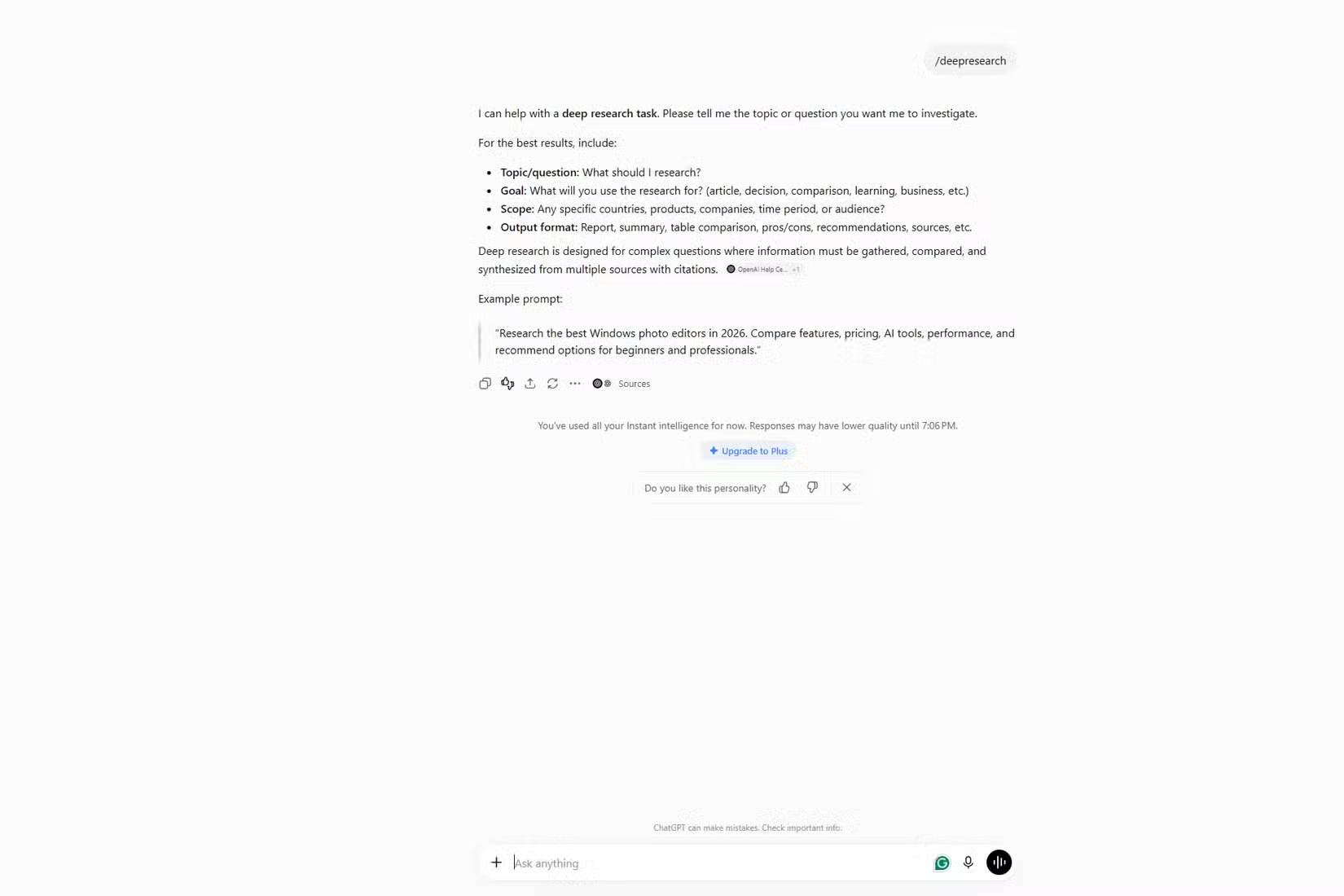 4 tính năng ChatGPT từng yêu cầu phải trả tiền, nay đã miễn phí
 TOP công cụ AI tăng năng suất thực sự đáng giá
 Hướng dẫn tạo và quản lý lịch trình trong Gemini Spark
 TOP công cụ AI Web Scraping tốt nhất
 9 mô hình tạo ảnh AI tốt nhất năm 2026
 Work IQ trong Copilot Studio
 Sekai: Tạo Remix Chơi
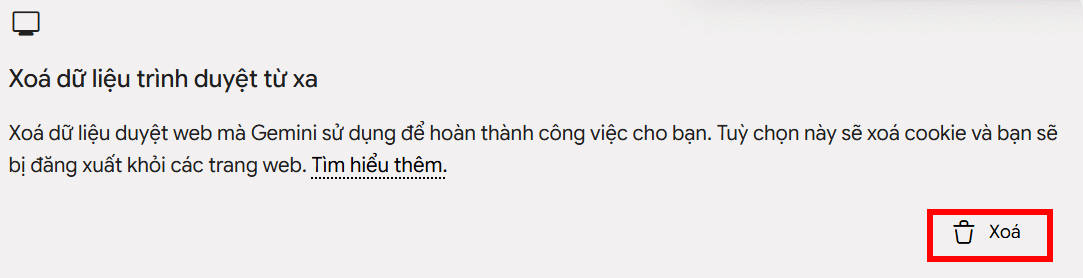 Hướng dẫn xóa dữ liệu trình duyệt và máy tính từ xa Gemini Spark
 Chào ngày mới thứ 6, lời chúc thứ 6 vui vẻ
 TOP công cụ AI tạo biểu đồ tốt nhất
 Hướng dẫn xây dựng storyboard tạo video AI Google Vids
 Prompt AI tạo ảnh chân dung đường phố phong cách Y2K với đèn flash iPhone
 TOP công cụ AI kiểm tra SEO (SEO Audit) tốt nhất
 Prompt AI tạo ảnh đường phố châu Âu sau cơn mưa cực kỳ chân thực
 Claude Code thực sự có giá bao nhiêu?
 Prompt thiết kế hoạt động dạy học cho các môn học
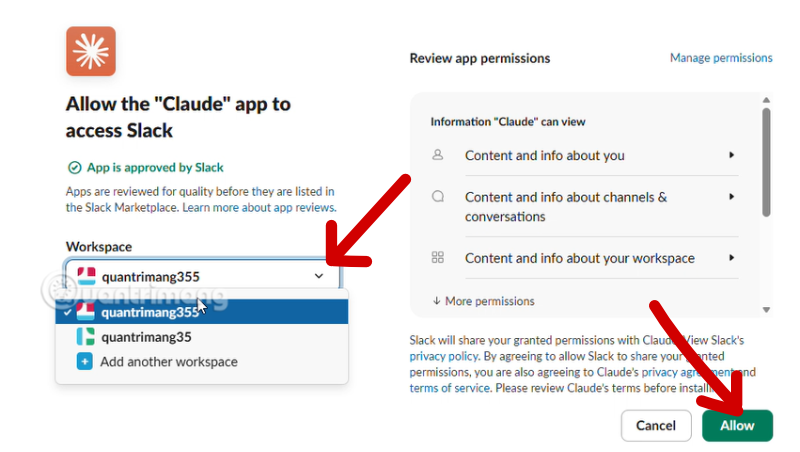 Hướng dẫn kết nối Slack vào Claude để tối ưu hóa quy trình làm việc
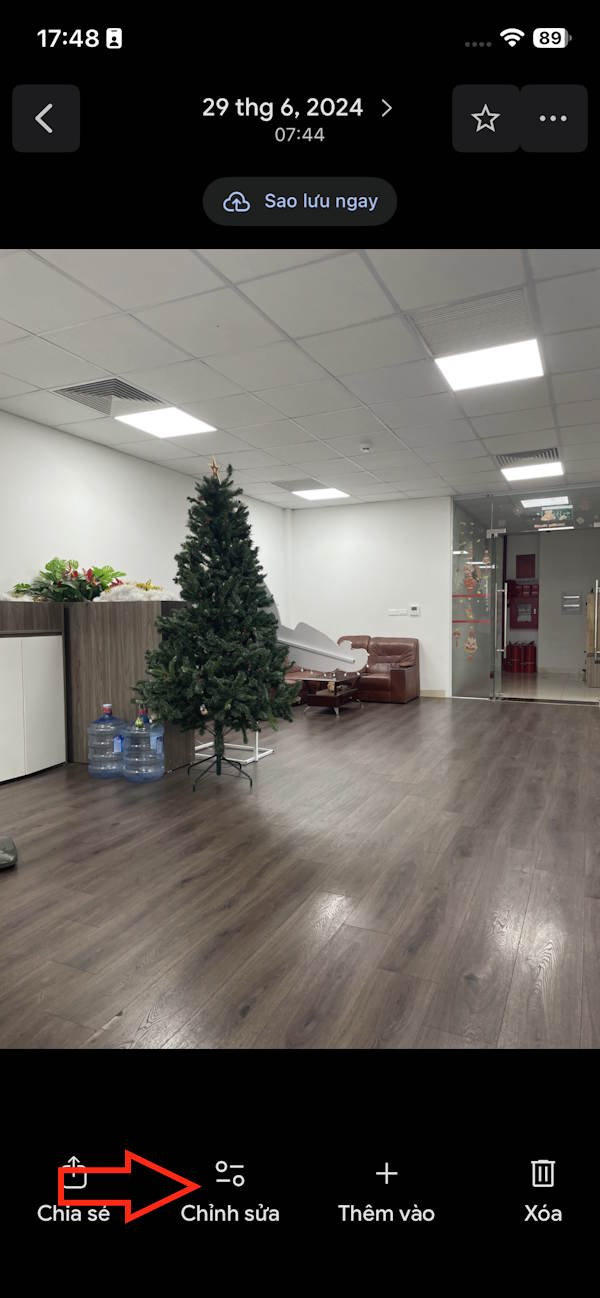 Google Photos AI Enhance: Tự động chỉnh sáng, màu sắc ảnh