Thông tin liên hệ
- 036.686.3943
- admin@nguoicodonvn2008.info

Khi bạn tải file Excel từ trên mạng xuống thì định dạng bảng có thể không phù hợp với yêu cầu tạo bảng dữ liệu của bạn. Nếu vậy bạn có thể xóa định dạng bảng trong Excel để từ đó có thể thiết lập định dạng khác nếu cần. Có rất nhiều cách để xóa định dạng bảng trong Excel, theo hướng dẫn trong bài viết dưới đây.
Bước 1:
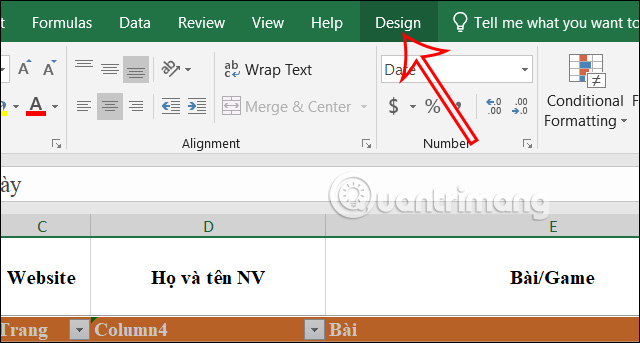
Bạn mở bảng Excel cần xóa định dạng. Tiếp đến, chúng ta bôi đen vùng bảng cần xóa định dạng rồi nhấn vào mục Design bên trên.
Bước 2:
Tiếp đến tại mục Table Styles bạn nhấn vào biểu tượng mũi tên để hiển thị menu các kiểu cho bảng. Lúc này bạn sẽ nhấn vào Clear để xóa kiểu bảng.
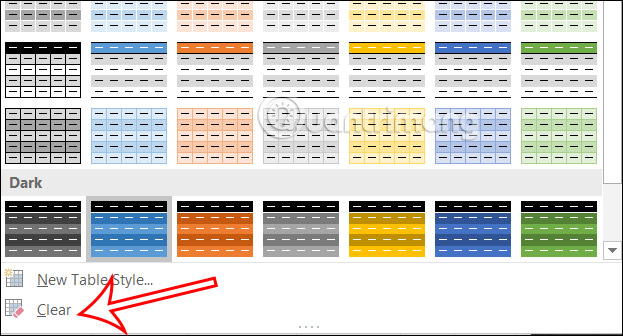
Ngay sau đó bạn sẽ nhìn thấy kiểu bảng đã được xóa nhưng vẫn giữ lại các định dạng dữ liệu trong bảng.
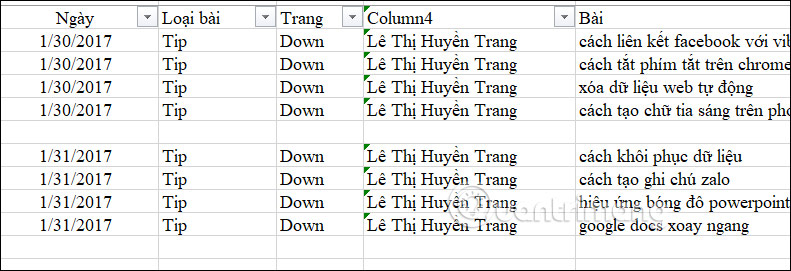
Khi bạn xóa định dạng bảng Excel hoàn toàn thì tất cả kiểu bảng, định dạng cho dữ liệu trong bảng cũng sẽ đều được xóa hoàn toàn.
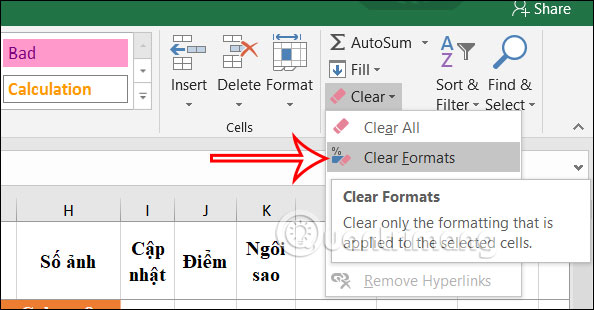
Chúng ta sẽ nhấn tổ hợp Ctrl + A để chọn nhanh toàn bộ bảng. Tiếp đến, bạn nhấn vào biểu tượng Clear ở góc như hình. Lúc này bạn sẽ nhìn thấy một số tùy chọn xóa định dạng bảng Excel gồm:
Tại đây chúng ta sẽ nhấn vào Clear Formats để xóa định dạng bảng Excel hoàn toàn.
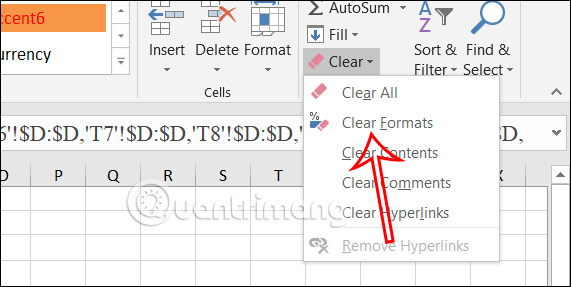
Vùng dữ liệu Excel sẽ giúp bạn xóa một số định dạng đặc biệt như biểu tượng lọc dữ liệu mà vẫn giữ lại dữ liệu trong bảng.
Bước 1:
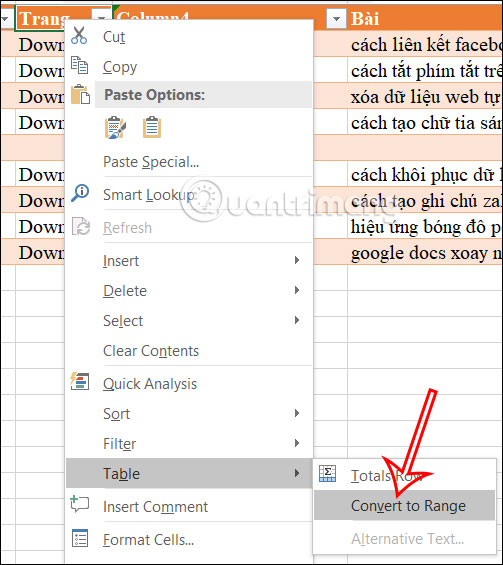
Tại giao diện bảng Excel, bạn click chuột phải vào bất kỳ ô nào trong bảng rồi chọn Table trong danh sách hiển thị, chọn tiếp Concert to Range để chuyển sang dạng vùng dữ liệu.
Bước 2:
Hiển thị pop-up hỏi bạn có chắc chắn muốn chuyển sang dạng vùng hay không, nhấn Yes để thực hiện.
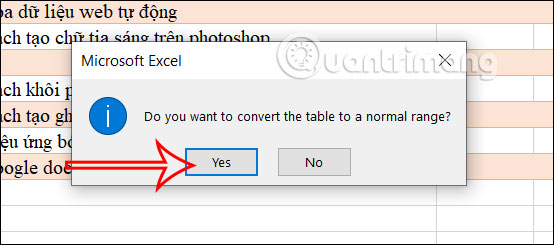
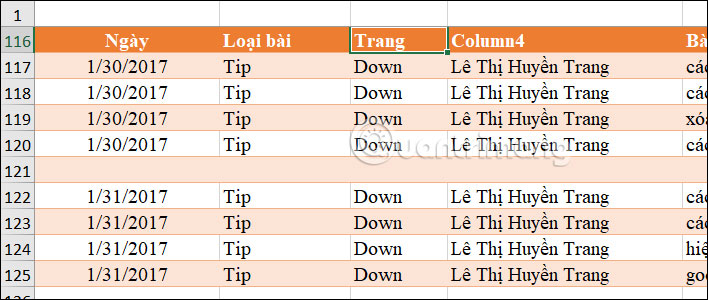
Kết quả bạn sẽ nhìn thấy biểu tượng lọc không còn hiển thị trong bảng nữa.
Bước 3:
Tiếp đến chúng ta nhấn vào biểu tượng Clear rồi chọn tiếp vào Clear Formats để xóa định dạng trong bảng Excel.
Khi chạy lệnh VBA thì mọi thao tác tùy chỉnh với bảng đều được thực hiện tự động, bao gồm xóa định dạng bảng.
Bước 1:
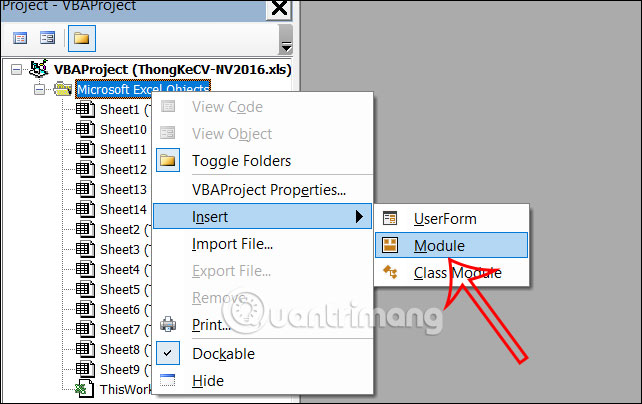
Chúng ta nhấn tổ hợp phím Alt + F11 để mở giao diện VBA trong Excel. Tiếp đến chúng ta click chuột phải vào module hiện có rồi chọn Insert rồi nhấn Module.
Bước 2:
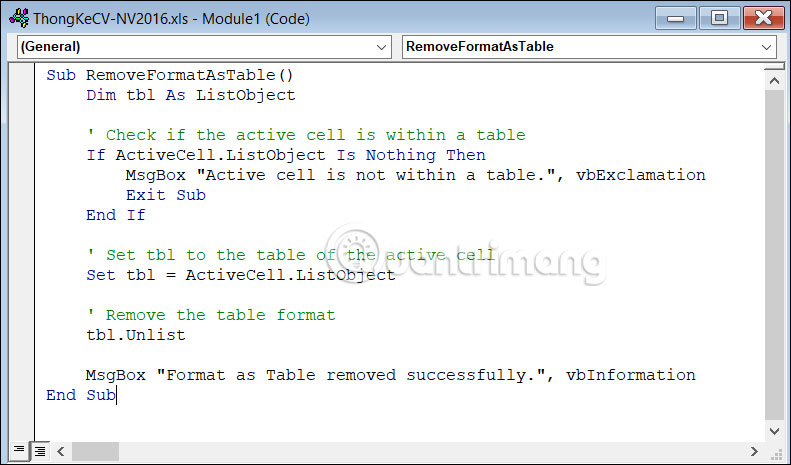
Hiển thị giao diện để nhập code VBA theo nội dung dưới đây.
Sub RemoveFormatAsTable()
    Dim tbl As ListObject

    ' Check if the active cell is within a table
    If ActiveCell.ListObject Is Nothing Then
        MsgBox "Active cell is not within a table.", vbExclamation
        Exit Sub
    End If

    ' Set tbl to the table of the active cell
    Set tbl = ActiveCell.ListObject

    ' Remove the table format
    tbl.Unlist

    MsgBox "Format as Table removed successfully.", vbInformation
End Sub
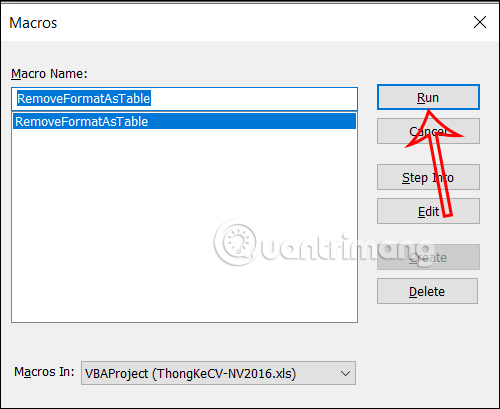
Tiếp tục nhấn F5 để chạy lệnh đã nhập. Lúc này bạn nhìn thấy giao diện như hình, chúng ta nhấn vào RemoveFormatAsTable trong giao diện rồi nhấn Run để chạy lệnh xóa định dạng bảng.
Bạn cần thực hiện thêm một số bước để xóa định dạng trong Excel trên điện thoại thông minh hoặc máy tính bảng của mình. Tuy nhiên, quá trình này vẫn khá dễ dàng. Dưới đây là các bước bạn cần phải làm theo:
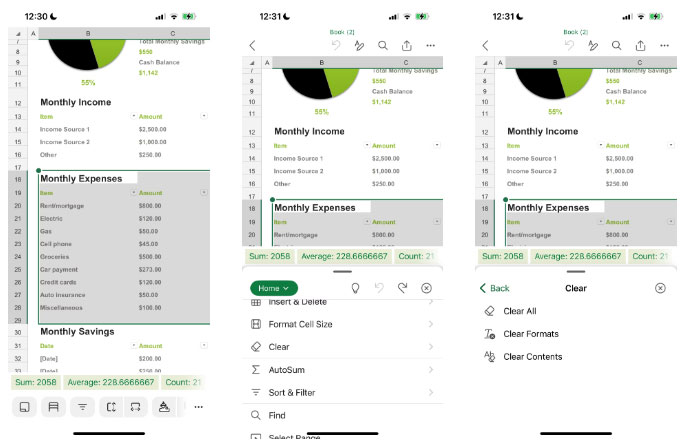
Sau khi xóa định dạng bảng Excel, bạn có thể dễ dàng sắp xếp lại bảng tính nếu cần. Và nếu bạn quyết định không muốn xóa định dạng bảng, bạn luôn có thể hoàn tác quy trình một cách dễ dàng.
Nguồn tin: Quantrimang.com:
Ý kiến bạn đọc
Những tin mới hơn
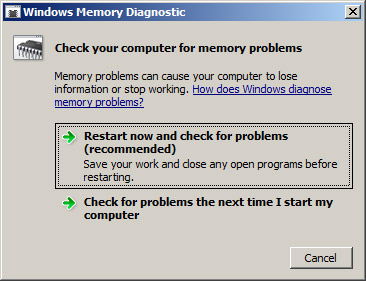 Cách kiểm tra RAM và check lỗi RAM trên máy tính với tỉ lệ chính xác cao nhất (21/07/2024)
 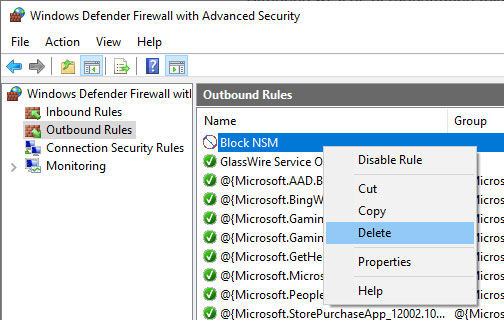 Cách chặn kết nối Internet phần mềm, ứng dụng Windows 10 (21/07/2024)
  Sửa nhanh lỗi "Không thể truy cập trang web này" (This site can't be reached) trên Chrome (21/07/2024)
  Điều kiện EXISTS trong SQL Server (21/07/2024)
  Thư mục AppData trong Windows là gì? Khi nào nên sử dụng? (21/07/2024)
  Cách chuyển ảnh màu sang đen trắng online (22/07/2024)
  Hướng dẫn cài đặt Ubuntu trên VMware Workstation (22/07/2024)
  Lệnh cd trong Windows (22/07/2024)
  4 cách ghim cửa sổ trên màn hình Windows (22/07/2024)
  Cách hiện file ẩn, thư mục ẩn trên Windows 10/8/7 (22/07/2024)
 Những tin cũ hơn
 Cách in file PDF trên máy tính, lap top, điện thoại hoặc máy tính bảng (21/07/2024)
  Cách khắc phục lỗi Win 10 không khởi động được (21/07/2024)
  Cách xóa tùy chọn khởi động cũ trong boot menu trên Windows 10 (21/07/2024)
  Hướng dẫn cài đặt SQL Server 2019 (20/07/2024)
  Hàm CONVERT trong SQL Server (20/07/2024)
  Sửa lỗi không cài được .NET Framework 3.5 trên Windows (20/07/2024)
  Cách gọi video nhóm trên Zalo PC (20/07/2024) Lệnh SELECT TOP trong SQL Server (19/07/2024)
 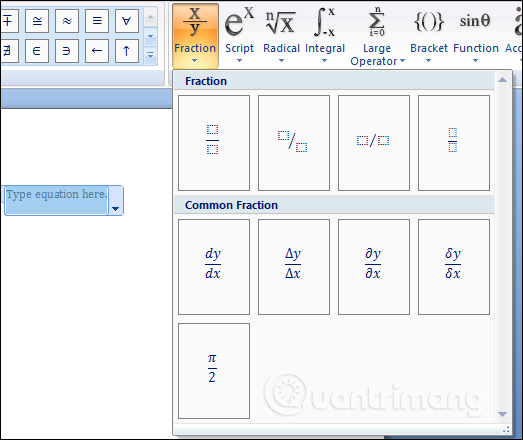 6 cách viết phân số trong Word dễ nhất trên các phiên bản 2016, 2010, 2013, 2007 (18/07/2024)
  Hướng dẫn chuyển SKKN thành slide thuyết trình
 Cách tích hợp Canva vào Claude AI: Tự động hóa thiết kế trong một nốt nhạc
 Cách dùng Claude Cowork để tự động audit và tối ưu skill cá nhân theo tuần
 SWE-bench là gì? Hướng dẫn đọc benchmark AI Coding Agent đúng cách
 Cách kết nối ChatGPT với Google Sheets
 Sự khác biệt giữa tự động hóa và AI Agent
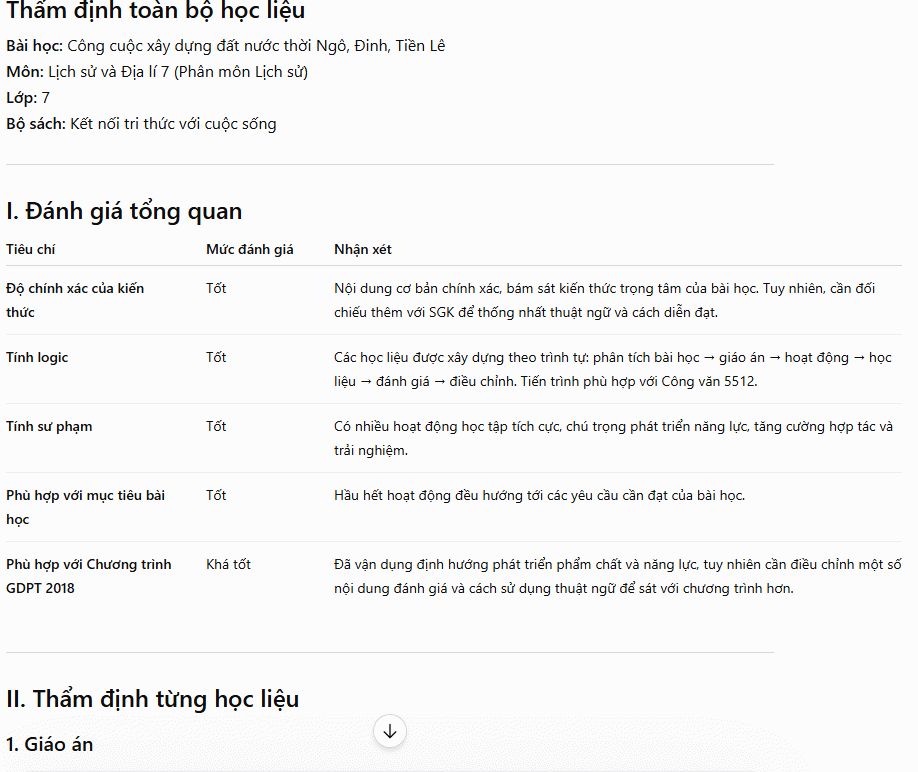 Prompt xây dựng bài giảng hoàn chỉnh theo GDPT 2018
 Xây dựng agent trong Copilot Studio
 Jasper vs Copy.ai: Công cụ AI nào tốt hơn?
 5 công cụ AI trong Photoshop tuyệt vời cho người mới bắt đầu chỉnh sửa ảnh
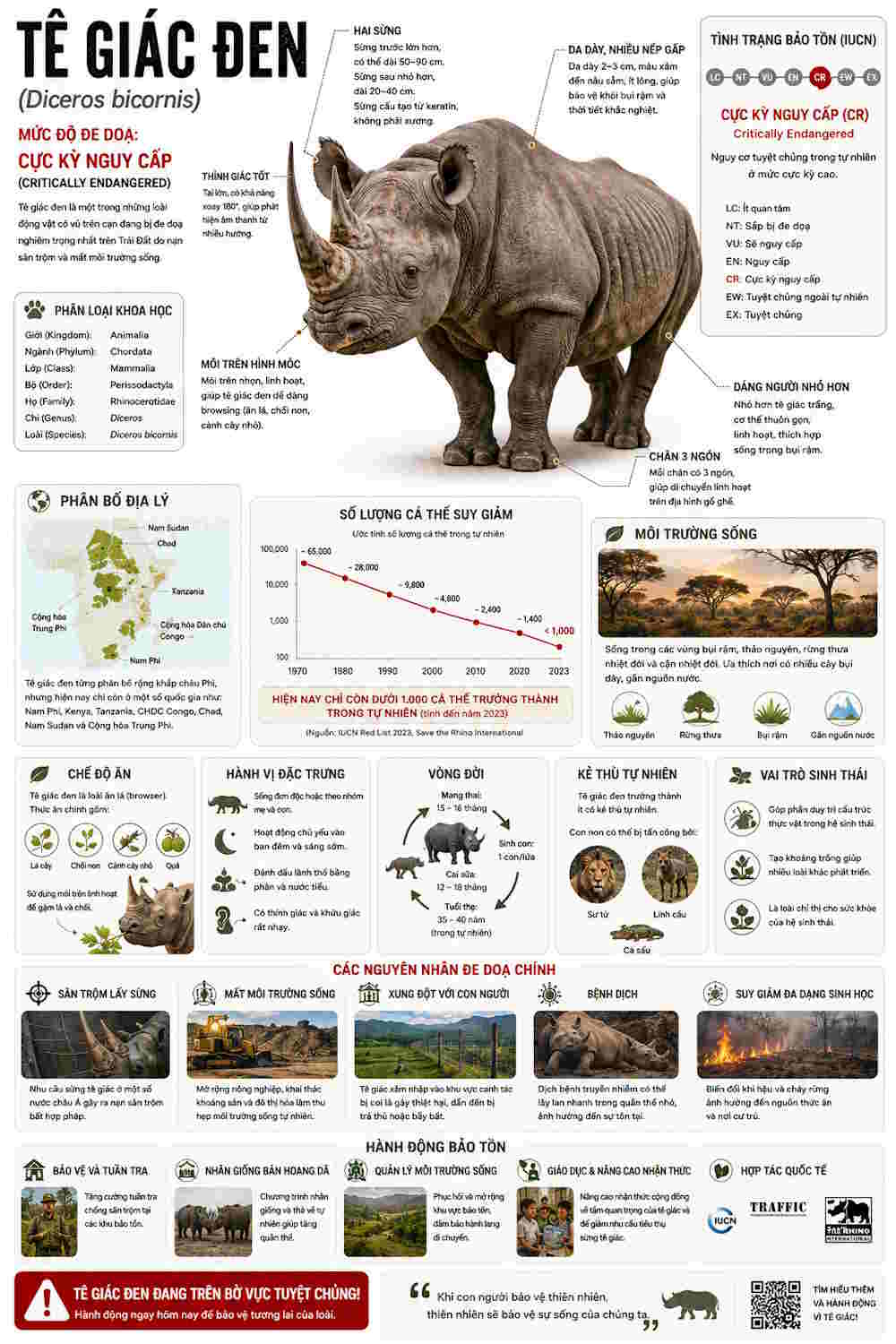 Prompt tạo infographic khoa học về các loài động vật hoang dã
 Tìm hiểu về Seedream 5.0 Pro: Mô hình xử lý hình ảnh AI của ByteDance với khả năng chỉnh sửa dựa trên layer
 Prompt tạo ảnh chân dung phong cách bìa tạp chí nghệ thuật tối giản
 ChatGPT, Claude hay Gemini làm tốt hơn khi trợ giúp build PC?
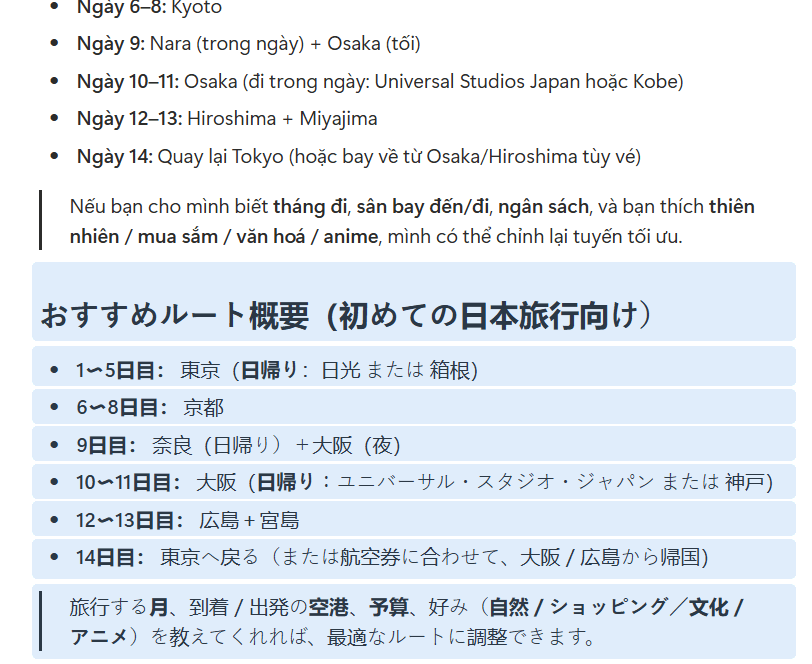 Hướng dẫn dịch nội dung trên Notion AI
 15 prompt quản lý công việc bằng Notion AI
 Các mô hình AI tốt nhất cho Agentic Workflow năm 2026
 Power Automate vs UiPath: Nên chọn công cụ nào?
 Tìm hiểu về Muse Spark 1.1: LLM cạnh tranh mới của Meta
 Hướng dẫn lựa chọn và xây dựng đề tài SKKN