Thông tin liên hệ
- 036.686.3943
- admin@nguoicodonvn2008.info

Nếu bạn được kết nối với Internet, hầu như bất kỳ ứng dụng nào cũng có thể truy cập kết nối mạng mà không gặp nhiều khó khăn. Tất nhiên, các ứng dụng kết nối với Internet để cung cấp những tính năng hoặc dịch vụ bổ sung, gửi thông tin được ghi nhận từ xa và nhận cập nhật.
Mặc dù cho phép các ứng dụng truy cập Internet mà không có bất kỳ hạn chế nào không phải là vấn đề lớn, nhưng có thể có những tình huống bạn cần chặn hoặc ngăn chương trình làm như vậy.
Bên cạnh những phần mềm antivirus bảo mật máy tính khỏi những mối nguy hiểm, trên Windows có sẵn công cụ tường lửa Windows Firewall để bảo vệ hệ thống khỏi những mối nguy hiểm từ bên ngoài. Và trong quá trình sử dụng, người dùng có thể tùy chỉnh bật, tắt tường lửa Windows Firewall để phù hợp với nhu cầu sử dụng. Hoặc bạn có thể chặn kết nối Internet của bất kỳ ứng dụng, phần mềm nào thông qua Windows Firewall.
Chúng ta có thể chặn truy cập Internet của ứng dụng hay phần mềm bất kỳ trên máy tính, trong khi những chương trình khác vẫn có thể vào mạng được. Bài viết dưới đây sẽ hướng dẫn bạn đọc cách tắt truy cập Internet cho phần mềm, ứng dụng trên Windows.
Những điều cần lưu ý
Quy trình dưới đây chỉ hoạt động với các chương trình win32 thông thường. Nếu bạn muốn hạn chế các ứng dụng Store hoặc UWP hiện đại, bạn nên kích hoạt tính năng đo kết nối. Metered Connection (kết nối Internet có giới hạn dữ liệu liên quan đến nó) hạn chế cập nhật và truy cập Internet trong nền.
Mặc dù toàn bộ việc cấu hình khá dễ dàng, nhưng bạn nên làm theo các bước thật cẩn thận. Đừng động vào bất cứ điều gì khác trừ khi bạn biết rõ những gì mình đang làm.
Lưu ý để thực hiện cách này thì Windows Firewall trên máy tính phải đang được hoạt động.
Bước 1:
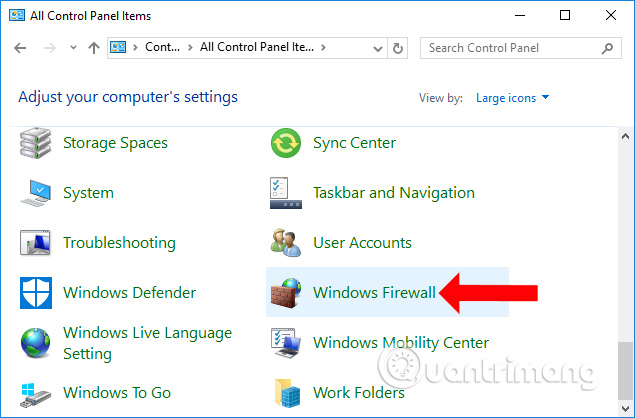
Truy cập vào Control Panel rồi đổi cách sắp xếp thành Large icons. Sau đó bạn nhấn tiếp vào Windows Firewall ở bên dưới.
Bước 2:
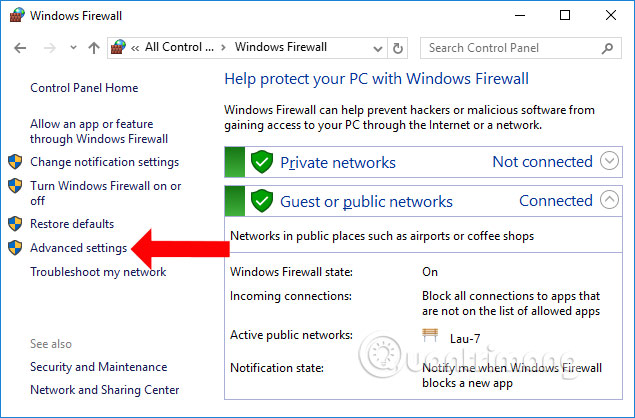
Chuyển sang giao diện mới nhấn vào mục Advanced Settings ở danh sách bên trái màn hình.
Bước 3:
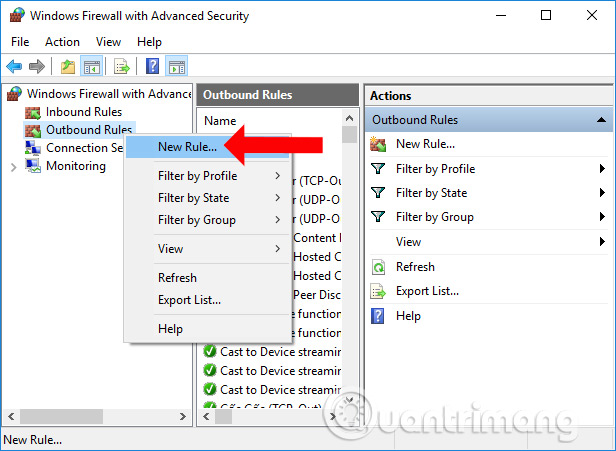
Xuất hiện giao diện Windows Firewall with Advanced Security. Tại đây click vào mục Outbound Rules ở bên dưới, rồi click chuột phải vào New Rule… để tạo thiết lập mới.
Bước 4:
Người dùng cần thực hiện 5 bước để thiết lập chặn kết nối Internet cho phần mềm.
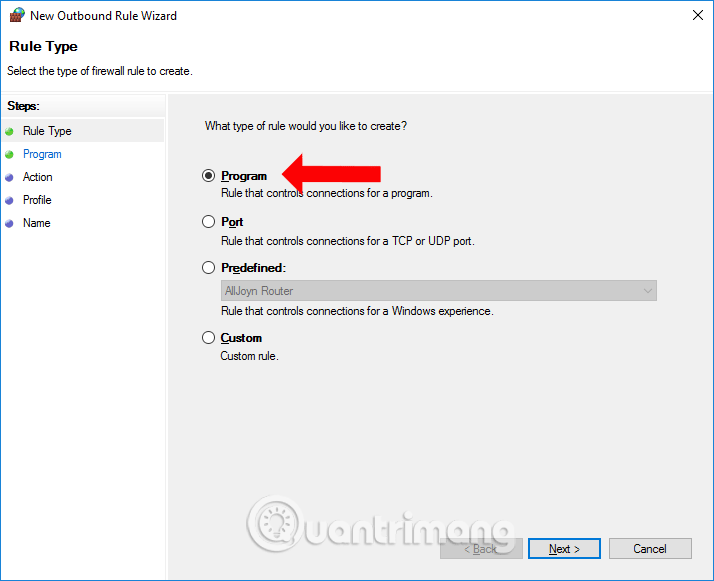
Chuyển sang trang mới tích chọn vào Program để tạo thiết lập cho phần mềm và ứng dụng trên máy tính, nhấn tiếp nút Next bên dưới.
Bước 5:
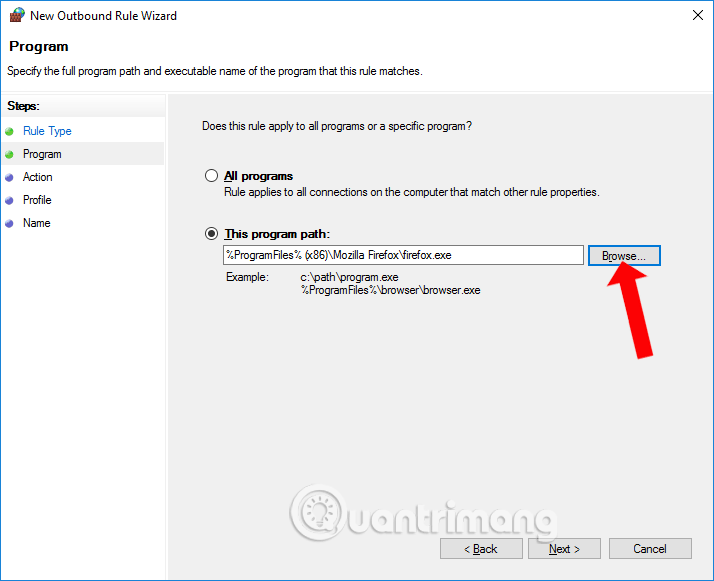
Ở giao diện này chúng ta có thể lựa chọn All program nếu muốn lựa chọn tất cả ứng dụng, phần mềm cài đặt trên thiết bị. Nếu muốn chọn phần mềm thì nhấn vào This program path, tiếp đó chọn Browse và tìm đến phần mềm bạn muốn chặn Internet và nhấn Next. Chẳng hạn sẽ chặn truy cập Internet của trình duyệt Firefox.
Bước 6:
Ở giao diện này tích chọn vào Block the connection sau đó nhấn Next tiếp tục.
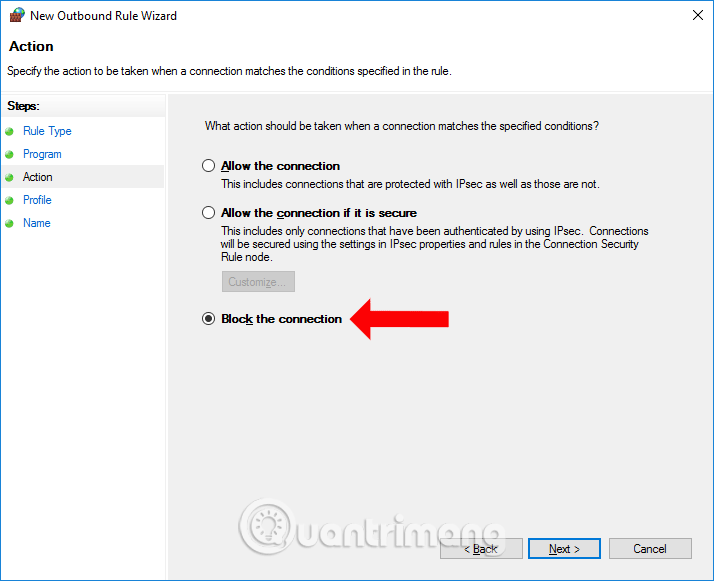
Bước 7:
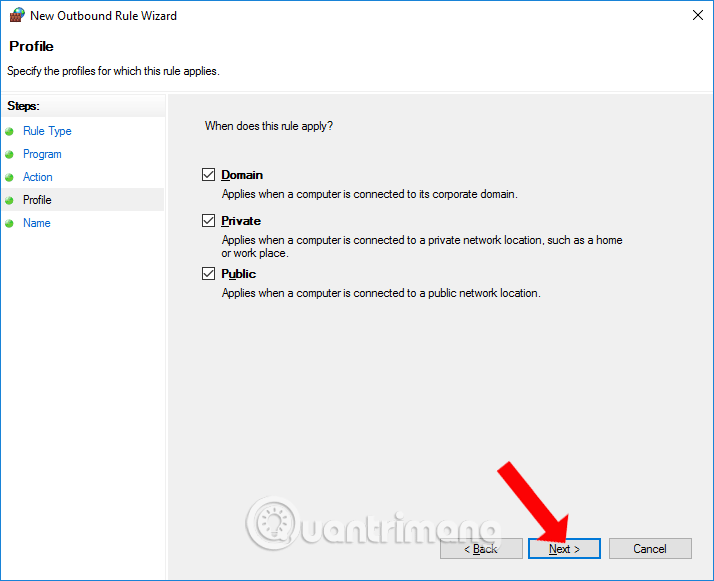
Chuyển sang giao diện mới nhấn Next bên dưới.
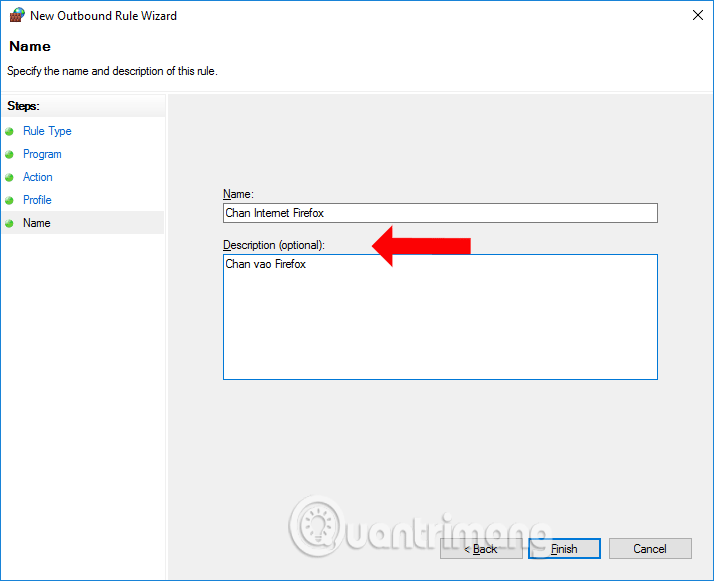
Cuối cùng bạn điền tên cho thiết lập và mô tả ở bên dưới và nhấn Finish để kết thúc.
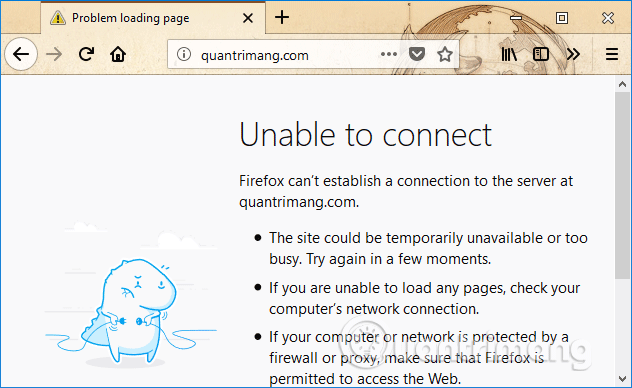
Bây giờ mở trình duyệt Firefox và sẽ thấy báo không có kết nối mạng như hình. Những ứng dụng hay phần mềm khác vẫn có thể truy cập thông thường.
Để hủy chặn kết nối Internet cho phần mềm, mở lại kết nối mạng cho ứng dụng đã chọn, bạn truy cập lại giao diện chính của Windows Firewall with Advanced Security, nhấn chuột phải vào thiết lập mới tạo rồi chọn Disable để vô hiệu hóa tạm thời, hoặc Delete để xóa hoàn toàn.
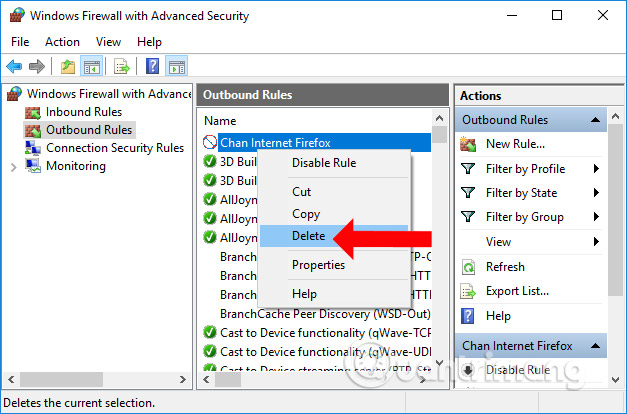
Không cần cài đặt phần mềm chúng ta hoàn toàn có thể chặn kết nối Internet của bất kỳ phần mềm, hay ứng dụng nào cài đặt trên máy tính. Việc hủy chặn kết nối mạng cũng đơn giản khi Windows Firewall hỗ trợ bạn vô hiệu hóa hoặc tắt hoàn toàn.
Nếu muốn cho phép chương trình bạn vừa chặn kết nối với internet, bạn có thể thực hiện theo 2 cách.
Để tạm thời vô hiệu hóa quy tắc và cho phép ứng dụng, chỉ cần nhấp chuột phải vào quy tắc mà bạn vừa tạo và nhấp vào tùy chọn "Disable Rule".
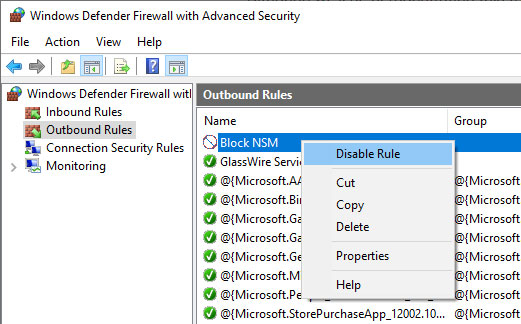
Để chặn lại chương trình một lần nữa, hãy nhấn tùy chọn "Enable Rule".
Để xóa quy tắc, tất cả những gì bạn phải làm là nhấp chuột phải vào quy tắc đó và chọn tùy chọn "Delete".
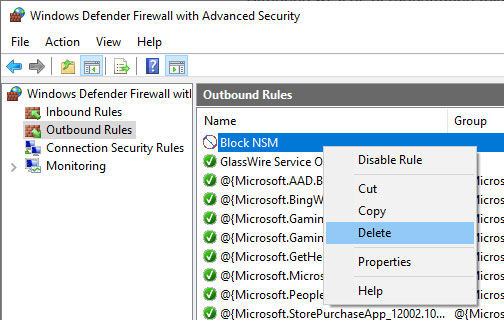
Mọi thao tác đã hoàn tất! Thật đơn giản để chặn một ứng dụng kết nối với internet bằng Windows Firewall. Nếu bạn gặp khó khăn hoặc cần một số trợ giúp, hãy để lại ý kiến trong phần bình luận bên dưới nhé!
Nguồn tin: Quantrimang.com:
Ý kiến bạn đọc
Những tin mới hơn
 Sửa nhanh lỗi "Không thể truy cập trang web này" (This site can't be reached) trên Chrome (21/07/2024)
  Điều kiện EXISTS trong SQL Server (21/07/2024)
  Thư mục AppData trong Windows là gì? Khi nào nên sử dụng? (21/07/2024)
  Cách chuyển ảnh màu sang đen trắng online (22/07/2024)
  Hướng dẫn cài đặt Ubuntu trên VMware Workstation (22/07/2024)
  Lệnh cd trong Windows (22/07/2024)
  4 cách ghim cửa sổ trên màn hình Windows (22/07/2024)
  Cách hiện file ẩn, thư mục ẩn trên Windows 10/8/7 (22/07/2024)
  Cách phân quyền cho người dùng trong MS SQL Server (22/07/2024)
  Hàm scanf() trong C (22/07/2024)
 Những tin cũ hơn
 Cách kiểm tra RAM và check lỗi RAM trên máy tính với tỉ lệ chính xác cao nhất (21/07/2024)
  Hướng dẫn xóa định dạng bảng trong Excel (21/07/2024)
 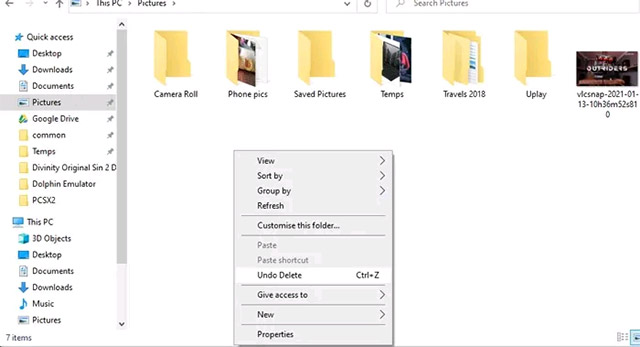 Công dụng của phím tắt Ctrl + Z trên Windows là gì? Chắc chắn nhiều hơn bạn nghĩ (21/07/2024)
 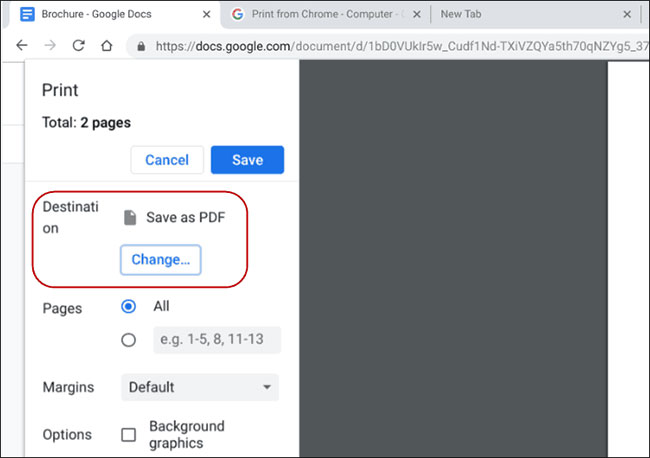 Cách in file PDF trên máy tính, lap top, điện thoại hoặc máy tính bảng (21/07/2024)
  Cách khắc phục lỗi Win 10 không khởi động được (21/07/2024)
  Cách xóa tùy chọn khởi động cũ trong boot menu trên Windows 10 (21/07/2024)
 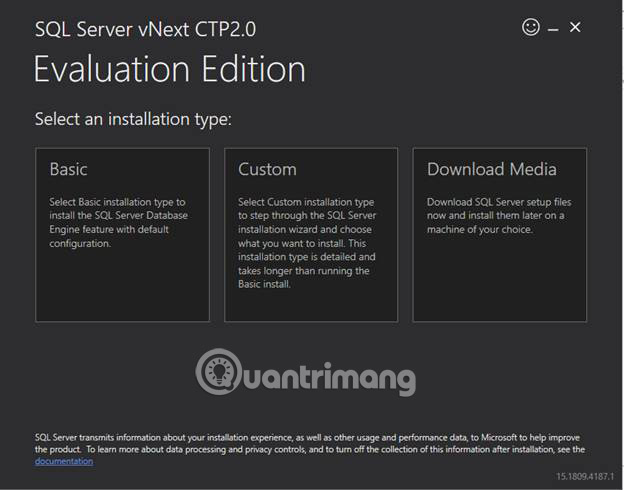 Hướng dẫn cài đặt SQL Server 2019 (20/07/2024)
  Hàm CONVERT trong SQL Server (20/07/2024)
 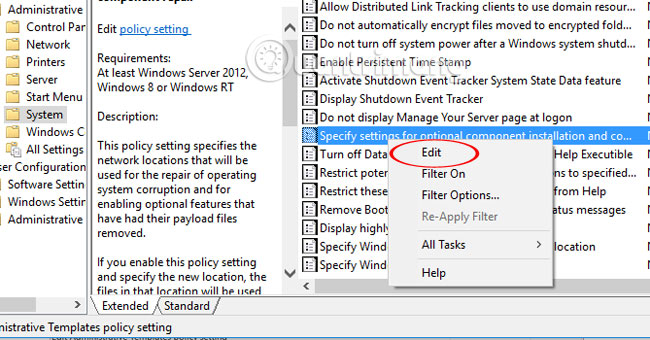 Sửa lỗi không cài được .NET Framework 3.5 trên Windows (20/07/2024)
  Cách dùng Meta-Prompting để ChatGPT tự nâng cấp câu lệnh của bạn
 Kết nối các công cụ an toàn với Claude for Small Business
 15 workflow trong Claude for Small Business : Lựa chọn 4 quy trình cốt lõi
 Cách xử lý khi ChatGPT phản hồi chậm
 TOP công cụ tạo video AI cho Instagram Reels
 TOP website AI chỉnh sửa video trực tuyến, làm video online
 Workflow tài chính trong Claude for Small Business: Trả lương và chốt sổ cuối tháng
 Cách chỉnh sửa ảnh bằng AI trong Google Slides
 Cách tạo tài khoản ChatGPT trên điện thoại, máy tính
Workflow thúc đẩy tăng trưởng: Các chiến dịch và quy trình nhắc nợ thanh toán
Cách tạo tài khoản ChatGPT trên điện thoại, máy tính
Workflow thúc đẩy tăng trưởng: Các chiến dịch và quy trình nhắc nợ thanh toán
 TOP công cụ AI tạo hội thoại cho video giáo dục
 Hướng dẫn chỉnh sửa ảnh bằng Canva ngay trên Gemini
 Hướng dẫn xóa bộ nhớ Claude
 Khoảng trắng Play Together, đặt tên khoảng trống Play Together
 Phân tích dữ liệu & tạo báo cáo bằng ChatGPT cho doanh nghiệp
 Custom GPT & Workflow ChatGPT cho doanh nghiệp
 4 nguồn gây hao hụt token ngầm khi sử dụng Claude Code
 Tìm hiểu về Google Pics: Công cụ tạo và chỉnh sửa hình ảnh dễ dàng trong Google Workspace
 Hướng dẫn tóm tắt slide Google Slides bằng Gemini
 TOP ứng dụng diệt virus có tích hợp AI cho điện thoại Android