Thông tin liên hệ
- 036.686.3943
- admin@nguoicodonvn2008.info

Genspark AI là một trong những công cụ AI hỗ trợ tạo slide nhanh chóng chỉ với vài câu lệnh đơn giản. Công cụ này có khả năng tự động xây dựng cấu trúc bài trình chiếu, đề xuất nội dung cho từng slide và gợi ý hình ảnh minh họa phù hợp, giúp nội dung trở nên sinh động và dễ tiếp cận hơn.
Không chỉ giúp tiết kiệm thời gian, Genspark AI còn nâng cao chất lượng slide thuyết trình, đảm bảo nội dung được trình bày logic, khoa học. Dưới đây là bài hướng dẫn sử dụng Genspark AI tạo slide trình chiếu.
Bước 1:
Chúng ta truy cập vào link dưới đây để vào trang web Genspark AI rồi tiến hành đăng ký tài khoản Google của mình.
https://www.genspark.ai/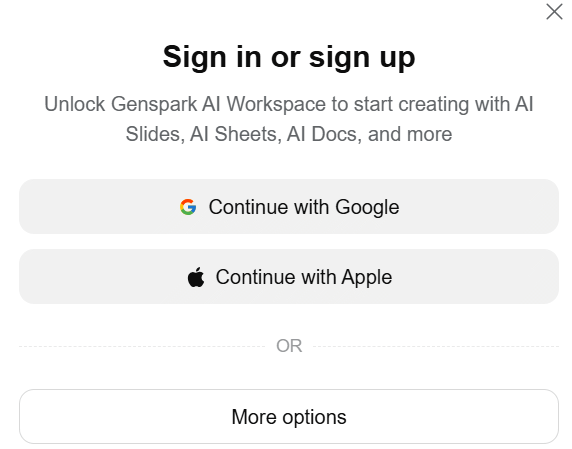
Bước 2:
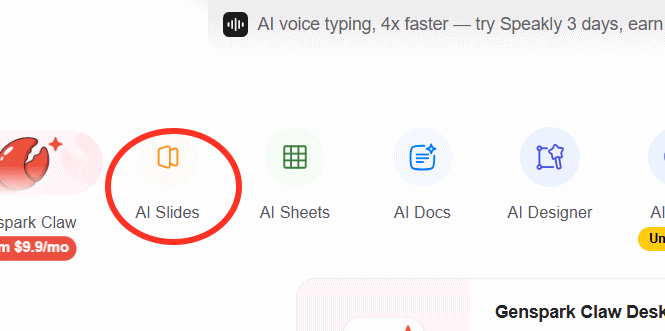
Trong giao diện chính bạn nhấn chọn vào mục AI Slides để sử dụng.
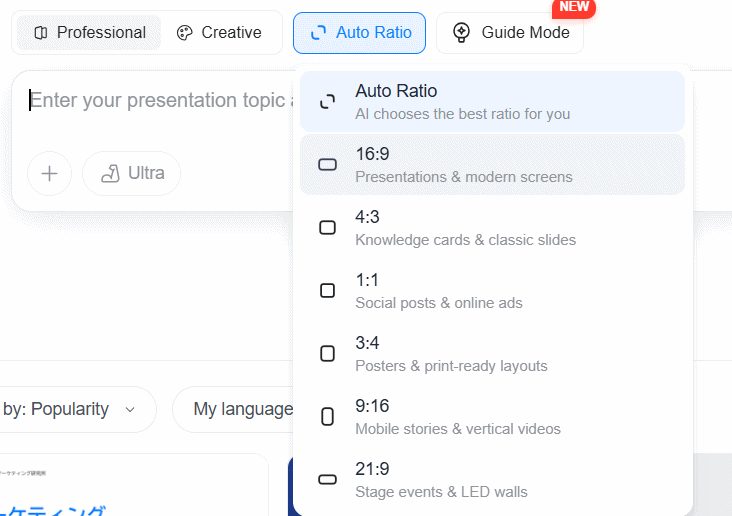
Chuyển sang giao diện thiết lập tạo slide, trước hết chúng ta chọn kích thước tạo slide là 16:9.
Bước 3:
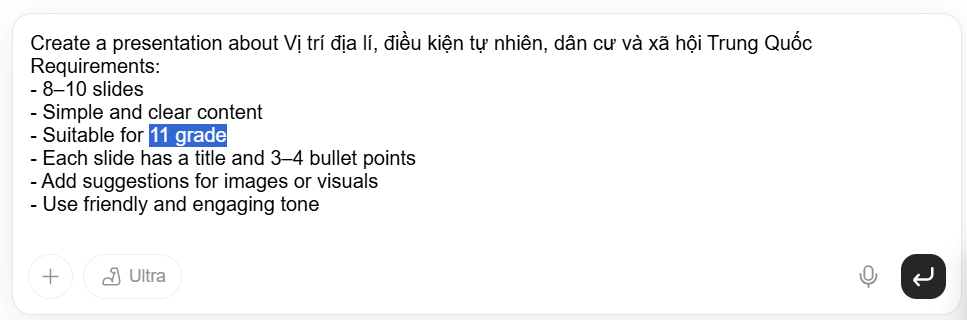
Tiếp đến thầy cô nhập chủ đề slide muốn tạo vào khung trong Genspark AI.
Tạo cho tôi slide chủ đề [bài học] trong khoảng [số lượng] slide cho học sinh lớp [x]Thầy cô có thể nhập luôn chủ đề bài học cần tạo slide, hoặc sử dụng prompt tiếng Anh dưới đây.
Create a presentation about "[topic]".

Requirements:

- 8–10 slides

- Simple and clear content

- Suitable for [grade/audience]

- Each slide has a title and 3–4 bullet points

- Add suggestions for images or visuals

- Use friendly and engaging tone
Nếu prompt tiếng Anh thì Genspark AI vẫn sẽ tạo slide theo nội dung tiếng Việt dựa theo đề tài mà chúng ta đã nhập.
Bước 4:
Genspark AI sẽ phân tích bài học mà thầy cô đưa, sau đó triển khai nội dung chính cho từng slide như hình dưới đây.
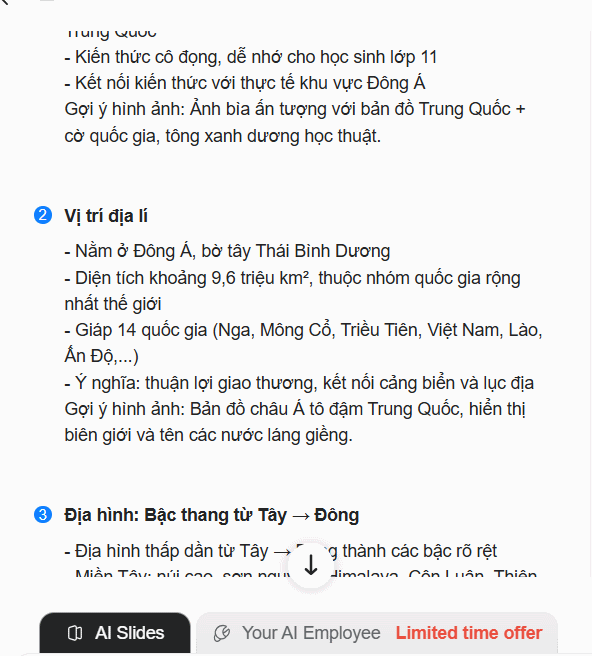
Ở bên cạnh sẽ là phần slide được triển khai trên Genspark AI từ những nội dung mà công cụ AI tóm tắt được.
Nhìn chung Genspark AI tạo slide khá chất lượng, hình ảnh được chắt lọc và tìm nguồn trên web, phù hợp với nội dung của từng slide trình chiếu. Bố cục phân chia nội dung cũng rất rõ ràng.


Bước 5:
Để chuyển sang chế độ chỉnh sửa, bạn nhấn vào Advanced Edit ở góc phải như hình.
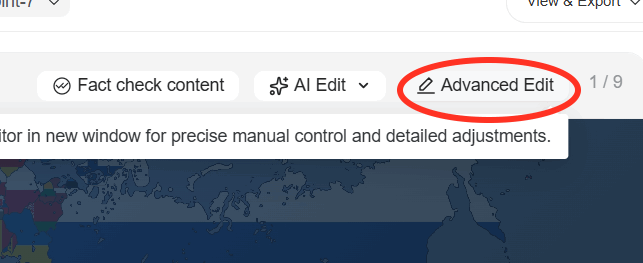
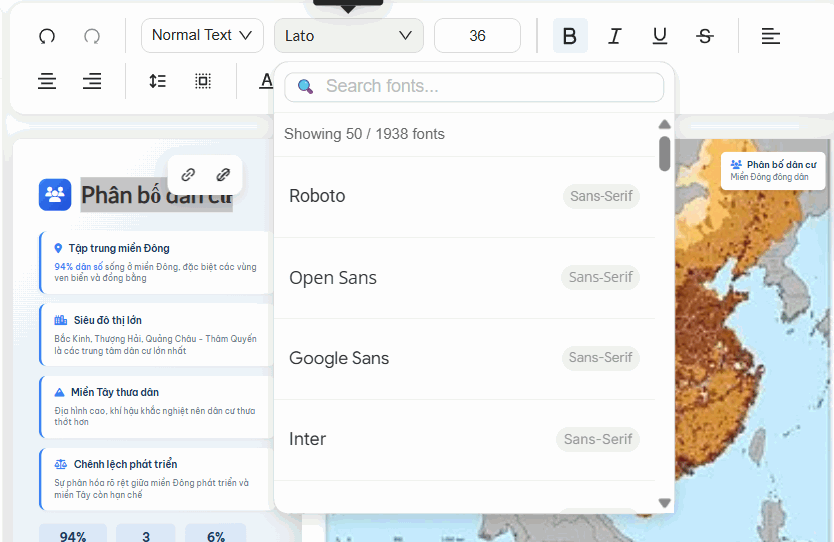
Chuyển sang giao diện chỉnh sửa nội dung cho slide, bạn sẽ dùng những công cụ có sẵn để thay đổi lại nội dung hoặc chỉnh sửa định dạng.
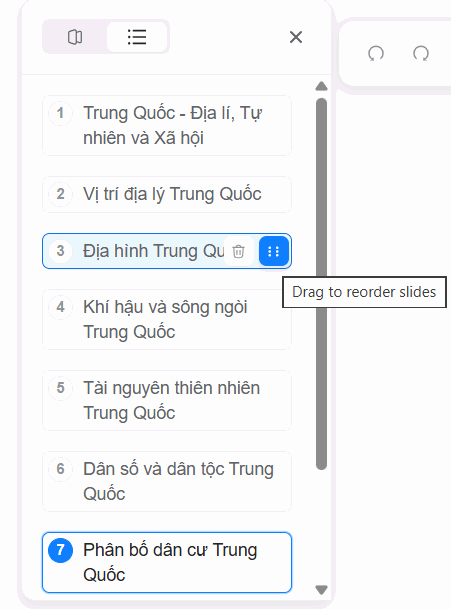
Genspark AI có phần outline để chúng ta di chuyển nhanh tới slide cần thay đổi. Chúng ta có thể thay đổi thứ tự hiển thị của slide nếu cần.
Bước 6:
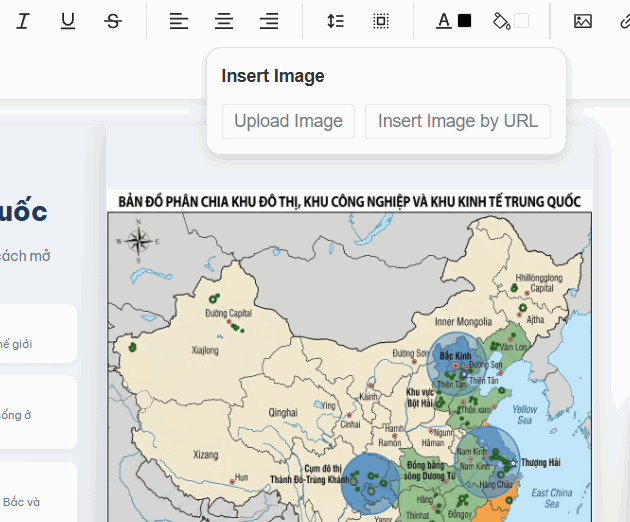
Chúng ta hoàn toàn có thể thay thế hình ảnh ở trong slide, nhấn vào hình ảnh rồi chọn Upload. Sau đó tải ảnh mới của bạn lên.
Sau khi đã chỉnh sửa xong bài quay lại giao diện xem slide, nhấn vào View & Export để tiến hành trình chiếu slide.
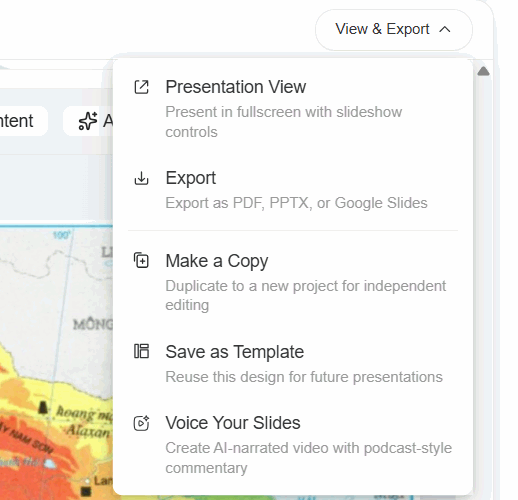
Một điểm lưu ý với tài khoản Genspark AI free đó là bạn không thể xuất slide, nhưng có thể trình chiếu luôn bằng Genspark AI.
Nhấn vào Presentation View để chuyển sang giao diện trình chiếu. Sau đó chúng ta nhấn vào Play Slides là được.

Nguồn tin: Quantrimang.com
Ý kiến bạn đọc
Những tin mới hơn
 Cuộc sống sẽ dễ chịu hơn, nếu ta không mong đợi vào điều gì (13/04/2026)
  Tạo game luyện trí nhớ cho học sinh trên ESL Games Plus (13/04/2026)
  Hướng dẫn tạo phiếu bài tập từ ảnh trên Iron AI (13/04/2026)
  Cách tạo sổ ghi chú mới ngay trong Gemini (13/04/2026)
  Cách tạo video chú mèo máy mở đầu tiết học trên Gemini (13/04/2026)
  Lên kế hoạch sản xuất video hoàn chỉnh với sự trợ giúp từ AI (13/04/2026)
  Prompt tạo bài tập và phiếu bài tập trên NotebookLM (13/04/2026)
  Lập kịch bản hình ảnh và lên kế hoạch trực quan cho video AI (13/04/2026)
  6 cách dùng Gemini để ôn thi hiệu quả hơn (14/04/2026)
 Những tin cũ hơn
 Google AI Edge Eloquent: Ứng dụng ghi âm mới của Google có gì đặc biệt? (11/04/2026)
  6 Web API miễn phí mà mọi lập trình viên AI và “vibe coder” nên biết (11/04/2026)
  Data Engineering trong kỷ nguyên LLM: Những điều cần biết (10/04/2026) Hướng dẫn sử dụng Genspark AI tạo slide cực đẹp (10/04/2026)
  Thiết kế infographic trên Gamma AI chỉ bằng câu lệnh (10/04/2026)
  Hướng dẫn dùng Codia AI trên Canva tạo thiết kế cực nhanh (10/04/2026)
  7 mẹo dùng ChatGPT để tự động hóa công việc dữ liệu (10/04/2026)
  Cách sử dụng ChatGPT để phát hiện các trò lừa đảo phishing (10/04/2026)
 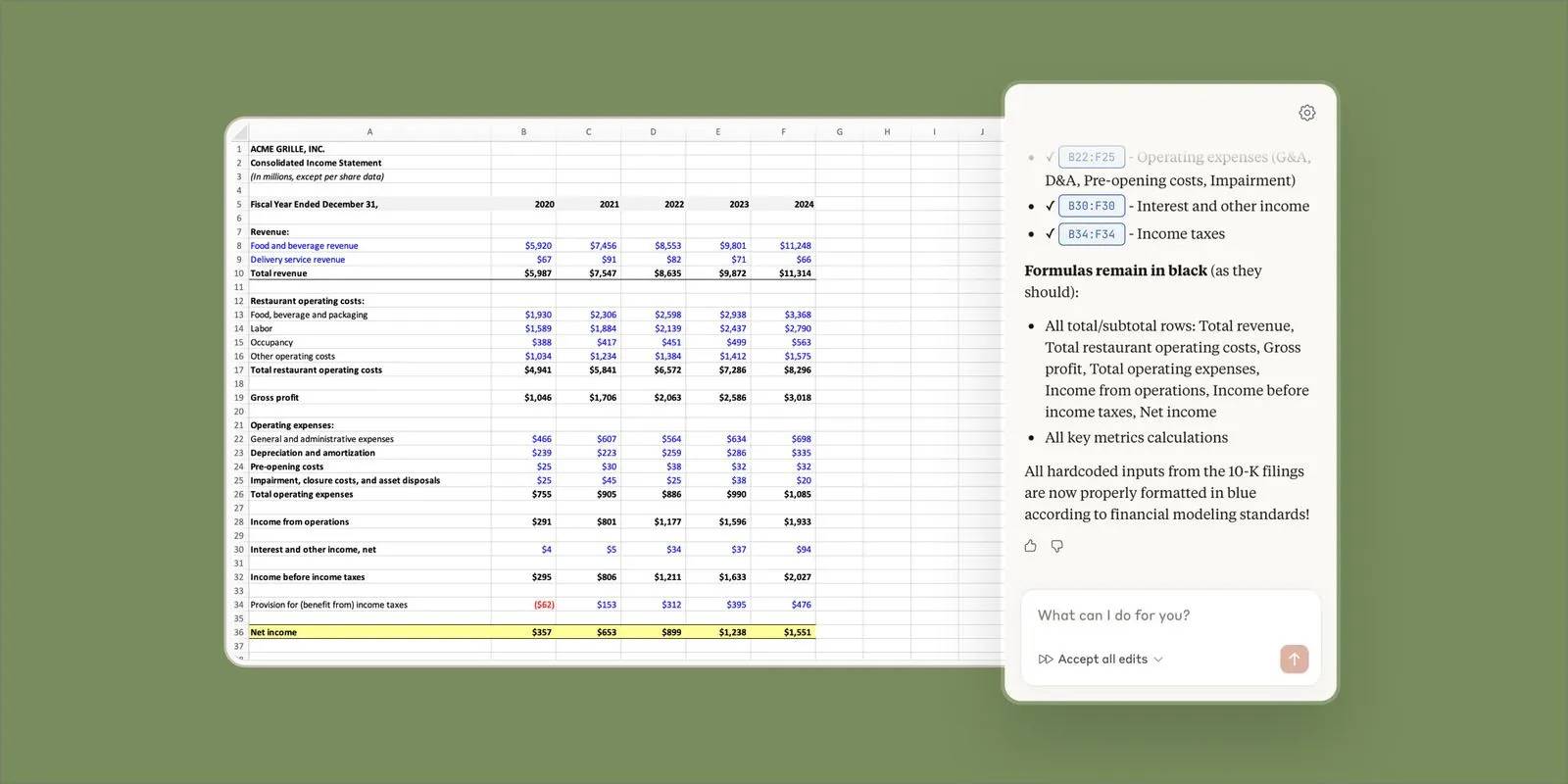 Cách sử dụng Claude AI để viết công thức Excel tức thì (10/04/2026) Cách sử dụng Claude AI để viết công thức Excel tức thì (10/04/2026)
  Hoàn thiện một thiết kế thực tế với ChatGPT + Canva
 Cách kết nối ElevenLabs agent với hệ thống lên lịch Calendly
 Cách tắt app chạy ngầm Windows 11, giảm ngốn RAM trên Win 11
 Câu nói hay nhất về tháng 11, chào tháng 11
 TOP công cụ AI tạo tài liệu tốt nhất
 Cách xây dựng plugin trong ChatGPT
 Hướng dẫn tự thiết kế website Portfolio bằng Claude
 5 thiết kế ChatGPT + Canva đáp ứng hầu hết các nhu cầu trong cuộc sống
 Những công cụ AI tốt nhất giúp giải toán dễ dàng
 Hướng dẫn kết nối Booking.com với ChatGPT lên kế hoạch du lịch
 15 prompt Gemini tạo ảnh sinh nhật đẹp nhất
 Cách tắt bộ nhớ an toàn trên Messenger
 Hướng dẫn kết nối Claude với Figma thiết kế giao diện website
 Hướng dẫn sử dụng Canva Grow tạo quảng cáo với AI
 TOP phần mềm quay màn hình có hỗ trợ AI
 Khóa chat trong ChatGPT: cách bật mã PIN, mở khóa và những giới hạn cần biết
 4 lầm tưởng về AI trong công việc và cách kiểm chứng
 Mẹo giao việc nhiều bước cho ChatGPT Agent và kịch bản bạn có thể thử
 Những lời chúc đầu tuần hay cho cả 7 ngày may mắn
 ChatGPT Dots là gì? Cách hoạt động, giá và những điều cần cân nhắc
 Hướng dẫn cài đặt và sử dụng n8n trên Windows 11
 Cách lập trình chuyên nghiệp hơn, dễ dàng hơn với tính năng Tệp trên Grok
 Công thức tính diện tích hình Elip
 Hướng dẫn ngắt kết nối ứng dụng trên ChatGPT
 Hướng dẫn tạo đoạn hội thoại cho topic trên Twee
 Bức tranh tổng quan về hỗ trợ khách hàng tích hợp AI
 Cách sửa lỗi There Are Currently No Power Options Available Windows
 Claude Code thực sự có giá bao nhiêu?
 Hướng dẫn 8 cách mở bàn phím ảo trên Windows 10
 Hướng dẫn tạo flashcard trên Canva AI