Cách sử dụng Codia AI trên Canva tạo thiết kế
Bước 1:
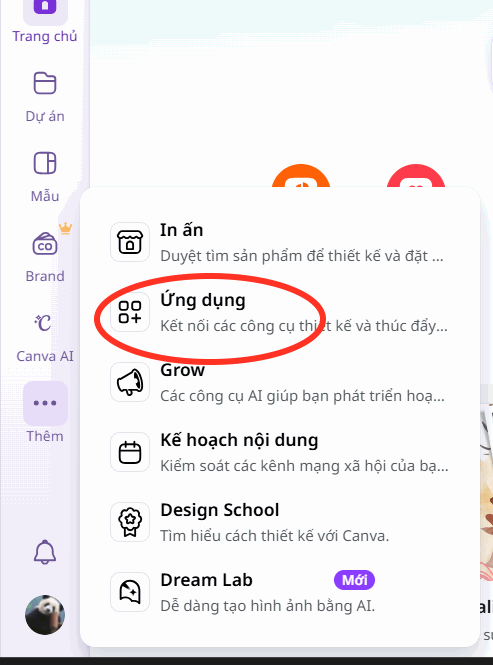
Tại giao diện trên Cava chúng ta nhấn vào biểu tượng 3 chấm cạnh ảnh đại diện, hiển thị menu mới, bạn nhấn chọn vào mục Ứng dụng.
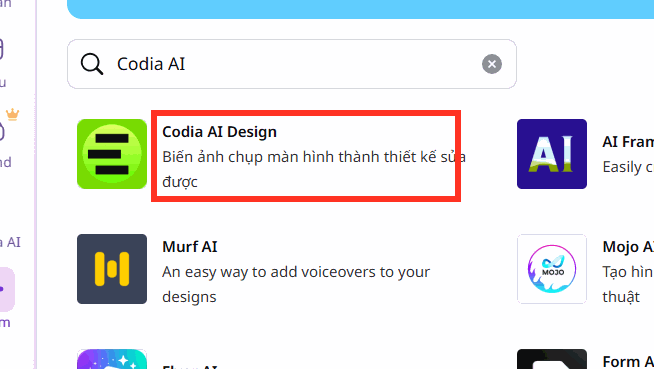
Hiện giao diện kho ứng dụng trên Canva, tại đây chúng ta nhập từ khóa Codia AI trong thanh tìm kiếm rồi nhấn Enter. Khi đó sẽ hiện nhiều ứng dụng bên dưới, bạn click chọn vào ứng dụng Codia AI như hình dưới đây.
Bước 2:
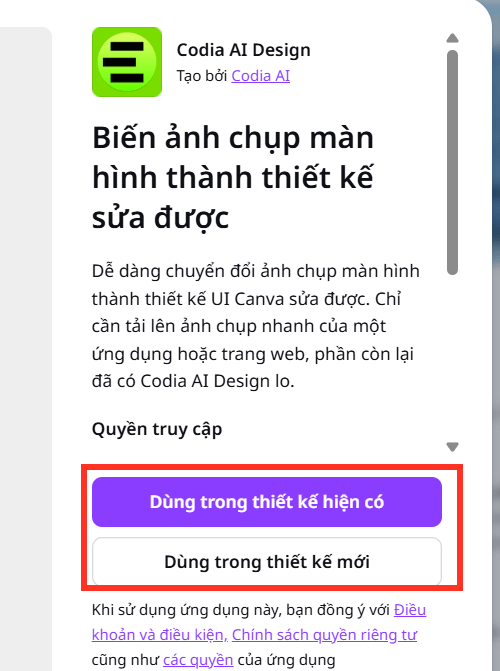
Khi đó bạn được hỏi muốn dùng ứng dụng này trong thiết kế mới hay thiết kế hiện có, bạn nhấn vào thiết kế mình muốn sử dụng để tiếp tục.
Bước 3:
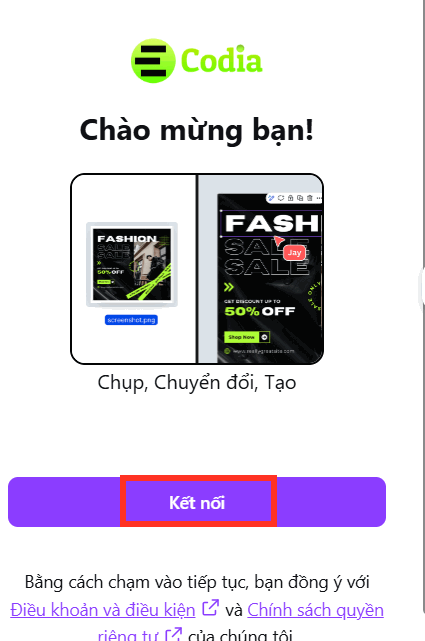
Tiếp theo bạn cần chuẩn bị sẵn thiết kế hay hình ảnh bạn muốn thay đổi lại các chi tiết. Sau đó nhấn Kết nối để liên kết với ứng dụng Codia AI trên Canva.
Bước 4:
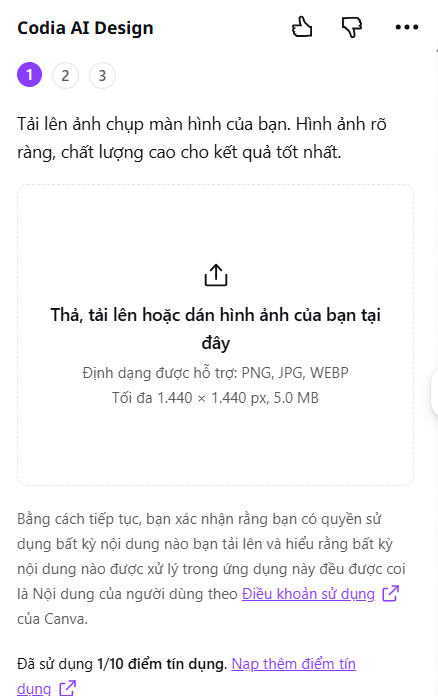
Người dùng thực hiện tải hình ảnh thiết kế muốn sử dụng và điều chỉnh lại theo đúng yêu cầu trong giao diện.
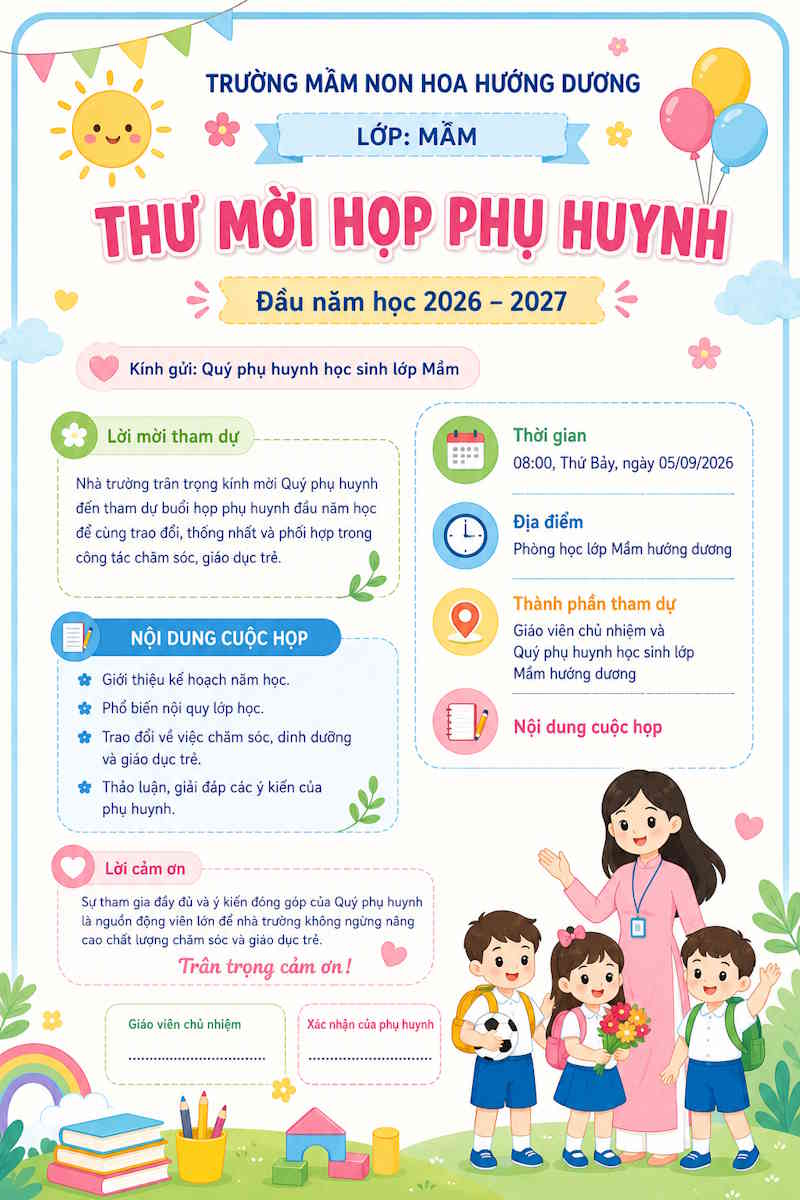
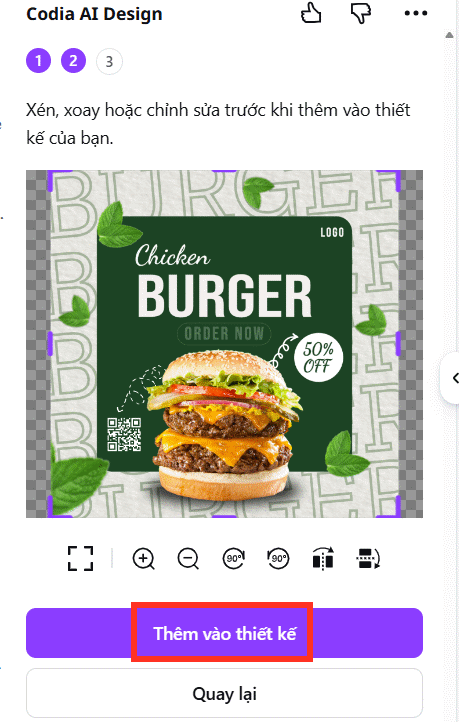
Sau khi tải lên, Codia AI thực hiện nhận dạng hình ảnh và quét toàn bộ nội dung hiện có trong thiết kế để tách thành từng chi tiếng riêng lẻ để chúng ta dễ dàng chỉnh sửa, bạn nhấn vào Thêm vào thiết kế.
Bước 5:
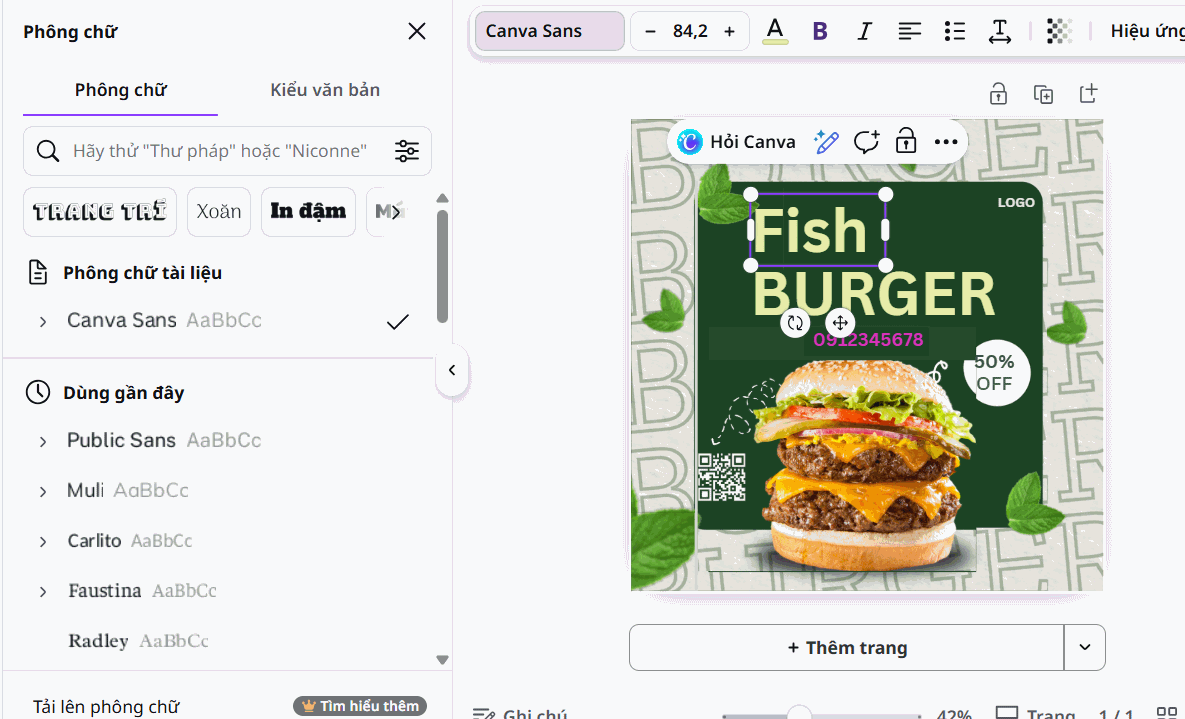
Thiết kế đã hiển thị ngay trong giao diện chỉnh sửa để bạn đổi lại theo ý mình bằng những công cụ có sẵn trong giao diện trên Canva. Từng chi tiết đã được Codia AI tách riêng lẻ để bạn chỉ cần click chọn để thay đổi.
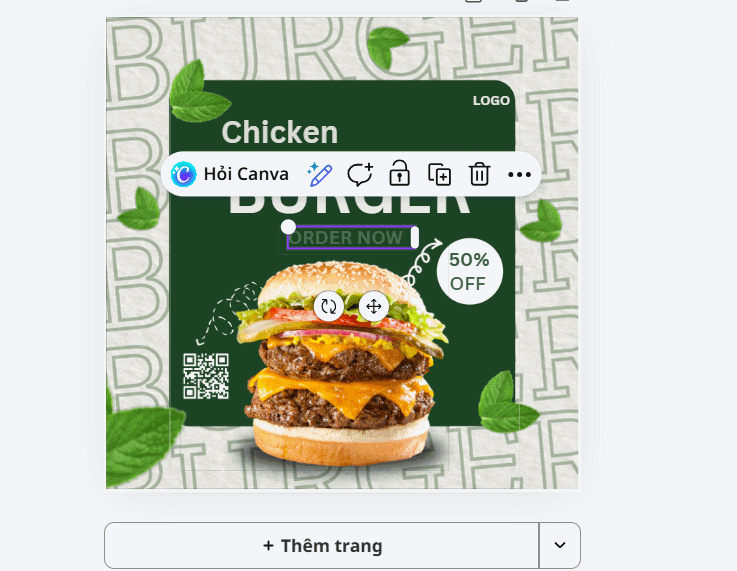
Chúng ta dùng công cụ chỉnh sửa lại theo ý mình rồi lưu lại như bình thường.
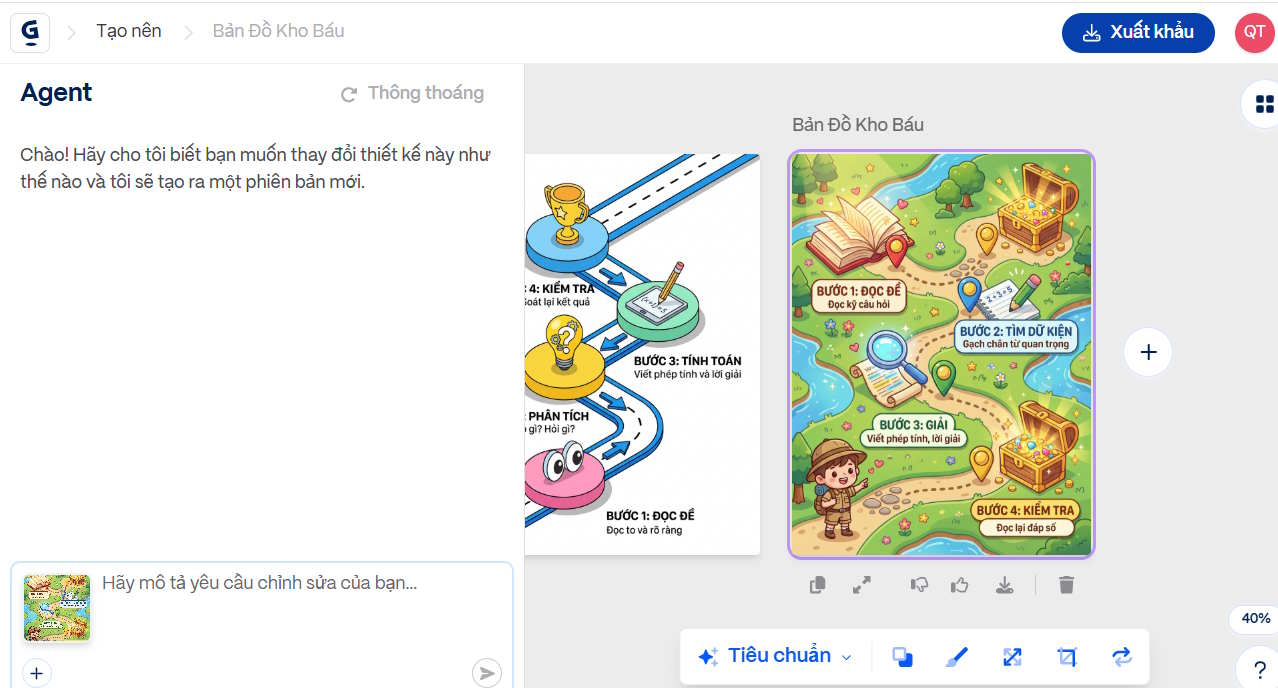 Thiết kế infographic trên Gamma AI chỉ bằng câu lệnh
 Hướng dẫn sử dụng Genspark AI tạo slide cực đẹp
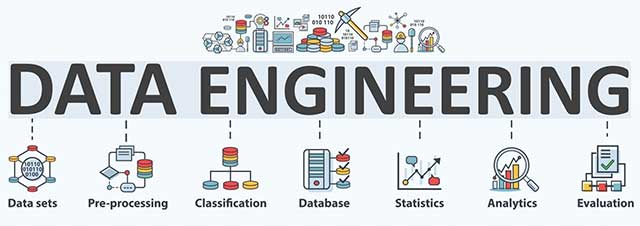 Data Engineering trong kỷ nguyên LLM: Những điều cần biết
 6 Web API miễn phí mà mọi lập trình viên AI và “vibe coder” nên biết
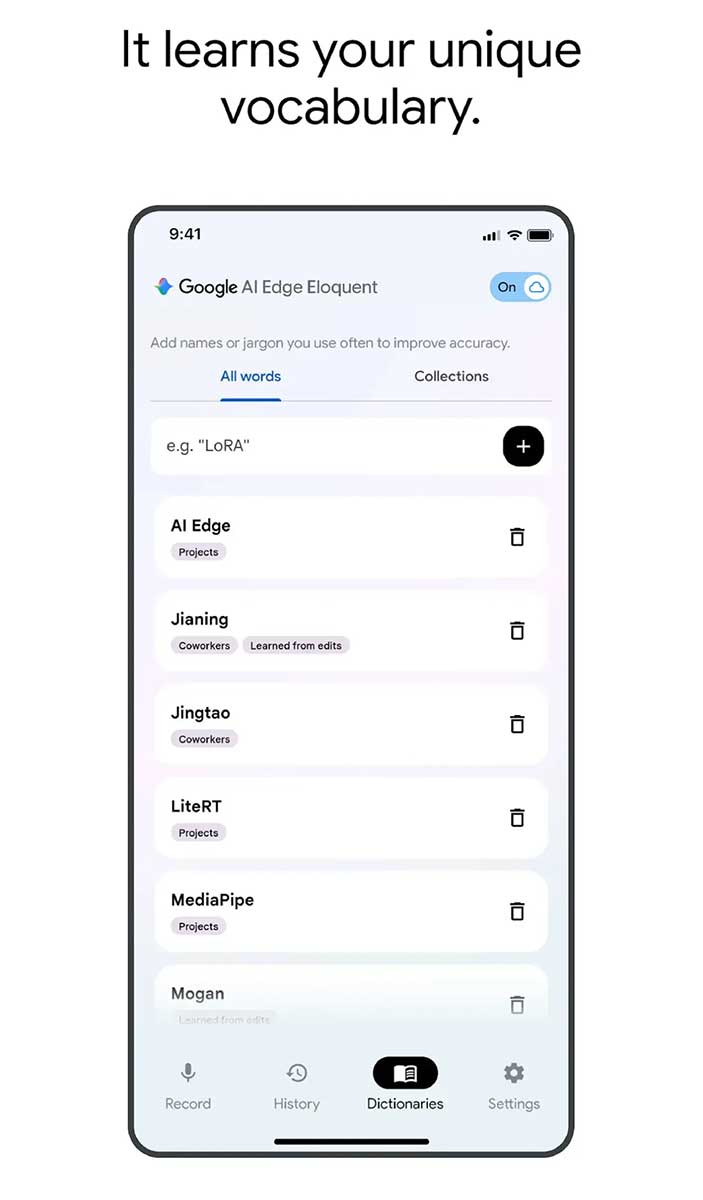 Google AI Edge Eloquent: Ứng dụng ghi âm mới của Google có gì đặc biệt?
 Cuộc sống sẽ dễ chịu hơn, nếu ta không mong đợi vào điều gì
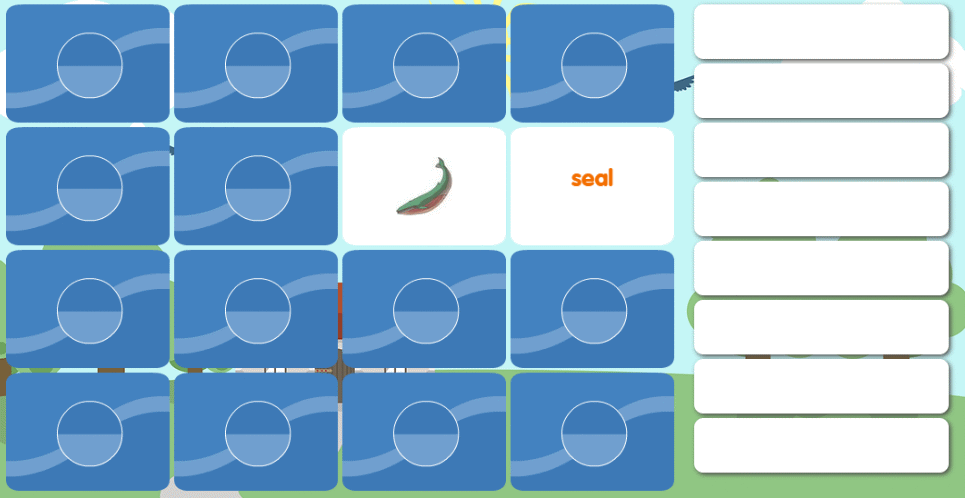 Tạo game luyện trí nhớ cho học sinh trên ESL Games Plus
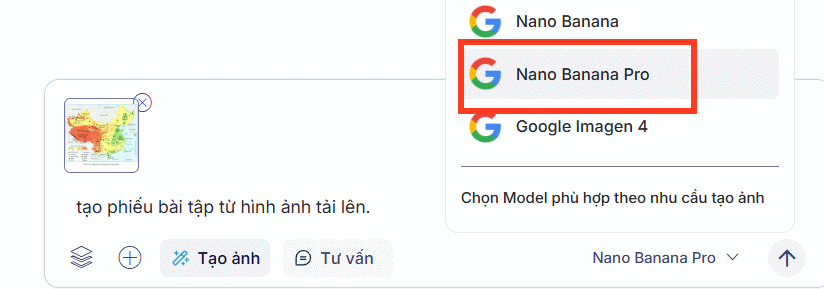 Hướng dẫn tạo phiếu bài tập từ ảnh trên Iron AI
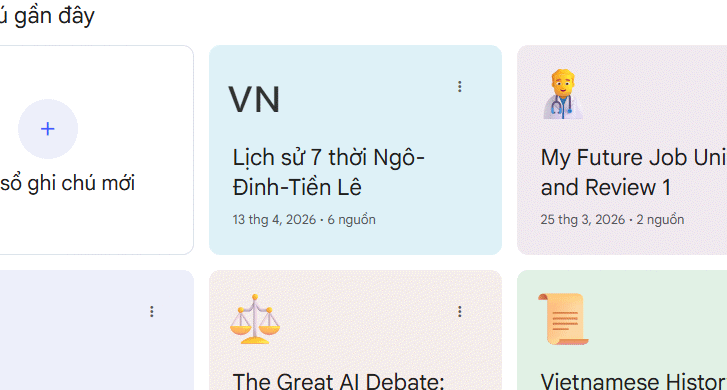 Cách tạo sổ ghi chú mới ngay trong Gemini
 7 mẹo dùng ChatGPT để tự động hóa công việc dữ liệu
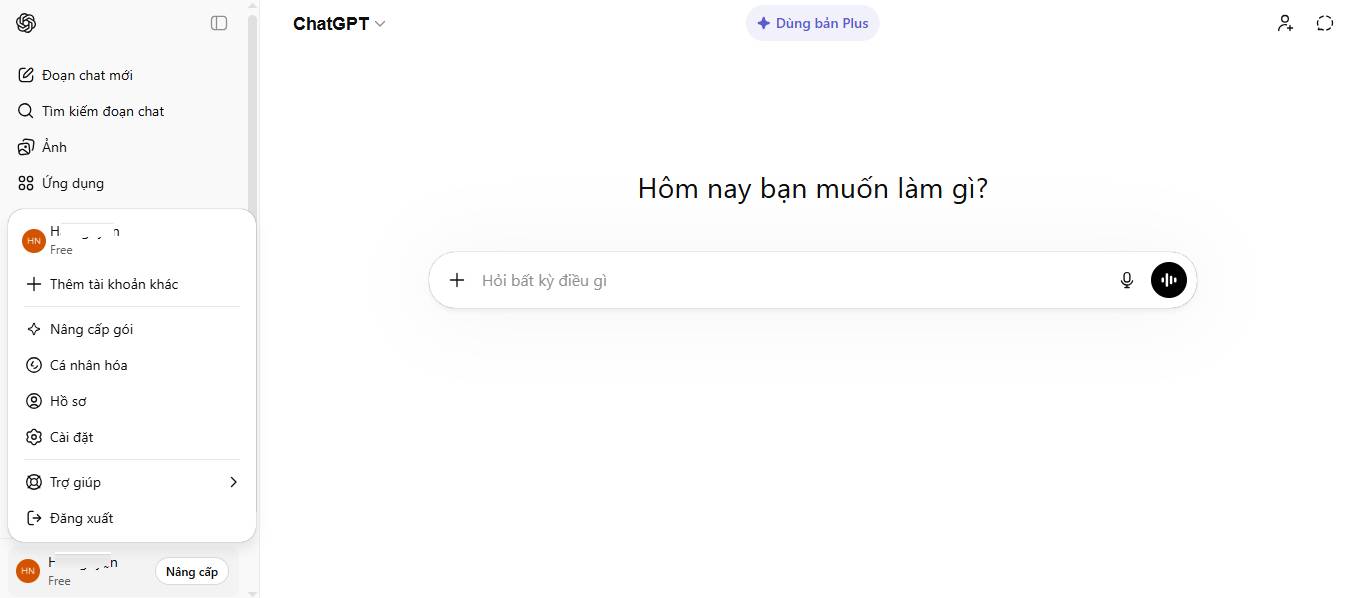 Cách sử dụng ChatGPT để phát hiện các trò lừa đảo phishing
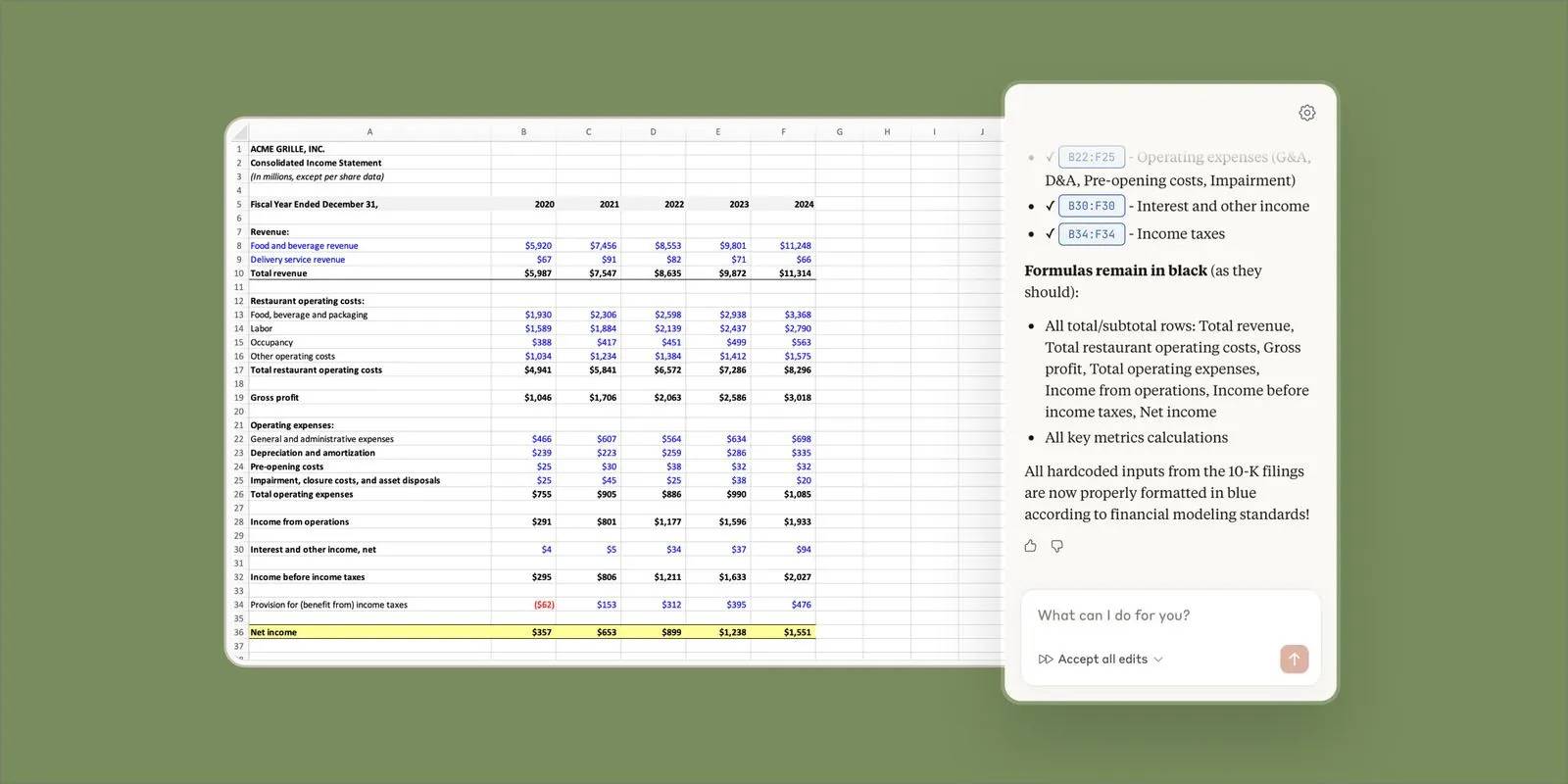 Cách sử dụng Claude AI để viết công thức Excel tức thì
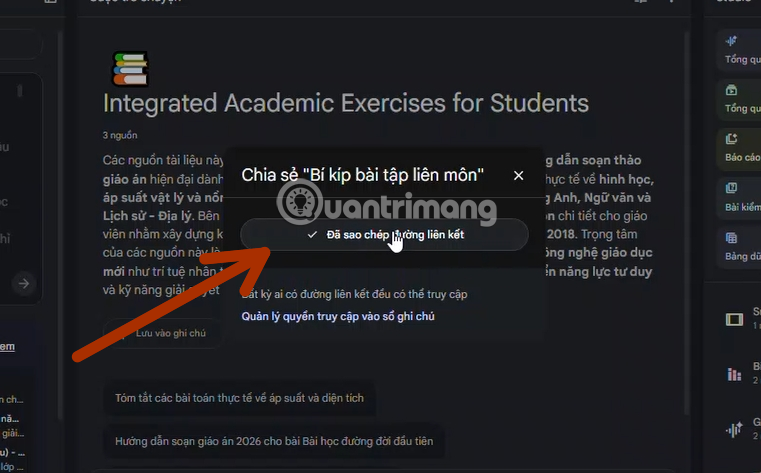 Cách chia sẻ NotebookLM công khai
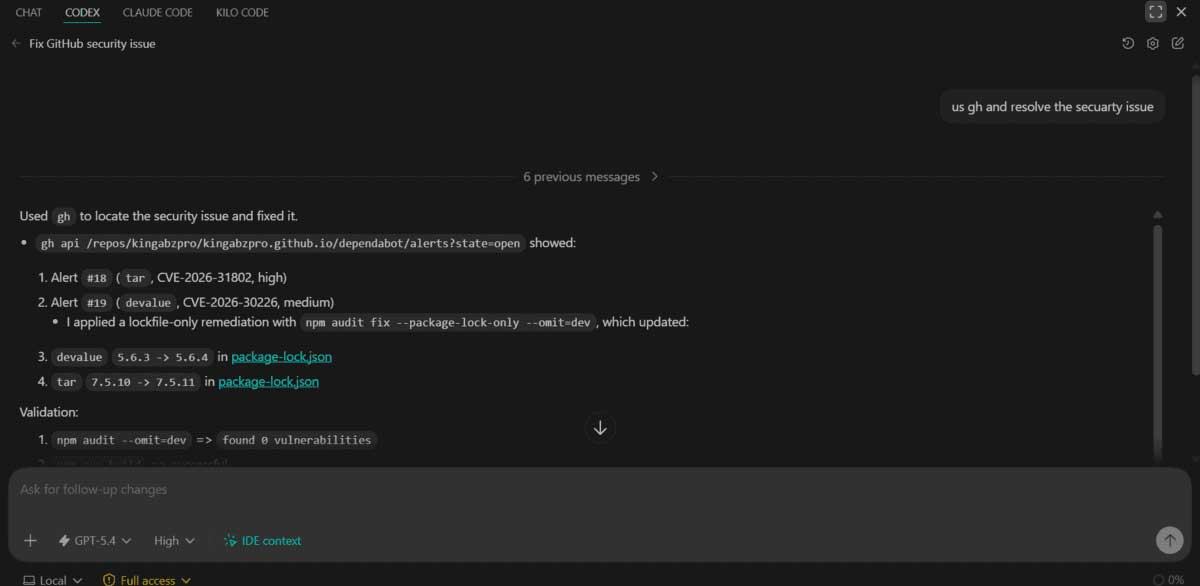 5 mẹo biến OpenAI Codex thành AI coding agent mạnh mẽ hơn
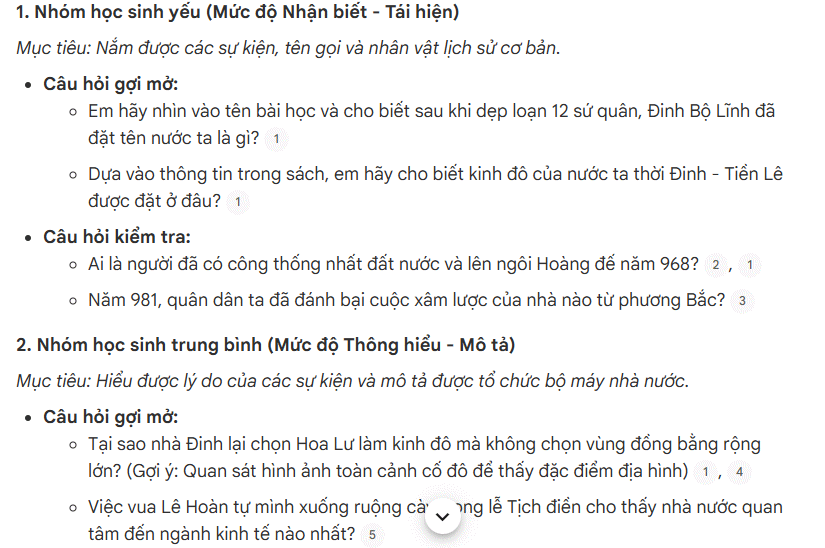 Prompt tạo câu hỏi gợi mở và kiểm tra trên NotebookLM
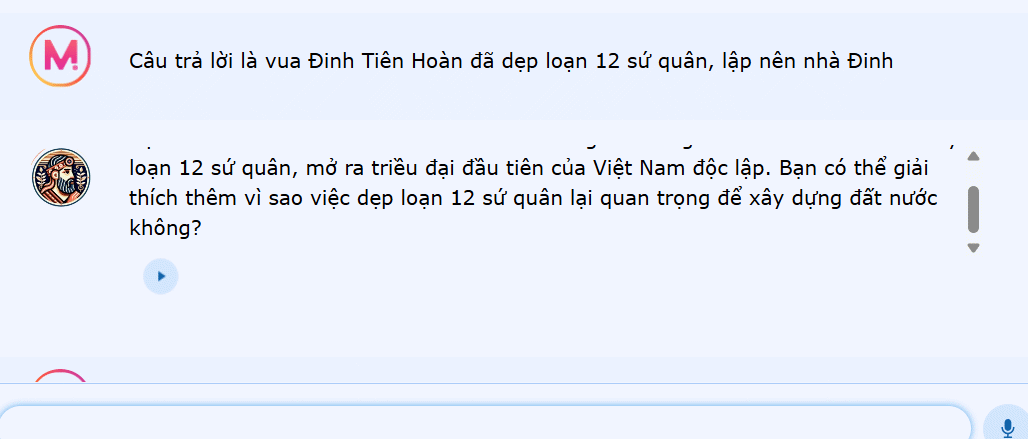 Hướng dẫn tự tạo chatbot ôn tập cho học sinh trên Mizou
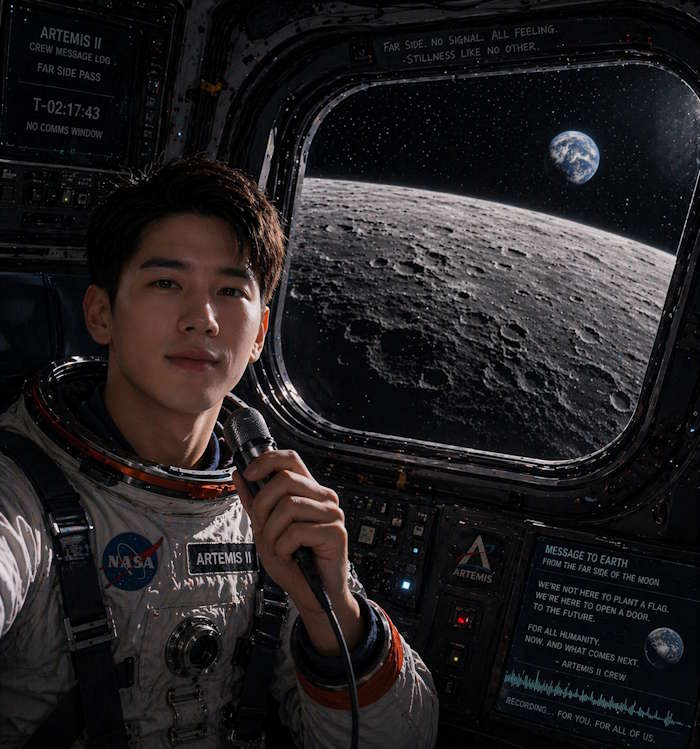 Prompt tạo ảnh mô phỏng phi hành gia Artemis II
 Hướng dẫn thiết kế game thể thao trí tuệ