Thông tin liên hệ
- 036.686.3943
- admin@nguoicodonvn2008.info

Để truy cập nhanh ứng dụng trên Windows thì người dùng có thể ghim ứng dụng vào Taskbar. Và trong quá trình ghim ứng dụng đổi khi chúng ta gặp phải một số lỗi như không ghim được ứng dụng vào Taskbar. Dù bạn đã thực hiện thao tác ghim nhưng ứng dụng không hiển thị bên dưới Taskbar. Dưới đây là một số cách fix lỗi không ghim được ứng dụng vào Taskbar Windows 11.
Một trong những cách khắc phục đơn giản nhất là thử khởi động lại Windows Explorer.
Bước 1:
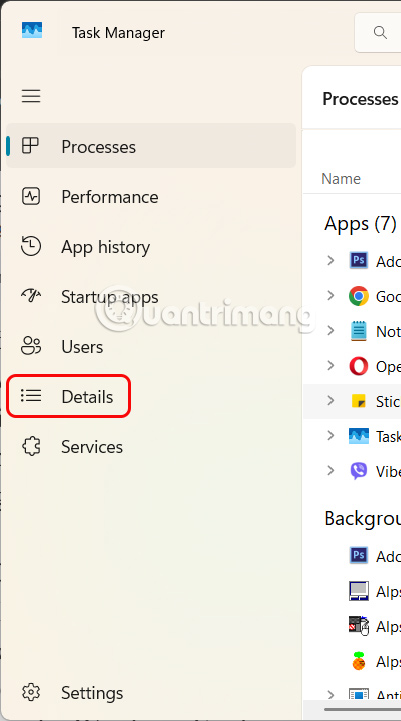
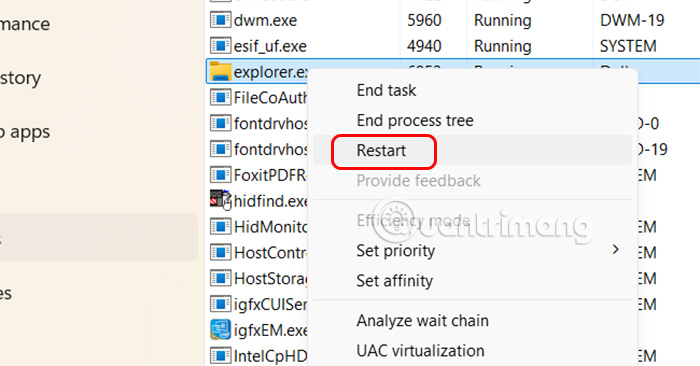
Bạn nhấn tổ hợp phím Ctrl + Alt + Delete để mở Task Manager. Tiếp đến nhấn vào tab Details ở cạnh trái giao diện.
Bước 2:
Bạn tìm tới tác vụ explorer.exe, sau đó nhấn chuột phải chọn Restart để tiến hành khởi động lại Windows Explorer.
Lỗi này là do thanh tác vụ có thể ngừng được hệ thống đăng ký hoàn toàn nên bạn cần phải thực hiện lại.
Bước 1:
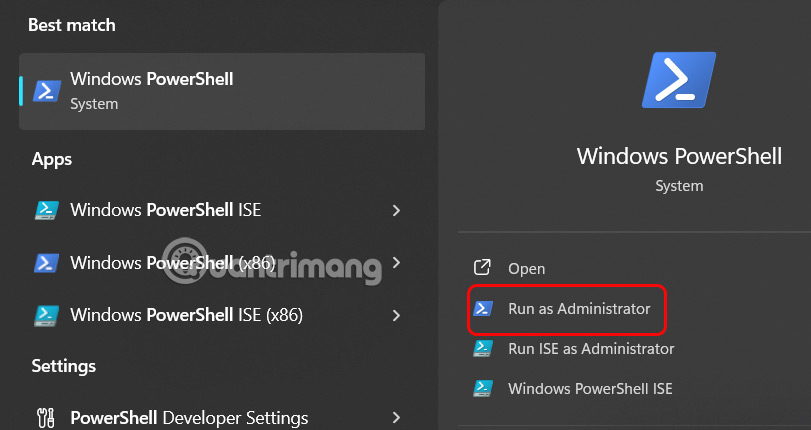
Bạn nhập từ khóa PowerShell vào thanh tìm kiếm rồi nhấn vào Run as administrator để khởi chạy.
Bước 2:
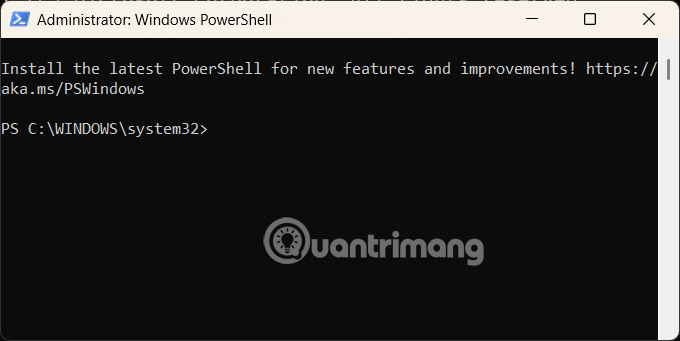
Hiển thị giao diện mới, bạn nhập lệnh sau và nhấn Enter.
Get-AppXPackage -AllUsers | Foreach {Add-AppxPackage -DisableDevelopmentMode -Register “$($_.InstallLocation)\AppXManifest.xml”}
Lúc này máy tính sẽ khởi động lại và đăng ký lại Taskbar.
Một số ứng dụng do thiết lập hoặc lỗi từ chính ứng dụng nên không thể ghim được ứng dụng vào thanh Taskbar. Chúng ta có thể sửa lỗi này bằng cách tạo một phím tắt rồi ghim phím tắt đó vào thanh Taskbar.
Bước 1:
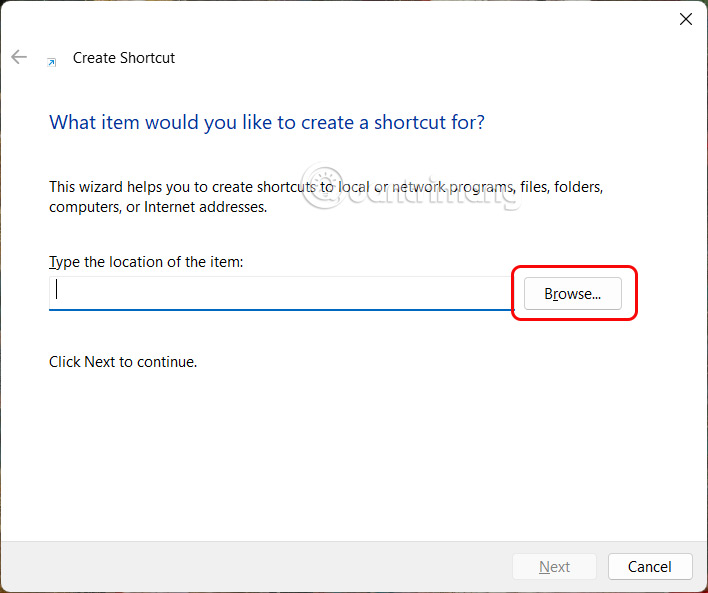
Tại khoảng trống trên màn hình, nhấn chuột phải chọn New, chọn tiếp Shortcut trong danh sách hiển thị. Lúc này bạn nhấn vào Browse để thêm phím tắt cho ứng dụng bạn muốn tạo.
Bước 2:
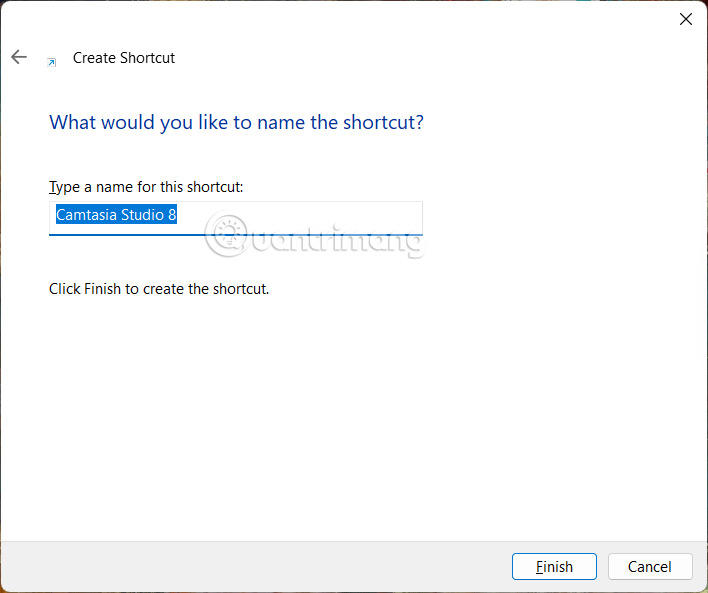
Nhấn Next để tiếp tục, sau đó bạn nhập tên cho phím tắt này hoặc giữ nguyên tên ứng dụng đều được.
Bước 3:
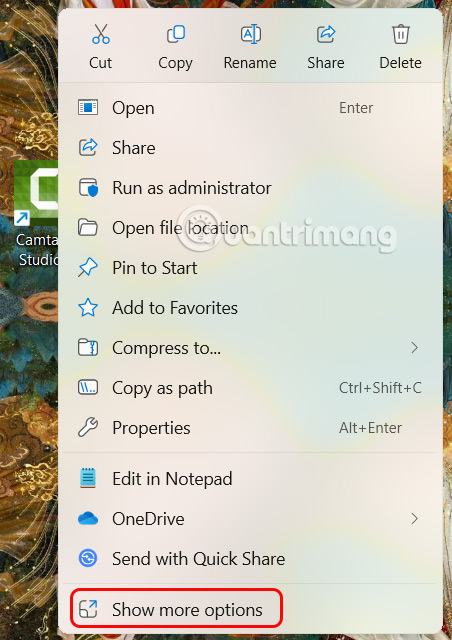
Nhấn chuột phải vào phím tắt mới tạo rồi chọn Show more options trong danh sách hiển thị.
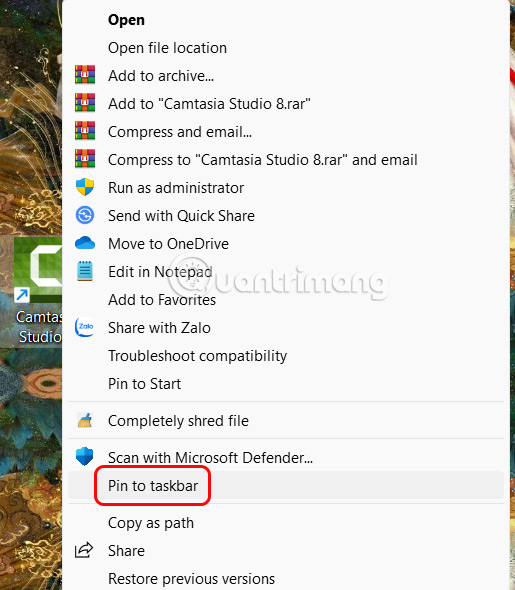
Bạn nhấn tiếp vào Pin to Taskbar trong danh sách hiển thị để ghim vào thanh Taskbar.
Nếu bạn dùng chung máy tính thì có thể Admin đã vô hiệu hóa tùy chỉnh thanh Taskbar. Nếu muốn sửa thiết lập trước đó thì cần chỉnh trong Group Policy.
Bước 1:
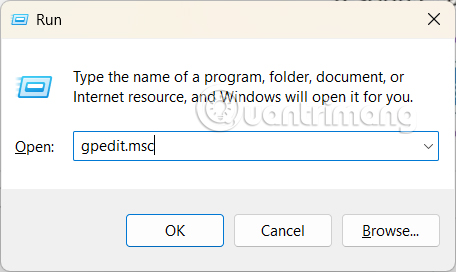
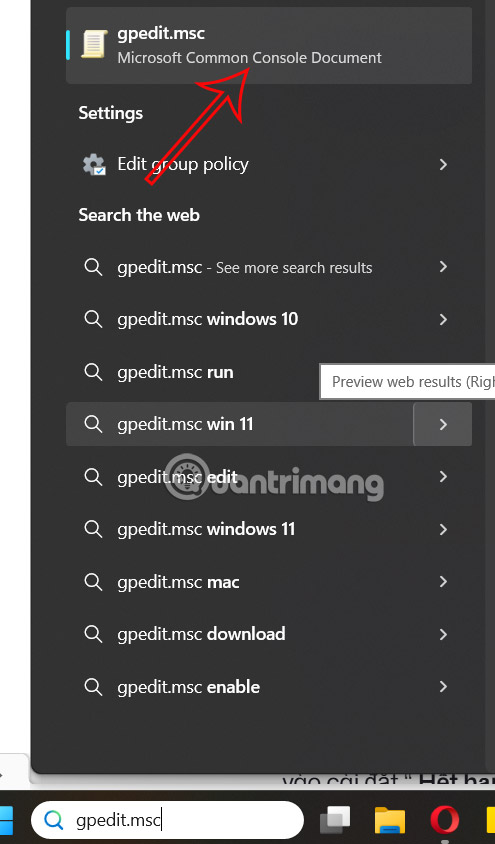
Bạn nhấn tổ hợp phím Windows + R để mở hộp thoại Run, sau đó nhập gpedit.msc vào khung tìm kiếm.
Bước 2:
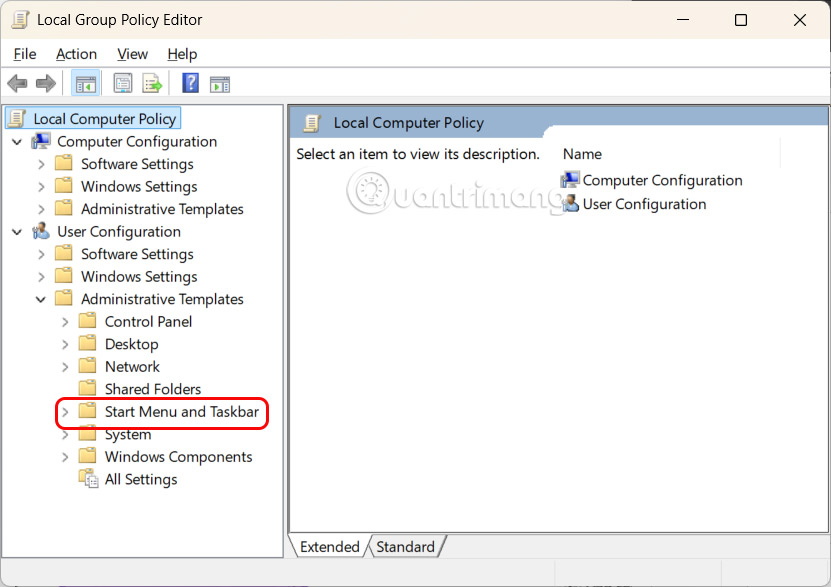
Lúc này bạn truy cập theo đường dẫn User Configuration > Administrative Templates > Start Menu and Taskbar.
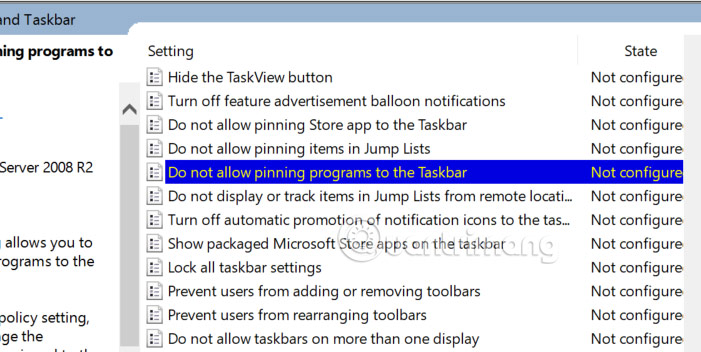
Bạn nhìn sang nội dung bên cạnh, click đúp chuột vào Do not allow pinning programs to the Taskbar.
Bước 3:
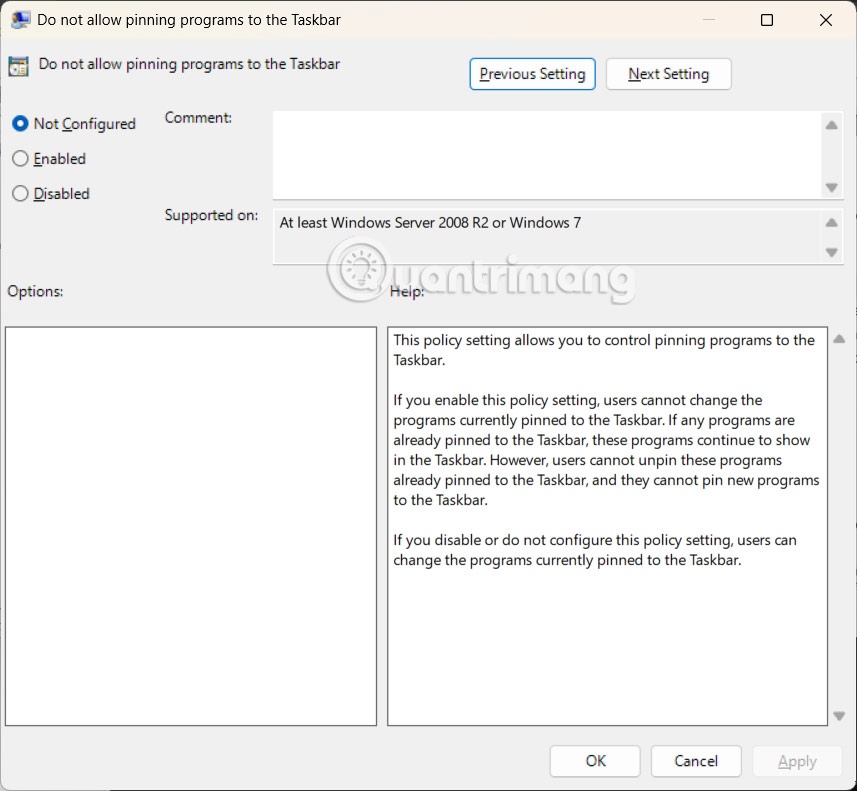
Bạn tích chọn vào Not configured hoặc Disabled rồi nhấn Apply để áp dụng thay đổi.
Nguồn tin: Quantrimang.com:
Ý kiến bạn đọc
Những tin mới hơn
 6 thủ thuật thú vị bạn có thể làm trong Windows Command Prompt (06/02/2025)
  Cách thêm nhiều đồng hồ vào Taskbar Windows 11 (06/02/2025)
  Excel 2016 - Bài 3: Cách tạo mới và mở bảng tính có sẵn (06/02/2025)
  Cách sửa lỗi BSOD Memory Management (06/02/2025)
  Sleep hay shutdown: Lựa chọn nào tốt hơn cho PC của bạn? (06/02/2025)
  Điểm khác nhau giữa ổ cứng SSD và HDD (06/02/2025)
  Đâu là thiết lập “Do Not Disturb” tốt nhất cho Windows? (07/02/2025)
 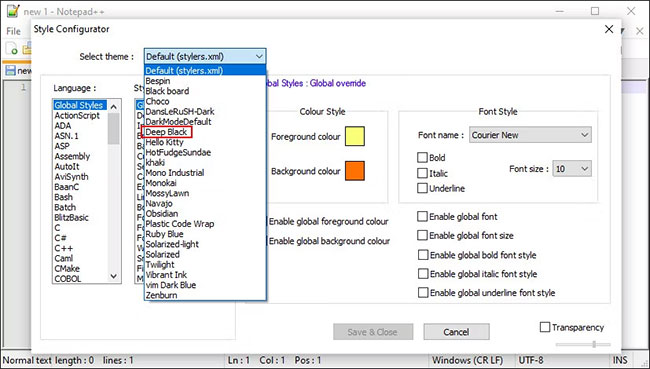 Cách kích hoạt Dark Mode trong Notepad trên Windows 10/11 (07/02/2025)
 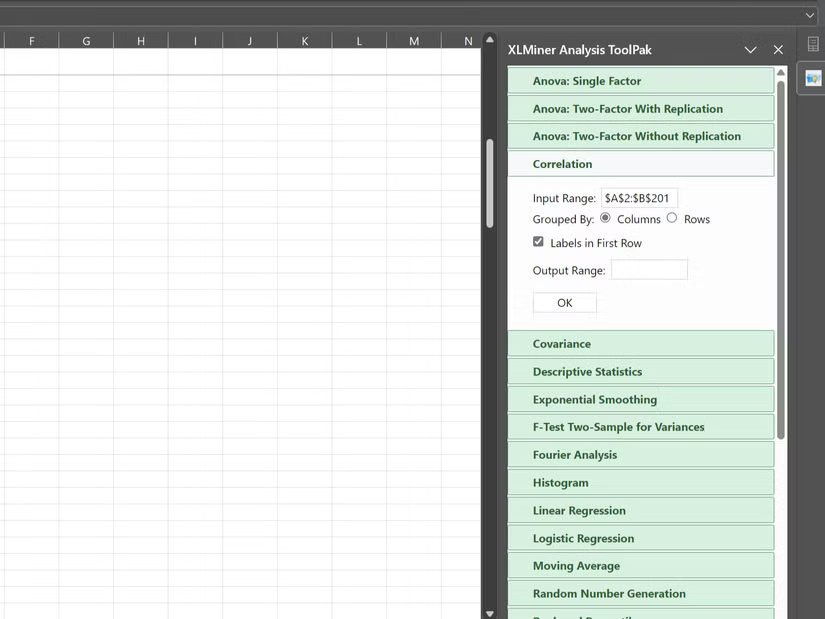 Hàm CORREL trong Excel là gì? (07/02/2025)
  Cách chuyển mã phông chữ với Unikey (09/02/2025)
 Những tin cũ hơn
 Có nên sử dụng Windows BitLocker để mã hóa ổ cứng không? (06/02/2025)
  Cách tự động cuộn trang web trên Safari (05/02/2025)
  Cách xóa Recommended khỏi File Explorer Windows 11 (05/02/2025)
  Hướng dẫn cài Windows bằng USB, tạo USB boot, USB cài Windows (05/02/2025)
  Cách tắt chẩn đoán ứng dụng trên Windows 11 (05/02/2025)
  Cách đặt thời hạn hết hạn mã PIN Windows 11 (05/02/2025)
  Duyên mệnh cho chúng ta sinh ra để gặp nhau chứ không thể bên nhau (05/02/2025)
  Router là gì? Router làm gì trên mạng? (04/02/2025)
  Cách xóa nền ảnh trong PowerPoint (04/02/2025)
  Cách tạo bong bóng thoại trong PowerPoint (04/02/2025)
  10 nền tảng Agentic AI tốt nhất cho doanh nghiệp năm 2026
 Canvas trong Google Search: Viết, lập kế hoạch và lập trình ứng dụng
 GitHub Copilot vs Claude Code: So sánh tính năng, giá và khả năng AI coding
 Các workflow và giới hạn thực tế trong OpenAI Decisions API
 6 trình duyệt có những tính năng AI tốt nhất
 TOP những trợ lý email AI tốt nhất
 TOP phần mềm quay màn hình có hỗ trợ AI
 Cách cá nhân hóa hành vi agent trong ElevenAgents
 Hướng dẫn tìm lịch sử trò chuyện với Canva AI
 Hướng dẫn dùng HyperFrames & ChatGPT tạo kịch bản làm video từ dữ liệu tải lên
 Hướng dẫn tạo tác vụ theo lịch trong Canva AI
![[Video] Cách kết nối Plugin Notion trên ChatGPT và sử dụng cơ bản](https://st.quantrimang.com/photos/image/2026/10/22/Video-Huong-dan-kich-hoat-Notion-ChatGPT-1.png) [Video] Cách kết nối Plugin Notion trên ChatGPT và sử dụng cơ bản
[Video] Cách kết nối Plugin Notion trên ChatGPT và sử dụng cơ bản
 Tạo bản tóm tắt thiết kế trong OpenAI Decisions API
Canvas trong Google Search: Viết, lập kế hoạch và lập trình ứng dụng
Tạo bản tóm tắt thiết kế trong OpenAI Decisions API
Canvas trong Google Search: Viết, lập kế hoạch và lập trình ứng dụng
 Cách cá nhân hóa hành vi agent trong ElevenAgents
 TOP phần mềm quay màn hình có hỗ trợ AI
 Dùng AI để giao việc cho nhân viên: Nhập CSV vào Notion và ra lệnh bằng ChatGPT
 TOP nền tảng quản lý chi phí AI và Cloud tốt nhất
 Cách tạo công cụ lập kế hoạch tương tác bằng ChatGPT
 Tìm hiểu về Vane: Phiên bản thay thế mã nguồn mở cho Perplexity
 Hướng dẫn cài đặt và sử dụng n8n trên Windows 11
 Cách lập trình chuyên nghiệp hơn, dễ dàng hơn với tính năng Tệp trên Grok
 Công thức tính diện tích hình Elip
 Hướng dẫn ngắt kết nối ứng dụng trên ChatGPT
 Hướng dẫn tạo đoạn hội thoại cho topic trên Twee
 Bức tranh tổng quan về hỗ trợ khách hàng tích hợp AI
 Cách sửa lỗi There Are Currently No Power Options Available Windows
 Hướng dẫn 8 cách mở bàn phím ảo trên Windows 10
 Hướng dẫn tạo flashcard trên Canva AI
 Claude Code thực sự có giá bao nhiêu?