Thông tin liên hệ
- 036.686.3943
- admin@nguoicodonvn2008.info

Chuẩn bị sẵn phương tiện boot có thể là cứu cánh thực sự khi bạn cần cài đặt "sạch" Windows. May mắn thay, việc thiết lập phương tiện này rất dễ dàng.
Có hai cách chính để tạo phương tiện boot cho bản cài đặt Windows 11: Sử dụng Media Creation Tool của Microsoft hoặc tự ghi ISO vào phương tiện có thể tháo rời.
Windows 11 Media Creation Tool là phần mềm có thể tải xuống miễn phí từ Microsoft. Đây là cách dễ nhất để cài đặt Windows 11 sạch bằng ổ flash USB.
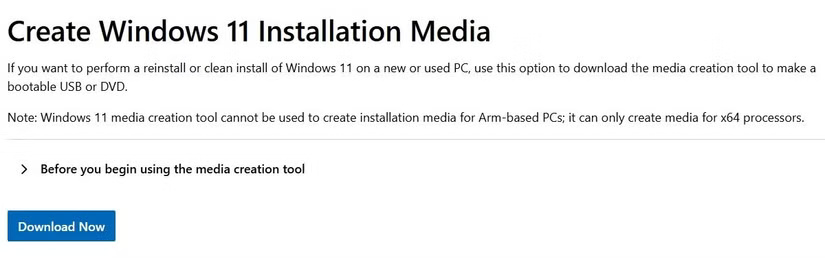
Cảnh báo: USB có kích thước tối thiểu là 8GB sẽ hoạt động. Thao tác này sẽ xóa sạch nội dung của USB, vì vậy hãy đảm bảo sao lưu mọi dữ liệu bạn muốn giữ trước.
Sau đây là cách sử dụng Media Creation Tool để tạo USB boot cài đặt Windows 11:
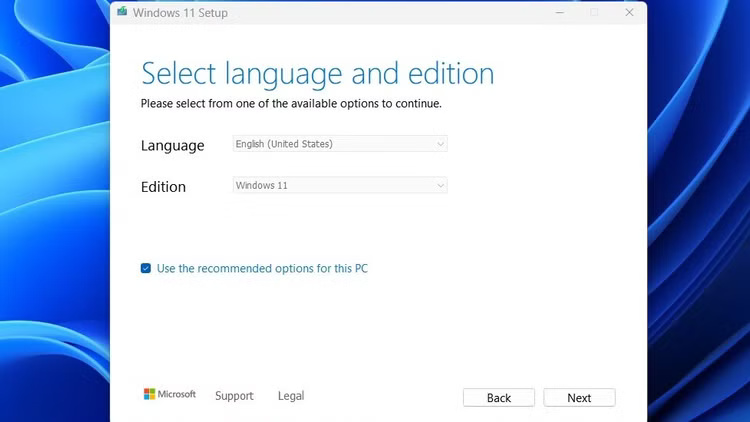
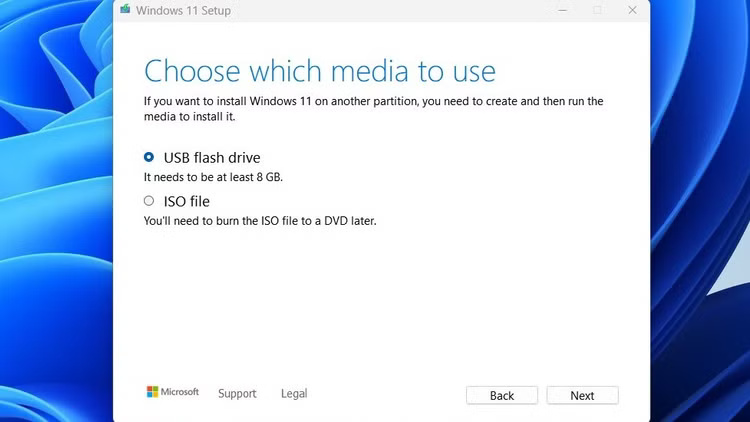
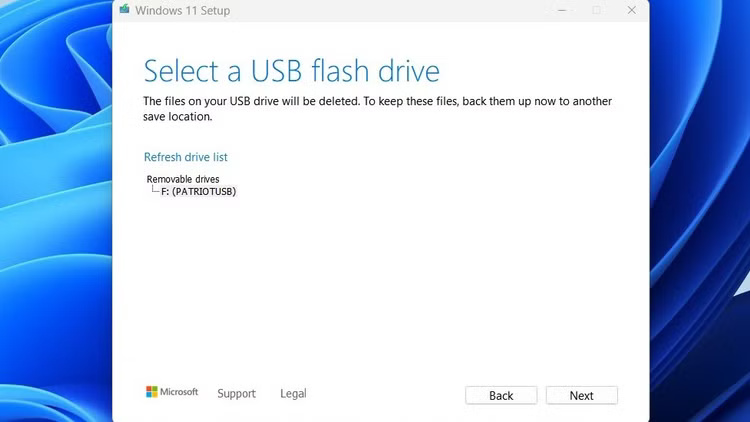
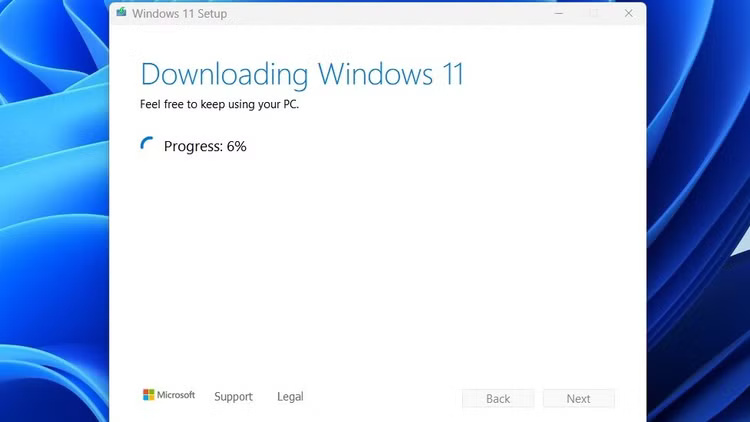
Nếu phương pháp trên không hiệu quả, bạn có thể thực hiện theo cách cũ: Ghi ISO Windows theo cách thủ công vào phương tiện có thể tháo rời như ổ đĩa DVD hoặc USB.
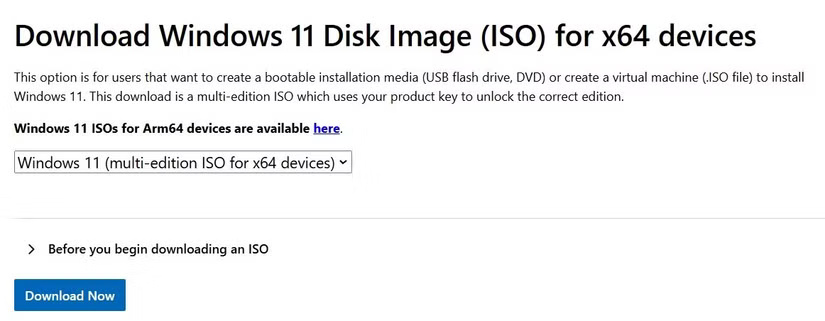
Bất kỳ file nào có đuôi .iso đều là bản sao chính xác của đĩa. Đó là bản sao ảo của CD hoặc DVD, có cùng cấu trúc file và cùng dữ liệu. Bản sao ISO được gọi là "image" của bản gốc.
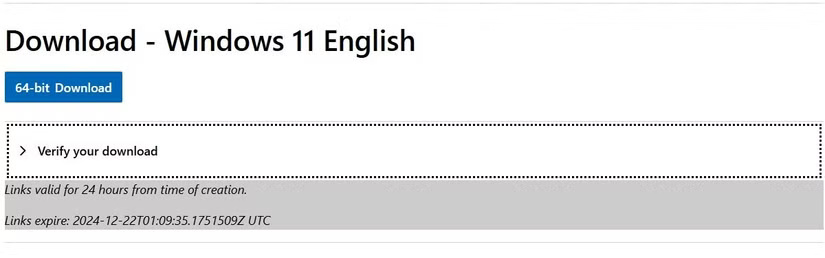
Sau đây là cách lấy ISO Windows 11 và đưa vào đĩa DVD hoặc USB boot:
Windows 10 Media Creation Tool có sẵn miễn phí từ Microsoft và cung cấp nhiều cách khác nhau để cài đặt Windows 10.
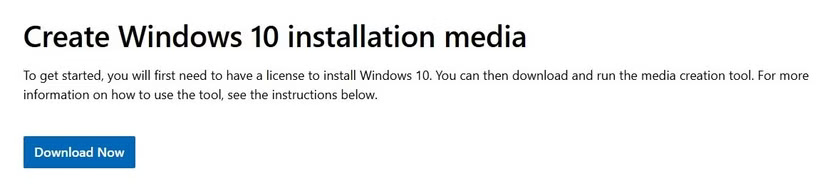
Công cụ này có thể:
Tùy chọn thứ hai và thứ ba cho phép chúng ta đặt phương tiện cài đặt Windows vào phương tiện boot. Bài viết sẽ trình bày ngắn gọn các bước cho từng phương pháp.
Cảnh báo: Đối với cài đặt Windows 32 bit, USB 4GB là kích thước tối thiểu có thể hoạt động. Đối với 64 bit, bạn sẽ cần tối thiểu 8GB. Quá trình này sẽ xóa nội dung của USB, vì vậy hãy đảm bảo sao lưu mọi dữ liệu bạn muốn giữ trước.
Sau đây là cách sử dụng Media Creation Tool để tạo USB boot cài đặt Windows 10:
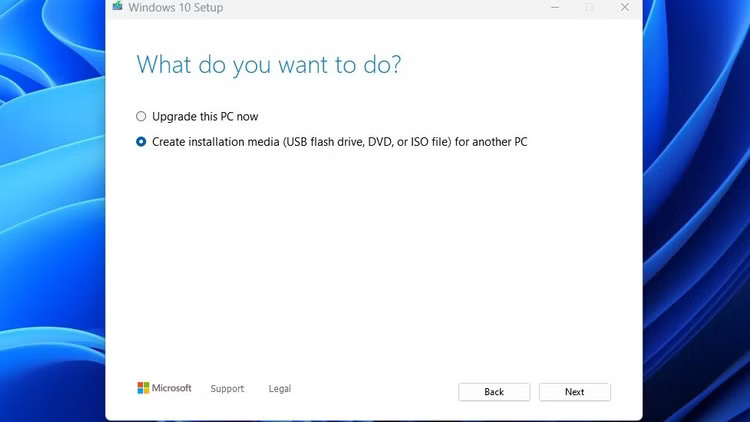
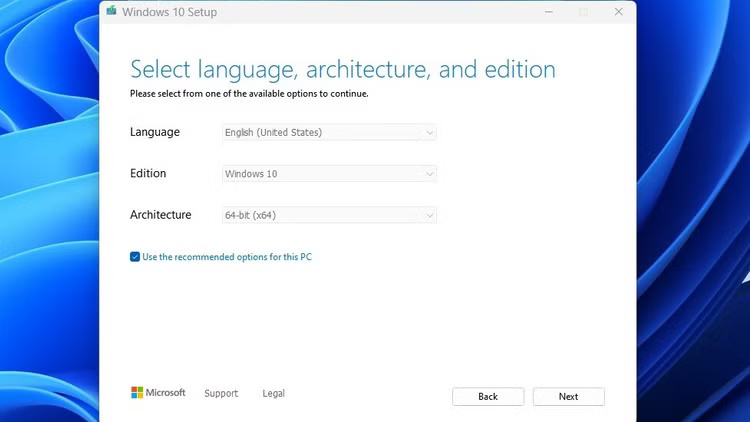
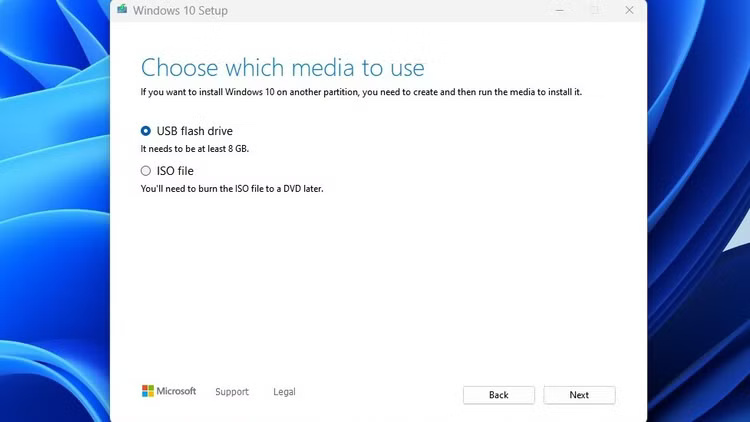
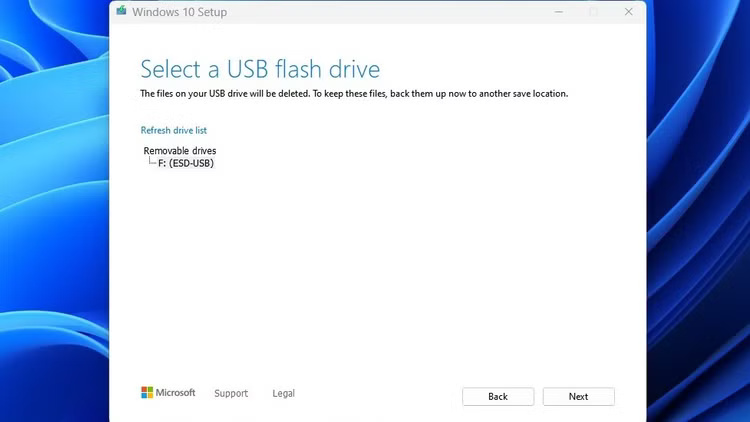
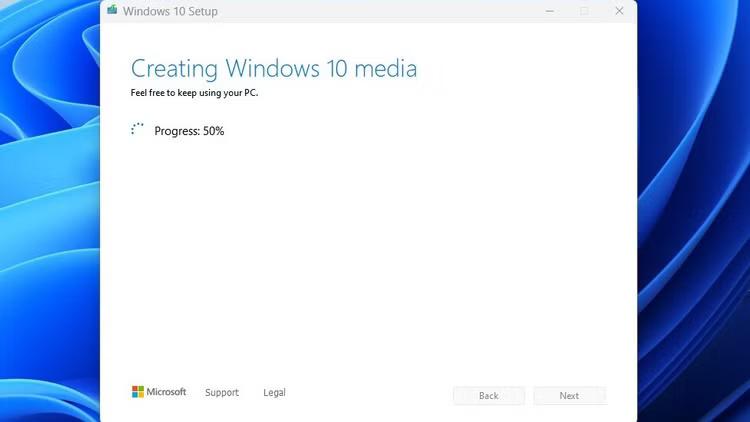
Nếu phương pháp trên không khả dụng, bạn có thể tải xuống thủ công ISO Windows 10 và ghi thủ công vào ổ DVD hoặc USB. Phương pháp này cũng sử dụng Windows 10 Media Creation Tool đã đề cập ở trên.
Sau đây là cách sử dụng Media Creation Tool để lấy ISO Windows 10 và đưa vào đĩa DVD hoặc USB boot:
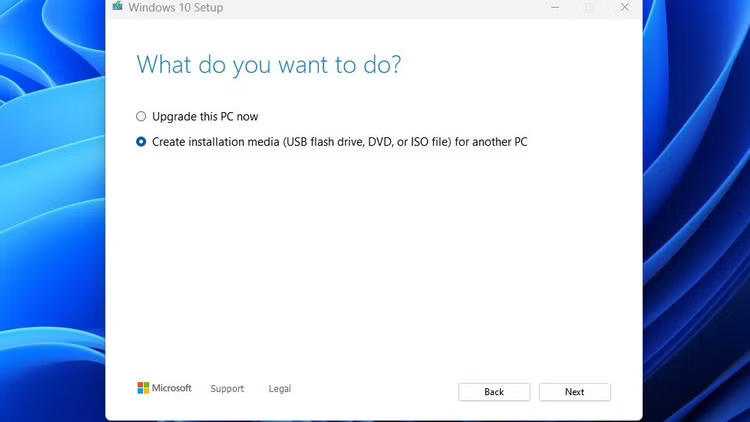
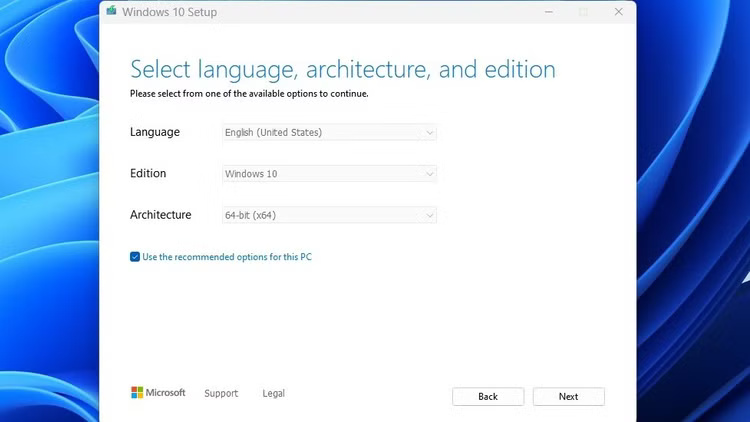
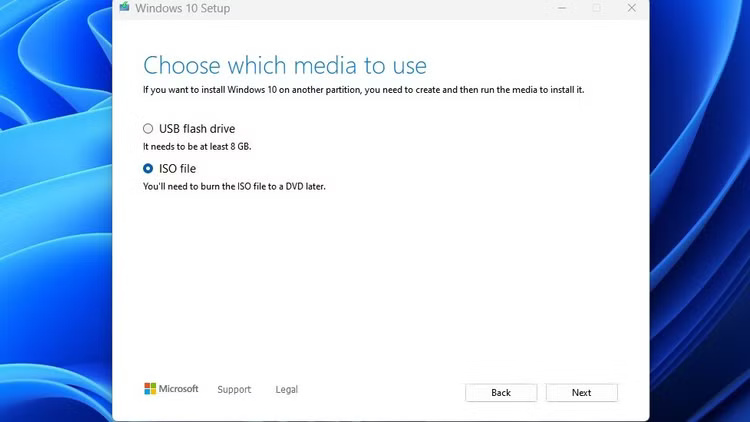
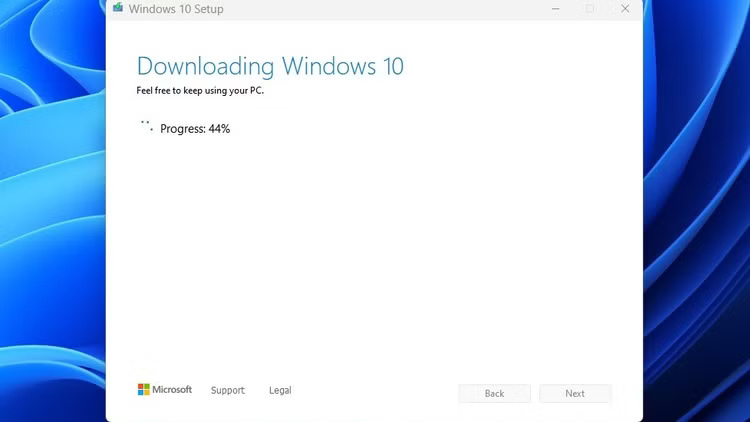
Nếu không thể sử dụng Windows Media Creation Tool để tạo USB boot, bạn có thể flash thủ công Windows ISO vào USB của mình.
Cách đơn giản nhất để tạo USB boot là sử dụng Rufus. Tải xuống và mở bằng cách nhấp chuột phải vào ổ và chọn Run As Administrator.
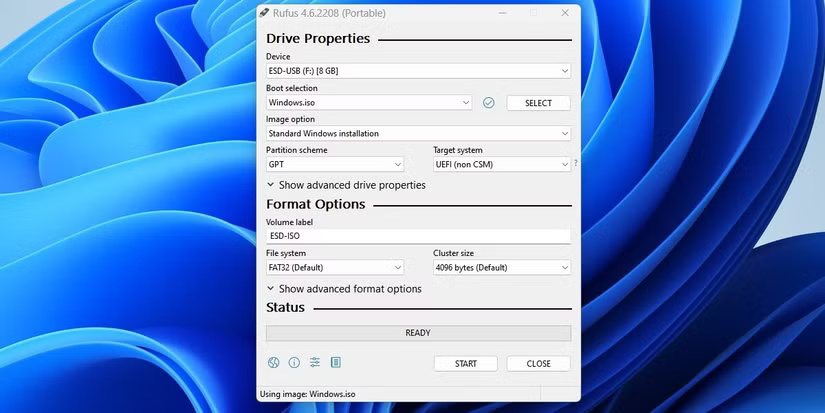
Đây là cách sử dụng Rufus để ghi Windows ISO vào USB:
Rufus cung cấp cho bạn tùy chọn sử dụng hệ thống file GPT cho hệ thống UEFI và MBR cho hệ thống BIOS. Chương trình có thể phát hiện hệ thống bạn có; nếu bạn không biết mình có loại hệ thống nào, hãy để Rufus chọn cho bạn!
Ngoài ra, nếu Rufus không hiệu quả với bạn, có nhiều công cụ thay thế để tạo USB boot mà bạn có thể thử. Rufus chỉ hoạt động trên Windows.
Nguồn tin: Quantrimang.com:
Ý kiến bạn đọc
Những tin mới hơn
 Cách xóa Recommended khỏi File Explorer Windows 11 (05/02/2025)
  Cách tự động cuộn trang web trên Safari (05/02/2025)
  Có nên sử dụng Windows BitLocker để mã hóa ổ cứng không? (06/02/2025)
  Hướng dẫn fix lỗi không ghim được ứng dụng vào Taskbar Windows 11 (06/02/2025)
  6 thủ thuật thú vị bạn có thể làm trong Windows Command Prompt (06/02/2025)
  Cách thêm nhiều đồng hồ vào Taskbar Windows 11 (06/02/2025)
  Excel 2016 - Bài 3: Cách tạo mới và mở bảng tính có sẵn (06/02/2025)
  Cách sửa lỗi BSOD Memory Management (06/02/2025)
  Sleep hay shutdown: Lựa chọn nào tốt hơn cho PC của bạn? (06/02/2025)
 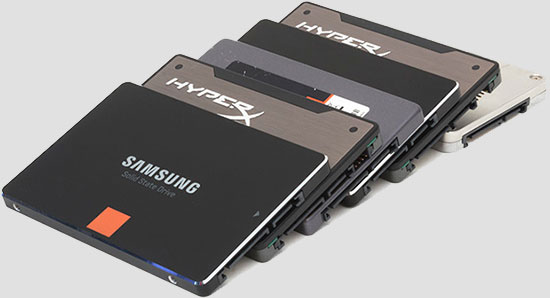 Điểm khác nhau giữa ổ cứng SSD và HDD (06/02/2025)
 Những tin cũ hơn
 Cách tắt chẩn đoán ứng dụng trên Windows 11 (05/02/2025)
  Cách đặt thời hạn hết hạn mã PIN Windows 11 (05/02/2025)
  Duyên mệnh cho chúng ta sinh ra để gặp nhau chứ không thể bên nhau (05/02/2025)
 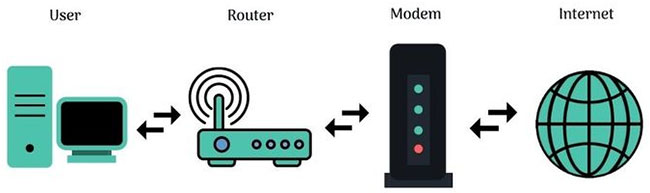 Router là gì? Router làm gì trên mạng? (04/02/2025)
  Cách xóa nền ảnh trong PowerPoint (04/02/2025)
  Cách tạo bong bóng thoại trong PowerPoint (04/02/2025)
  Cách tắt Copilot trong Word, Excel và PowerPoint (03/02/2025)
  Cách sử dụng tính năng nhập liệu bằng giọng nói của Microsoft Word (03/02/2025)
  Cách sử dụng lịch sử Clipboard trong Windows 10 (02/02/2025)
  Câu lệnh COALESCE trong SQL Server (02/02/2025)
  Cách dùng Meta-Prompting để ChatGPT tự nâng cấp câu lệnh của bạn
 Kết nối các công cụ an toàn với Claude for Small Business
 15 workflow trong Claude for Small Business : Lựa chọn 4 quy trình cốt lõi
 Cách xử lý khi ChatGPT phản hồi chậm
 TOP công cụ tạo video AI cho Instagram Reels
 TOP website AI chỉnh sửa video trực tuyến, làm video online
 Workflow tài chính trong Claude for Small Business: Trả lương và chốt sổ cuối tháng
 Cách chỉnh sửa ảnh bằng AI trong Google Slides
 Cách tạo tài khoản ChatGPT trên điện thoại, máy tính
Workflow thúc đẩy tăng trưởng: Các chiến dịch và quy trình nhắc nợ thanh toán
Cách tạo tài khoản ChatGPT trên điện thoại, máy tính
Workflow thúc đẩy tăng trưởng: Các chiến dịch và quy trình nhắc nợ thanh toán
 TOP công cụ AI tạo hội thoại cho video giáo dục
 Hướng dẫn chỉnh sửa ảnh bằng Canva ngay trên Gemini
 Hướng dẫn xóa bộ nhớ Claude
 Khoảng trắng Play Together, đặt tên khoảng trống Play Together
 Phân tích dữ liệu & tạo báo cáo bằng ChatGPT cho doanh nghiệp
 Custom GPT & Workflow ChatGPT cho doanh nghiệp
 4 nguồn gây hao hụt token ngầm khi sử dụng Claude Code
 Tìm hiểu về Google Pics: Công cụ tạo và chỉnh sửa hình ảnh dễ dàng trong Google Workspace
 Hướng dẫn tóm tắt slide Google Slides bằng Gemini
 TOP ứng dụng diệt virus có tích hợp AI cho điện thoại Android