Thông tin liên hệ
- 036.686.3943
- admin@nguoicodonvn2008.info

Bạn có thể ngăn người dùng cài đặt chương trình trên Windows 11 mà không cần cài đặt bất kỳ ứng dụng của bên thứ ba nào. Hay chúng ta có thể thiết lập để người khác chỉ có thể cài đặt ứng dụng từ Microsoft Store, đảm bảo máy tính không bị ảnh hưởng từ những nguồn độc hại xuất phát từ phần mềm thứ 3. Dưới đây là hướng dẫn chặn cài đặt phần mềm trên máy tính Windows.
Bước 1:
Chúng ta mở Settings trên máy tính, sau đó nhấn vào mục Apps để tiến hành điều chỉnh.

Bước 2:
Chuyển sang giao diện thiết lập mới, bạn nhấn chọn vào Advanced app settings.

Tại đây bạn nhấn vào Choose where to get apps để mở rộng danh sách. Lúc này chọn The Microsoft Store Only trong danh sách hiển thị.

Từ bây giờ, Windows 11 sẽ chỉ cho phép cài đặt ứng dụng thông qua Microsoft Store và chặn mọi cài đặt ứng dụng của bên thứ ba khác trên thiết bị của bạn.
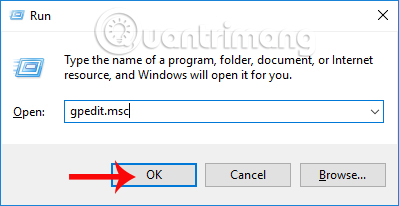
Trước hết, chúng ta nhấn tổ hợp phím Windows + R để mở hộp thoại Run. Sau đó nhập từ khóa gpedit.msc rồi nhấn OK để truy cập.
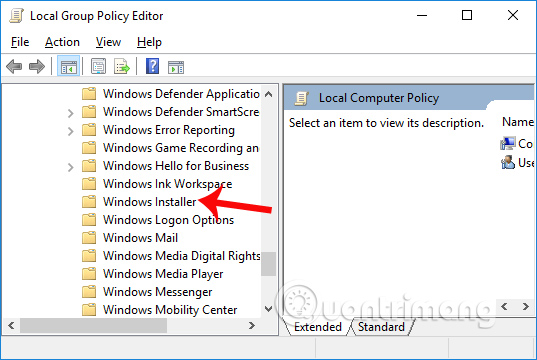
Trong giao diện Local Group Policy Editor, chúng ta truy cập theo đường dẫn thư mục như dưới đây.
Computer Configuration > Administrative Templates > Windows Components > Windows Installer
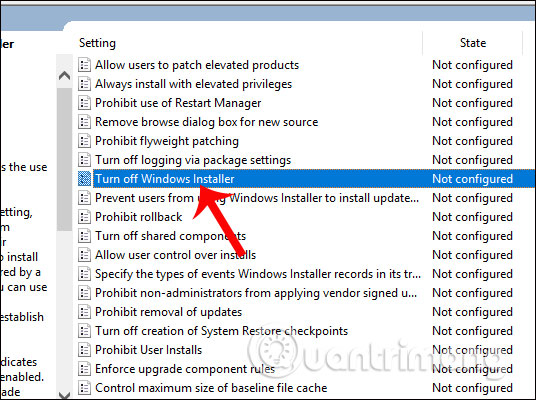
Nhìn sang nội dung bên phải, chúng ta nhấp đúp vào mục Turn off Windows Installer.
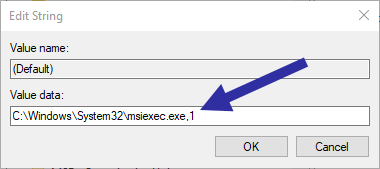
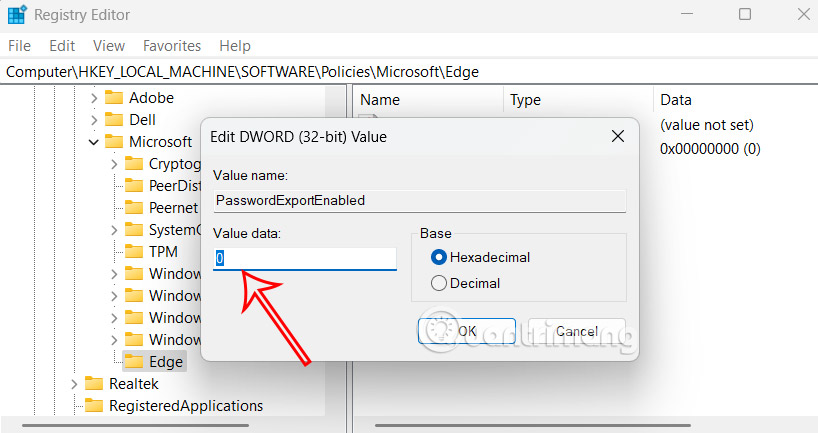
4. Tiếp theo, đóng Registry Editor và khởi động lại Windows.
Thế là xong! Từ giờ trở đi, Windows sẽ chặn bất cứ ai định cài đặt phần mềm trên máy tính của bạn.
Như bạn có thể thấy, việc chặn người khác cài đặt phần mềm mới trong Windows khá dễ dàng. Tuy nhiên, đây không phải là một phương pháp hoàn hảo. Người dùng vẫn có thể cài đặt phần mềm đi kèm với phần mở rộng .EXE. Để đảm bảo an toàn, hãy luôn cung cấp cho người dùng của bạn một tài khoản tiêu chuẩn, thay vì tài khoản admin. Vì hầu hết các phần mềm Windows đều yêu cầu quyền admin, nên về cơ bản, điều đó cũng có nghĩa là bạn đang chặn cài đặt phần mềm mới rồi.
Tuy nhiên, người dùng tiêu chuẩn vẫn có thể cài đặt phần mềm không yêu cầu bất kỳ quyền admin nào. Nhưng loại phần mềm đó sẽ có tác dụng tối thiểu đối với hệ thống, vì chúng không thể thay đổi hoặc truy cập bất kỳ cài đặt hoặc file nào trong hệ thống cả.
Nguồn tin: Quantrimang.com
Ý kiến bạn đọc
Những tin mới hơn
 Desktop COSMIC dựa trên Rust của System76 dành cho Linux vừa ra mắt thật tuyệt vời! (06/01/2026)
  Cách tạo thanh tiến trình có điều kiện trên Excel (06/01/2026)
  8 cách truy cập vào Advanced Startup Options Windows 10 cực nhanh (06/01/2026)
  Cách đặt mức độ ưu tiên cho ứng dụng Windows (07/01/2026)
  Cách đưa cả trình cài đặt Windows và Linux vào một ổ duy nhất bằng Ventoy (07/01/2026)
  Đừng mua SSD di động chỉ vì con số tốc độ in trên vỏ hộp (07/01/2026)
  Cách chia sẻ mật khẩu WiFi qua mã QR Windows 11 (07/01/2026)
  3 cách đăng xuất user khác trên Windows 11 (07/01/2026)
  3 lý do nhiều người không bao giờ sử dụng Wireless Android Auto nữa (07/01/2026) Hướng dẫn chặn cài đặt phần mềm trên máy tính Windows (07/01/2026)
 Những tin cũ hơn
 6 cách tăng tốc quản lý email trong Outlook (06/01/2026)
  5 cài đặt Outlook làm gọn giao diện hộp thư đến (05/01/2026)
  5 add-on tốt nhất cho Gmail giúp bạn tiết kiệm hàng giờ mỗi tuần (05/01/2026)
  Cách sửa lỗi không xóa được Textbox PowerPoint (05/01/2026)
  Hướng dẫn chuyển Chrome sang Safari đúng cách trên máy Mac (05/01/2026)
  Cách vô hiệu hóa hộp thoại Run trên Windows 11 (05/01/2026)
  Hướng dẫn cắt ảnh thành 2 phần cực nhanh (04/01/2026)
  Hướng dẫn gỡ cài đặt tiện ích trên Windows 11 (04/01/2026)
  Nút Refresh trên desktop Windows có tác dụng gì? Sự thật ít ai biết (04/01/2026)
  Cách ánh xạ lại chức năng Caps Lock thành Hyper Key (phím siêu cấp) (03/01/2026)
  Lợi ích khi dùng Claude Code thay thế phần mềm CAD
 4 tính năng ChatGPT từng yêu cầu phải trả tiền, nay đã miễn phí
 TOP công cụ AI tăng năng suất thực sự đáng giá
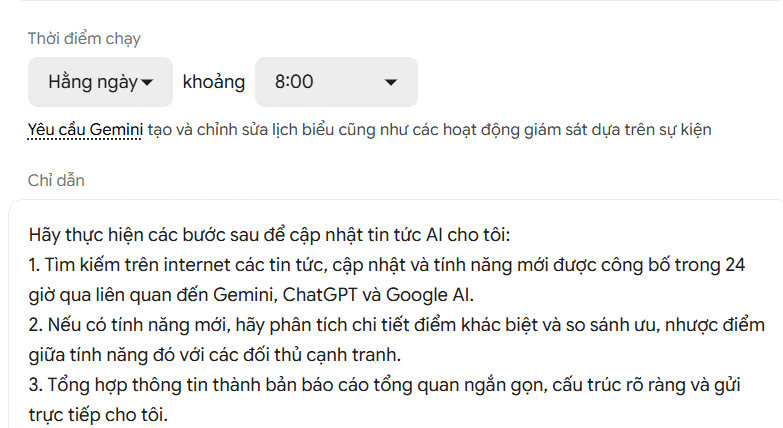 Hướng dẫn tạo và quản lý lịch trình trong Gemini Spark
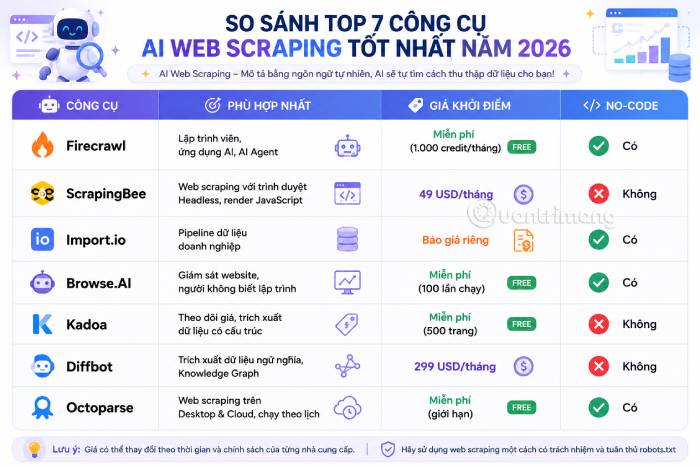 TOP công cụ AI Web Scraping tốt nhất
 9 mô hình tạo ảnh AI tốt nhất năm 2026
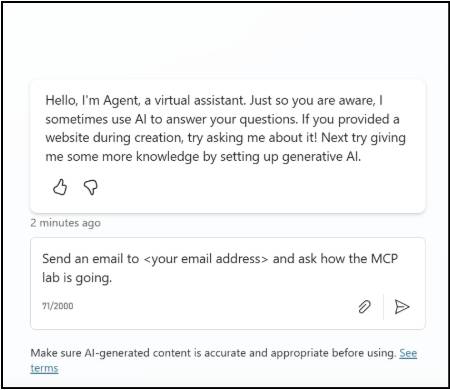 Work IQ trong Copilot Studio
 Sekai: Tạo Remix Chơi
 Hướng dẫn xóa dữ liệu trình duyệt và máy tính từ xa Gemini Spark
 Chào ngày mới thứ 6, lời chúc thứ 6 vui vẻ
 TOP công cụ AI tạo biểu đồ tốt nhất
 Hướng dẫn xây dựng storyboard tạo video AI Google Vids
 Prompt AI tạo ảnh chân dung đường phố phong cách Y2K với đèn flash iPhone
 TOP công cụ AI kiểm tra SEO (SEO Audit) tốt nhất
 Prompt AI tạo ảnh đường phố châu Âu sau cơn mưa cực kỳ chân thực
 Claude Code thực sự có giá bao nhiêu?
 Prompt thiết kế hoạt động dạy học cho các môn học
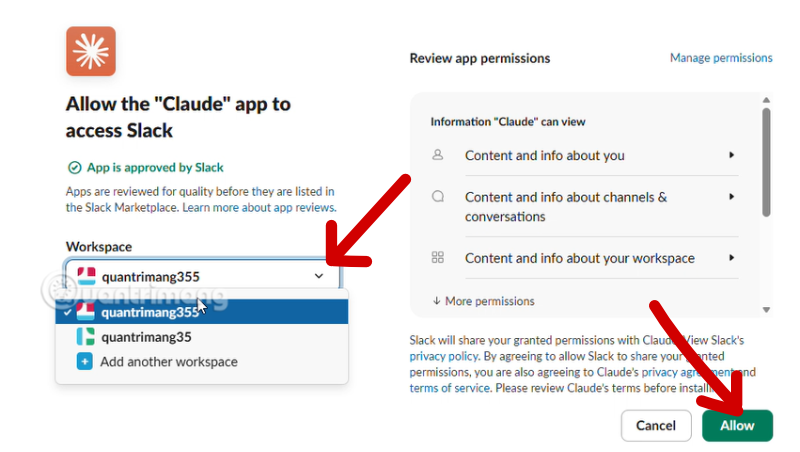 Hướng dẫn kết nối Slack vào Claude để tối ưu hóa quy trình làm việc
 Google Photos AI Enhance: Tự động chỉnh sáng, màu sắc ảnh