Thông tin liên hệ
- 036.686.3943
- admin@nguoicodonvn2008.info

Textbox thường xuyên sử dụng trong slide PowerPoint và đôi khi bạn gặp phải trường hợp không thể xóa Textbox. Trong hầu hết các trường hợp, Textbox không thể chỉnh sửa sẽ được nhóm với một đối tượng khác và bạn cần chọn cả hai để tách nhóm hoặc xóa chúng. Dưới đây là các cách sửa lỗi không xóa được Textbox PowerPoint.
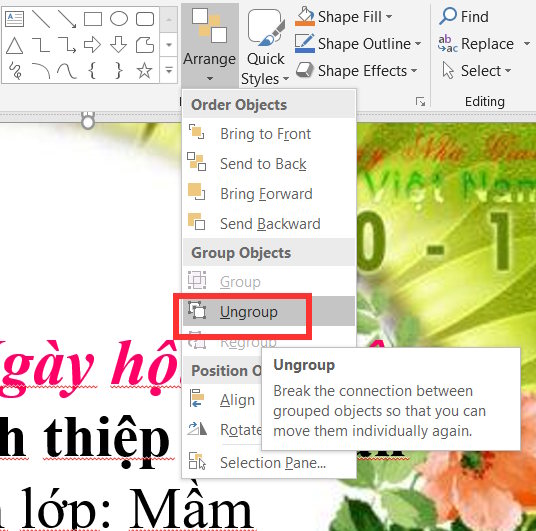
Nếu bạn nhóm Textbox với những phần tử khác sẽ gặp khó khăn trong việc xóa Textbox. Bạn cần kiểm tra có nhóm Textbox với phần tử khác không, và có thì cần tách để xóa.
Bạn nhấn vào slide sau đó chọn Arrange rồi chọn Ungroup.
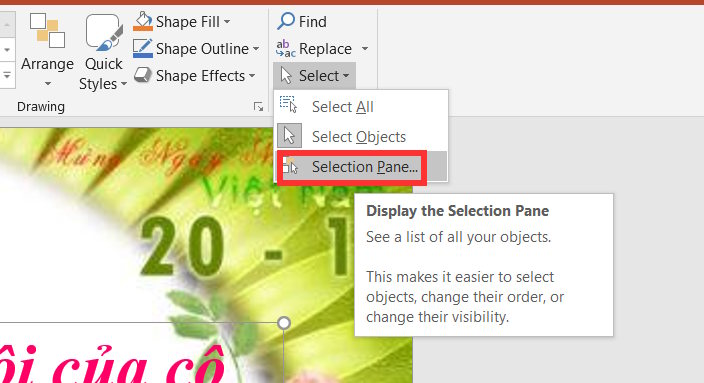
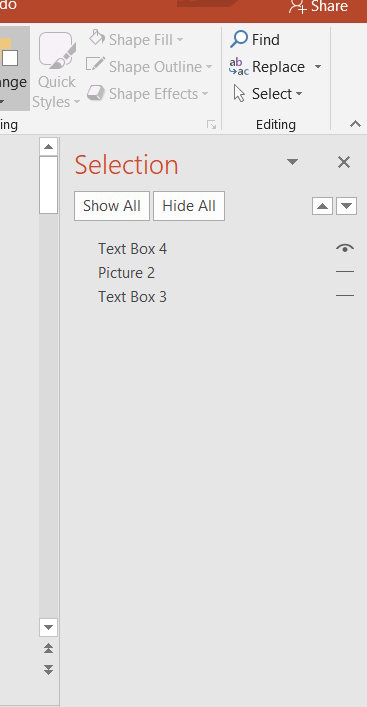
Nếu PowerPoint không thể xóa các đối tượng hộp văn bản, có thể hộp văn bản đó nằm ở phía sau một đối tượng lớn hơn khác. Lúc này nên sử dụng Selection pane để xem tổng quan các đối tượng.
Một số mẫu thiết kế slide có Textbox được mã hóa cứng mà bạn sẽ không thể xóa bằng các phương pháp thông thường.
Bước 1:
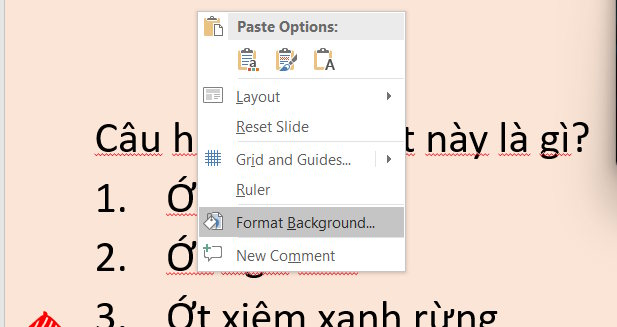
Chúng ta nhấn chuột phải vào slide rồi chọn Format Background.
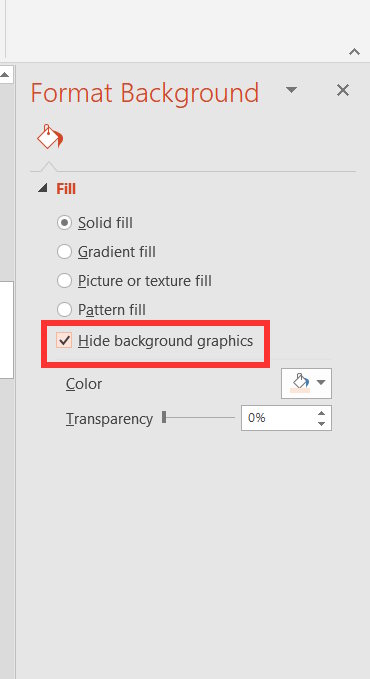
Hiển thị giao diện ở bên cạnh, bạn nhấn Hide background graphics để ẩn các hộp và đồ họa tích hợp sẵn.
Bước 2:
Để xóa các khung bạn nhấn vào View rồi chọn Slide Master.
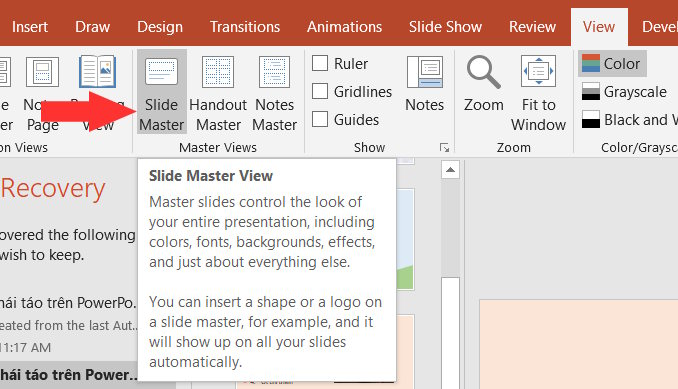
Tìm hộp văn bản trên slide hoặc một trong các mẫu trang chiếu từ bảng điều khiển bên trái, sau đó nhấn chọn rồi xóa như bình thường.
Khi bạn thực hiện thay đổi trên slide mẫu, các thay đổi sẽ được áp dụng cho tất cả các trang chiếu sử dụng bố cục cụ thể đó. Tuy nhiên, việc thay đổi các trang chiếu khác có nghĩa là hộp văn bản tích hợp sẵn sẽ chỉ bị xóa khỏi loại trang chiếu cụ thể đó khi bạn sử dụng nó cho công việc của mình. Bạn có thể kiểm tra các bố cục trang chiếu khác nhau trong Chế độ xem mẫu nếu sử dụng nhiều thiết kế khác nhau.
Nguồn tin: Quantrimang.com
Ý kiến bạn đọc
Những tin mới hơn
 5 add-on tốt nhất cho Gmail giúp bạn tiết kiệm hàng giờ mỗi tuần (05/01/2026)
  5 cài đặt Outlook làm gọn giao diện hộp thư đến (05/01/2026)
  6 cách tăng tốc quản lý email trong Outlook (06/01/2026)
  Hướng dẫn chặn cài đặt phần mềm trên máy tính Windows (06/01/2026)
  Desktop COSMIC dựa trên Rust của System76 dành cho Linux vừa ra mắt thật tuyệt vời! (06/01/2026)
  Cách tạo thanh tiến trình có điều kiện trên Excel (06/01/2026)
  8 cách truy cập vào Advanced Startup Options Windows 10 cực nhanh (06/01/2026)
  Cách đặt mức độ ưu tiên cho ứng dụng Windows (07/01/2026)
  Cách đưa cả trình cài đặt Windows và Linux vào một ổ duy nhất bằng Ventoy (07/01/2026)
  Đừng mua SSD di động chỉ vì con số tốc độ in trên vỏ hộp (07/01/2026)
 Những tin cũ hơn
 Hướng dẫn chuyển Chrome sang Safari đúng cách trên máy Mac (05/01/2026)
  Cách vô hiệu hóa hộp thoại Run trên Windows 11 (05/01/2026)
  Hướng dẫn cắt ảnh thành 2 phần cực nhanh (04/01/2026)
  Hướng dẫn gỡ cài đặt tiện ích trên Windows 11 (04/01/2026)
  Nút Refresh trên desktop Windows có tác dụng gì? Sự thật ít ai biết (04/01/2026)
  Cách ánh xạ lại chức năng Caps Lock thành Hyper Key (phím siêu cấp) (03/01/2026)
  Cách tạo phím tắt Windows Security trên Windows (03/01/2026)
  Cách sử dụng File History sao lưu dữ liệu Windows 11 (03/01/2026)
  4 cách tắt âm thanh khởi động Windows 11 (03/01/2026)
  3 thói quen xấu đang âm thầm “giết chết” SSD của bạn (03/01/2026)
  Cách cài WARP 1.1.1.1 trên máy tính để tăng tốc vào web
 Physical AI là gì? phân biệt Physical AI với các thuật ngữ AI hiện đại
 Cấu trúc prompt tạo bài viết chuẩn SEO hoàn chỉnh bằng AI
 Cách tái cấu trúc mã nguồn với Claude Code
 Thử nghiệm Claude Code, Codex và Antigravity trên một dự án điện tử thực tế: Kết quả ra sao?
 10 prompt giúp bạn viết nội dung hay và chuyên nghiệp
 4 thay đổi cần thực hiện trước khi mở một Obsidian vault mới
 Perplexity vs ChatGPT: So sánh chi tiết hai trợ lý AI hàng đầu
 Hướng dẫn kết nối Gmail với n8n qua Google Cloud Console
 Hướng dẫn tạo video avatar thuyết trình trên Google Vids
 Bổ sung kiến thức cho agent trong Copilot Studio
 9 câu lệnh phân tích hình ảnh cực chuyên nghiệp
 TOP công cụ AI cho Microsoft Excel giúp phân tích dữ liệu, tạo công thức và biểu đồ
 TOP công cụ AI quản lý mạng xã hội tốt nhất
 Hướng dẫn tạo ảnh thumbnail trên ChatGPT
 Tóm tắt các nguồn kiến thức cho agent trong Copilot Studio
 TOP công cụ AI tuyển dụng tốt nhất
 5 cách sáng tạo để sử dụng LLM
 5 câu lệnh nâng cấp ảnh trên Gemini bạn cần nhớ
 9 câu lệnh phân tích hình ảnh cực chuyên nghiệp