
Thông tin liên hệ
- 036.686.3943
- admin@nguoicodonvn2008.info

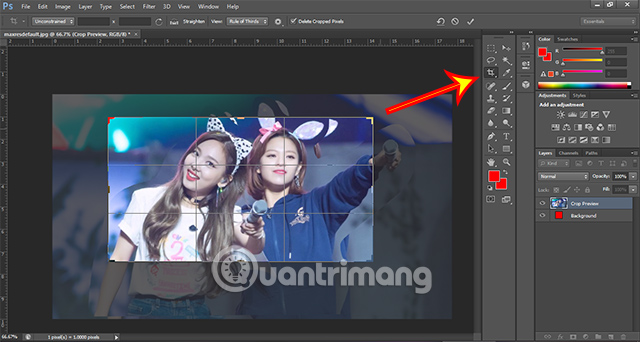
Trong những bài trước, ta đã nắm được cách tạo và lưu file cũng như những phím tắt trong Photoshop CS6. Tiếp theo, hãy cùng tìm hiểu cách để cắt ảnh trong Photoshop CS6 nhé.
Cắt hình ảnh là một trong những thao tác cơ bản mà mỗi người sử dụng phần mềm PTS đều phải học khi bắt đầu nhập môn. Chúng ta hãy cùng tìm hiểu cách cắt hình ảnh theo ý muốn, theo kích thước tỷ lệ cho sẵn, cắt ảnh hình tròn và hình vuông trong Photoshop. Ngoài ra chúng ta cũng sẽ tìm hiểu thêm về thao tác cắt ghép ảnh, cắt người/đồ vật ra khỏi ảnh để ghép vào một ảnh khác.
Crop Tool là một công cụ cho phép bạn cắt ảnh với kích thước nhất định hoặc tùy chỉnh theo ý muốn, trước tiên chúng ta cùng tìm hiểu cách cắt ảnh tự do với công cụ Crop.
Bước 1: Sau khi tiến hành mở file muốn cắt, bạn cần nhấn vào biểu tượng Crop trên thanh công cụ hoặc nhấn tổ hợp phím Shift + C.
Bước 2: Nhấn chuột trái vào điểm đầu bạn muốn cắt ảnh và di tới điểm cuối của hình ảnh muốn cắt.
Lưu ý hình ảnh được cắt sẽ tính từ điểm đầu tới điểm cuối theo đường chéo.
Bước 3: Sau khi lựa chọn điểm đầu và điểm cuối xong, phần được lựa chọn để cắt sẽ sáng hơn so với phần còn lại.
Trong trường hợp bạn muốn điều chỉnh lại phần ảnh cắt thì có thể di chuyển chuột tới các góc của hình ảnh để tùy chỉnh cho đúng với ý của mình.
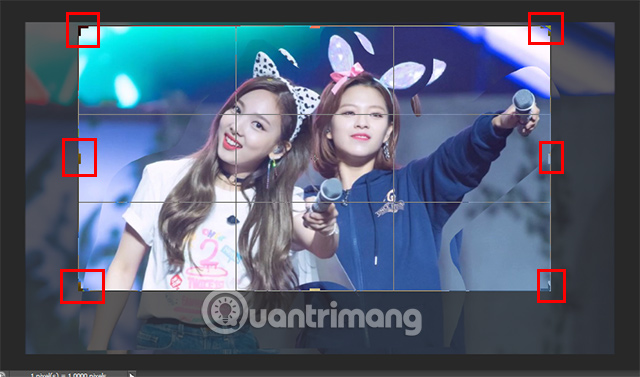
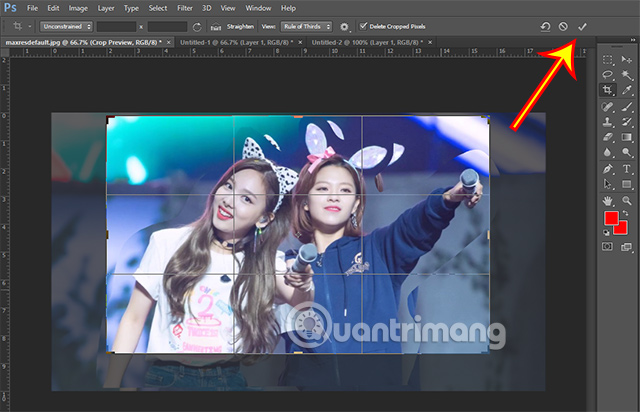
Bước 4: Sau khi tùy chỉnh được phần ảnh muốn cắt đúng như ý muốn, nhấn vào biểu tượng tick V trên thanh công cụ hoặc nhấn Enter để áp dụng.
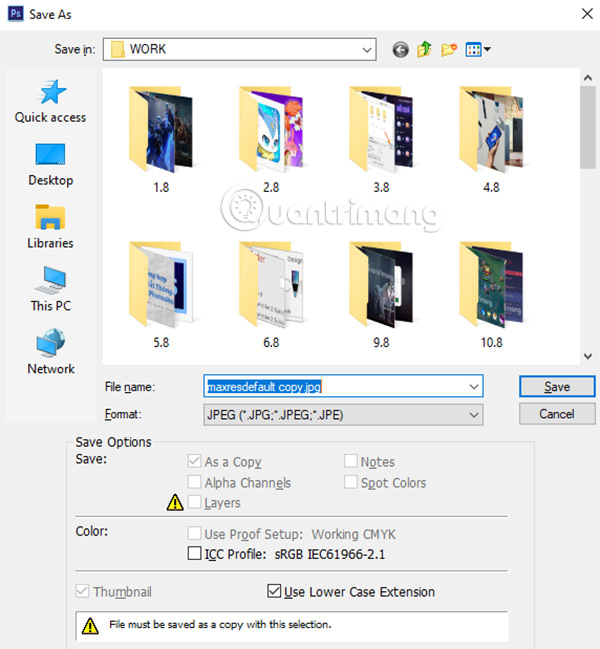
Bước 5: Cuối cùng bạn có thể nhấn Ctrl + Alt + S để lưu hình ảnh ở chế độ Save As.
Cuối cùng hình ảnh mà bạn thu được sẽ như hình dưới đây.
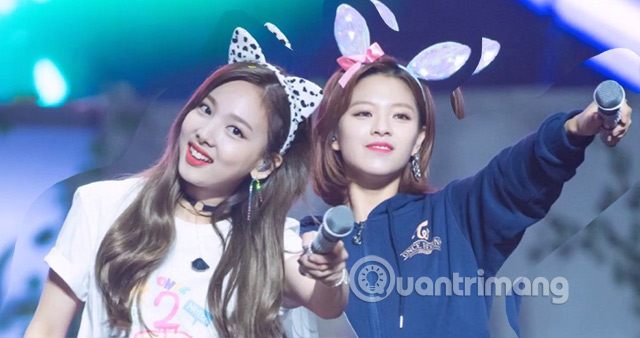
Công cụ này không chỉ giúp bạn cắt ảnh tự do mà còn có thể cắt ảnh theo những kích thước, tỷ lệ có sẵn.
Để cắt ảnh theo tỷ lệ thì trước khi tiến hành cắt ảnh, bạn cần nhấn chuột phải vào ảnh và lựa chọn kích thước mong muốn, ví dụ như 1:1, 4:5, 2:3 và phổ biến nhất 16:9.
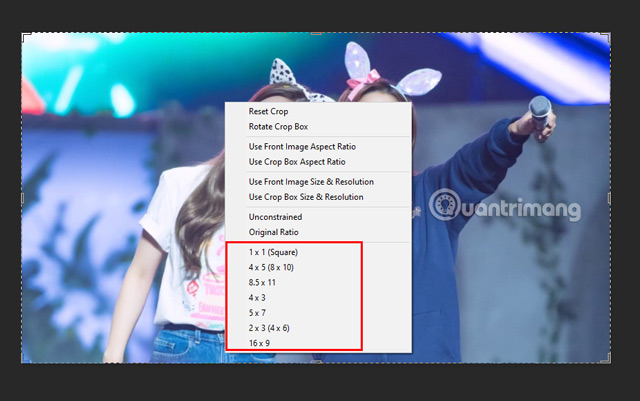
Tiếp theo bạn thực hiện các thao tác cắt ảnh như bình thường.
Ngoài việc cắt ảnh qua công cụ Crop, người dùng còn có thể sử dụng Marquee Tool để cắt ảnh theo nhiều hình dạng khác nhau. Phần nội dung dưới đây sẽ hướng dẫn bạn cắt ảnh theo hình tròn, đối với hình vuông, hình chữ nhật, bạn có thể thực hiện tương tự.
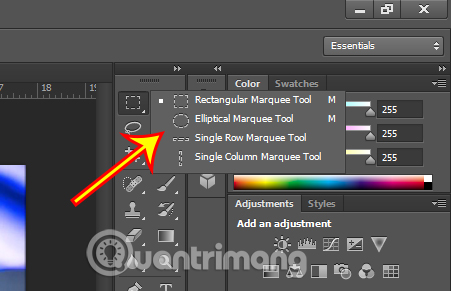
Bước 1: Nhấn chuột phải vào Marquee Tool trên thanh công cụ, bạn sẽ có các lựa chọn:
Chọn Elliptical Marquee Tool để tạo vùng hình tròn.
Bước 2: Bấm giữ phím Shift và chuột trái cùng lúc rồi sử dụng thao tác kéo thả để để tạo vùng chọn hình tròn.
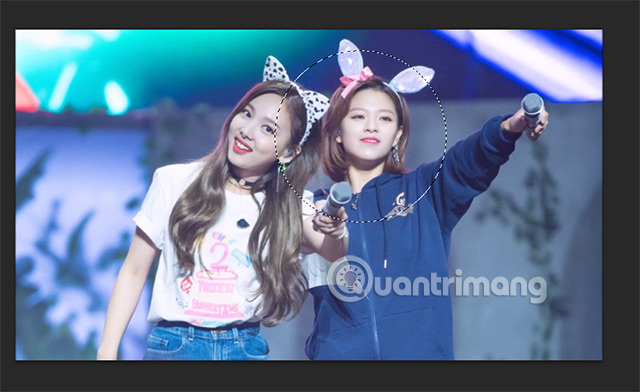
Lưu ý: Nếu như bạn không nhấn phím Shift, khu vực ảnh đã chọn sẽ là hình Elip.
Bước 3: Sau khi tạo được vùng chọn, bạn hãy thả phím Shift rồi tiếp tục dùng chuột trái để di chuyển vùng chọn đến nơi muốn cắt ảnh thành hình tròn.
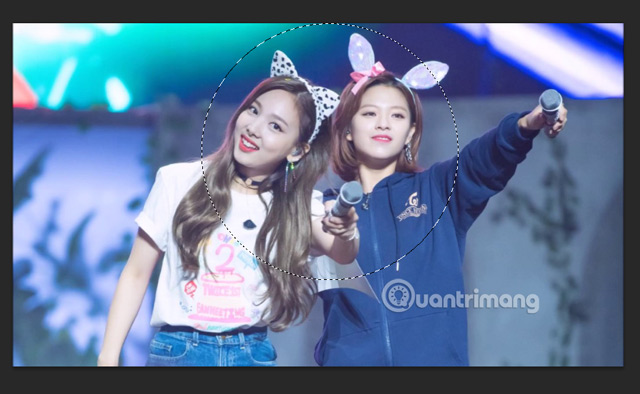
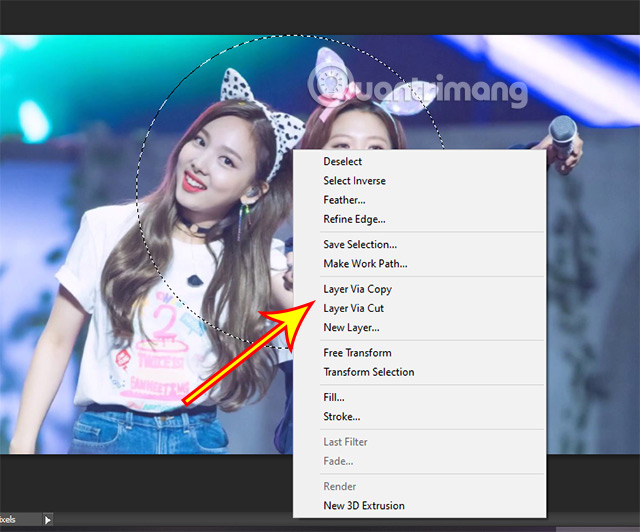
Bước 4: Click chuột phải ở vùng đã chọn và nhấn chọn phần Layer Via Copy.
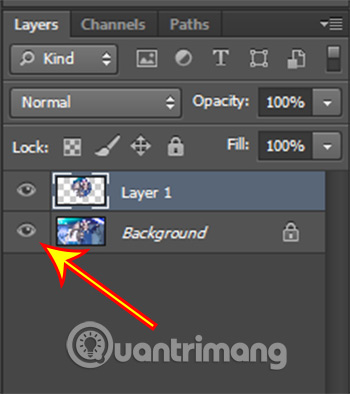
Bước 5: Ngay sau đó vùng chọn sẽ được chuyển sang một Layer mới, bạn hãy bấm vào biểu tượng con mắt ở phần ảnh gốc để ẩn ảnh gốc đi.
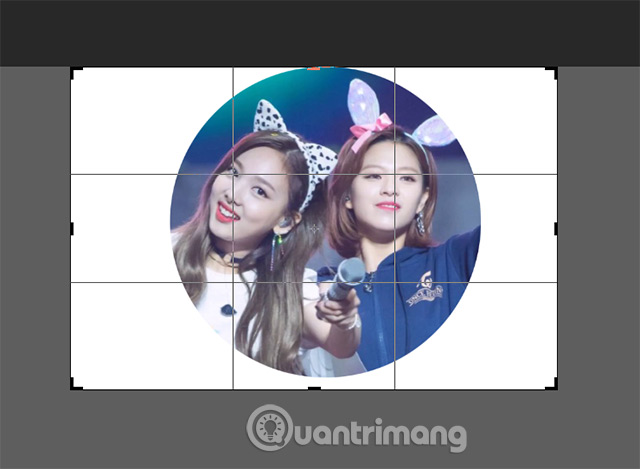
Bước 6: Sử dụng công cụ Crop để thu nhỏ rìa của bức ảnh như trong hình minh họa phía dưới.
Bước 7: Bấm tổ hợp phím Ctrl + Alt + S để tiến hành lưu hình ảnh.
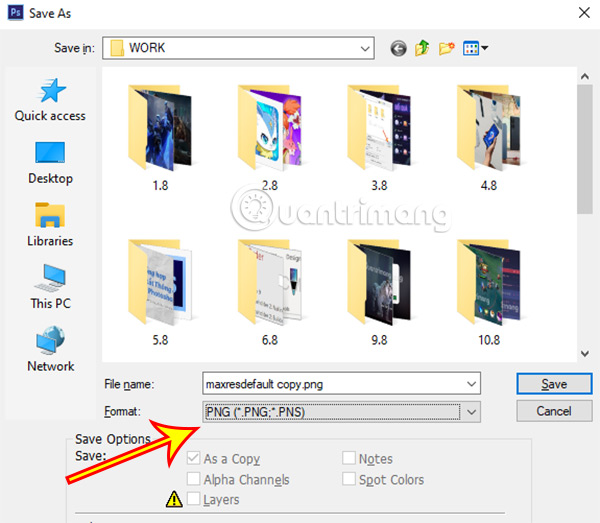
Lưu ý: Bạn nên lưu ở dạng PNG để hình ảnh xuất ra không có nền nhé. Trong trường hợp bạn chọn định dạng khác, nền sẽ là hình vuông hoặc hình chữ nhật chứ không phải hình tròn.
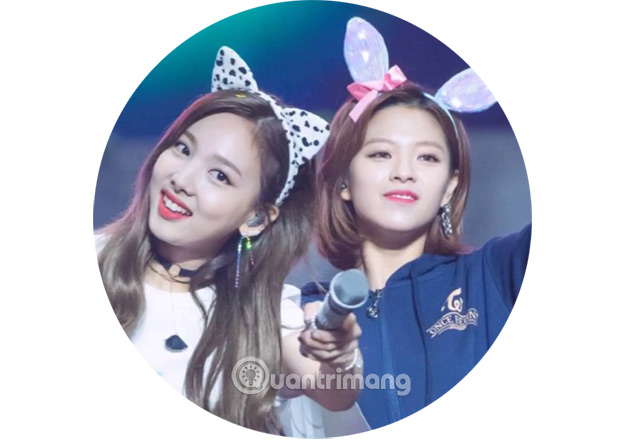
Kết quả chúng ta thu được là như hình dưới đây.
Thông qua bài viết này, chắc hẳn rằng bạn đã nắm được những thao tác cắt ảnh cơ bản trong Photoshop CS6. Trong những bài tiếp theo chúng ta sẽ cùng đi tìm hiểu cách cắt ghép ảnh nâng cao và chi tiết hơn.
Nguồn tin: Quantrimang.com
Ý kiến bạn đọc
Những tin mới hơn
Những tin cũ hơn
 5 công cụ AI giúp bạn thay đổi màu tóc
 TOP công cụ AI xóa nền ảnh tốt nhất
 TOP công cụ AI hỗ trợ Microsoft Word tốt nhất
 TOP công cụ AI quản lý mật khẩu tốt nhất
 Cách tự động quản lý chi phí từ Gmail sang Google Sheets bằng Claude For Chrome
 Cách cắt giảm 40% chi phí sử dụng Claude Code bằng subagent
 Hướng dẫn dùng Copilot tìm tài liệu tham khảo trong Word
 Cách mở Google Docs trực tiếp trong ChatGPT
 File Kiến thức: Biến GPT của bạn thành chuyên gia
 Cách tạo và chỉnh sửa hình ảnh AI trong Google Vids
 TOP công cụ AI tách giọng nói khỏi nhạc nền
 100 shortcut code ChatGPT cho học sinh, sinh viên
 Cách dùng FreeDiagram tạo 25+ loại sơ đồ AI cực nhanh
 TOP công cụ AI tạo trò chơi khăm hài hước nhất
 TOP ứng dụng AI xóa phông nền ảnh "ảo diệu" nên thử
 70+ cheat code ChatGPT xử lý nội dung nhanh hơn
 Hướng dẫn sử dụng GetLayers AI tạo website bằng AI
 Mẫu Prompt giúp bạn "giao trọn" dự án cho AI khi sử dụng ChatGPT-6 Astra
 TOP công cụ AI tạo sticker thú vị và độc đáo
 TOP ứng dụng theo dõi thói quen tích hợp AI






















