Thông tin liên hệ
- 036.686.3943
- admin@nguoicodonvn2008.info

Khi quảng bá Windows, Microsoft thường tập trung làm nổi bật những tính năng “hào nhoáng” và được cho là mang tính đột phá. Gần đây, có thể kể đến Windows Recall đầy tranh cãi hay Copilot tích hợp AI. Nhưng thông thường, chính những tính năng nhỏ bé, ít được nhắc đến mới thật sự tạo nên sự khác biệt trong hiệu suất làm việc hàng ngày.
Một ví dụ điển hình là Clipboard History trên Windows 10 và 11. Đây là tính năng mà Microsoft chưa thực sự làm tốt trong việc quảng bá, mặc dù nó đã được giới thiệu thử nghiệm từ hơn bảy năm trước và chính thức phát hành trong bản cập nhật Windows 10 tháng 10/2018. Trên thực tế, chúng ta đã có một hướng dẫn ngắn về cách sử dụng Clipboard History từ năm 2022. Nhưng nếu bạn không có thời gian đọc, chỉ cần nhấn tổ hợp phím Win + V là sẽ hiểu ngay cách thức hoạt động của tính năng này.
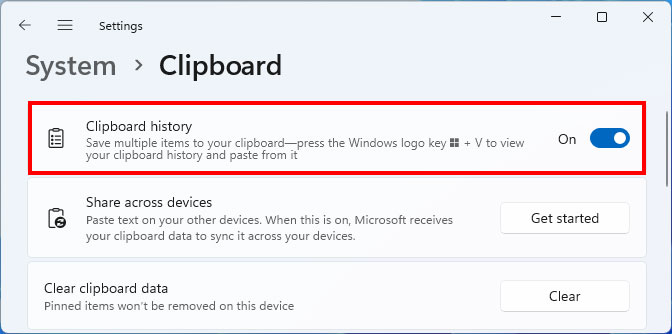
Thông thường, sao chép – dán (copy – paste) được thực hiện bằng Ctrl + C và Ctrl + V . Tuy nhiên, cách này chỉ cho phép lưu trữ duy nhất một mục. Nếu bạn sao chép nội dung mới, nội dung trước đó sẽ bị ghi đè. Đây chính là lúc Clipboard History phát huy tác dụng – nó giống như một phiên bản “nâng cấp” của thao tác copy – paste truyền thống.
Clipboard History có thể lưu tối đa 25 mục , bao gồm cả văn bản, hình ảnh, emoji… Bạn có thể ghim những mục thường dùng và xóa thủ công những gì không cần nữa. Cách sử dụng cũng rất trực quan: chỉ cần đặt con trỏ ở vị trí muốn dán, nhấn Win + V rồi chọn nội dung cần chèn.
Một điểm cộng lớn cho những ai dùng tài khoản Microsoft trên nhiều thiết bị là Clipboard History có thể đồng bộ xuyên suốt . Bạn chỉ cần bật tính năng này trong phần Cài đặt Windows, rất hữu ích nếu hay làm việc linh hoạt giữa nhiều máy. Ngoài ra, Clipboard History còn tích hợp tốt với Microsoft PowerToys thông qua tiện ích Advanced Paste – nơi có thể bật thêm các tính năng AI nâng cao nhờ OpenAI. Một công cụ bên thứ ba là WindowSill cũng đã tích hợp cùng Clipboard History, mở rộng thêm nhiều khả năng mới.
Cá nhân tôi sử dụng Clipboard History thường xuyên, cả trên máy cá nhân lẫn công việc. Việc viết bài và cần trích dẫn lại các nội dung cũ nhiều lần trở nên nhanh chóng hơn rất nhiều. Nếu chỉ dựa vào Ctrl + C, Ctrl + V truyền thống, chắc chắn hiệu suất của tôi sẽ giảm đi rõ rệt. Ai biết tính năng này thì coi như đã nắm trong tay “vũ khí tối thượng” hỗ trợ công việc, còn ai chưa dùng thì sẽ đều rất bất ngờ khi biết được hiệu quả nó mang lại.
Clipboard History thực sự là một công cụ năng suất thiết yếu trong Windows. Có thể Microsoft cho rằng nó chưa đủ “hào nhoáng” để quảng bá rầm rộ, nhưng theo em, nó còn hữu ích hơn nhiều so với những tính năng AI mà hãng đang cố gắng áp đặt cho người dùng dưới danh nghĩa “năng suất”.
Nguồn tin: Quantrimang.com:
Ý kiến bạn đọc
Những tin mới hơn
 Hàm format() trong Python (07/10/2025)
  Cách đổi màu gạch chân kiểm tra chính tả Word (07/10/2025)
  Tổng hợp các cách bật Bluetooth trên Windows 10/8/7 (07/10/2025)
  Toàn bộ phần thưởng, skin và bộ sưu tập mới Free Fire OB51 (07/10/2025)
  Cách khóa trang cá nhân Facebook không cho người lạ xem (07/10/2025)
  Một số cách sửa lỗi Start Menu trên Windows 10 ngừng hoạt động (07/10/2025)
  Cách vô hiệu hóa Facebook nhưng vẫn dùng Messenger (07/10/2025)
  Foreign Key với Cascade Delete trong SQL Server (09/10/2025)
  Cách làm laptop cũ chạy nhanh ngay lập tức (09/10/2025)
  5 tiện ích quản lý mật khẩu trên Google Chrome (09/10/2025)
 Những tin cũ hơn
 Quản lý dây cáp PC: Có thật sự ảnh hưởng đến hiệu năng và độ bền? (07/10/2025)
  Bản mod Windows giúp tận dụng tối đa từng inch trên màn hình (07/10/2025)
  Cách kiểm tra phiên bản Excel đang sử dụng (06/10/2025)
  Lý do thực sự khiến bàn phím có các phím từ F1 đến F12 (06/10/2025)
  5 thủ thuật Excel dashboard giúp bạn tiết kiệm hàng giờ khi mới bắt đầu (06/10/2025)
  Cách xây dựng hệ thống đồng bộ riêng mà không cần Google Drive hoặc OneDrive (06/10/2025)
  Cách bật bảo vệ Admin chế độ phê duyệt Windows (06/10/2025)
  Cách xóa bỏ logo trong file PDF rất đơn giản (05/10/2025)
  5 plugin thiết yếu để sử dụng Paint.NET (03/10/2025)
  Toán tử UNION trong SQL Server (03/10/2025)
  Top 5 MCP Server tốt nhất để xây dựng AI Agent hiệu năng cao năm 2026
 Khi thêm Copilot vào Microsoft Office 365 thì bạn sẽ có thể tận dụng Copilot để hỗ trợ làm việc với các ứng dụng văn phòng, như dùng Copilot trong PowerPoint chẳng hạn. Copilot sẽ giúp bạn thêm ý tưởng sáng tạo cho slide nội dung PowerPoint, hay sửa
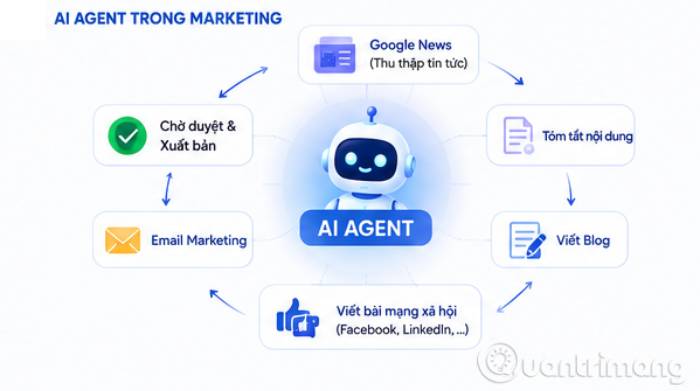 TOP cách tận dụng AI Agent hiệu quả trong môi trường làm việc
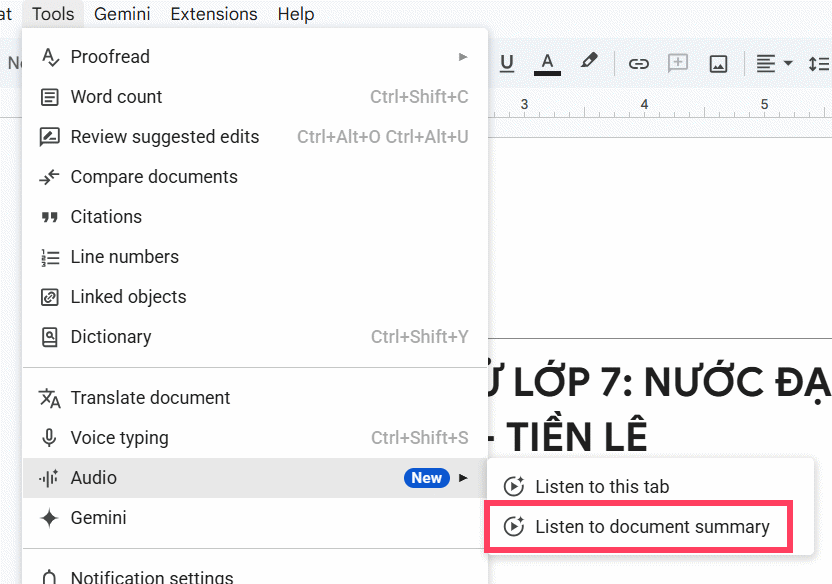 Tiết kiệm thời gian đọc tài liệu với tool tạo âm thanh trong Google Docs
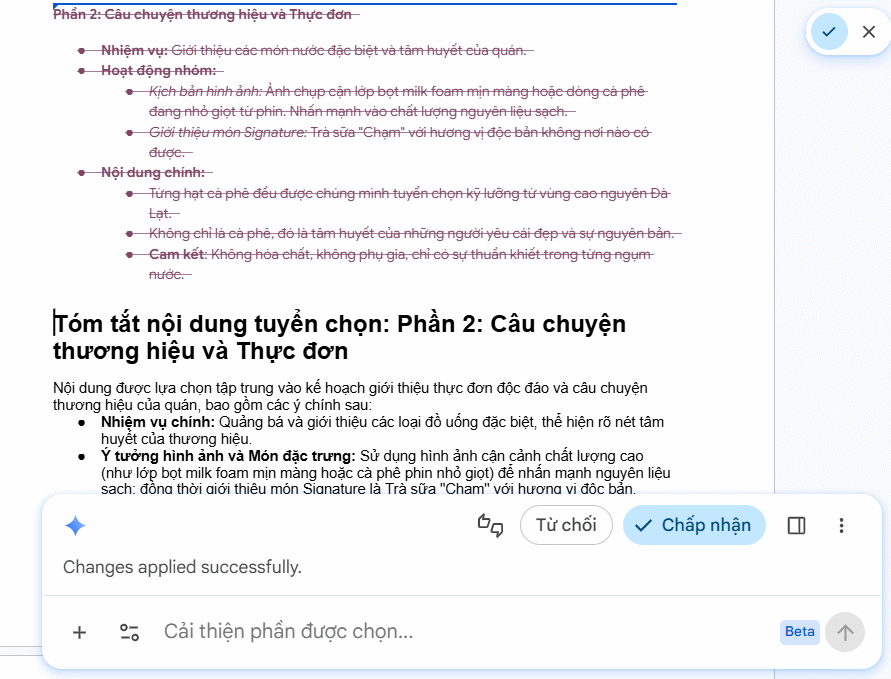 Khám phá Gemini trong Google Docs: Công cụ AI viết văn bản nhanh hơn
 SDK vs API: Khác nhau như thế nào?
 Kết nối với Foundry IQ từ agent trong Copilot Studio
 Hướng dẫn tạo bảng Google Docs bằng Gemini từ A đến Z
 Prompt tạo sổ tay giáo viên các cấp học
 Top 7 MCP Client tốt nhất để khai thác sức mạnh của AI Agent
 Gemini Omni có thể tạo video tốt đến mức nào?
 Hướng dẫn sử dụng Copilot trong Excel
 Jasper vs ChatGPT: Công cụ AI nào tốt hơn?
 Hướng dẫn viết prompt ChatGPT giúp tiết kiệm token, chi phí và nhận được câu trả lời tốt hơn
 Cách huấn luyện ChatGPT bằng dữ liệu riêng
 Cách dùng Gemini trong Google Forms tạo câu hỏi tự động
 Tóm tắt câu phản hồi trong Google Forms bằng Gemini
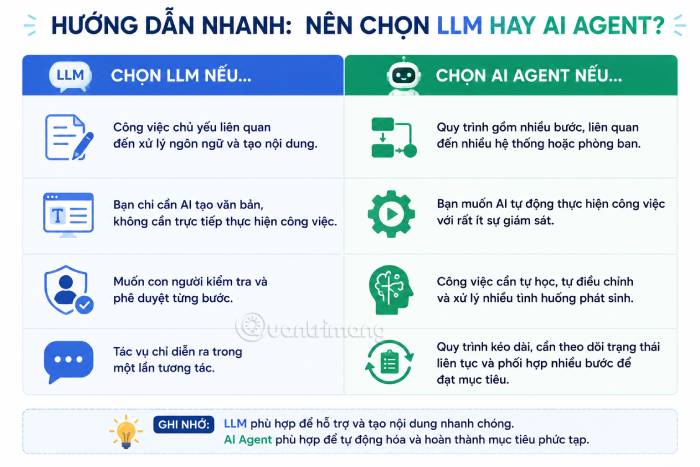 LLM vs AI Agent: Khác nhau ở đâu, nên dùng khi nào?
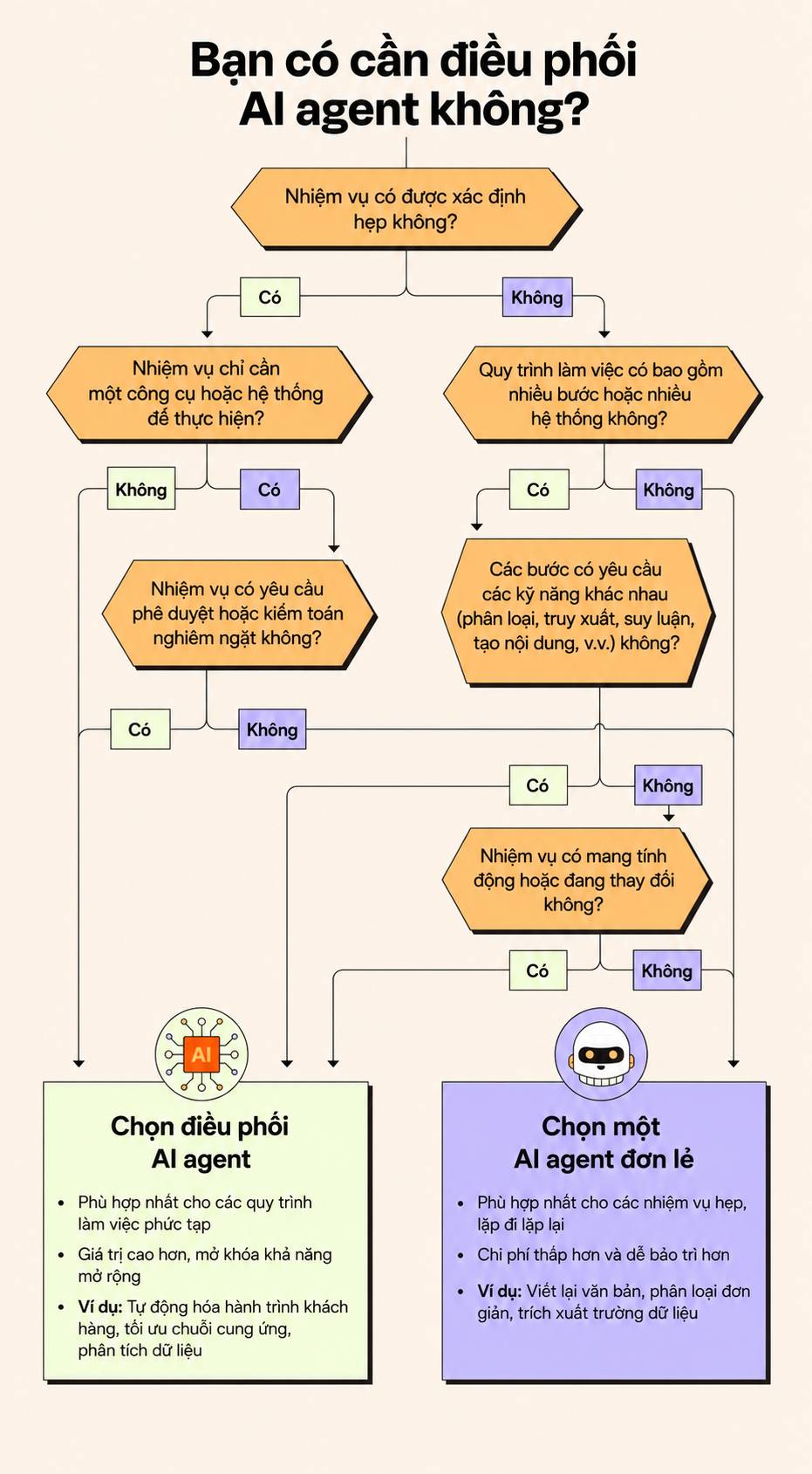 Điều phối AI agent là gì?
 Cách xóa người trong ảnh trên Canva bằng AI