Thông tin liên hệ
- 036.686.3943
- admin@nguoicodonvn2008.info

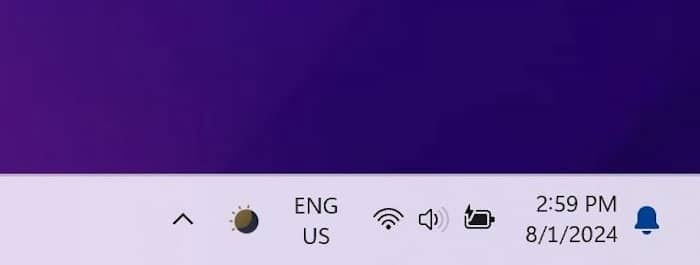
Windows 11 hiển thị biểu tượng chuông ở góc phải cùng của thanh tác vụ. Di con trỏ chuột qua biểu tượng chuông sẽ hiển thị số lượng thông báo chưa xem đang chờ xử lý và nhấp vào biểu tượng chuông sẽ mở Notification Center (Trung tâm thông báo), hiển thị tất cả các thông báo gần đây, chẳng hạn như email và tin nhắn WhatsApp.
Nếu đang chạy Windows 11 trên máy tính xách tay có màn hình tương đối nhỏ hoặc đã ghim/mở nhiều ứng dụng, bạn có thể muốn xóa biểu tượng chuông khỏi thanh tác vụ để có thêm không gian. Mặc dù Windows 11 chưa cung cấp cách xóa biểu tượng chuông khỏi thanh tác vụ cho đến nay, nhưng bản build Windows Insider mới nhất đã mang đến tùy chọn này.
Bắt đầu từ bản build 22635.3930, người dùng Windows 11 có thể xóa biểu tượng chuông khỏi thanh tác vụ. Ngay cả sau khi xóa biểu tượng chuông, bạn vẫn có thể mở Notification Center và xem thông báo bằng cách nhấp vào ngày/đồng hồ hoặc sử dụng phím tắt Windows + N. Vì vậy, việc xóa biểu tượng chuông sẽ không vô hiệu hóa trung tâm thông báo, đây là một điều tốt.
Bước 1: Mở ứng dụng Settings trong Windows 11 bằng cách sử dụng tính năng tìm kiếm hoặc phím tắt Windows + I.
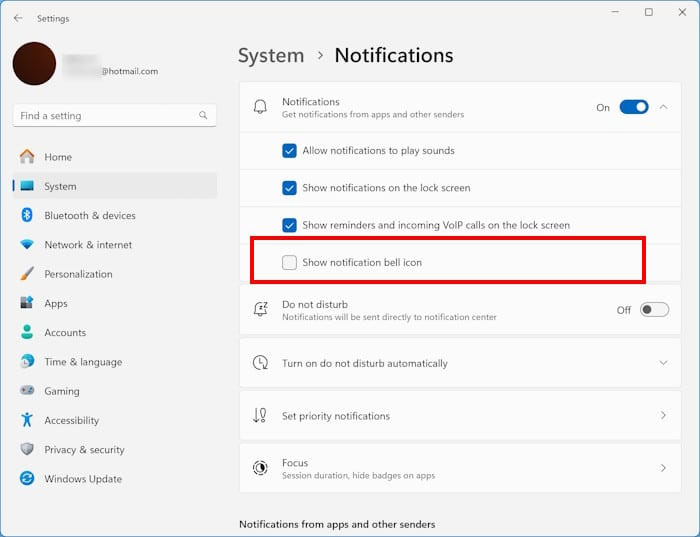
Bước 2: Trong ngăn bên trái của Settings, nhấp vào System. Ở bên phải, nhấp vào Notifications.
Bước 3: Trên trang này, nhấp vào Notifications để xem các tùy chọn khả dụng. Tắt tùy chọn có nhãn Show notification bell icon để xóa biểu tượng chuông khỏi thanh tác vụ ngay lập tức. Nếu tùy chọn bị thiếu, có thể là do bạn đang chạy bản build Windows 11 chưa có tùy chọn này.
Như đã nói trước đó, bạn có thể tiếp tục truy cập Notification Center bằng cách nhấp vào ngày/đồng hồ hoặc dùng phím tắt Windows + N.
Nguồn tin: Quantrimang.com:
Ý kiến bạn đọc
Những tin mới hơn
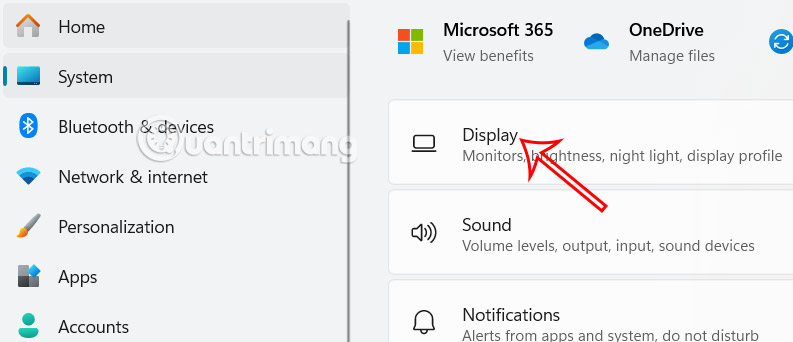 Cách kiểm tra dung lượng VRAM trên Windows 11 (27/05/2025)
 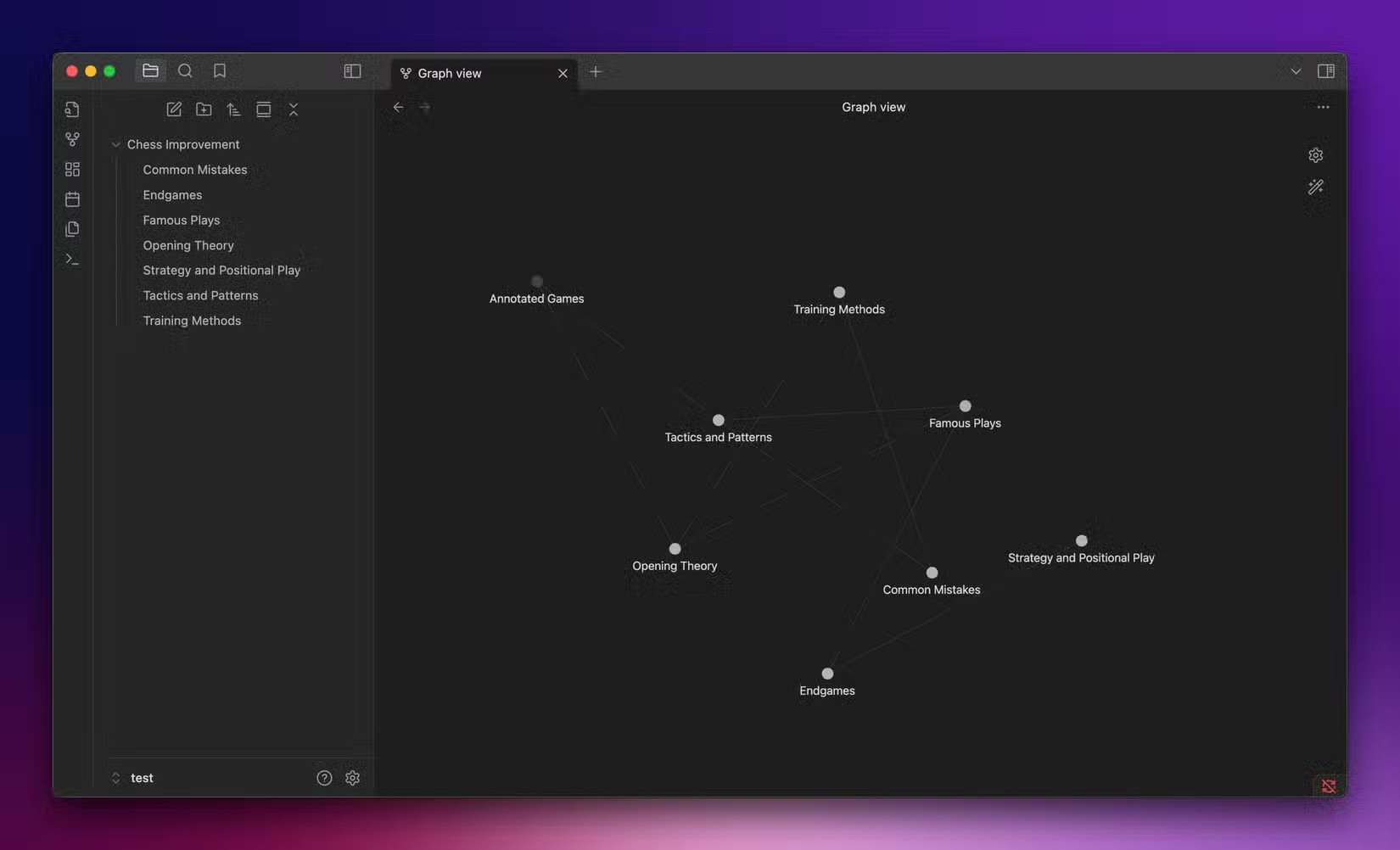 7 lý do chuyển từ Notion sang Obsidian (29/05/2025)
 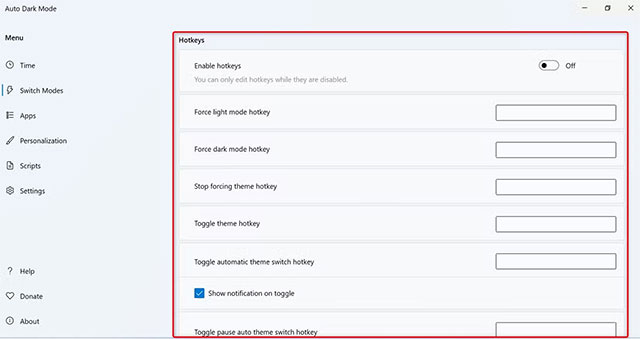 Cách lên lịch thay đổi chủ đề (theme) windows 11 theo thời gian trong ngày (29/05/2025)
 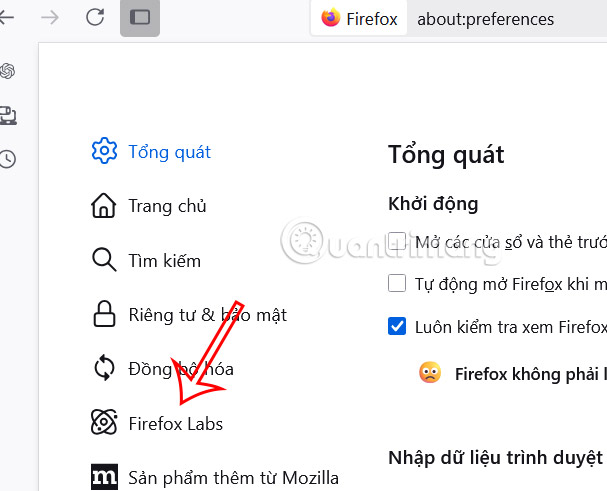 Hướng dẫn cài hình nền tab mới trên Firefox (29/05/2025)
  Cách bật AI Actions trong Windows 11 File Explorer (29/05/2025)
  5 Windows service ẩn đang âm thầm ngốn CPU (29/05/2025)
  4 cách tái sử dụng ổ cứng (29/05/2025)
  Cách chèn ảnh bên dưới ảnh khác trong PowerPoint (29/05/2025)
  Lập trình hướng đối tượng trong Python (29/05/2025)
  8 điều cần làm sau khi cập nhật lên Windows 11 (29/05/2025)
 Những tin cũ hơn
 Cách lấy thông tin chi tiết về CPU trên hệ thống Linux (25/05/2025)
  Hướng dẫn tạo sticker ngay trên Paint Windows 11 (25/05/2025)
  Cách tăng tốc khởi động Windows 10/11 (23/05/2025)
  Hướng dẫn giảm dung lượng ảnh trên Windows 11 (23/05/2025)
  Toán tử UNION ALL trong SQL Server (23/05/2025)
  Cách chạy Malwarebytes song song Windows Defender (23/05/2025)
  Cách để trình duyệt luôn khởi động ở chế độ ẩn danh (22/05/2025)
  Cách khởi động và dừng các dịch vụ trong MS SQL Server (22/05/2025)
  Cách sửa lỗi thiếu file cập nhật Windows 11 (22/05/2025)
  Hướng dẫn đổi kích thước tiện ích Windows 11 (22/05/2025)
  Cách tạo video chuyển cảnh giữa 2 ảnh trên Google Flow
 Những điều cơ bản về viết câu lệnh (prompt) AI
 Các kỹ thuật tạo prompt AI nâng cao
 4 kỹ năng quan trọng giúp bạn "thành thạo AI"
 TOP công cụ AI tạo bài hát tốt nhất để sáng tác những bản nhạc ấn tượng
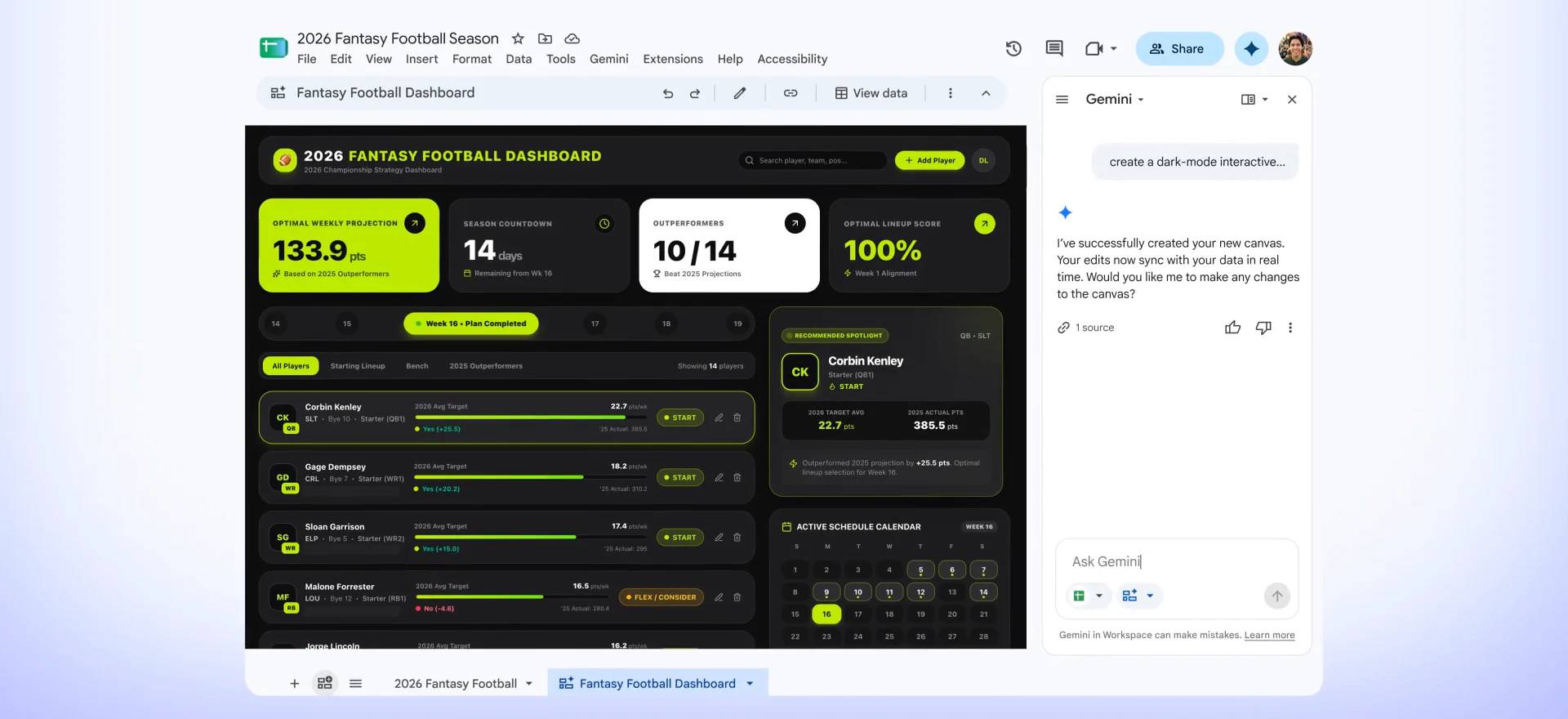 Chuyển đổi danh sách sản phẩm thành dashboard hàng tồn kho trực tuyến bằng Google Sheets Canvas
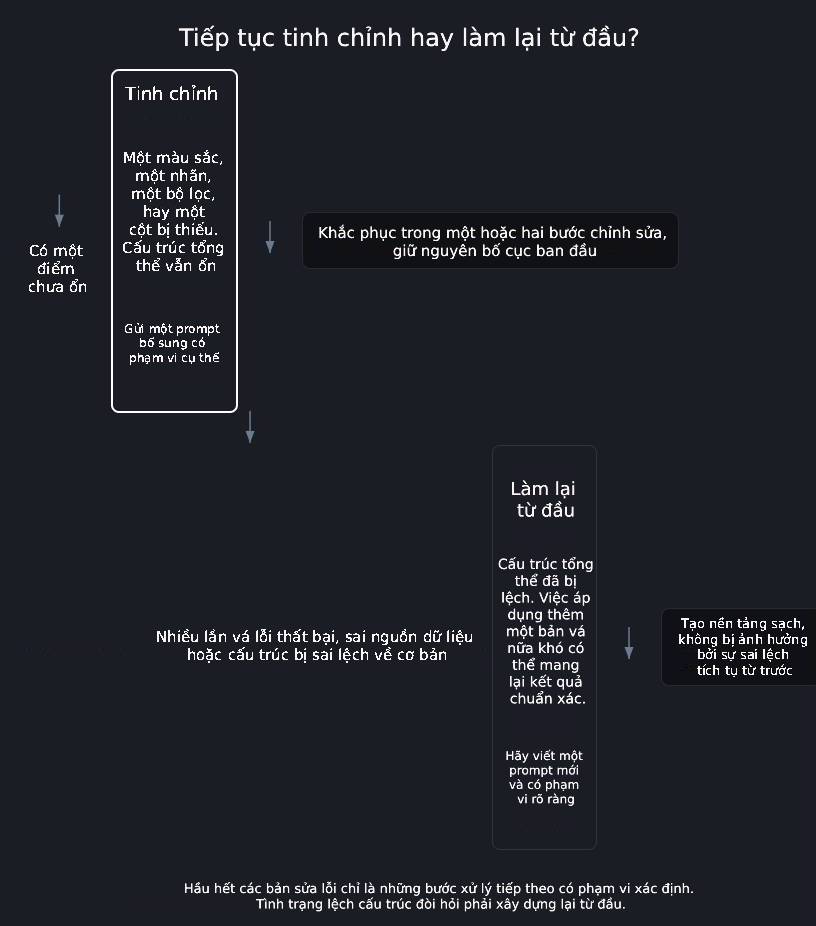 Tinh chỉnh bằng các prompt bổ sung trong Google Sheets Canvas
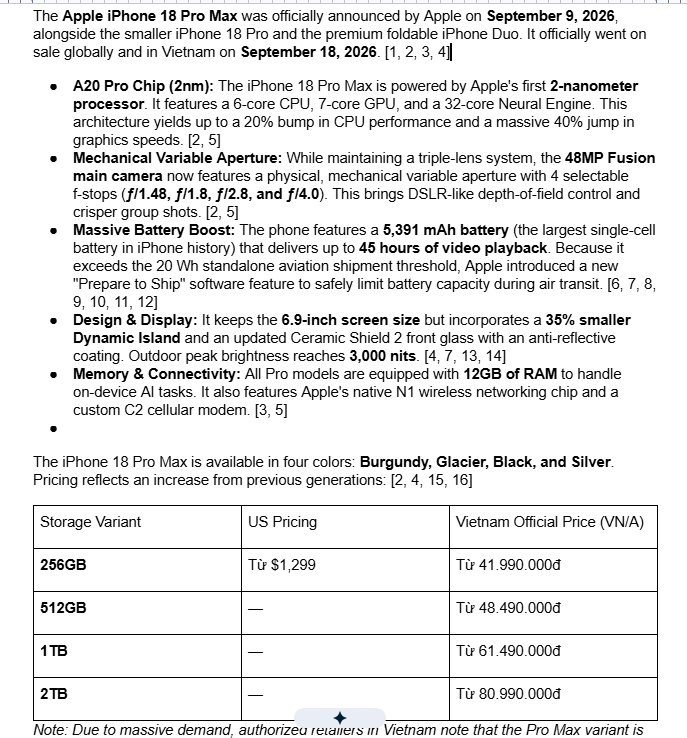 Cách xuất phản hồi AI Mode sang Docs trên Google Search
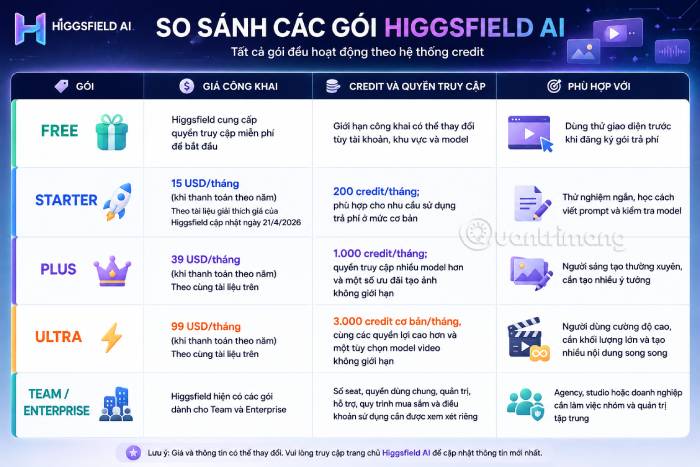 So sánh các gói Higgsfield - Nên lựa chọn gói nào để tạo video AI
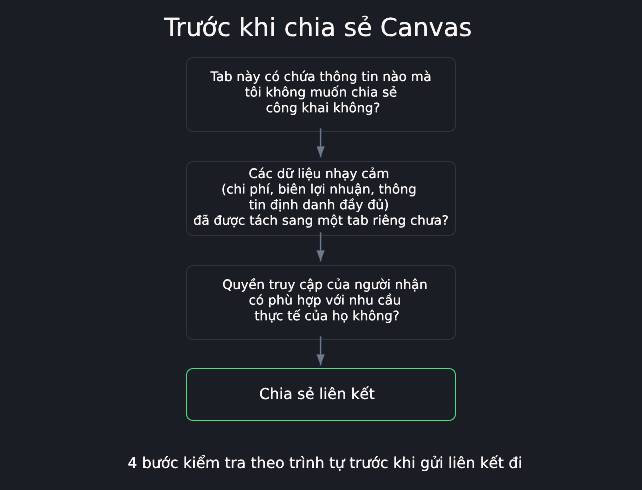 Chia sẻ an toàn: Quyền hạn, quyền riêng tư và những gì được giữ riêng tư trong Google Sheets Canvas
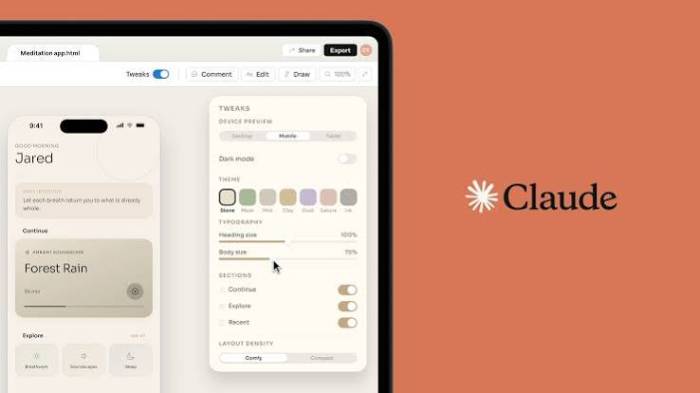 Gemini vs Claude: Đâu là trợ lý AI tốt hơn?
 ChatGPT Work là gì? Sử dụng ChatGPT Work như thế nào?
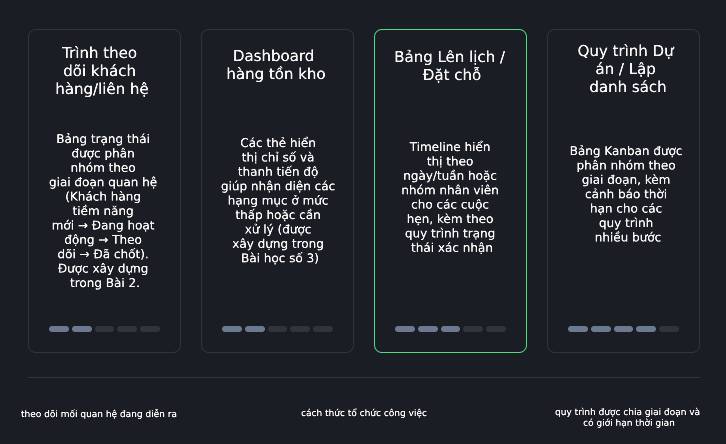 Lựa chọn ứng dụng doanh nghiệp đầu tiên để thực hiện bằng Google Sheets Canvas
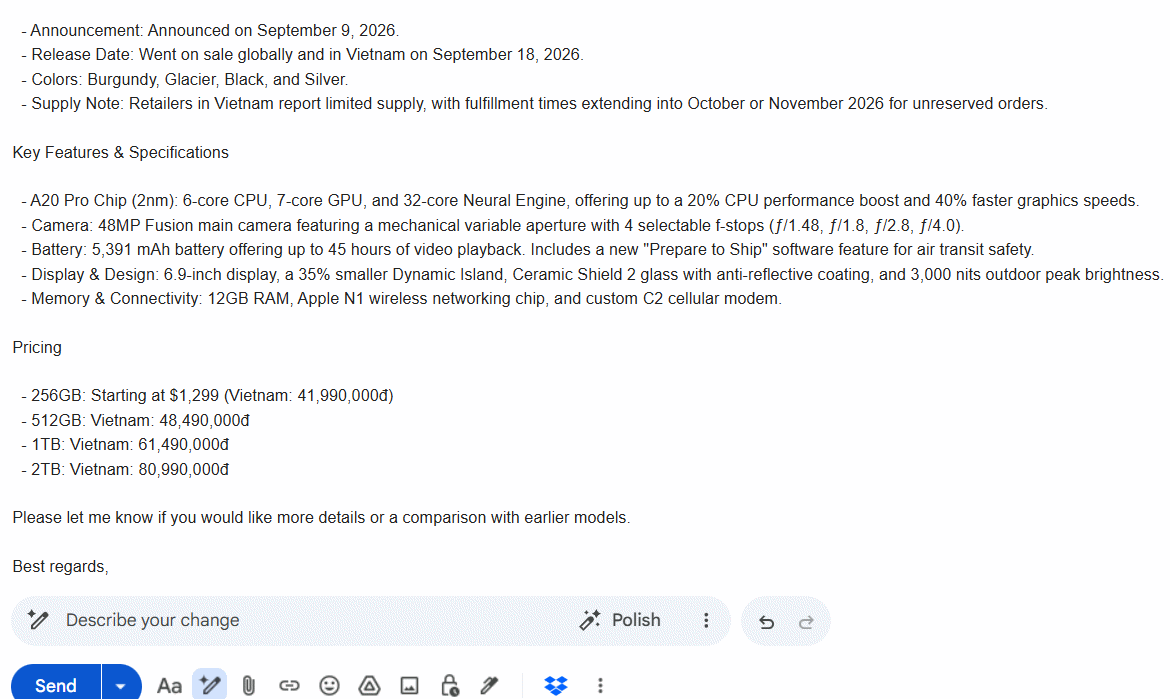 Cách chuyển phản hồi Google AI Mode thành email
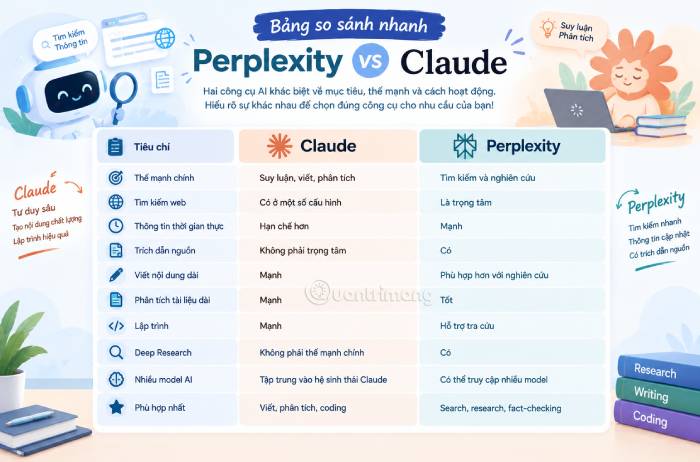 Claude vs Perplexity: Đâu là công cụ AI tốt hơn?
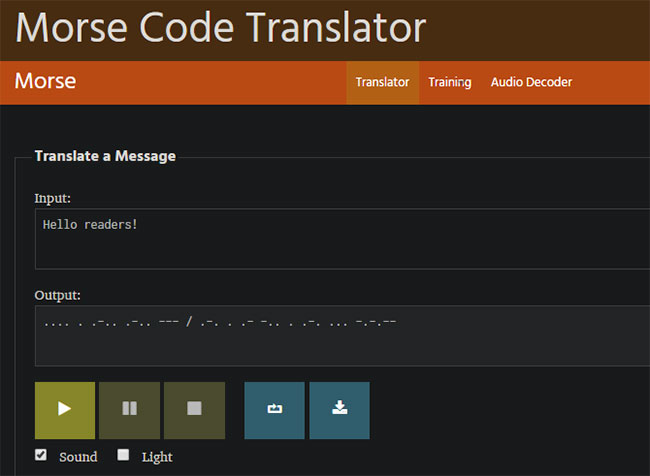 4 phần mềm mã Morse miễn phí để gửi tin nhắn được mã hóa
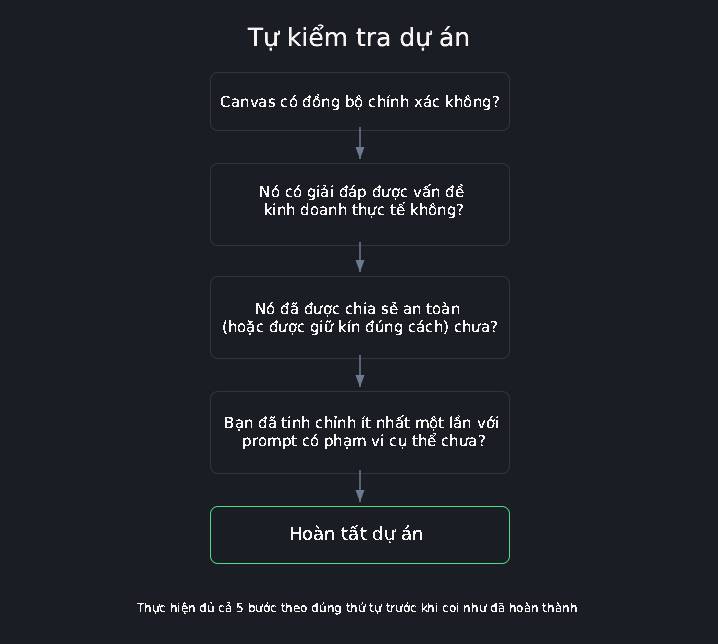 Tự xây dựng ứng dụng doanh nghiệp của riêng bạn bằng Google Sheets Canvas
 Cách đổi kích thước ảnh trên ChatGPT không cần prompt
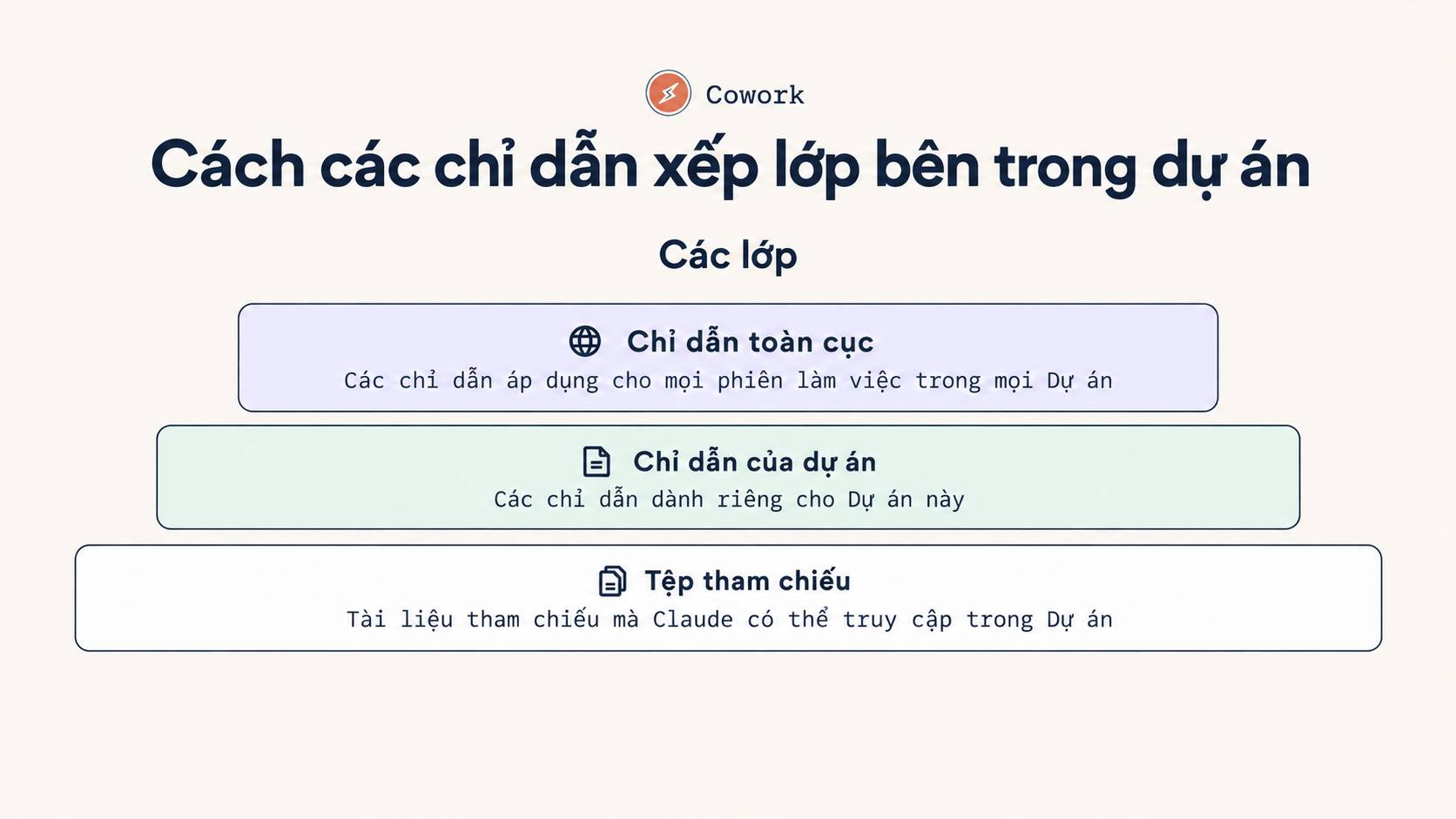 Cách sử dụng Claude Projects: Hướng dẫn thực tế
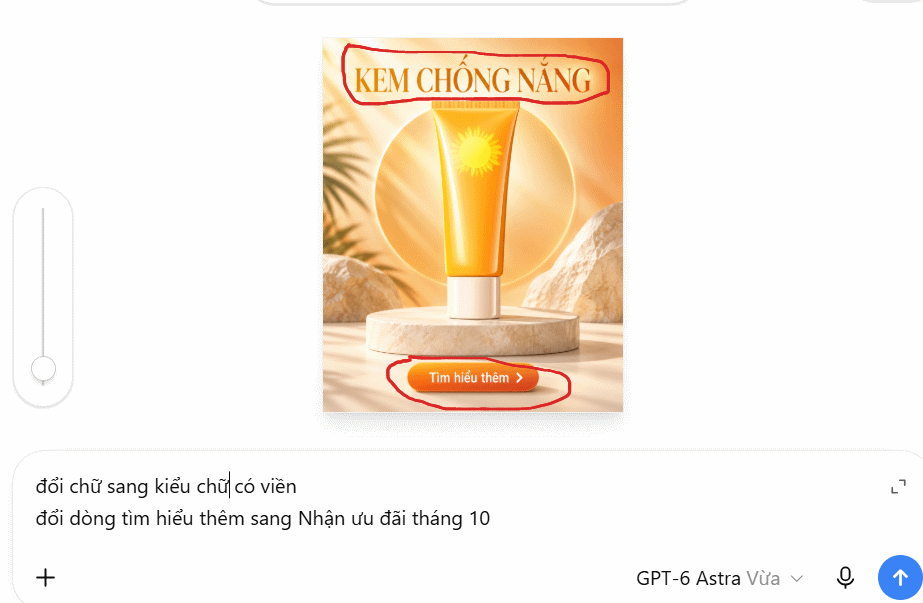 Cách đánh dấu vùng cần sửa ảnh trên ChatGPT
 Cách lập trình chuyên nghiệp hơn, dễ dàng hơn với tính năng Tệp trên Grok
 Hướng dẫn cài đặt và sử dụng n8n trên Windows 11
 Công thức tính diện tích hình Elip
 Hướng dẫn ngắt kết nối ứng dụng trên ChatGPT
 Hướng dẫn tạo đoạn hội thoại cho topic trên Twee
 8 ứng dụng Microsoft Store miễn phí giúp Windows tốt hơ
 Bức tranh tổng quan về hỗ trợ khách hàng tích hợp AI
 6 cách mở Computer/System Properties trong Windows 10
 Đừng chia sẻ ảnh cho đến khi bạn chạy kiểm tra siêu dữ liệu này!
 Cách sửa lỗi There Are Currently No Power Options Available Windows