
Thông tin liên hệ
- 036.686.3943
- admin@nguoicodonvn2008.info

Microsoft tiếp tục cập nhật menu ngữ cảnh của Windows 11 File Explorer với các tính năng mới và bổ sung mới nhất là AI Actions. Công cụ này cho phép bạn chỉnh sửa ảnh hoặc tóm tắt tài liệu chỉ bằng một cú nhấp chuột phải nhanh chóng và giúp File Explorer thông minh hơn. Nếu bạn đang sử dụng bản build Windows Insider, đây là cách bật AI Actions trong Windows 11 File Explorer.
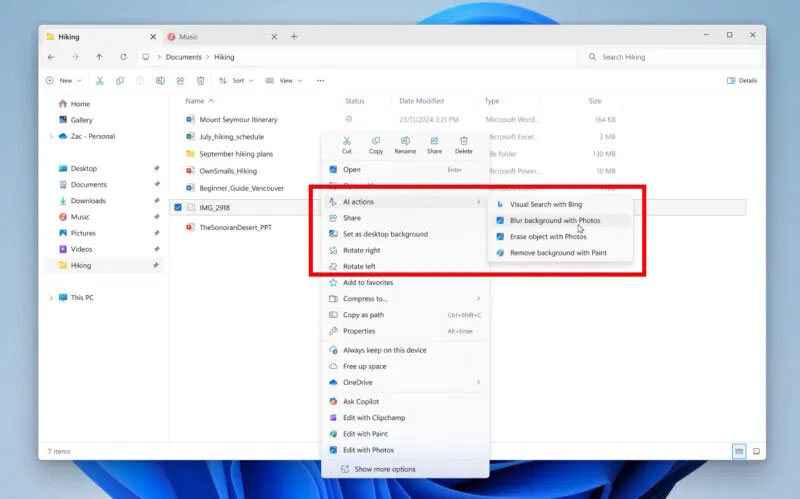
Với AI Actions trong Windows 11 File Explorer, nó sẽ thêm các hành động cụ thể vào menu ngữ cảnh khi bạn nhấp chuột phải vào một số file nhất định, chẳng hạn như JPG, PNG hoặc tài liệu Office.
Các shortcut này trong menu ngữ cảnh cho phép bạn làm mờ hoặc xóa nền ảnh và xóa hoàn toàn những đối tượng. Bạn cũng có thể sử dụng Bing Visual Search để tìm hình ảnh tương tự với hình ảnh bạn đang chỉnh sửa trực tuyến.
Ngoài ra, bạn cũng có thể tóm tắt nội dung của các file Word và Excel, mặc dù sẽ cần đăng ký Microsoft 365 Copilot cho việc này.
Lưu ý: Hiện tại, tính năng này không khả dụng cho tất cả mọi người vì đang được thử nghiệm trong kênh Dev và Beta của Windows Insider dành cho PC Copilot+.
Trước khi bật AI Actions trong Windows 11 File Explorer, hãy đảm bảo bạn có những thông tin sau:
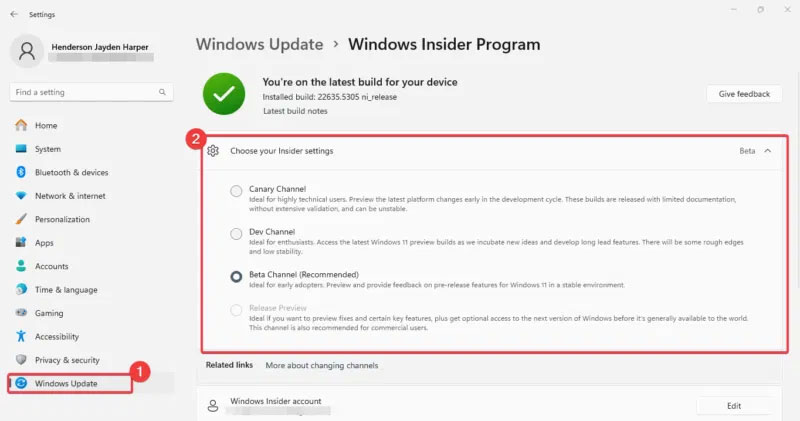
Để bật AI Actions trong Windows 11 File Explorer, hãy tham gia chương trình Windows Insider. Vào Settings -> Windows Update -> Windows Insider Program và đăng ký Dev or Beta Channel.
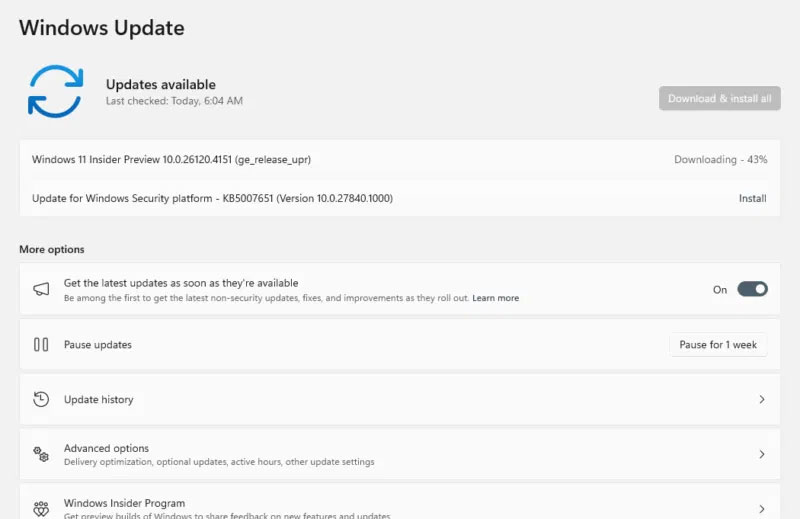
Quay lại và nhấp vào Check for updates hoặc Download and Install để cài đặt bản build Insider mới nhất cho PC của bạn.
Mở File Explorer, điều hướng đến file JPG, PNG hoặc Office doc và nhấp chuột phải vào file để xem menu phụ AI Actions.
Bây giờ, hãy chọn một hành động từ các tùy chọn như Blur Background, Erase Objects, Remove background with Paint hoặc Visual Search with Bing.
Nếu vẫn chưa thấy menu, bạn có thể buộc bật menu bằng các bước sau:
Để tận dụng tối đa AI Actions trong Windows 11 File Explorer, hãy cố gắng chỉ sử dụng các loại file được hỗ trợ. Ngoài ra, hãy thường xuyên sử dụng Bing Visual Search và kết hợp với các tính năng mới của Windows Photos cho những dự án sáng tạo.
Đảm bảo bạn có đăng ký Microsoft 365 Copilot đang hoạt động nếu dự định sử dụng tính năng tóm tắt tài liệu.
Luôn kiểm tra các bản cập nhật Windows vì Microsoft vẫn đang mở rộng tính năng này. Bạn không quan tâm đến bất kỳ AI nào trên PC của mình? Vậy thì hãy xem những cách đơn giản sau để xóa Copilot và nhiều tính năng khác trong Windows.
Việc bật AI Actions trong Windows 11 File Explorer khá dễ dàng và giúp PC trở nên thông minh hơn với các chỉnh sửa nhanh. Tham gia chương trình Windows Insisder, làm theo các bước trong bài và bắt đầu sử dụng tính năng này ngay bây giờ. Hãy dùng thử và cho mọi người biết tính năng này hoạt động như thế nào với bạn trong phần bình luận bên dưới!
Nguồn tin: Quantrimang.com:
Ý kiến bạn đọc
Những tin mới hơn
 5 Windows service ẩn đang âm thầm ngốn CPU (29/05/2025)
  4 cách tái sử dụng ổ cứng (29/05/2025)
  Cách chèn ảnh bên dưới ảnh khác trong PowerPoint (29/05/2025)
  Lập trình hướng đối tượng trong Python (29/05/2025)
  8 điều cần làm sau khi cập nhật lên Windows 11 (29/05/2025)
  5 Windows service ẩn đang âm thầm ngốn CPU (29/05/2025)
  11 thủ thuật click đúp chuột trong Excel không nên bỏ qua (29/05/2025)
  Cách biến Raspberry Pi thành bảng điều khiển tự động hóa gia đình (29/05/2025)
  Cách thay hình nền slide trong PowerPoint (29/05/2025)
  Cảnh báo malware Winos 4.0: Bảo vệ máy tính khỏi trình cài đặt NSIS giả mạo! (30/05/2025)
 Những tin cũ hơn
 Hướng dẫn cài hình nền tab mới trên Firefox (29/05/2025)
  Cách lên lịch thay đổi chủ đề (theme) windows 11 theo thời gian trong ngày (29/05/2025)
  7 lý do chuyển từ Notion sang Obsidian (29/05/2025)
  Cách kiểm tra dung lượng VRAM trên Windows 11 (27/05/2025)
  Cách xóa biểu tượng chuông khỏi Taskbar Windows 11 (25/05/2025)
  Cách lấy thông tin chi tiết về CPU trên hệ thống Linux (25/05/2025)
  Hướng dẫn tạo sticker ngay trên Paint Windows 11 (25/05/2025)
  Cách tăng tốc khởi động Windows 10/11 (23/05/2025)
  Hướng dẫn giảm dung lượng ảnh trên Windows 11 (23/05/2025)
  Toán tử UNION ALL trong SQL Server (23/05/2025)
  Cách tắt app chạy ngầm Windows 11, giảm ngốn RAM trên Win 11
 Câu nói hay nhất về tháng 11, chào tháng 11
 TOP công cụ AI tạo tài liệu tốt nhất
 Cách xây dựng plugin trong ChatGPT
 Hướng dẫn tự thiết kế website Portfolio bằng Claude
 5 thiết kế ChatGPT + Canva đáp ứng hầu hết các nhu cầu trong cuộc sống
 Những công cụ AI tốt nhất giúp giải toán dễ dàng
 Hướng dẫn kết nối Booking.com với ChatGPT lên kế hoạch du lịch
 15 prompt Gemini tạo ảnh sinh nhật đẹp nhất
 Cách tắt bộ nhớ an toàn trên Messenger
 Hướng dẫn kết nối Claude với Figma thiết kế giao diện website
 Hướng dẫn sử dụng Canva Grow tạo quảng cáo với AI
 TOP phần mềm quay màn hình có hỗ trợ AI
 Khóa chat trong ChatGPT: cách bật mã PIN, mở khóa và những giới hạn cần biết
 4 lầm tưởng về AI trong công việc và cách kiểm chứng
 Mẹo giao việc nhiều bước cho ChatGPT Agent và kịch bản bạn có thể thử
 Những lời chúc đầu tuần hay cho cả 7 ngày may mắn
 ChatGPT Dots là gì? Cách hoạt động, giá và những điều cần cân nhắc
 Karaoke Khóc (Midi)
 TOP công cụ AI viết truyện ma, truyện kinh dị hay nhất
 Hướng dẫn cài đặt và sử dụng n8n trên Windows 11
 Cách lập trình chuyên nghiệp hơn, dễ dàng hơn với tính năng Tệp trên Grok
 Công thức tính diện tích hình Elip
 Hướng dẫn ngắt kết nối ứng dụng trên ChatGPT
 Hướng dẫn tạo đoạn hội thoại cho topic trên Twee
 Bức tranh tổng quan về hỗ trợ khách hàng tích hợp AI
 Cách sửa lỗi There Are Currently No Power Options Available Windows
 Claude Code thực sự có giá bao nhiêu?
 Hướng dẫn 8 cách mở bàn phím ảo trên Windows 10
 Hướng dẫn tạo flashcard trên Canva AI






















