Thông tin liên hệ
- 036.686.3943
- admin@nguoicodonvn2008.info

Bài viết này sẽ hướng dẫn bạn cách tắt bàn phím ảo xuất hiện trên màn hình đăng nhập trong Windows 10.
Nếu bạn chỉ đang sử dụng bàn phím ảo trong Windows 10 trên máy tính để bàn hoặc trong các ứng dụng và muốn tắt (hoặc bật lại), hãy nhấn phím Windows + Ctrl + O để bật và tắt bàn phím.
Tuy nhiên, nếu thấy rằng bàn phím ảo xuất hiện ở màn hình đăng nhập khi bạn không muốn, bạn có thể cần thực hiện thêm các bước để vô hiệu hóa nó.
1. Mở ứng dụng Windows Settings bằng cách nhấn phím Windows + I.
2. Chọn Devices.
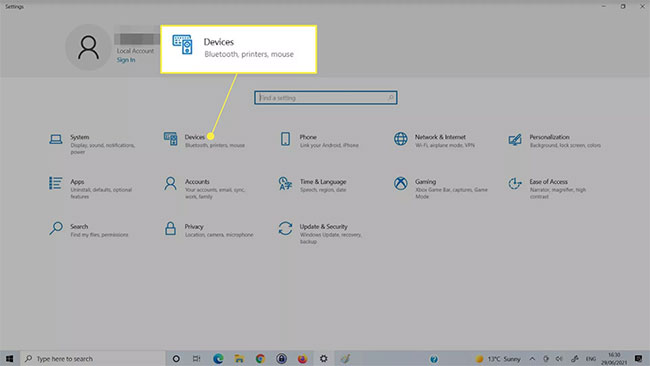
3. Chọn Typing từ phía bên trái.
4. Cuộn xuống cho đến khi bạn tìm thấy phần Touch keyboard. Tìm nút chuyển đổi có nội dung Show the touch keyboard when not in tablet mode and there's no keyboard attached. Chuyển nó thành Off.
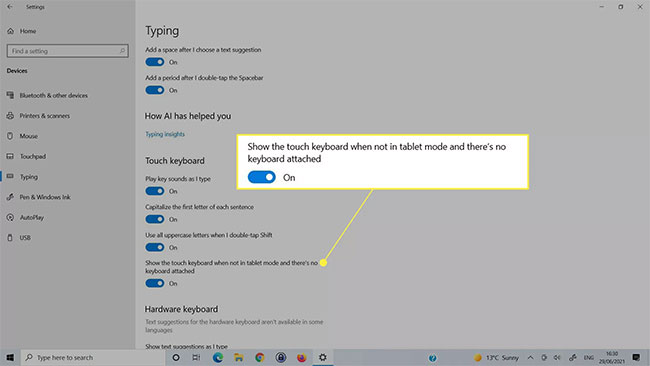
Nếu phương pháp trên không tắt được bàn phím ảo, bạn cũng có thể vô hiệu hóa nó trong menu Ease of Access Keyboard Windows 10.
1. Sử dụng hộp tìm kiếm của Windows để tìm Ease of Access Keyboard Settings và chọn kết quả tương ứng.
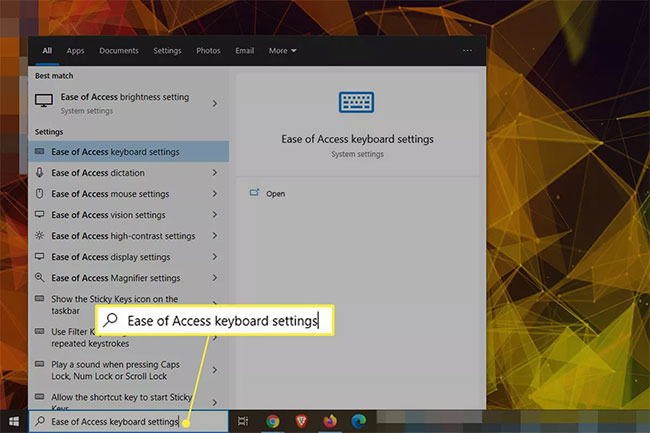
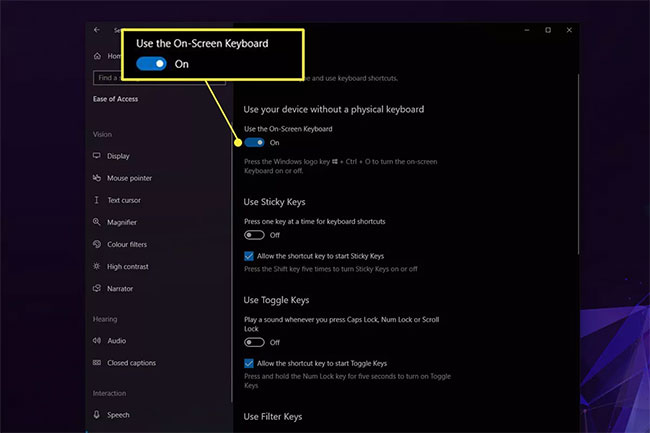
2. Tìm công tắc bật tắt có tiêu đề Use the On-Screen Keyboard và tắt, sau đó bật lại. Bạn có thể thấy bàn phím màn hình cảm ứng bật lên rồi lại biến mất.
Tắt service bàn phím ảo có thể khiến nó không xuất hiện nữa. Chỉ sử dụng phương pháp này nếu bạn không muốn sử dụng bàn phím nữa. Nếu vô hiệu hóa nó ngay bây giờ, bạn sẽ cần phải kích hoạt lại service sau khi muốn sử dụng.
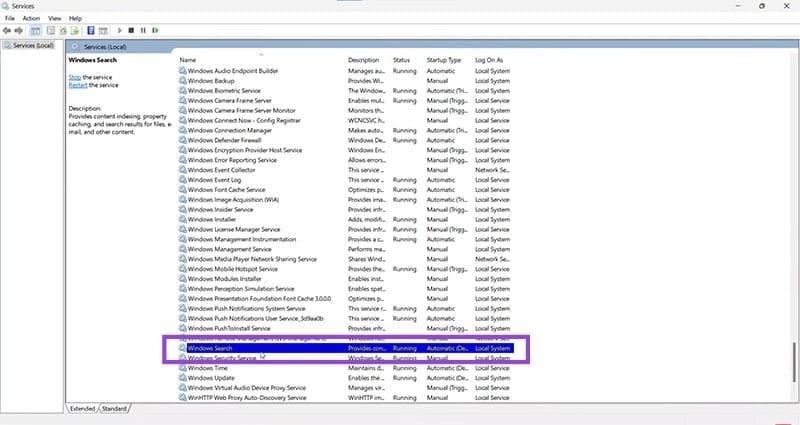
1. Sử dụng tính năng tìm kiếm của Windows để tìm kiếm Services và chọn kết quả tương ứng.
2. Cuộn xuống danh sách các service cho đến khi bạn tìm thấy Touch Keyboard and Handwriting Panel Service Properties. Nhấp đúp vào nó để mở phần thuộc tính của service.
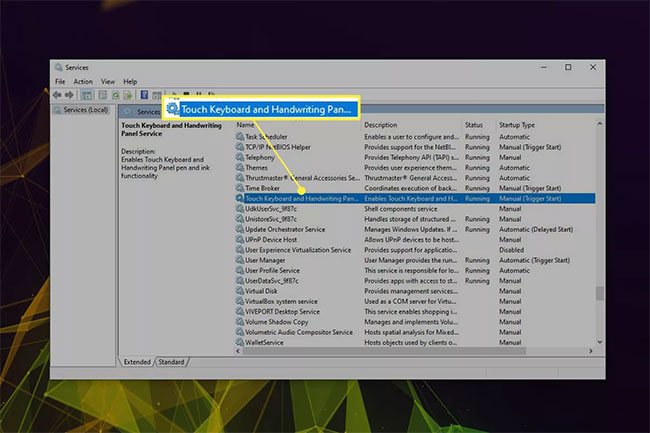
3. Nhấn nút Stop nếu service đang chạy, sau đó sử dụng menu drop-down bên cạnh Startup type để chọn Disabled.
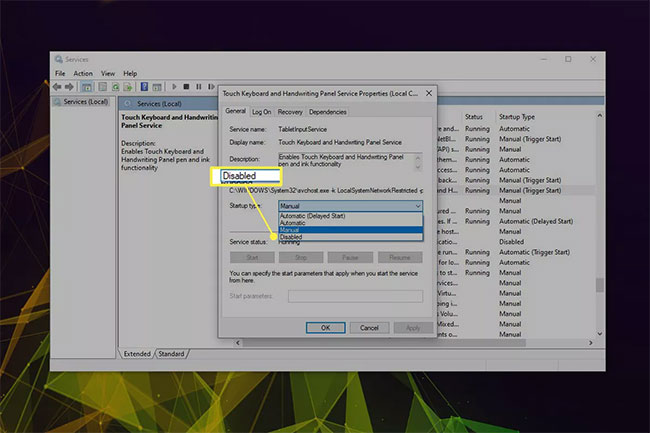
4. Chọn Apply > OK.
Đôi khi bàn phím ảo có thể xuất hiện ngẫu nhiên ở màn hình đăng nhập do ứng dụng hoặc driver được cài đặt gần đây. Nếu bạn có bất kỳ ý tưởng nào về những gì có thể xảy ra, hãy thử tắt, khôi phục hoặc xóa cài đặt đó để xem liệu cách này có khắc phục được sự cố hay không. Bạn cũng có thể thử hoàn nguyên về một điểm khôi phục.
Nguồn tin: Quantrimang.com
Ý kiến bạn đọc
Những tin mới hơn
 DirectStorage là gì, dùng để làm gì trên Windows 10, Windows 11 (21/07/2021)
  Tổng hợp các cách khởi chạy Task Manager trong Windows 11 (21/07/2021)
  Cách sửa lỗi font chữ trong AutoCAD (21/07/2021)
  Lỗ hổng mới trong Windows 10 cho phép chiếm quyền admin (22/07/2021)
  Hướng dẫn xóa dòng trống trong Excel (22/07/2021)
  Cách thêm/xóa "Link State Power Management" khỏi Power Options trong Windows 10 (23/07/2021)
  Cách đặt hình nền khác nhau cho các desktop ảo trên Windows 11 (23/07/2021)
  Cách thay đổi Quick Access trong File Explorer (23/07/2021)
  Rò rỉ danh sách CPU Intel Xeon E 'Rocket Lake' (27/07/2021)
  Cách thiết lập PC Windows luôn ở trạng thái thức (27/07/2021)
 Những tin cũ hơn
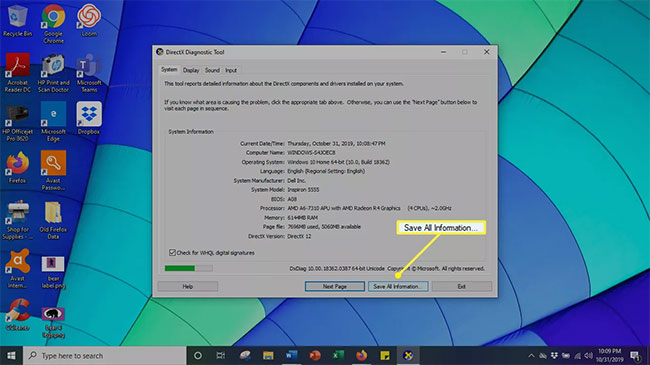 Cách sử dụng Screen Mirroring (Miracast) trong Windows 10 (21/07/2021)
 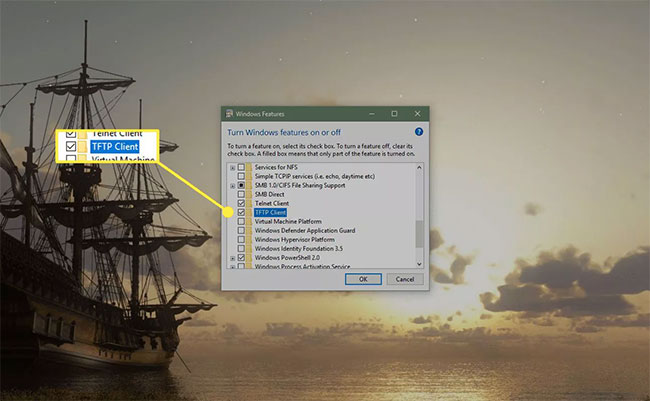 TFTP (Trivial File Transfer Protocol) là gì? (20/07/2021)
 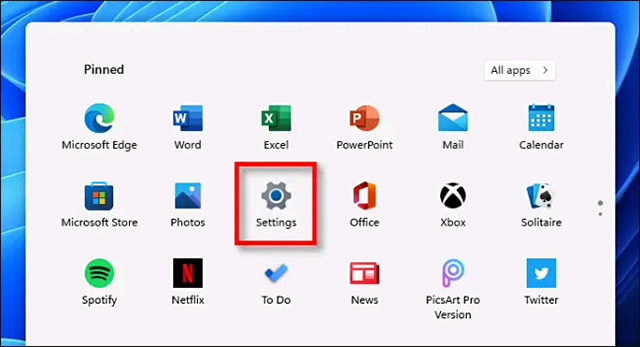 Cách hiển thị số lượng thông báo chưa đọc trên các biểu tượng ứng dụng trong taskbar Windows 11 (20/07/2021)
 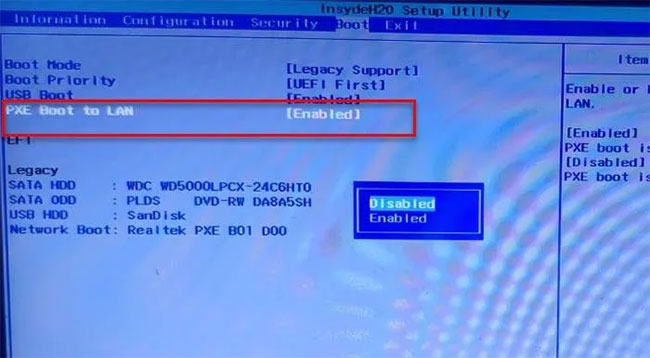 Cách sửa lỗi Start PXE over IPv4 trong Windows 11/10 (19/07/2021)
  Hướng dẫn xem thông tin CPU của Chromebook (19/07/2021)
  Sửa lỗi WordPad hoặc Notepad bị mất trong Windows 10 (19/07/2021)
  Cách kiểm tra tình trạng ổ SSD trên macOS (19/07/2021)
  Trình duyệt Google Chrome sắp có công cụ chụp màn hình (17/07/2021)
  Cách thêm shortcut thư mục vào Menu Start trên Windows 11 (17/07/2021)
  Thiếu tiền đã sợ, nhưng thiếu mất 5 thứ 'vũ khí' còn đáng sợ gấp trăm lần (17/07/2021)
  TOP công cụ tìm kiếm AI đáng dùng nhất
 Meta AI có thể tạo deepfake từ ảnh Instagram: Cách bảo vệ tài khoản của bạn
 Anticipation Gap là gì? Tại sao các Consumer AI Agent vẫn mang tính phản ứng?
 Cách lấy prompt AI chuyển động của camera
 Hướng dẫn mở rộng ảnh trên Story Instagram
 TOP công cụ AI quản lý dự án tốt nhất
 Những nguồn kiến thức sẵn có cho agent trong Copilot Studio
Những nguồn kiến thức sẵn có cho agent trong Copilot Studio
Những nguồn kiến thức sẵn có cho agent trong Copilot Studio
 Cách sử dụng Deep Research với Gemini API
 Hướng dẫn dùng QuillBot viết lại văn bản
 Hướng dẫn sáng tạo văn bản AI bằng Rytr AI
 Hướng dẫn chuyển SKKN thành slide thuyết trình
 Cách tích hợp Canva vào Claude AI: Tự động hóa thiết kế trong một nốt nhạc
 Cách dùng Claude Cowork để tự động audit và tối ưu skill cá nhân theo tuần
 SWE-bench là gì? Hướng dẫn đọc benchmark AI Coding Agent đúng cách
 Cách kết nối ChatGPT với Google Sheets
 Sự khác biệt giữa tự động hóa và AI Agent
 Prompt xây dựng bài giảng hoàn chỉnh theo GDPT 2018
 Xây dựng agent trong Copilot Studio
 Jasper vs Copy.ai: Công cụ AI nào tốt hơn?