
Thông tin liên hệ
- 036.686.3943
- admin@nguoicodonvn2008.info

Windows 11 tuy tốt nhưng vẫn có một số điểm bất tiện khó bỏ qua, đặc biệt là đối với người dùng chuyên nghiệp. Hiện nay, không thiếu các ứng dụng của bên thứ ba có thể giúp bạn khắc phục những điểm bất tiện này của Windows 11. Ví dụ, bạn có thể dùng Windhawk để sửa thanh tác vụ, thay thế menu Start bằng Flow Launcher, dùng ExplorerPatcher để chỉnh sửa menu ngữ cảnh, v.v... Nhưng việc tải xuống và cài đặt một ứng dụng riêng cho từng điểm bất tiện này có thể nhanh chóng trở nên nhàm chán.
Winaero Tweaker là một ứng dụng miễn phí cho phép bạn khôi phục các tính năng cũ, áp dụng những tinh chỉnh ở cấp độ hệ thống và khắc phục các sự cố thường gặp với Windows 11. Điều tuyệt vời nhất là nó cực kỳ dễ sử dụng. Tất cả những gì bạn phải làm là tìm kiếm tinh chỉnh bạn muốn áp dụng và đánh dấu vào ô tương ứng. Vậy là xong!
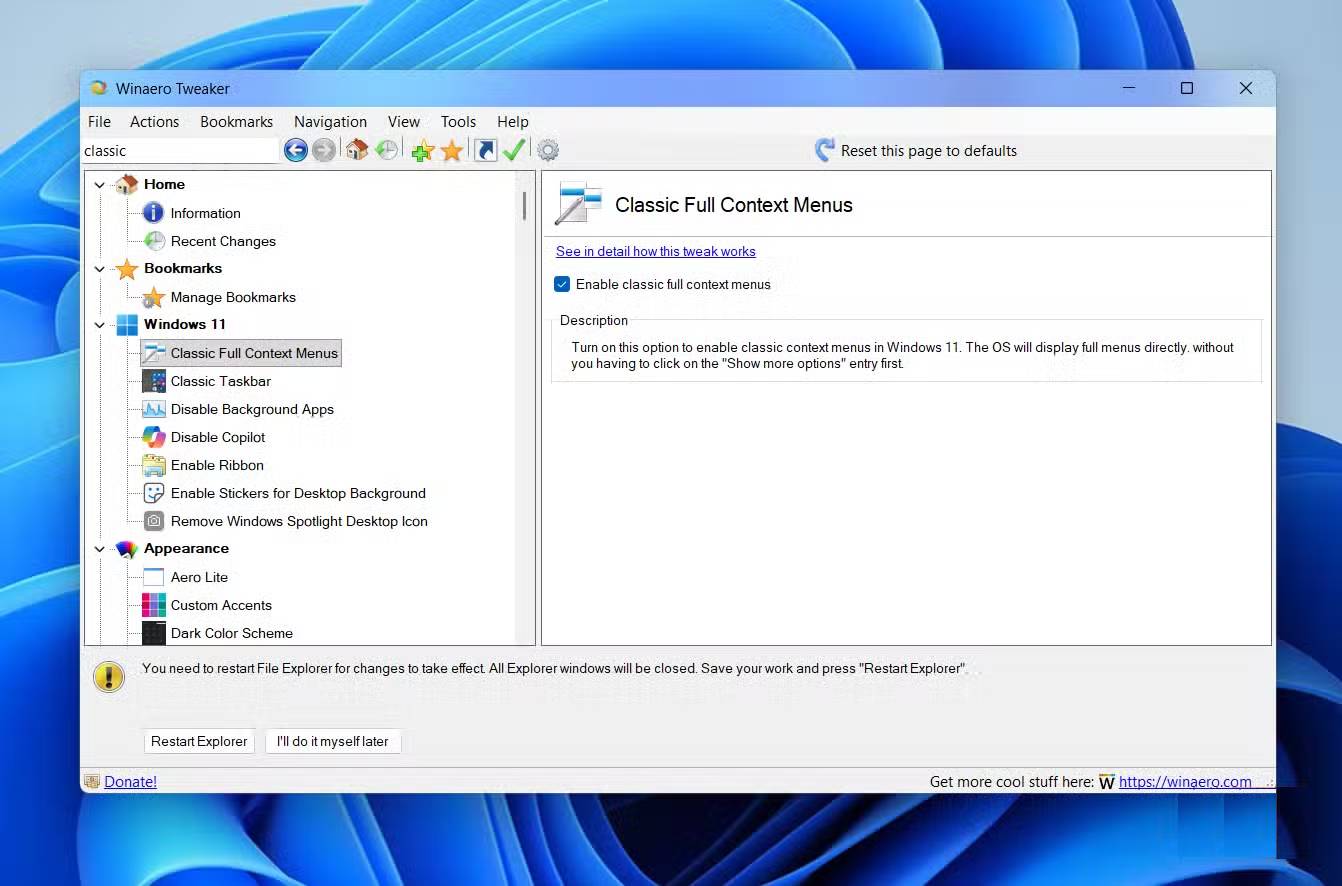
Lời phàn nàn phổ biến nhất từng có về Windows 11 là menu ngữ cảnh tối giản của nó. Chắc chắn, nó trông gọn gàng và hiện đại, nhưng lại không thực sự hữu ích, vì nó ẩn một số tùy chọn hữu ích đằng sau nút "Show more options". Với Winaero Tweaker, việc sửa lỗi này chỉ mất chưa đầy một phút. Mở ứng dụng, cuộn đến Classic Full Context Menu, đánh dấu vào ô và nhấn Restart Explorer.
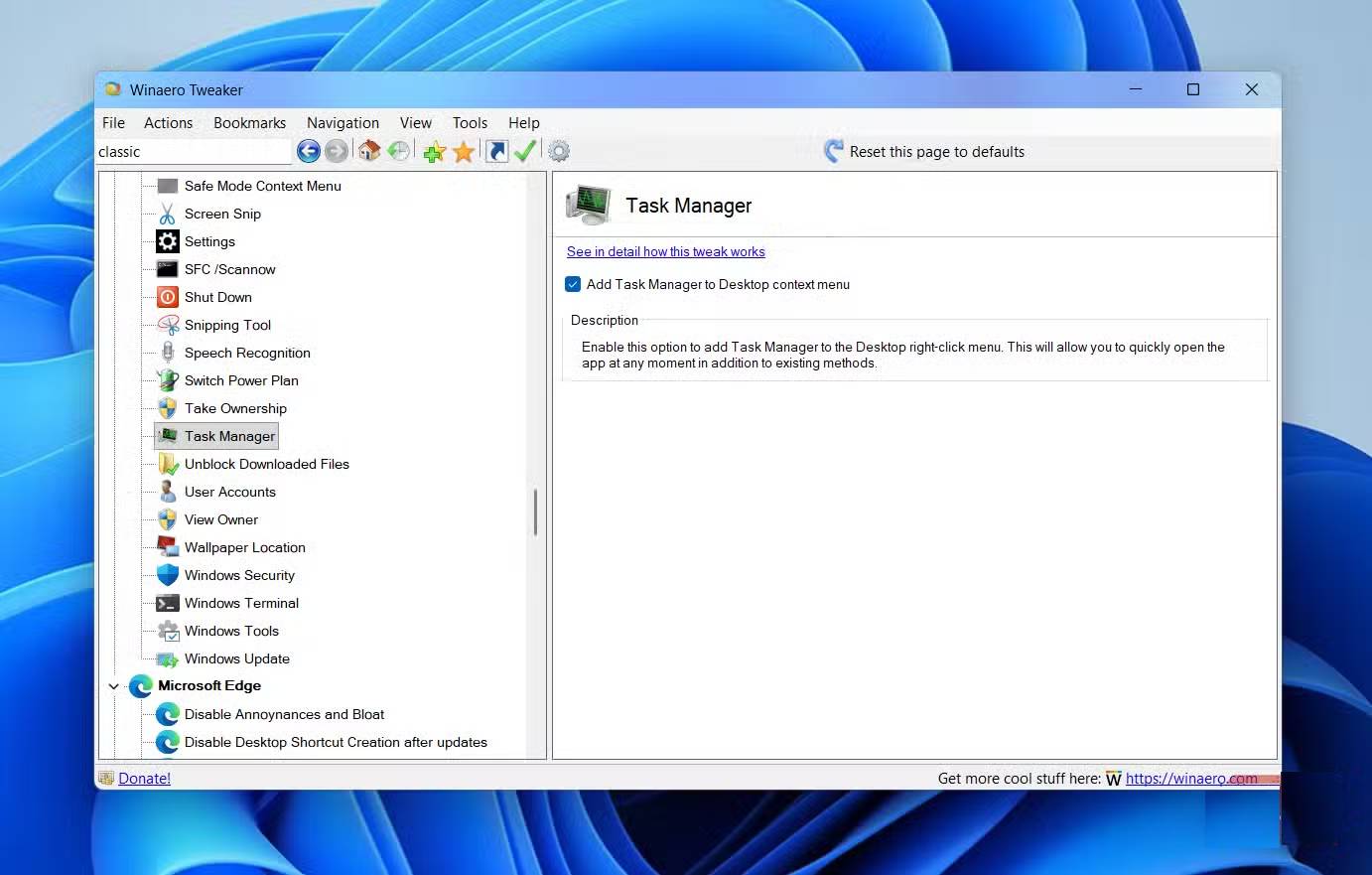
Winaero Tweaker cũng cho phép bạn chỉnh sửa menu chuột phải. Điều này có nghĩa là bạn có thể thêm nhiều tùy chọn như Create Restore Point hoặc Kill Non-Responsive Apps, và thậm chí cả shortcut đến các công cụ Windows yêu thích như Task Manager, Command Prompt, Snipping Tool, v.v...
Một điểm khó chịu lớn khác của Windows 11 là số lượng quảng cáo hiển thị. Chúng xuất hiện ở khắp mọi nơi, từ màn hình khóa và menu Start cho đến cả trong thông báo. Winaero Tweaker cũng có thể xử lý vấn đề đó. Vào mục Behavior > Ads and Unwanted Apps, bạn sẽ thấy danh sách các hộp kiểm cho phép tắt mọi loại quảng cáo mà Windows cố tình chèn vào.
Cuối cùng, nếu bạn không thích tính năng tự động cập nhật Windows và driver, Winaero cung cấp cho bạn tùy chọn tắt chúng. Vào mục Behavior > Disable Windows Update hoặc Disable Driver Update và đánh dấu vào hộp kiểm tương ứng.
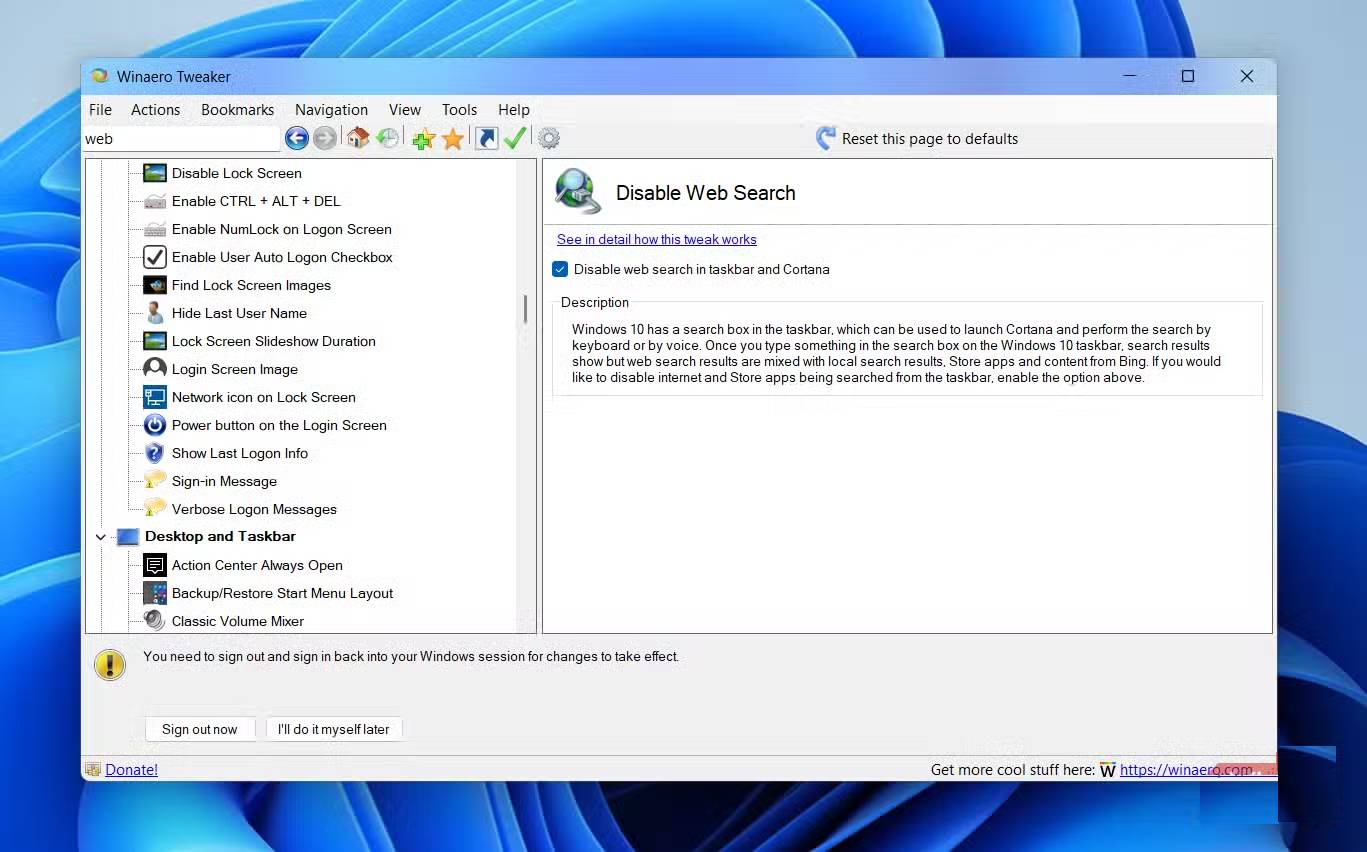
Một điều bạn có thể nhận thấy khi sử dụng menu tìm kiếm của Windows 11 là nó hiển thị cả kết quả từ Internet. Mặc dù điều này không hẳn là xấu, nhưng Windows buộc các tìm kiếm web đó phải thông qua Bing trong Edge, bất kể trình duyệt mặc định của bạn là gì. Điều này cũng gây khó chịu khi bạn đang cố gắng mở Notepad, nhập sai thành "Nottpad" và nó mở ra một trình duyệt web. Nếu bạn thấy điều này khó chịu, Winaero Tweaker bao gồm tùy chọn tắt hoàn toàn tìm kiếm web trong menu Start.
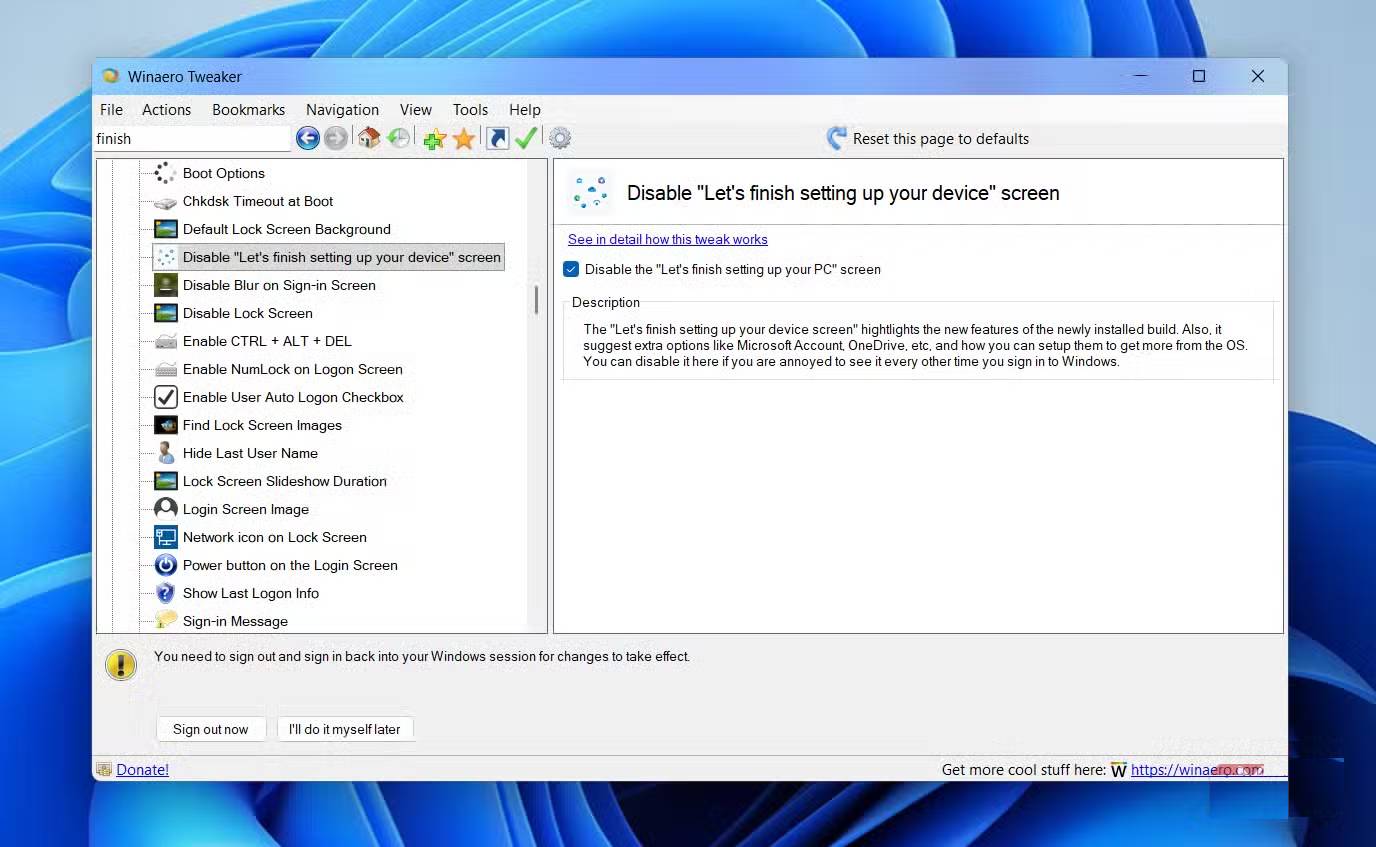
Tiếp theo là màn hình "Let’s finish setting up your device", Windows sẽ hiển thị sau mỗi bản cập nhật lớn. Màn hình này không thực sự hữu ích, vì tất cả những gì nó làm chỉ là nhắc nhở bạn sử dụng tài khoản Microsoft, bật OneDrive và đặt Edge làm trình duyệt mặc định. Với Winaero Tweaker, bạn có thể tắt hoàn toàn màn hình đó. Những ai quan tâm đến quyền riêng tư cũng có thể tắt tính năng Telemetry, tính năng này sẽ ngăn Windows gửi dữ liệu chẩn đoán và dữ liệu sử dụng về Microsoft.
Bên cạnh việc tắt các tính năng, Winaero Tweaker cho phép bạn khôi phục những ứng dụng cổ điển như Windows Photo Viewer, Notepad cũ, Windows 7 Games, và thậm chí cả các widget trên desktop. Bạn cũng sẽ tìm thấy các tùy chọn để bật giao diện ribbon cổ điển trong File Explorer, hạn chế nhiều ứng dụng nền cùng lúc, điều chỉnh đường viền cửa sổ, tăng tốc hiệu ứng động và nhiều tính năng khác.
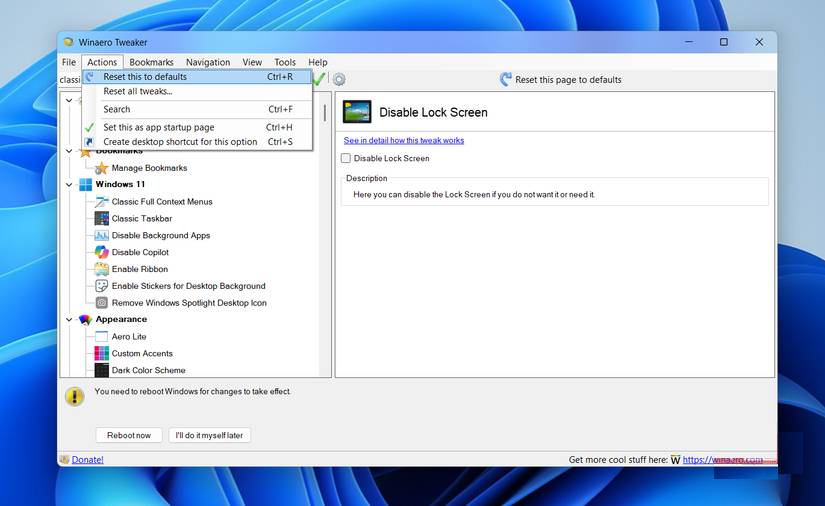
Winaero Tweaker mang đến cảm giác như một trong những công cụ nên được tích hợp sẵn trong Windows. Nó không hề phát minh lại thứ gì đã có hay làm bất cứ điều gì đột phá. Nó chỉ đơn giản trả lại cho bạn quyền kiểm soát mà Microsoft đã tước đoạt. Và điều tuyệt vời nhất là bạn không cần phải can thiệp vào registry, sử dụng các lệnh PowerShell khó hiểu hay trải qua những giải pháp thay thế phức tạp. Mọi tinh chỉnh đều có sẵn và dễ dàng áp dụng.
Bố cục đơn giản và hợp lý. Ở bên trái, tất cả các tinh chỉnh được hiển thị theo danh mục, chẳng hạn như Appearance, Behavior, File Explorer, Context Menu, v.v... Ở bên phải, mỗi tinh chỉnh đều có mô tả ngắn gọn riêng, vì vậy bạn luôn biết mình đang thực hiện thay đổi nào.
Bạn thậm chí có thể đánh dấu các tinh chỉnh yêu thích hoặc sử dụng menu tìm kiếm để dễ dàng truy cập chúng. Ngoài ra, nếu sử dụng nhiều máy tính hoặc chuyển sang máy tính khác, bạn có thể xuất tất cả các tùy chọn Winaero của mình và sau đó nhập chúng vào máy tính mới. Cuối cùng, nếu bạn lo lắng về việc làm hỏng hệ thống với quá nhiều tinh chỉnh, Winaero Tweaker cũng bao gồm một tùy chọn cho phép bạn reset tất cả các thay đổi chỉ trong một lần.
Windows 11 đã được cải thiện rất nhiều kể từ khi ra mắt. Đã gần 4 năm trôi qua, nên Microsoft đã có đủ thời gian để giải quyết những lo ngại chung và cải thiện trải nghiệm. Tuy nhiên, vẫn còn những vấn đề khiến người dùng vẫn còn băn khoăn, và Winaero Tweaker là công cụ toàn diện nhất để khắc phục những vấn đề đó.
Chúc các bạn thực hiện thành công!
Nguồn tin: Quantrimang.com:
Ý kiến bạn đọc
Những tin mới hơn
 Fix lỗi hết bộ nhớ trong Adobe After Effects (17/11/2025)
  4 cách phổ biến khiến máy tính Windows bị hack và phương thức phòng tránh hiệu quả (17/11/2025)
  Cách thay đổi định dạng ngày và giờ trên Windows, đổi dấu gạch chéo thành dấu chấm (17/11/2025)
  Cách tạo vị trí giả trên Zalo (17/11/2025)
  Cách xây dựng hệ thống stream hoàn hảo, giá rẻ trong phòng ký túc xá nhỏ (17/11/2025)
 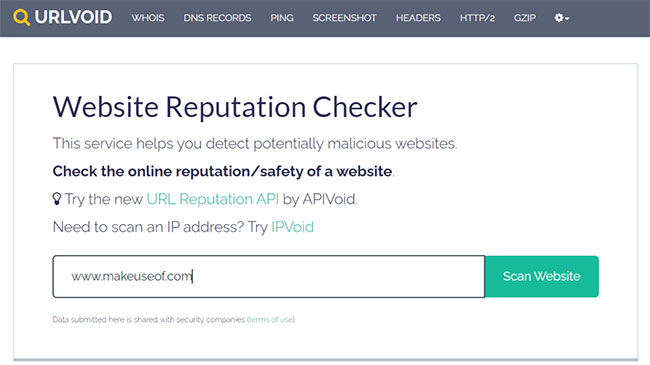 Làm sao để nhận biết 1 link có an toàn hay không? (17/11/2025)
  Con nhà nghèo (18/11/2025)
  Những biểu tượng trên cổng USB có ý nghĩa gì? (18/11/2025)
  Đừng chỉ dùng một ổ SSD dung lượng lớn cho toàn bộ máy tính, đây là lý do! (18/11/2025)
  Vì sao mức tiêu thụ điện của PC để bàn thực sự quan trọng? (18/11/2025)
 Những tin cũ hơn
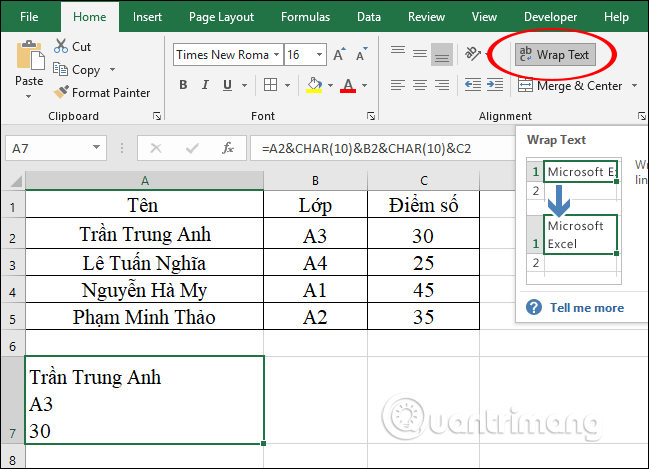 Cách gộp 2 cột Họ và Tên trong Excel không mất nội dung (17/11/2025)
  Windows 11 có một tùy chọn “tắt khẩn cấp” mà hầu hết người dùng đều không biết (17/11/2025)
  Cách khắc phục lỗi không có thông báo pin yếu trên Windows 11 (17/11/2025)
 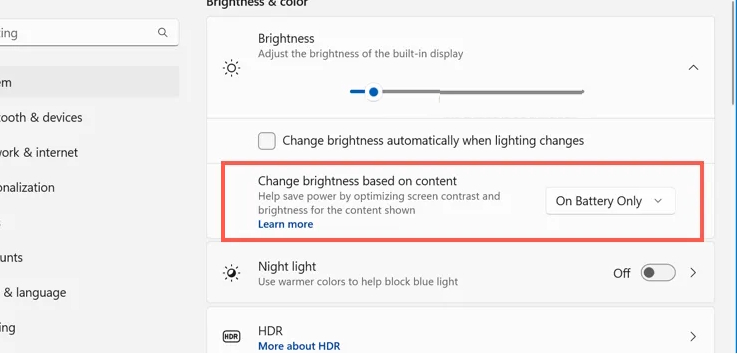 Hướng dẫn chỉnh độ sáng màn hình Windows 11 (17/11/2025)
  5 tính năng router có với OpenWRT sẽ khiến bạn bất ngờ (17/11/2025)
  3 hàm Excel giúp xây dựng công thức tra cứu cực nhanh (17/11/2025)
  Mẹo tăng số ngày tạm dừng bản update trong Windows 11 (17/11/2025)
  Làm sao đơn giản hóa giao diện Word tăng tập trung? (17/11/2025)
  INNER JOIN trong SQL (16/11/2025)
  Cách sử dụng Samsung Internet trên PC Windows (14/11/2025)
  Karaoke Người Đó Tôi Đây Tình Đâu(Midi)
 Chuyển tin nhắn Messenger thành bài hát trong nháy mắt
 Cách xây dựng game nhiều người chơi với Claude Opus 5.5
 Cách xem thời tiết trong ChatGPT với AccuWeather để lên kế hoạch
 Karaoke Lạnh (Midi)
 Cách kết nối ElevenLabs AI agent với Exa
 Thiết lập cách ChatGPT thông báo cho bạn khi có công việc cần chú ý
 TOP phần mềm OCR scan tài liệu có tích hợp AI tốt nhất
 6 trang web tạo mật khẩu ngẫu nhiên an toàn đáng tin cậy
 TOP nền tảng xây dựng công cụ nội bộ có tích hợp AI
 TOP phần mềm AI bảo mật Internet tốt nhất hiện nay
 Biến các ý tưởng thành giải thích trực quan, tương tác trong ChatGPT
 TOP tiện ích mở rộng AI cho VS Code tốt nhất
Cách tạo website Portfolio miễn phí bằng ChatGPT
TOP tiện ích mở rộng AI cho VS Code tốt nhất
Cách tạo website Portfolio miễn phí bằng ChatGPT
 6 lựa chọn thay thế Visual Studio Code tốt nhất có tích hợp AI
 Tạo form hỏi đáp tương tác trong vài phút và prompt chỉnh sửa
 Hướng dẫn sử dụng Google Slides trong Claude
 Hướng dẫn sử dụng Wolfram trong ChatGPT giải toán nâng cao
 15 prompt AI thú vị cho ngày lễ Halloween
 Hoàn thiện một thiết kế thực tế với ChatGPT + Canva
 Hướng dẫn cài đặt và sử dụng n8n trên Windows 11
 Cách lập trình chuyên nghiệp hơn, dễ dàng hơn với tính năng Tệp trên Grok
 Công thức tính diện tích hình Elip
 Hướng dẫn ngắt kết nối ứng dụng trên ChatGPT
 Hướng dẫn tạo đoạn hội thoại cho topic trên Twee
 Bức tranh tổng quan về hỗ trợ khách hàng tích hợp AI
 Cách sửa lỗi There Are Currently No Power Options Available Windows
 Claude Code thực sự có giá bao nhiêu?
 Hướng dẫn 8 cách mở bàn phím ảo trên Windows 10
 5 tài liệu hay nhất giúp bạn làm chủ Small Language Model (SLM) năm 2026





















