<!DOCTYPE html>
    <html lang="vi" xmlns="http://www.w3.org/1999/xhtml" prefix="og: http://ogp.me/ns#">
    <head>
<title>Cách tùy chỉnh Windows với Winaero Tweaker</title>
<meta name="description" content="Cách tùy chỉnh Windows với Winaero Tweaker - Savefile - Tin Tức -...">
<meta name="author" content=".: Nguoicodonvn2008.info - Cõi lòng người cô đơn :.">
<meta name="copyright" content=".: Nguoicodonvn2008.info - Cõi lòng người cô đơn :. [admin@nguoicodonvn2008.info]">
<meta name="robots" content="index, archive, follow, noodp">
<meta name="googlebot" content="index,archive,follow,noodp">
<meta name="msnbot" content="all,index,follow">
<meta name="generator" content="NukeViet v4.5">
<meta http-equiv="Content-Type" content="text/html; charset=utf-8">
<meta property="og:title" content="Cách tùy chỉnh Windows với Winaero Tweaker">
<meta property="og:type" content="website">
<meta property="og:description" content="Savefile - Tin Tức - https&#x3A;&#x002F;&#x002F;www.nguoicodonvn2008.info&#x002F;vi&#x002F;news&#x002F;savefile&#x002F;kien-thuc-may-tinh&#x002F;cach-tuy-chinh-windows-voi-winaero-tweaker-11632.html">
<meta property="og:site_name" content=".&#x3A; Nguoicodonvn2008.info - Cõi lòng người cô đơn &#x3A;.">
<meta property="og:url" content="https://www.nguoicodonvn2008.info/vi/news/savefile/kien-thuc-may-tinh/cach-tuy-chinh-windows-voi-winaero-tweaker-11632.html">
<link rel="shortcut icon" href="https://www.nguoicodonvn2008.info/favicon.ico">
<link rel="canonical" href="https://www.nguoicodonvn2008.info/vi/news/savefile/kien-thuc-may-tinh/cach-tuy-chinh-windows-voi-winaero-tweaker-11632.html">
<link rel="alternate" href="https://www.nguoicodonvn2008.info/vi/news/rss/" title="Tin Tức" type="application/rss+xml">
<link rel="alternate" href="https://www.nguoicodonvn2008.info/vi/news/rss/karaoke-dual/" title="Tin Tức - Karaoke Dual" type="application/rss+xml">
<link rel="alternate" href="https://www.nguoicodonvn2008.info/vi/news/rss/nhac-tre/" title="Tin Tức - Nhạc trẻ" type="application/rss+xml">
<link rel="alternate" href="https://www.nguoicodonvn2008.info/vi/news/rss/tru-tinh/" title="Tin Tức - Trữ tình" type="application/rss+xml">
<link rel="alternate" href="https://www.nguoicodonvn2008.info/vi/news/rss/nuoc-ngoai/" title="Tin Tức - Nước ngoài" type="application/rss+xml">
<link rel="alternate" href="https://www.nguoicodonvn2008.info/vi/news/rss/remix/" title="Tin Tức - Remix" type="application/rss+xml">
<link rel="alternate" href="https://www.nguoicodonvn2008.info/vi/news/rss/tam-su-tinh-yeu/" title="Tin Tức - Tâm sự tình yêu" type="application/rss+xml">
<link rel="alternate" href="https://www.nguoicodonvn2008.info/vi/news/rss/tho-suu-tam/" title="Tin Tức - Thơ sưu tầm" type="application/rss+xml">
<link rel="alternate" href="https://www.nguoicodonvn2008.info/vi/news/rss/cuoc-song/" title="Tin Tức - Cuộc sống" type="application/rss+xml">
<link rel="alternate" href="https://www.nguoicodonvn2008.info/vi/news/rss/phan-mem/" title="Tin Tức - Phần mềm" type="application/rss+xml">
<link rel="alternate" href="https://www.nguoicodonvn2008.info/vi/news/rss/kien-thuc-may-tinh/" title="Tin Tức - Kiến thức máy tính" type="application/rss+xml">
<link rel="alternate" href="https://www.nguoicodonvn2008.info/vi/news/rss/hoc-tap/" title="Tin Tức - Học tập" type="application/rss+xml">
<link rel="alternate" href="https://www.nguoicodonvn2008.info/vi/news/rss/tai-lieu/" title="Tin Tức - Tài liệu" type="application/rss+xml">
<link rel="alternate" href="https://www.nguoicodonvn2008.info/vi/news/rss/de-thi/" title="Tin Tức - Đề thi" type="application/rss+xml">
<link rel="preload" as="style" href="https://www.nguoicodonvn2008.info/assets/css/font-awesome.min.css" type="text/css">
<link rel="preload" as="style" href="https://www.nguoicodonvn2008.info/themes/default/css/bootstrap.non-responsive.css" type="text/css">
<link rel="preload" as="style" href="https://www.nguoicodonvn2008.info/themes/default/css/style.css" type="text/css">
<link rel="preload" as="style" href="https://www.nguoicodonvn2008.info/themes/default/css/style.non-responsive.css" type="text/css">
<link rel="preload" as="style" href="https://www.nguoicodonvn2008.info/themes/default/css/news.css" type="text/css">
<link rel="preload" as="style" href="https://www.nguoicodonvn2008.info/themes/default/css/custom.css" type="text/css">
<link rel="preload" as="script" href="https://www.nguoicodonvn2008.info/assets/js/jquery/jquery.min.js" type="text/javascript">
<link rel="preload" as="script" href="https://www.nguoicodonvn2008.info/assets/js/language/vi.js" type="text/javascript">
<link rel="preload" as="script" href="https://www.nguoicodonvn2008.info/assets/js/DOMPurify/purify3.js" type="text/javascript">
<link rel="preload" as="script" href="https://www.nguoicodonvn2008.info/assets/js/global.js" type="text/javascript">
<link rel="preload" as="script" href="https://www.nguoicodonvn2008.info/assets/js/site.js" type="text/javascript">
<link rel="preload" as="script" href="https://www.nguoicodonvn2008.info/themes/default/js/news.js" type="text/javascript">
<link rel="preload" as="script" href="https://www.nguoicodonvn2008.info/themes/default/js/main.js" type="text/javascript">
<link rel="preload" as="script" href="https://www.nguoicodonvn2008.info/themes/default/js/custom.js" type="text/javascript">
<link rel="preload" as="script" href="https://www.nguoicodonvn2008.info/themes/default/js/bootstrap.min.js" type="text/javascript">
<link rel="stylesheet" href="https://www.nguoicodonvn2008.info/assets/css/font-awesome.min.css">
<link rel="stylesheet" href="https://www.nguoicodonvn2008.info/themes/default/css/bootstrap.non-responsive.css">
<link rel="stylesheet" href="https://www.nguoicodonvn2008.info/themes/default/css/style.css">
<link rel="stylesheet" href="https://www.nguoicodonvn2008.info/themes/default/css/style.non-responsive.css">
<link rel="StyleSheet" href="https://www.nguoicodonvn2008.info/themes/default/css/news.css">
<link rel="stylesheet" href="https://www.nguoicodonvn2008.info/themes/default/css/custom.css">
<style type="text/css">
	body{background: #fff;}
</style>
    </head>
    <body>
<div id="print">
	<div id="hd_print">
		<h2 class="pull-left">.&#x3A; Nguoicodonvn2008.info - Cõi lòng người cô đơn &#x3A;.</h2>
		<p class="pull-right"><a title=".&#x3A; Nguoicodonvn2008.info - Cõi lòng người cô đơn &#x3A;." href="https://www.nguoicodonvn2008.info/">https://www.nguoicodonvn2008.info</a></p>
	</div>
	<div class="clear"></div>
	<hr />
	<div id="content">
		<h1>Cách tùy chỉnh Windows với Winaero Tweaker</h1>
		<ul class="list-inline">
			<li>Thứ hai - 17/11/2025 21:58</li>
			<li class="hidden-print txtrequired"><em class="fa fa-print">&nbsp;</em><a title="In ra" href="javascript:;" onclick="window.print()">In ra</a></li>
			<li class="hidden-print txtrequired"><em class="fa fa-power-off">&nbsp;</em><a title="Đóng cửa sổ này" href="javascript:;" onclick="window.close()">Đóng cửa sổ này</a></li>
		</ul>
		<div class="clear"></div>
		<div id="hometext">
		</div>
				<div class="imghome">
			<img alt="Cách tùy chỉnh Windows với Winaero Tweaker" src="https://st.quantrimang.com/photos/image/2025/11/17/tuy-chinh-windows-voi-winaero-tweaker-6.jpg" width="460" class="img-thumbnail" />
		</div>
		<div class="clear"></div>
		<div id="bodytext" class="clearfix">
			<p style="text-align: justify;">Windows 11&nbsp;tuy tốt nhưng vẫn có một số điểm bất tiện khó bỏ qua, đặc biệt là đối với người dùng chuyên nghiệp. Hiện nay, không thiếu các ứng dụng của bên thứ ba có thể giúp bạn khắc phục những điểm bất tiện này của Windows 11. Ví dụ, bạn có thể dùng Windhawk để sửa thanh tác vụ, thay thế menu Start bằng Flow Launcher, dùng ExplorerPatcher để chỉnh sửa menu ngữ cảnh, v.v... Nhưng việc tải xuống và cài đặt một ứng dụng riêng cho từng điểm bất tiện này có thể nhanh chóng trở nên nhàm chán.</p>

<p style="text-align: justify;">Winaero Tweaker&nbsp;là một ứng dụng miễn phí cho phép bạn khôi phục các tính năng cũ, áp dụng những tinh chỉnh ở cấp độ hệ thống và khắc phục các sự cố thường gặp với Windows 11. Điều tuyệt vời nhất là nó cực kỳ dễ sử dụng. Tất cả những gì bạn phải làm là tìm kiếm tinh chỉnh bạn muốn áp dụng và đánh dấu vào ô tương ứng. Vậy là xong!</p>

<div style="text-align: justify;">&nbsp;</div>

<h2 style="text-align: justify;">Sửa menu chuột phải, xóa quảng cáo và tắt cập nhật</h2>

<h3 style="text-align: justify;">Lấy lại quyền kiểm soát, tinh chỉnh từng chút một</h3>

<figure>
<div style="text-align: justify;"><br />
<img alt="" data-adbro-processed="true" data-i="0" data-src="https://st.quantrimang.com/photos/image/2025/11/17/tuy-chinh-windows-voi-winaero-tweaker-1.jpg" data-was-processed="true" height="886" src="https://st.quantrimang.com/photos/image/2025/11/17/tuy-chinh-windows-voi-winaero-tweaker-1.jpg" width="1342" /></div>
</figure>

<figure>
<div style="text-align: justify;"><img alt="" data-i="1" data-src="https://st.quantrimang.com/photos/image/2025/11/17/tuy-chinh-windows-voi-winaero-tweaker-2.jpg" data-was-processed="true" height="881" src="https://st.quantrimang.com/photos/image/2025/11/17/tuy-chinh-windows-voi-winaero-tweaker-2.jpg" width="1382" /></div>
</figure>

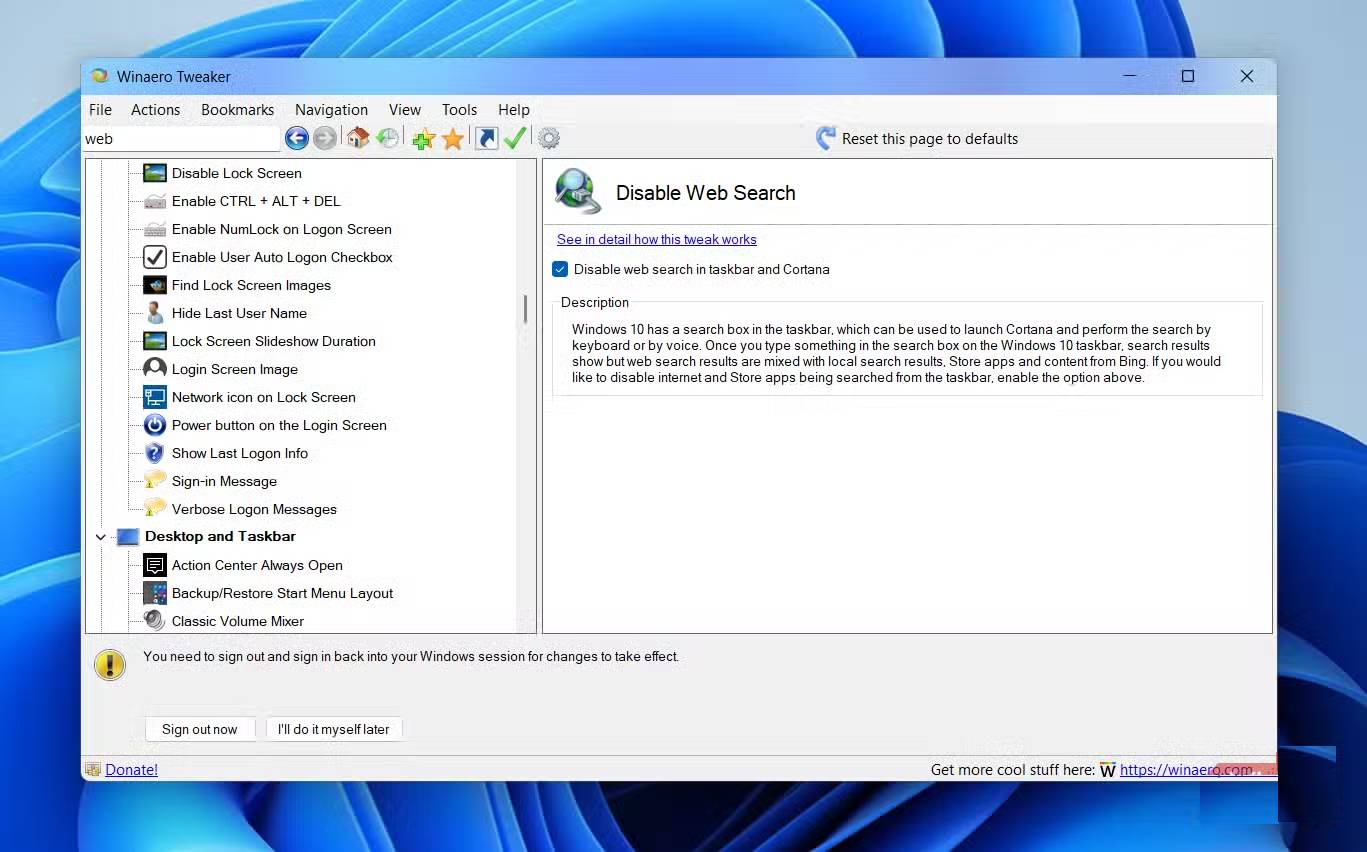
<p style="text-align: justify;">Lời phàn nàn phổ biến nhất từng có về Windows 11 là menu ngữ cảnh tối giản của nó. Chắc chắn, nó trông gọn gàng và hiện đại, nhưng lại không thực sự hữu ích, vì nó ẩn một số tùy chọn hữu ích đằng sau nút &quot;Show more options&quot;. Với Winaero Tweaker, việc sửa lỗi này chỉ mất chưa đầy một phút. Mở ứng dụng, cuộn đến&nbsp;<strong>Classic Full Context Menu</strong>, đánh dấu vào ô và nhấn&nbsp;<strong>Restart Explorer</strong>.</p>

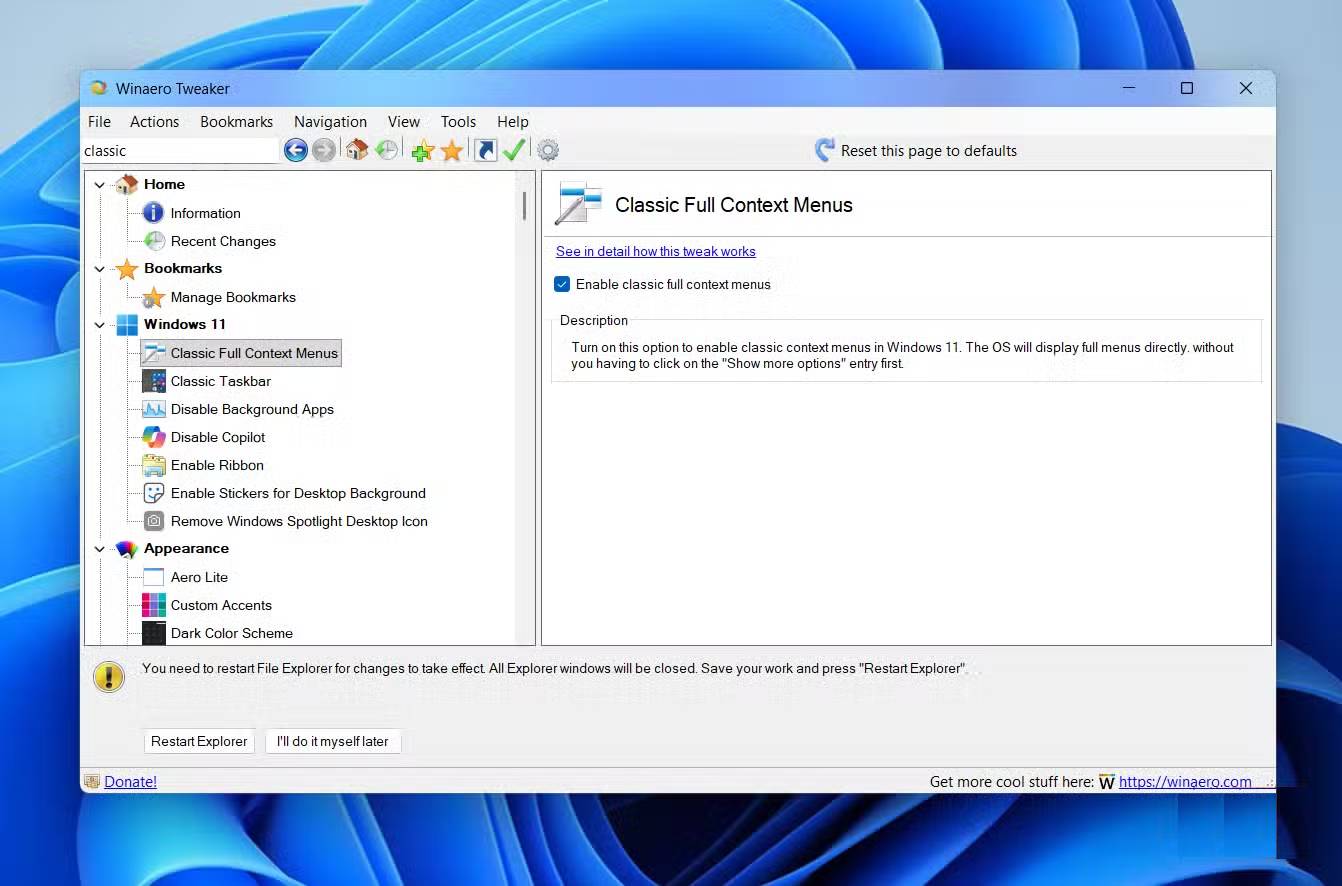
<p style="text-align: justify;">Winaero Tweaker cũng cho phép bạn chỉnh sửa menu chuột phải. Điều này có nghĩa là bạn có thể thêm nhiều tùy chọn như&nbsp;<strong>Create Restore Point</strong>&nbsp;hoặc&nbsp;<strong>Kill Non-Responsive Apps</strong>, và thậm chí cả shortcut đến các công cụ Windows yêu thích như&nbsp;<strong>Task Manager</strong>,&nbsp;<strong>Command Prompt</strong>,&nbsp;<strong>Snipping Tool</strong>, v.v...</p>

<p style="text-align: justify;">Một điểm khó chịu lớn khác của Windows 11 là số lượng quảng cáo hiển thị. Chúng xuất hiện ở khắp mọi nơi, từ màn hình khóa và menu Start cho đến cả trong thông báo. Winaero Tweaker cũng có thể xử lý vấn đề đó. Vào mục&nbsp;<strong>Behavior &gt; Ads and Unwanted Apps</strong>, bạn sẽ thấy danh sách các hộp kiểm cho phép tắt mọi loại quảng cáo mà Windows cố tình chèn vào.</p>

<p style="text-align: justify;">Cuối cùng, nếu bạn không thích tính năng tự động cập nhật Windows và driver, Winaero cung cấp cho bạn tùy chọn tắt chúng. Vào mục&nbsp;<strong>Behavior &gt; Disable Windows Update</strong>&nbsp;hoặc&nbsp;<strong>Disable Driver Update</strong>&nbsp;và đánh dấu vào hộp kiểm tương ứng.</p>

<h2 style="text-align: justify;">Tắt các tính năng gây phiền nhiễu, tăng cường quyền riêng tư và khôi phục những ứng dụng cổ điển</h2>

<h3 style="text-align: justify;">Không còn phiền nhiễu, quyền riêng tư được khôi phục</h3>

<figure>
<div style="text-align: justify;"><img alt="" data-i="5" data-src="https://st.quantrimang.com/photos/image/2025/11/17/tuy-chinh-windows-voi-winaero-tweaker-6.jpg" data-was-processed="true" height="852" src="https://st.quantrimang.com/photos/image/2025/11/17/tuy-chinh-windows-voi-winaero-tweaker-6.jpg" width="1367" /></div>
</figure>

<figure>
<div style="text-align: justify;"><img alt="" data-i="6" data-src="https://st.quantrimang.com/photos/image/2025/11/17/tuy-chinh-windows-voi-winaero-tweaker-7.jpg" data-was-processed="true" height="847" src="https://st.quantrimang.com/photos/image/2025/11/17/tuy-chinh-windows-voi-winaero-tweaker-7.jpg" width="1376" /></div>
</figure>

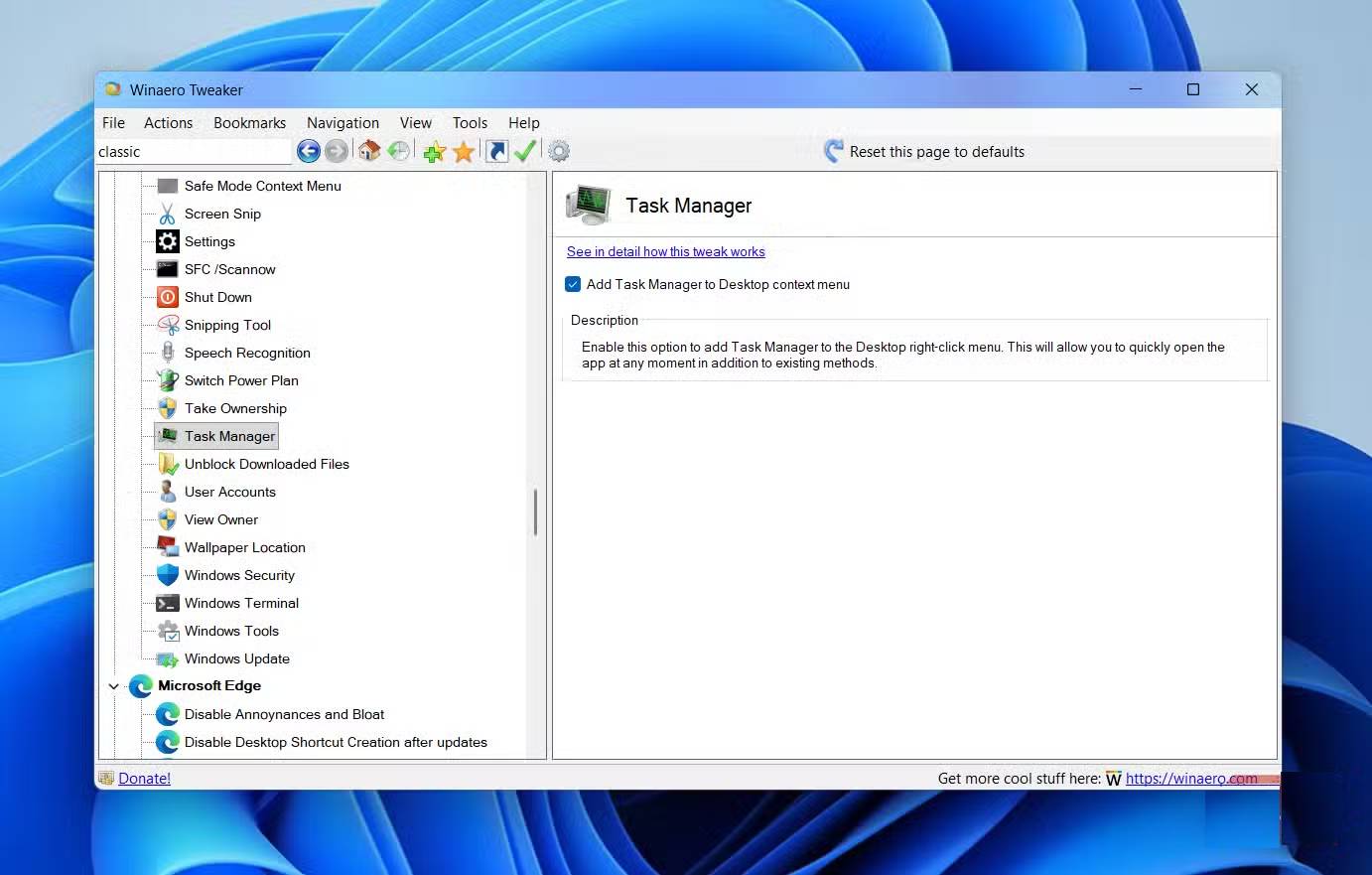
<p style="text-align: justify;">Một điều bạn có thể nhận thấy khi sử dụng menu tìm kiếm của Windows 11 là nó hiển thị cả kết quả từ&nbsp;Internet. Mặc dù điều này không hẳn là xấu, nhưng Windows buộc các tìm kiếm web đó phải thông qua Bing trong Edge, bất kể trình duyệt mặc định của bạn là gì. Điều này cũng gây khó chịu khi bạn đang cố gắng mở Notepad, nhập sai thành &quot;Nottpad&quot; và nó mở ra một trình duyệt web. Nếu bạn thấy điều này khó chịu, Winaero Tweaker bao gồm tùy chọn tắt hoàn toàn tìm kiếm web trong menu Start.</p>

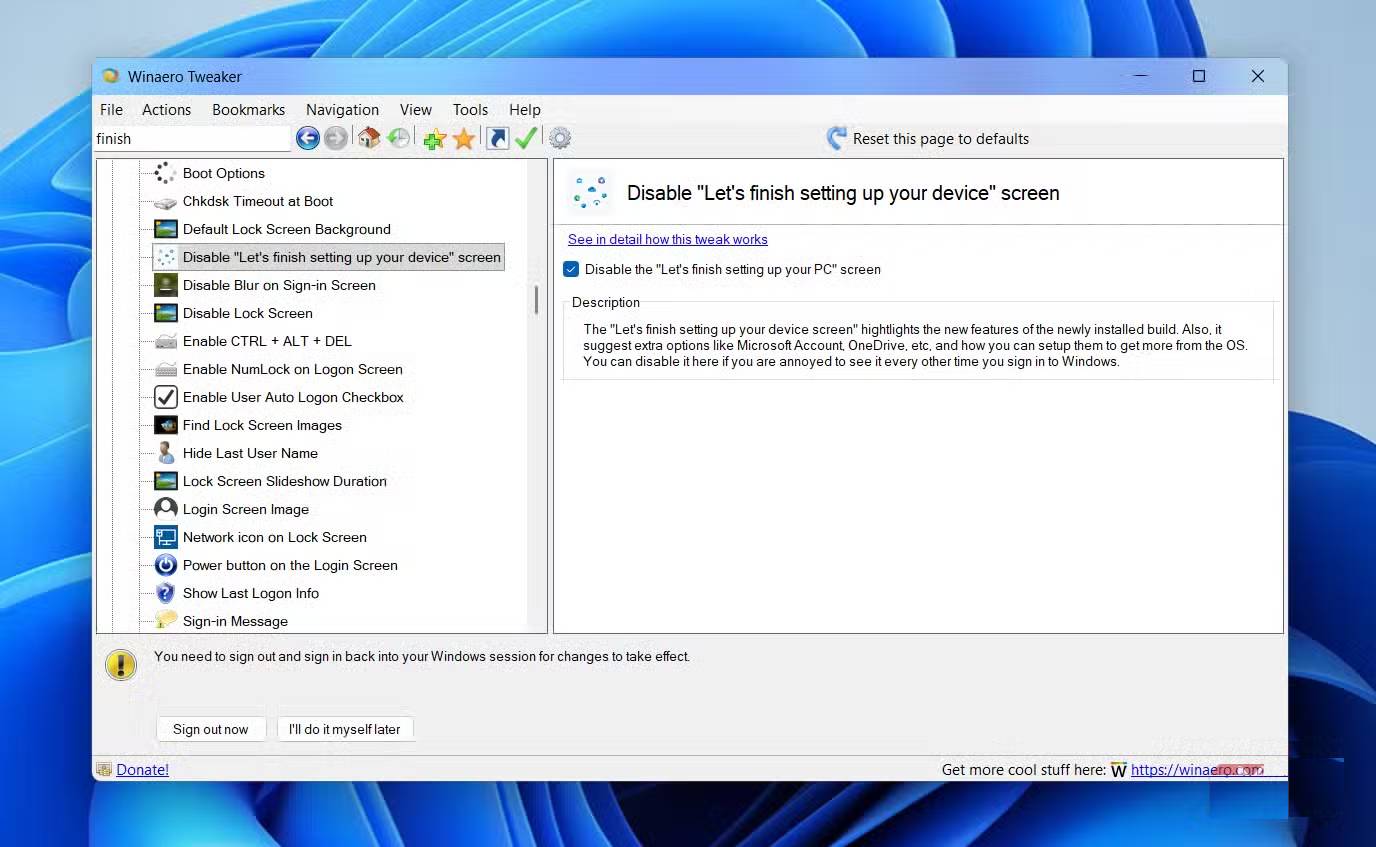
<p style="text-align: justify;">Tiếp theo là màn hình &quot;Let’s finish setting up your device&quot;, Windows sẽ hiển thị sau mỗi bản cập nhật lớn. Màn hình này không thực sự hữu ích, vì tất cả những gì nó làm chỉ là nhắc nhở bạn sử dụng tài khoản Microsoft, bật OneDrive và đặt Edge làm trình duyệt mặc định. Với Winaero Tweaker, bạn có thể tắt hoàn toàn màn hình đó. Những ai quan tâm đến quyền riêng tư cũng có thể tắt tính năng Telemetry, tính năng này sẽ ngăn Windows gửi dữ liệu chẩn đoán và dữ liệu sử dụng về Microsoft.</p>

<p style="text-align: justify;">Bên cạnh việc tắt các tính năng, Winaero Tweaker cho phép bạn khôi phục những ứng dụng cổ điển như Windows Photo Viewer, Notepad cũ, Windows 7 Games, và thậm chí cả các widget trên desktop. Bạn cũng sẽ tìm thấy các tùy chọn để bật giao diện ribbon cổ điển trong File Explorer, hạn chế nhiều ứng dụng nền cùng lúc, điều chỉnh đường viền cửa sổ, tăng tốc hiệu ứng động và nhiều tính năng khác.</p>

<h2 style="text-align: justify;">Tại sao Winaero Tweaker lại mang đến cảm giác của một ứng dụng cài đặt mà chúng ta xứng đáng có được?</h2>

<h3 style="text-align: justify;">Control Panel mà Microsoft nên tạo ra</h3>

<figure>
<div style="text-align: justify;"><img alt="Tùy chọn Reset trong Winaero Tweaker" data-i="10" data-src="https://st.quantrimang.com/photos/image/2025/11/17/tuy-chinh-windows-voi-winaero-tweaker-11.jpg" data-was-processed="true" height="506" src="https://st.quantrimang.com/photos/image/2025/11/17/tuy-chinh-windows-voi-winaero-tweaker-11.jpg" width="825" /></div>

<figcaption>
<div style="text-align: justify;">Tùy chọn Reset trong Winaero Tweaker</div>
</figcaption>
</figure>

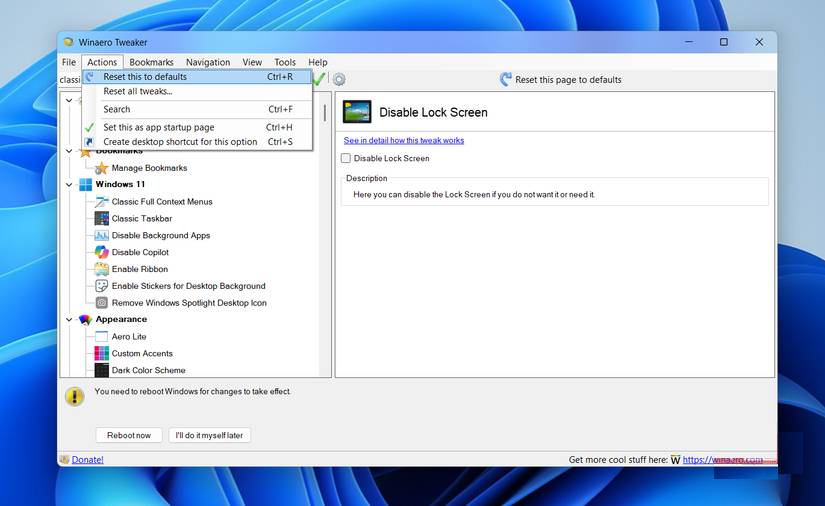
<p style="text-align: justify;">Winaero Tweaker mang đến cảm giác như một trong những công cụ nên được tích hợp sẵn trong Windows. Nó không hề phát minh lại thứ gì đã có hay làm bất cứ điều gì đột phá. Nó chỉ đơn giản trả lại cho bạn quyền kiểm soát mà Microsoft đã tước đoạt. Và điều tuyệt vời nhất là bạn không cần phải can thiệp vào registry, sử dụng các lệnh PowerShell khó hiểu hay trải qua những giải pháp thay thế phức tạp. Mọi tinh chỉnh đều có sẵn và dễ dàng áp dụng.</p>

<p style="text-align: justify;">Bố cục đơn giản và hợp lý. Ở bên trái, tất cả các tinh chỉnh được hiển thị theo danh mục, chẳng hạn như&nbsp;<strong>Appearance</strong>,&nbsp;<strong>Behavior</strong>,&nbsp;<strong>File Explorer</strong>,&nbsp;<strong>Context Menu</strong>, v.v... Ở bên phải, mỗi tinh chỉnh đều có mô tả ngắn gọn riêng, vì vậy bạn luôn biết mình đang thực hiện thay đổi nào.</p>

<p style="text-align: justify;">Bạn thậm chí có thể đánh dấu các tinh chỉnh yêu thích hoặc sử dụng menu tìm kiếm để dễ dàng truy cập chúng. Ngoài ra, nếu sử dụng nhiều máy tính hoặc chuyển sang máy tính khác, bạn có thể xuất tất cả các tùy chọn Winaero của mình và sau đó nhập chúng vào máy tính mới. Cuối cùng, nếu bạn lo lắng về việc làm hỏng hệ thống với quá nhiều tinh chỉnh, Winaero Tweaker cũng bao gồm một tùy chọn cho phép bạn reset tất cả các thay đổi chỉ trong một lần.</p>

<p style="text-align: justify;">Windows 11 đã được cải thiện rất nhiều kể từ khi ra mắt. Đã gần 4 năm trôi qua, nên Microsoft đã có đủ thời gian để giải quyết những lo ngại chung và cải thiện trải nghiệm. Tuy nhiên, vẫn còn những vấn đề khiến người dùng vẫn còn băn khoăn, và Winaero Tweaker là công cụ toàn diện nhất để khắc phục những vấn đề đó.</p>

<p style="text-align: justify;">Chúc các bạn thực hiện thành công!</p>

<div style="text-align: justify;">&nbsp;</div>
		</div>
				<div id="author">
						<p>
				<strong>Nguồn tin:</strong>
				Quantrimang.com:
			</p>
		</div>
	</div>
	<div id="footer" class="clearfix">
		<div id="url">
			<strong>URL của bản tin này: </strong><a href="https://www.nguoicodonvn2008.info/vi/news/savefile/kien-thuc-may-tinh/cach-tuy-chinh-windows-voi-winaero-tweaker-11632.html" title="Cách tùy chỉnh Windows với Winaero Tweaker">https://www.nguoicodonvn2008.info/vi/news/savefile/kien-thuc-may-tinh/cach-tuy-chinh-windows-voi-winaero-tweaker-11632.html</a>

		</div>
		<div class="clear"></div>
		<div class="copyright">
			&copy; .&#x3A; Nguoicodonvn2008.info - Cõi lòng người cô đơn &#x3A;.
		</div>
		<div id="contact">
			<a href="mailto:admin@nguoicodonvn2008.info">admin@nguoicodonvn2008.info</a>
		</div>
	</div>
</div>
        <div id="timeoutsess" class="chromeframe">
            Bạn đã không sử dụng Site, <a onclick="timeoutsesscancel();" href="https://www.nguoicodonvn2008.info/#">Bấm vào đây để duy trì trạng thái đăng nhập</a>. Thời gian chờ: <span id="secField"> 60 </span> giây
        </div>
        <div id="openidResult" class="nv-alert" style="display:none"></div>
        <div id="openidBt" data-result="" data-redirect=""></div>
		</script>
		<div class="car-top">
  <span><img src="https://www.nguoicodonvn2008.info/themes/default/images/car.png" alt=""></span>
</div>
<script src="https://www.nguoicodonvn2008.info/assets/js/jquery/jquery.min.js"></script>
<script>var nv_base_siteurl="/",nv_lang_data="vi",nv_lang_interface="vi",nv_name_variable="nv",nv_fc_variable="op",nv_lang_variable="language",nv_module_name="news",nv_func_name="savefile",nv_is_user=0, nv_my_ofs=-4,nv_my_abbr="EDT",nv_cookie_prefix="nv4c_e856T",nv_check_pass_mstime=1738000,nv_area_admin=0,nv_safemode=0,theme_responsive=0,nv_recaptcha_ver=2,nv_recaptcha_sitekey="",nv_recaptcha_type="image",XSSsanitize=1;</script>
<script src="https://www.nguoicodonvn2008.info/assets/js/language/vi.js"></script>
<script src="https://www.nguoicodonvn2008.info/assets/js/DOMPurify/purify3.js"></script>
<script src="https://www.nguoicodonvn2008.info/assets/js/global.js"></script>
<script src="https://www.nguoicodonvn2008.info/assets/js/site.js"></script>
<script src="https://www.nguoicodonvn2008.info/themes/default/js/news.js"></script>
<script src="https://www.nguoicodonvn2008.info/themes/default/js/main.js"></script>
<script src="https://www.nguoicodonvn2008.info/themes/default/js/custom.js"></script>
<script type="application/ld+json">
        {
            "@context": "https://schema.org",
            "@type": "Organization",
            "url": "https://www.nguoicodonvn2008.info",
            "logo": "https://www.nguoicodonvn2008.info/uploads/angel.gif"
        }
        </script>
<script src="https://www.nguoicodonvn2008.info/themes/default/js/bootstrap.min.js"></script>
<script type="text/javascript">
var $scrolltop = $('.car-top');
$scrolltop.on('click', function () {
    $('html,body').animate({
        scrollTop: 0
    }, 800);
    $(this).addClass("car-run");
    setTimeout(function(){ $scrolltop.removeClass('car-run');}, 1000);
    return false;
});
$(window).on('scroll', function ()
{ 
    if($(window).scrollTop() >= 200)
    {
        $scrolltop.addClass("show");
        $scrolltop.addClass("car-down");
    }
    else
    {
       $scrolltop.removeClass("show");
       setTimeout(function(){ $scrolltop.removeClass('car-down');}, 300);
    }
});
</script>
</body>
</html>