Thông tin liên hệ
- 036.686.3943
- admin@nguoicodonvn2008.info

Làm thế nào để quản lý hiệu quả các cửa sổ đang mở trên Windows 10 có thể là một thách thức đối với những người phải làm việc đa tác vụ với nhiều ứng dụng cùng lúc. May thay, hệ điều hành của Microsoft cũng bao gồm một số tính năng tích hợp với nhiều tùy chọn thú vị giúp bạn quản lý cửa sổ ứng dụng tốt hơn.
Trong bài viết này, chúng ta sẽ cùng tìm hiểu cách thiết lập các cửa sổ ứng dụng luôn mở ở cùng một vị trí nhất định trên màn hình Windows 10 với tiện ích FancyZones thuộc bộ công cụ PowerToys
Việc thiết lập vị trí hiển thị của màn hình ứng dụng đôi khi có thể thực hiện được với tính năng Snap Assist tích hợp sẵn của của Windows 10. Trong nhiều trường hợp, một ứng dụng có thể sẽ mở ở cùng vị trí mà nó đã bị tắt ở phiên làm việc gần nhất, nhưng điều này không phải lúc nào cũng diễn ra như vậy.
Trong trường hợp bạn muốn đảm bảo các ứng dụng luôn mở lại ở cùng một vị trí cố định trên màn hình Windows 10, tiện ích FancyZones thuộc bộ công cụ PowerToys có thể giúp ích cho bạn.
Về cơ bản, có thể hiểu FancyZones là một “trình quản lý cửa sổ Windows”. Tiện ích này cho phép người dùng chạy song song nhiều ứng dụng trên màn hình, cũng như thiết lập vị trí hiển thị cố định của một ứng dụng cụ thể. Ngoài ra, bạn cũng có thể kéo thả ứng dụng này vào một vùng trống trên cửa sổ Desktop (do bạn tạo ra) để thay đổi kích thước hiển thị ứng dụng.
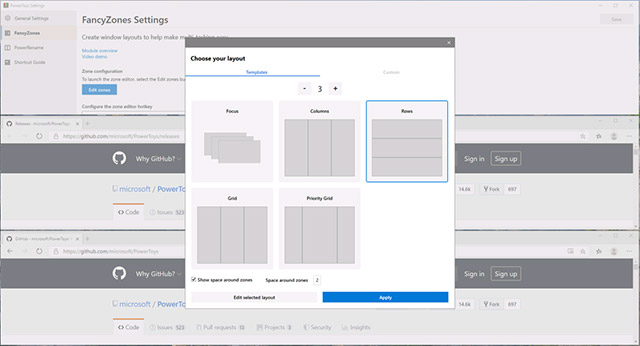
Cụ thể hơn, FancyZones cho phép bạn chia màn hình của mình thành nhiều “khu vực” theo ý muốn. Bạn sẽ không bị giới hạn bởi bố cục sắp xếp 2 × 2 của Snap Assist. Đồng thời, các khu vực này cũng có thể được tùy chỉnh hoàn toàn về kích thước và khoảng cách.
Đầu tiên, cần phải thực hiện một số thao tác thiết lập cơ bản với FancyZones để gắn cửa sổ vào các vùng màn hình tùy chỉnh. Bạn sẽ cần phải thiết lập tính năng này để các cửa sổ ứng dụng có thể mở ở cùng một vị trí mọi lúc. Để làm điều này, hãy tham khảo bài viết dưới đây (mục FancyZones)
Sau khi đã thiết lập các vùng hiển thị tùy chỉnh, bại lại truy cập lại vào “PowerToys” và điều hướng đến tab “FancyZones”.
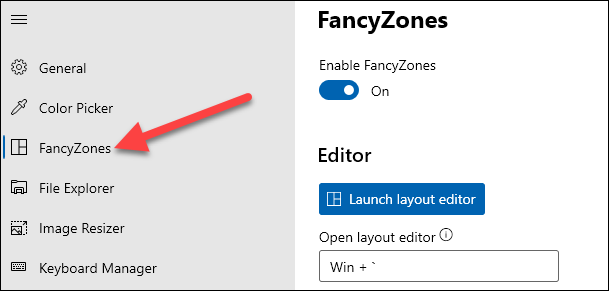
Trong tab “FancyZones”, cuộn xuống phần “Window Behavior”.
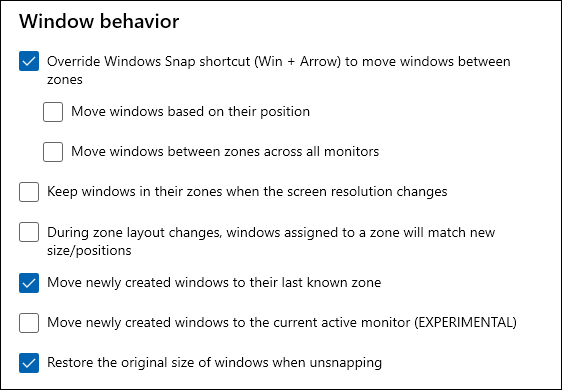
Tùy chọn mà bạn cần bật ở đây là “Move newly created windows to their last known zone”.
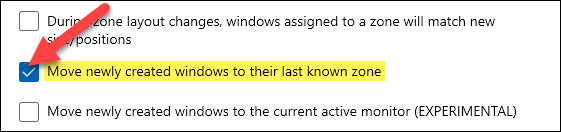
Điều này có nghĩa là khi bạn đóng một cửa sổ ứng dụng trong một khu vực nhất định mà mình đã “quy hoạch”, cửa sổ sẽ mở lại tại đúng khu vực đó vào lần tiếp theo bạn khởi chạy ứng dụng. Như vậy, bạn đã có một màn hình làm việc đa tác vụ được quy hoạch cụ thể, với mỗi ứng dụng sẽ được hiển thị cố định ở những vị trí mà bạn đã thiết lập sẵn.
Nguồn tin: Quantrimang.com
Ý kiến bạn đọc
Những tin mới hơn
 Cách dùng tiện ích ChongLuaDao chặn website giả mạo, độc hại (09/02/2021)
  Picasa 3.9.141.303: Trình chỉnh sửa ảnh miễn phí và hiệu quả (09/02/2021)
  PsExec là gì? Cách điều khiển máy tính bằng PsExec (09/02/2021)
  WWAHost.exe là gì? WWAHost.exe trên Windows 10 có phải virus không? (09/02/2021)
  10 router 802.11n tốt nhất năm 2021 (09/02/2021)
  Đánh giá router Linksys EA7500 AC1900 MU-MIMO (09/02/2021)
  Đánh giá DrayTek Vigor 2926: Router doanh nghiệp linh hoạt với các tính năng VPN tuyệt vời (21/02/2021)
  Sự khác biệt giữa WiFi Booster, Repeater và Extender (21/02/2021)
  Thiết bị phát sóng WiFi cực mạnh cho doanh nghiệp (22/02/2021)
 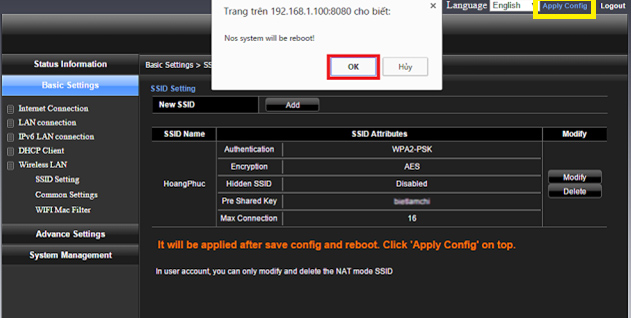 Cácg đổi mật khẩu WiFi Viettel, đổi pass wifi Viettel tại nhà trên điện thoại, máy tính (24/02/2021)
 Những tin cũ hơn
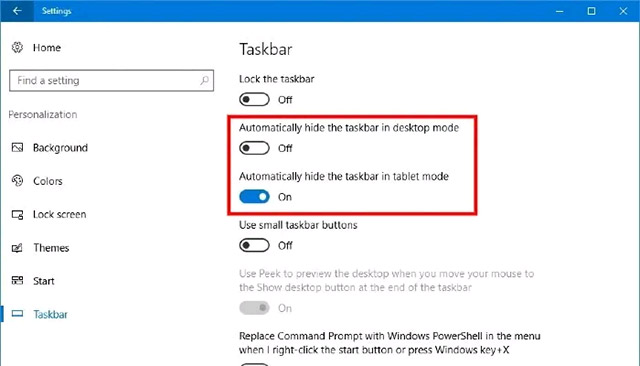 Cách tối đa hóa không gian hiển thị màn hình Windows 10 (06/02/2021)
 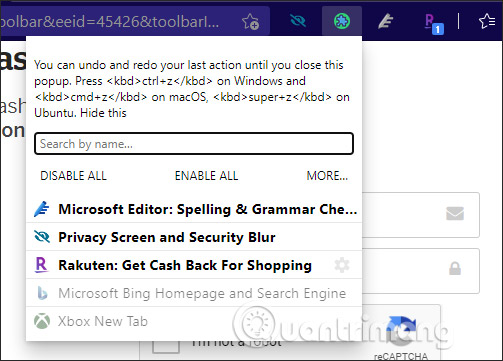 Cách quản lý tất cả tiện ích Edge trên 1 giao diện (05/02/2021)
 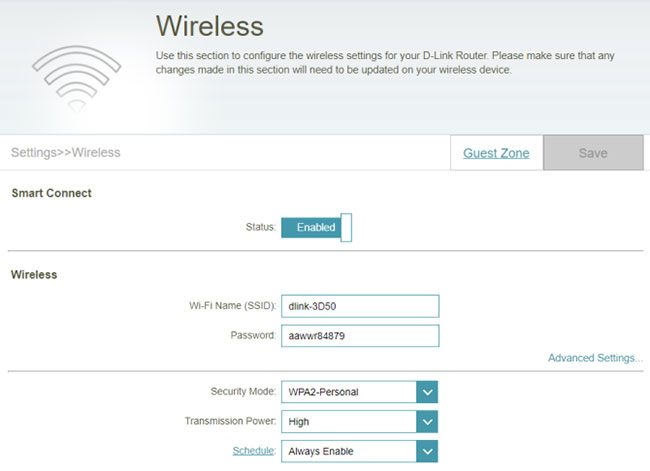 Cách bảo mật router không dây D-Link (05/02/2021)
  Cách xem lịch âm dương trên máy tính Windows 10 (04/02/2021)
  Cách ghim máy tính Calculator trên màn hình Windows 10 để luôn nổi trên ứng dụng khác (04/02/2021)
  Cách lựa chọn router chơi game (04/02/2021)
  8 cài đặt cần thay đổi ngay trên router mới của bạn (04/02/2021)
  3 router với tính năng kiểm soát của phụ huynh tốt nhất (03/02/2021)
  2 hub không dây có thể tạo thành một repeater không? (03/02/2021)
  Nguyên nhân và cách khắc phục tình trạng tivi không kết nối được wifi (03/02/2021)
  TOP ứng dụng theo dõi thói quen tích hợp AI
 AI agent đang học cách mua sắm
 TOP ứng dụng AI mã nguồn mở đáng thử nhất
 Kiểm tra Copilot Studio agent
 TOP mô hình AI mã nguồn mở nổi bật nhất
 Cách biến Claude thành người đồng hành cùng bạn động não
 TOP công cụ AI lên kế hoạch học tập hữu ích cho học sinh, sinh viên
 Cách sử dụng Gemini cải thiện nội dung Google Slides
 Các ứng dụng thay đổi kiểu tóc bằng AI
 Cách tạo video tóm tắt từ tài liệu bằng Google Vids
 Cách tạo video AI quay bằng drone trên Google Flow
 Hướng dẫn tạo slide trình chiếu bằng NotebookLM và Canva
 Cách tạo phụ lục và giáo án tích hợp NLS, ANQP, GDĐĐ trên NotebookLM
 Google Flow sử dụng những model AI tạo video nào?
 Hướng dẫn tạo ảnh thời khóa biểu chỉ bằng 1 câu lệnh
 Hướng dẫn tạo giọng đọc Adam lồng tiếng video
 Hướng dẫn chỉnh câu trả lời Gemini theo ý bạn
 Cách sử dụng Gemini để tạo ảnh trực tiếp trong Google Sheets
 30+ cheat codes Gemini tăng gấp đôi hiệu quả AI
 10 cheat code giúp bạn vắt kiệt ChatGPT