Thông tin liên hệ
- 036.686.3943
- admin@nguoicodonvn2008.info

Windows 10 PC dựa trên ARM có nhiều hạn chế. Với việc phát hành Windows 11 ARM, Microsoft đã cải thiện phần nào tình hình vì giờ đây, đã có hỗ trợ các ứng dụng 64 bit, cũng nhiều cải tiến khác.
Nếu bạn đang sử dụng PC dựa trên ARM không được hỗ trợ hoặc muốn cài đặt Windows 11 trên máy tính Mac, hướng dẫn này sẽ hữu ích. Bài viết sau đây sẽ chỉ cho bạn cách tải và cài đặt Windows 11 ARM bằng file ISO, thảo luận ngắn gọn về các hạn chế và thiết bị dựa trên ARM tương thích có thể hỗ trợ Windows 11.
Giống như phiên bản tiền nhiệm, phiên bản mới nhất của hệ điều hành Microsoft có thể chạy trên các thiết bị ARM tương thích. Tuy nhiên, Windows 11 hiện sử dụng giao diện nhị phân ứng dụng ARM64EC mới (ABI) cho các thiết bị ARM. Nó giúp các nhà phát triển đạt được tốc độ gốc và tương thích với các ứng dụng x64 cũng như những dependency của chúng.
Microsoft đã giải thích chi tiết về ARM64EC và tiềm năng của nó trên Windows Blogs.
Nếu bạn có thiết bị dựa trên ARM chưa chính thức nhận được bản nâng cấp hoặc muốn cài đặt Windows 11 trên máy Mac dựa trên ARM, thì bạn có thể thực hiện việc này bằng cách sử dụng file ISO Windows 11 ARM64. Tuy nhiên, cần lưu ý rằng việc này không hề đơn giản.
Hạn chế lớn nhất của Windows 10 PC dựa trên ARM là không tương thích với các ứng dụng Windows 64-bit. Microsoft đã giải quyết vấn đề này bằng cách loại bỏ Compiled Hybrid Portable Executable (CHPE) cho ARM64EC ABI mới trong Windows 11.
Tuy nhiên, có một số hạn chế khác mà bạn sẽ gặp phải khi chạy Windows 11 trên thiết bị dựa trên ARM. Hầu hết các hạn chế đều nằm ở phía phần mềm như được liệt kê bên dưới:
Để cài đặt Windows 11 trên thiết bị tương thích với ARM, bạn sẽ cần phiên bản ARM của Windows 11. Bạn có thể sử dụng UUP Dump để tải xuống Windows 11 ARM64 ISO cho các bản build mới nhất và cũ hơn. Bạn cũng có thể sử dụng nó để tải xuống Windows 11 Insider ISO mà không cần tham gia chương trình nội bộ.
Để tải xuống Windows 11 ARM ISO, hãy làm như sau:
1. Chuyển đến trang UUP Dump.: https://uupdump.net/
2. Nhập Windows 11 vào thanh tìm kiếm và nhấn Enter để xem kết quả tìm kiếm.
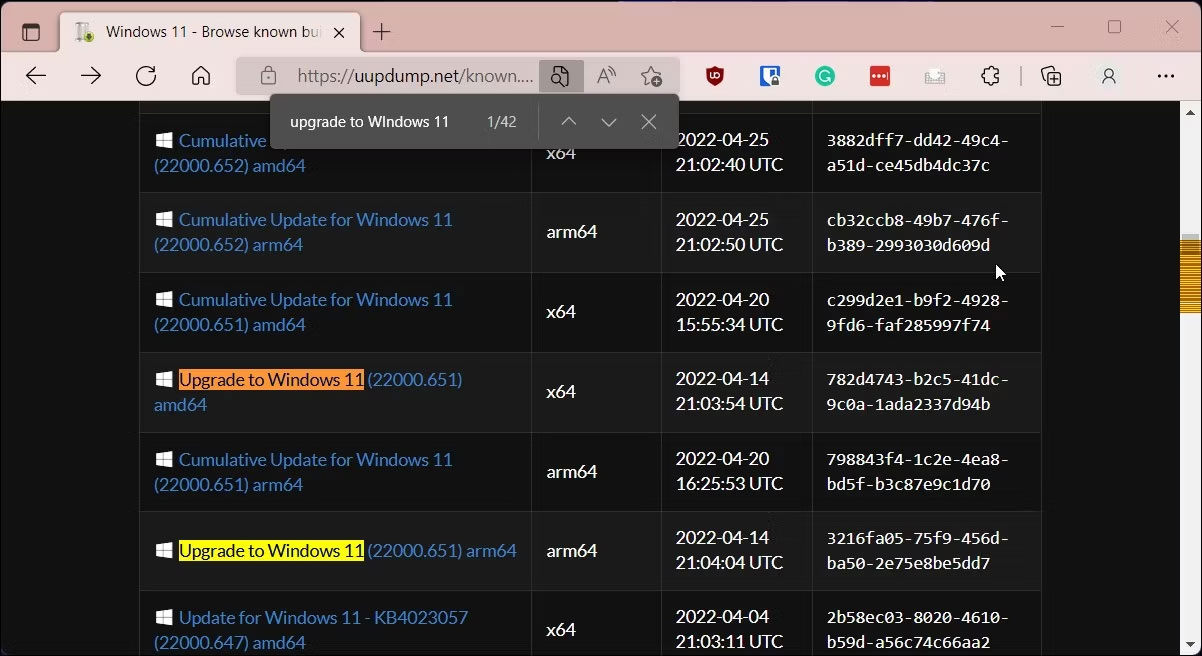
3. Khi trang tìm kiếm xuất hiện, hãy tìm bản build Windows 11 ARM64 và nhấp vào bản build bạn muốn tải xuống. Bạn có thể nhấn Ctrl + F để mở Finder và nhập Upgrade to Windows 11 để định vị tất cả các bản build. Đảm bảo rằng đó là bản build arm64 chứ không phải x64 tiêu chuẩn.
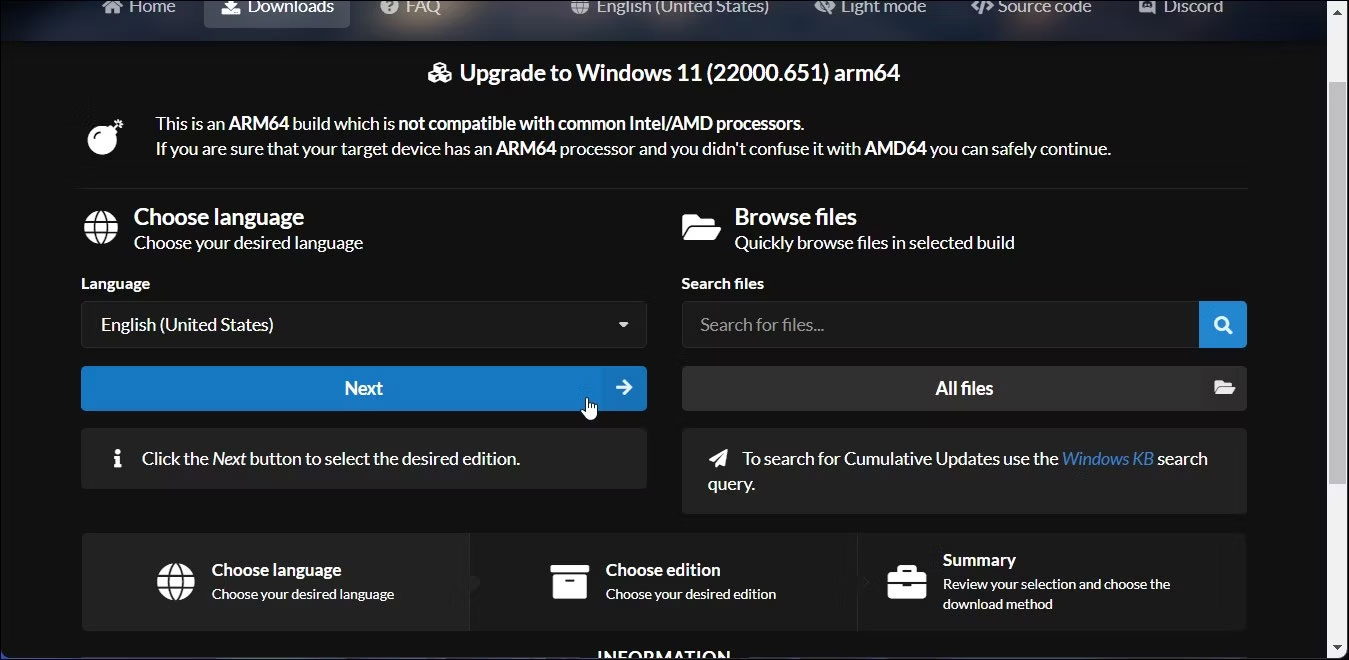
4. Trên trang tiếp theo, nhấp vào menu drop-down Language và chọn ngôn ngữ ưa thích của bạn. Nếu muốn tiếng Anh thì để mặc định.
5. Bấm Next.
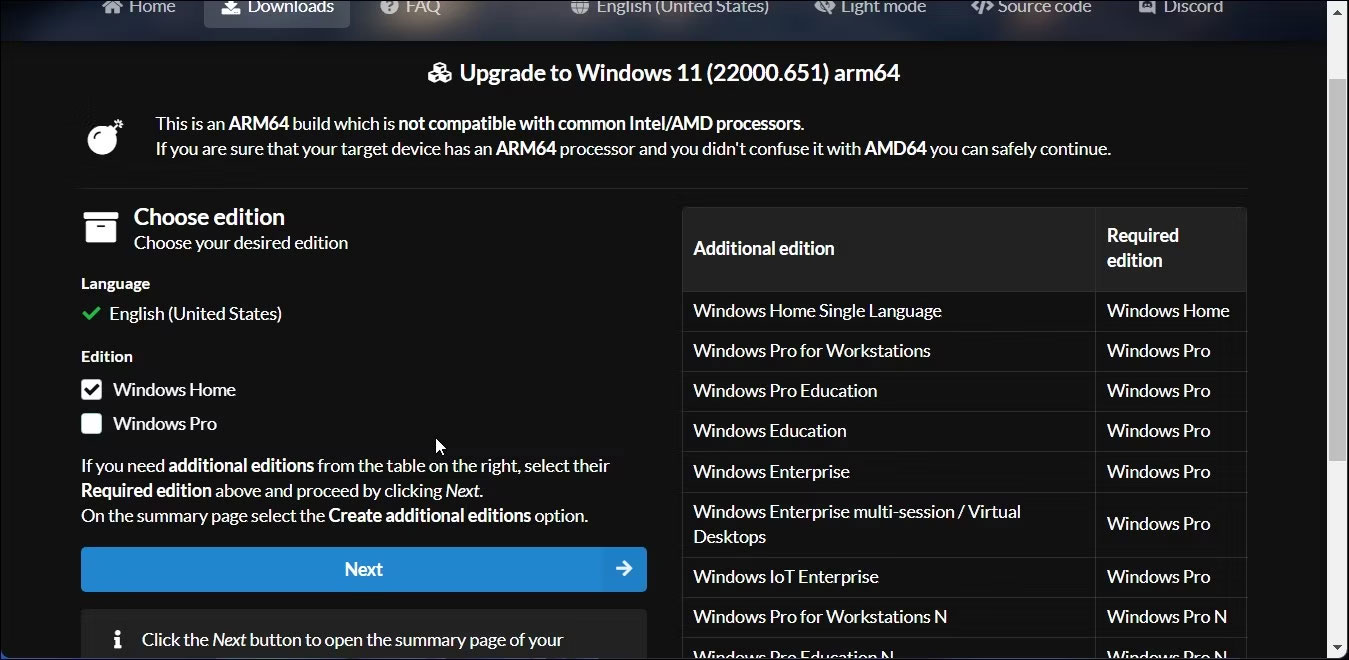
6. Bây giờ, bạn cần chọn phiên bản để tải xuống. Chọn Windows Home và nhấp vào Next.
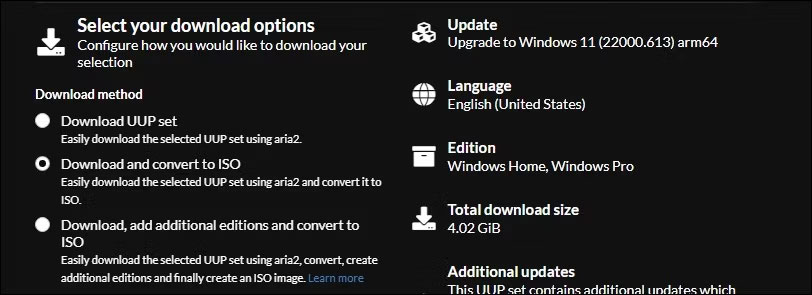
7. Tiếp theo, bên dưới Download method, hãy chọn Download and convert to ISO.
8. Tiếp theo, bên dưới Conversion options, hãy chọn Include updates và để nguyên cài đặt mặc định cho các tùy chọn khác.
9. Ở bên phải, bạn có thể xem thông tin về gói ISO, bao gồm tổng kích thước tải xuống, v.v...
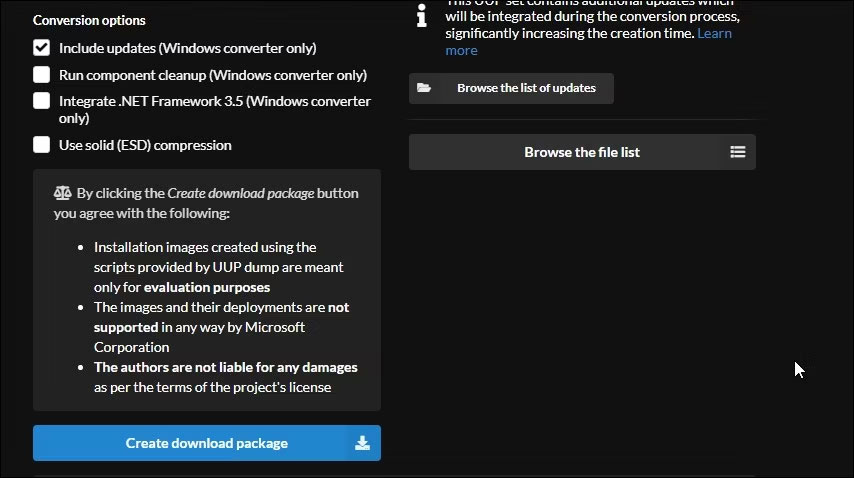
10. Để tải xuống file ISO, nhấp vào Create download package. UUP Dump sẽ tải xuống file zip chứa gói tải xuống ISO vào ổ cứng của bạn.
11. Giải nén file zip để định vị các file bên trong.
12. Tiếp theo, nhấp đúp vào file uup_download_windows.cmd. Nếu bạn thấy Microsoft Defender SmartScreen, hãy nhấp vào More Info > Run anyway.
13. UUP Dump sẽ chạy script trong Windows Terminal và tải xuống các file cần thiết. Sau khi tải xuống, cửa sổ Terminal sẽ chuyển sang màu xanh lam, cho biết quá trình build ISO đang được tiến hành.
14. Khi lời nhắc xuất hiện, nhấn 0 để thoát.
UUP Dump sẽ lưu ISO vào thư mục được giải nén ban đầu của bạn. Bây giờ, bạn có thể sử dụng nó để tạo USB boot cài đặt Windows 11 và cài trên máy ảo. Bạn cũng có thể sử dụng Windows 11 ARM ISO để tạo USB Windows 11 boot bằng máy Mac.
Nguồn tin: Quantrimang.com:
Ý kiến bạn đọc
Những tin mới hơn
 3 cách loại bỏ dấu kiểm màu xanh lá cây trên biểu tượng desktop Windows (20/03/2025)
  Cách tạo liên kết trong PowerPoint (20/03/2025)
  Mẹo thêm Copilot vào menu chuột phải Windows 11 (21/03/2025)
  Hướng dẫn chỉnh kích thước thanh cuộn Windows 11 (21/03/2025)
  Cách fix lỗi menu thả xuống File Explorer Windows 11 (21/03/2025)
  Kiểu dữ liệu trong C/C++ (21/03/2025)
  So sánh Windows 10 và Windows 11 (21/03/2025)
  Cách tạo mục lục trong Word tự động cho Word 2007, 2010, 2016 và 2019 (21/03/2025)
  File 7Z là gì? Mở file này như thế nào? (21/03/2025)
  6 lý do nên chuyển từ Google Chrome sang Mozilla Firefox (23/03/2025)
 Những tin cũ hơn
 Tổng hợp tất cả các lệnh AutoCAD (20/03/2025)
  Cách điều khiển Windows 11 bằng giọng nói (20/03/2025)
  4 tiện ích giúp truy cập, điều khiển máy tính từ xa tốt nhất trên Chrome (20/03/2025)
  Cách tạm dừng hoặc vô hiệu hóa OneDrive trong Windows 11 (20/03/2025)
  Hướng dẫn vô hiệu hóa phím tắt Copilot Alt + Spacebar trên Windows 11 (20/03/2025)
  Photoshop hay Pixlr chỉnh sửa ảnh tốt hơn? (20/03/2025)
  Cách thiết lập tính năng nhận dạng giọng nói trong Windows (20/03/2025)
  Có nên sử dụng Fast User Switching trên máy tính không? (20/03/2025)
  Cách thay đổi kích thước Taskbar Windows 11 (20/03/2025)
  Cách thay đổi ảnh đại diện tài khoản người dùng mặc định trong Windows (20/03/2025)
  Nên chọn giao diện nào cho AI Coding Agent? Kinh nghiệm tối ưu năng suất làm việc với AI
 5 tài liệu miễn phí giúp học AI Agent từ cơ bản đến nâng cao
 Karaoke chảng trai dễ thương- (Beat Midi )
 3 việc bạn chỉ có thể làm với ChatGPT Work, còn ChatGPT thông thường thì không
 Hướng dẫn dùng tính năng "Đã lên lịch" trên Meta AI
 Cách tắt overview AI trong phụ đề video TikTok
 TOP trợ lý AI cho CEO, quản lý và founder tốt nhất
 6 prompt Gemini biến ảnh chân dung thành sticker pastel
TOP trợ lý AI cho CEO, quản lý và founder tốt nhất
6 prompt Gemini biến ảnh chân dung thành sticker pastel
TOP trợ lý AI cho CEO, quản lý và founder tốt nhất
 TOP công cụ AI quản lý chiến dịch PPC tốt nhất
 8 website chuyển văn bản thành giọng nói tốt nhất
 Tổng quan về Microsoft IQ cho agent trong Copilot Studio
 Prompt thiết kế banner khai giảng năm học mới các cấp học
 Hướng dẫn tạo emoji AI cho thiết kế Canva
 Vì sao AI Agent vẫn cần Machine Learning truyền thống?
 10 phần mềm tạo nhạc bằng AI tốt nhất năm 2026
 Llama vs ChatGPT: Nền tảng AI nào tốt hơn?
 AI Voice Agent là gì? Tìm hiểu cách thức hoạt động của trợ lý thoại AI
 Hướng dẫn tạo câu hỏi trắc nghiệm trên Gemini
 TOP trang web tạo ảnh AI tốt nhất