Thông tin liên hệ
- 036.686.3943
- admin@nguoicodonvn2008.info

Nếu bạn thường xuyên sử dụng Copilot trên Windows 11 thì có một cách rất đơn giản để truy cập Copilot nhanh đó là thêm Copilot vào menu chuột phải. Như vậy khi bạn cần chuyển nội dung sang Copilot, hoặc muốn khởi động Copilot thì ngoài việc dùng phím tắt có thể nhấn ngay từ menu chuột phải. Dưới đây là hướng dẫn thêm Copilot vào menu chuột phải trên Windows 11.
Bước 1:
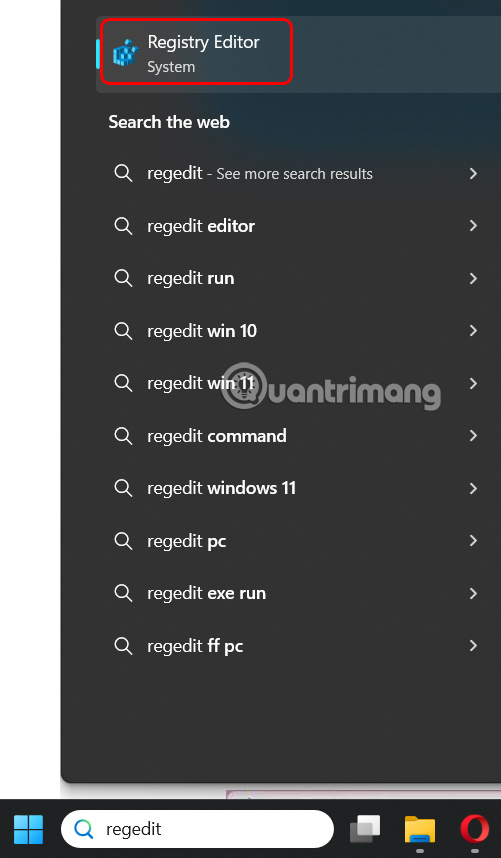
Bạn nhập regedit vào thanh tìm kiếm trên máy tính, sau đó nhấn vào Registry Editor để tiến hành truy cập.
Bước 2:
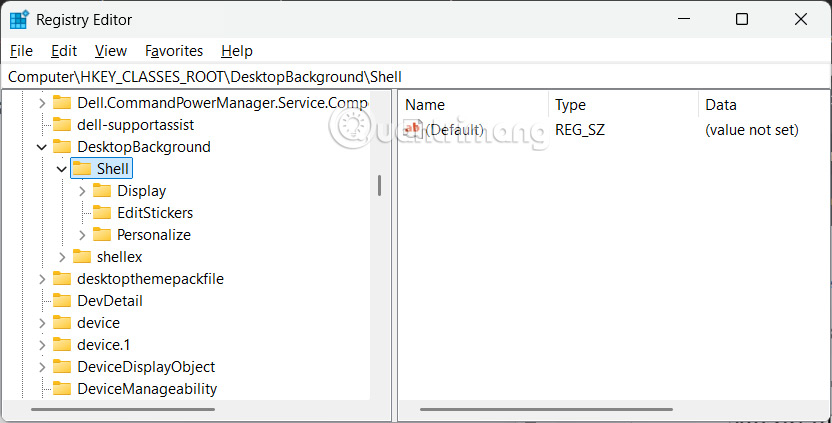
Chuyển vào giao diện mới bạn truy cập theo đường dẫn dưới đây HKEY_CLASSES_ROOT\DesktopBackground\Shell.
Bước 3:
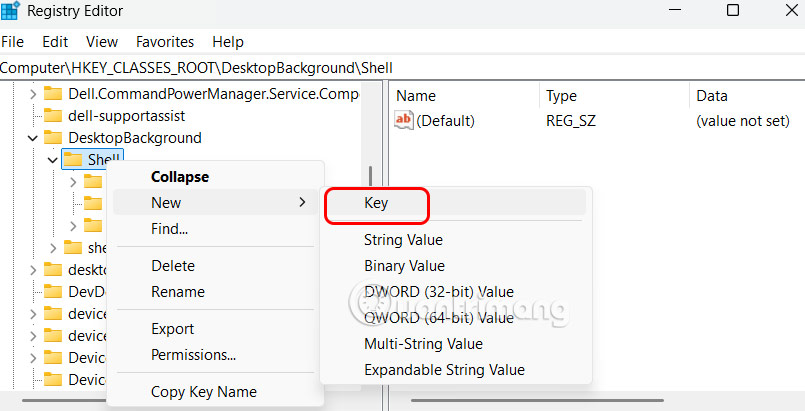
Nhấp chuột phải vào thư mục Shell rồi chọn New, chọn tiếp Key trong danh sách hiển thị.
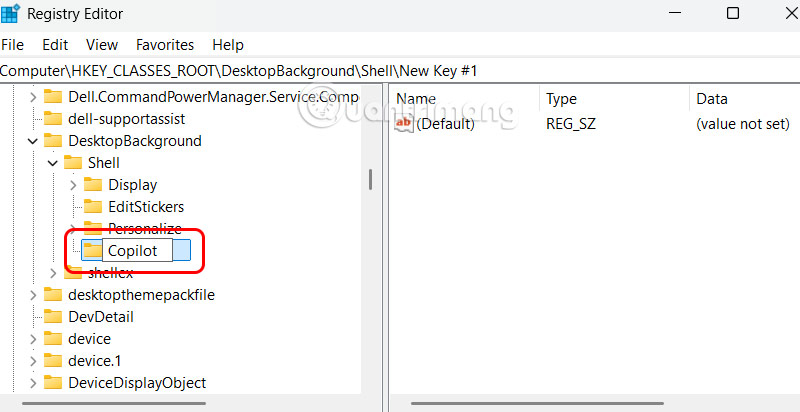
Chúng ta đặt tên cho key mới này là Copilot.
Bước 4:
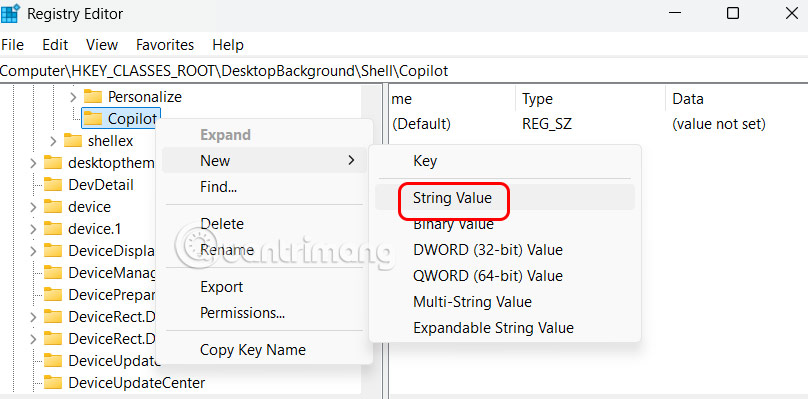
Tiếp tục nhấn chuột phải vào key Copilot rồi chọn New, sau đó chọn String Value để tạo giá trị mới cho key này.
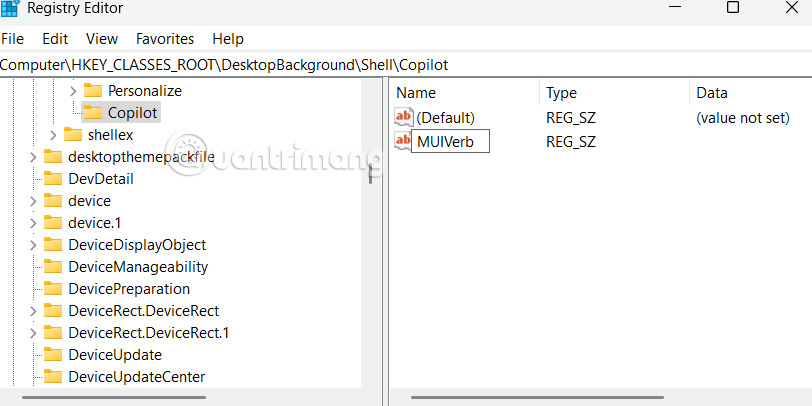
Chúng ta cần đặt tên giá trị này là MUIVerb và nhấn Enter.
Bước 5:
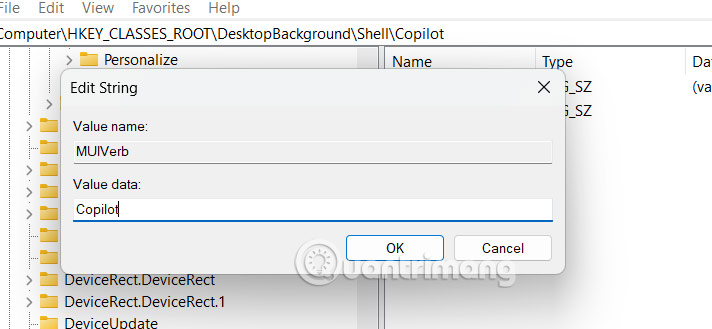
Nhấp đúp vào MUIVerb rồi đặt giá trị là Copilot.
Tiếp tục nhấp chuột phải vào khóa Copilot, chọn New rồi chọn Key. Đặt tên khóa mới là command và nhấn Enter.
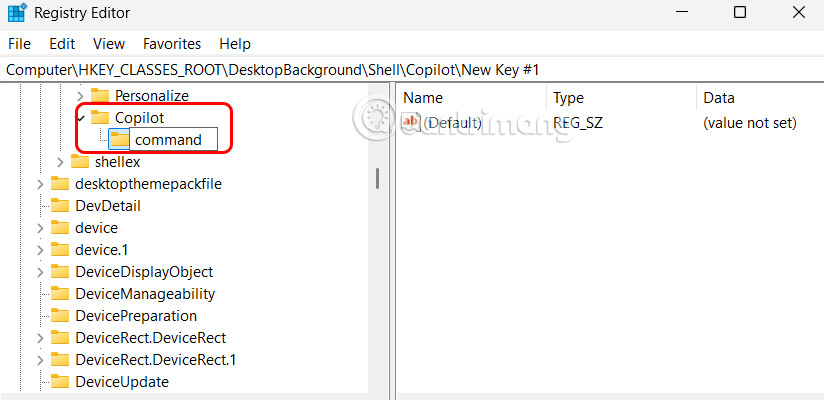
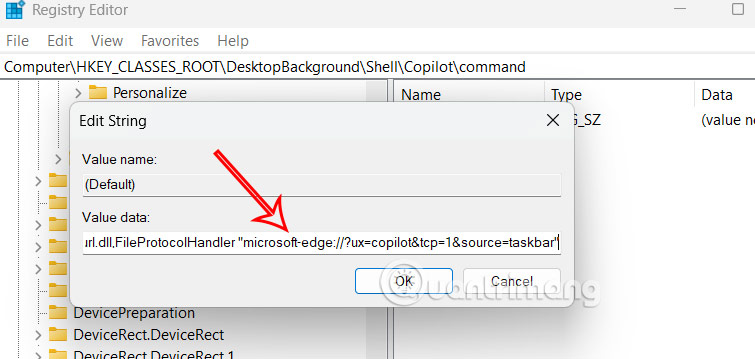
Khi đó bạn nhấp đúp vào giá trị (Default) trong khóa command và nhập giá trị sau:
rundll32.exe url.dll,FileProtocolHandler "microsoft-edge://?ux=copilot&tcp=1&source=taskbar" và nhấn OK để lưu lại.
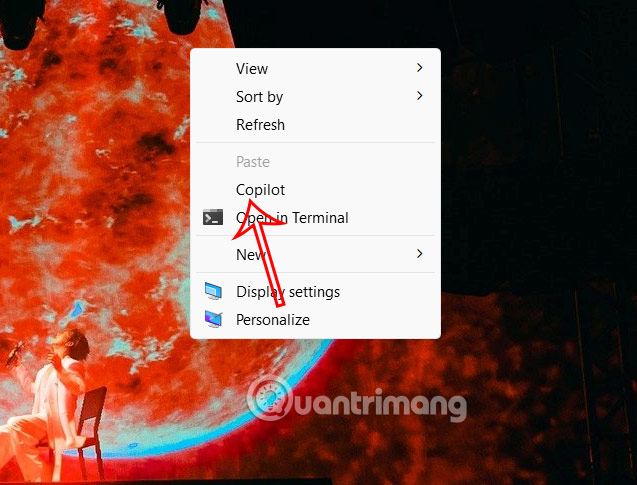
Cuối cùng bạn nhấn chuột phải trên màn hình, chọn tiếp Show more options rồi nhấn Copilot để nhấn chọn.
Nguồn tin: Quantrimang.com:
Ý kiến bạn đọc
Những tin mới hơn
 Hướng dẫn chỉnh kích thước thanh cuộn Windows 11 (21/03/2025)
  Cách fix lỗi menu thả xuống File Explorer Windows 11 (21/03/2025)
  Kiểu dữ liệu trong C/C++ (21/03/2025)
  So sánh Windows 10 và Windows 11 (21/03/2025)
  Cách tạo mục lục trong Word tự động cho Word 2007, 2010, 2016 và 2019 (21/03/2025)
  File 7Z là gì? Mở file này như thế nào? (21/03/2025)
  6 lý do nên chuyển từ Google Chrome sang Mozilla Firefox (23/03/2025)
  Hàm main và init trong Golang (23/03/2025)
  Tạo dòng dấu chấm (………) nhanh trong Microsoft Word (23/03/2025)
  Cách đánh số trang bỏ trang đầu, đánh số từ trang bất kỳ trong Word chi tiết nhất (24/03/2025)
 Những tin cũ hơn
 Cách tạo liên kết trong PowerPoint (20/03/2025)
  3 cách loại bỏ dấu kiểm màu xanh lá cây trên biểu tượng desktop Windows (20/03/2025)
  Cách tải và cài đặt Windows 11 ARM bằng file ISO (20/03/2025)
  Tổng hợp tất cả các lệnh AutoCAD (20/03/2025)
  Cách điều khiển Windows 11 bằng giọng nói (20/03/2025)
  4 tiện ích giúp truy cập, điều khiển máy tính từ xa tốt nhất trên Chrome (20/03/2025)
  Cách tạm dừng hoặc vô hiệu hóa OneDrive trong Windows 11 (20/03/2025)
  Hướng dẫn vô hiệu hóa phím tắt Copilot Alt + Spacebar trên Windows 11 (20/03/2025)
  Photoshop hay Pixlr chỉnh sửa ảnh tốt hơn? (20/03/2025)
  Cách thiết lập tính năng nhận dạng giọng nói trong Windows (20/03/2025)
  Xây dựng MCP server đầu tiên
 Phân tích chuyên sâu về các công cụ MCP: Những hàm mà AI có thể gọi
 Resources và Prompts: Hai yếu tố cơ bản còn lại trong MCP
 Những tài nguyên miễn phí tốt nhất để học AI trong năm 2026
 MCP server thực tế: Database, API và file
 Hướng dẫn bật phụ đề AI gọi video trên Zalo
 Bảo mật, xác thực và triển khai MCP
Xây dựng và triển khai MCP server đa công cụ
Bảo mật, xác thực và triển khai MCP
Xây dựng và triển khai MCP server đa công cụ
 Cách quản lý hiệu quả nhiều Claude Code session chạy song song
 Promp thiết kế nhãn vở trên ChatGPT
 Tư duy phân tích có sự hỗ trợ của AI
 Đặt câu hỏi tốt hơn khi phân tích dữ liệu bằng AI
 Hướng dẫn tạo video quảng cáo sản phẩm trên Flow
 Hướng dẫn kết nối YouTube trên n8n
 Khám phá dữ liệu nhanh chóng khi phân tích bằng AI
 Hướng dẫn thiết kế trò chơi trên Educaplay bằng câu lệnh
 Cách tạo hội thoại ôn tập tiếng Anh trên Educaplay
 Mẫu prompt tạo kịch bản review sản phẩm dạng video ngắn
 Vibe Coding là gì?
 Lựa chọn công cụ Vibe Coding phù hợp