Thông tin liên hệ
- 036.686.3943
- admin@nguoicodonvn2008.info

Thông thường nếu muốn tách nền khỏi ảnh, bạn sẽ thường nghĩ ngay tới những công cụ chỉnh sửa ảnh chuyên nghiệp, chẳng hạn như Photoshop. Tuy nhiên trên thực tế, nếu đang có nhu cầu tách nền khỏi ảnh đơn giản, với phông nền không quá phức tạp hoặc có quá nhiều chi tiết cần phải chỉnh sửa - bạn hoàn toàn có thể sử dụng chính ứng dụng văn phòng quen thuộc Excel.
Đầu tiên, hãy mở ứng dụng Excel và chèn một hình ảnh (Insert > Picture) mà bạn muốn tách phông nền.
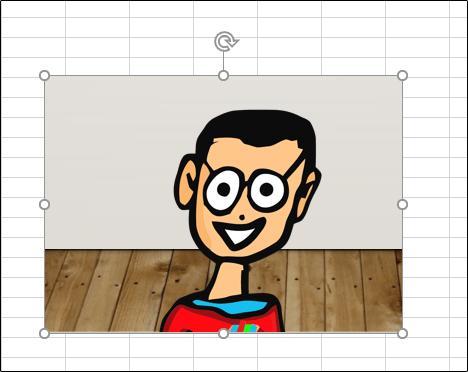
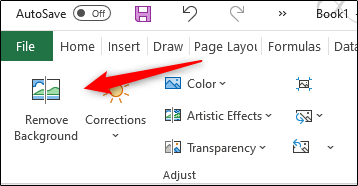
Ngay sau khi ảnh đã được chèn trong trang tính, bạn sẽ tự động được đưa đến tab “Picture Format”. Tại đây, hãy nhấp vào tùy chọn “Remove Background”, có thể được tìm thấy trong nhóm tùy chọn “Adjust”.
Sau khi bạn bấm vào “Remove Background”, Excel sẽ tự động nhận dạng phần nền của hình ảnh và đánh dấu nó bằng màu đỏ tươi. Trong khi đó, những chi tiết chủ đạo của bức ảnh sẽ không bị ảnh hưởng và vẫn được giữ nguyên vẹn. Tóm lại, phần hình ảnh được đánh dấu bằng màu đỏ tươi là phần nền, và là vùng sẽ bị xóa.
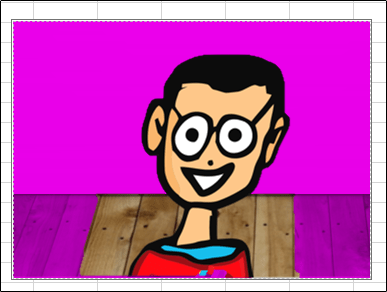
Nhìn chung, khả năng làm nổi bật chính xác các khu vực phông nền mà bạn muốn xóa khỏi hình ảnh của Microsoft Excel là khá tốt, nhưng không phải lúc nào nó cũng đạt mức chính xác 100%. Trong hầu hết các trường hợp, bạn sẽ cần thực hiện một số thao tác chỉnh sửa thủ công nhỏ, đơn giản.
Để đánh dấu các khu vực mà bạn muốn xóa trên hình ảnh (nhưng không được Excel đánh dấu theo mặc định), hãy nhấp vào tùy chọn “Mark Areas to Remove”. Tùy chọn này nằm trong nhóm “Refine” của tab “Picture Format”. Đối với các khu vực đã được Excel đánh dấu nhưng bạn muốn giữ lại, hãy nhấp vào “Mark Areas to Keep”.
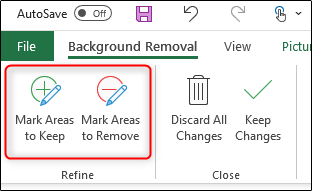
Trong cả hai trường hợp, con trỏ của bạn sẽ sẽ tự động được đổi thành bút chì. Bạn chỉ cần nhấp và kéo con trỏ xung quanh các khu vực mà mình muốn xóa.
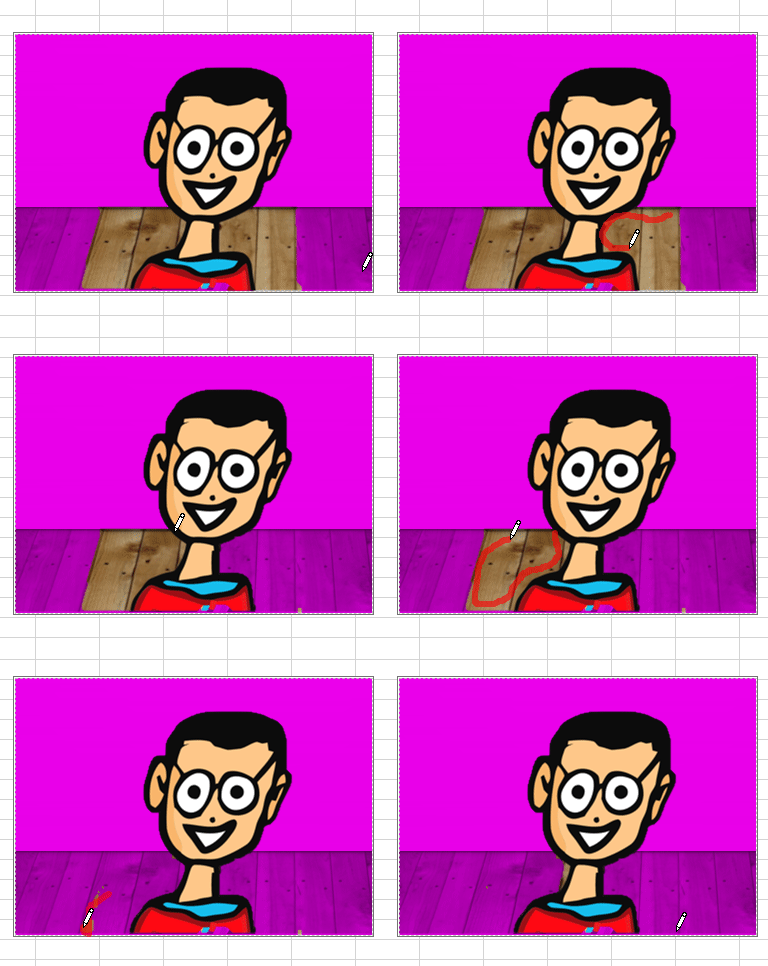
Tương tự, hãy nhấp và kéo con trỏ xung quanh những vị trí mà bạn muốn giữ lại.
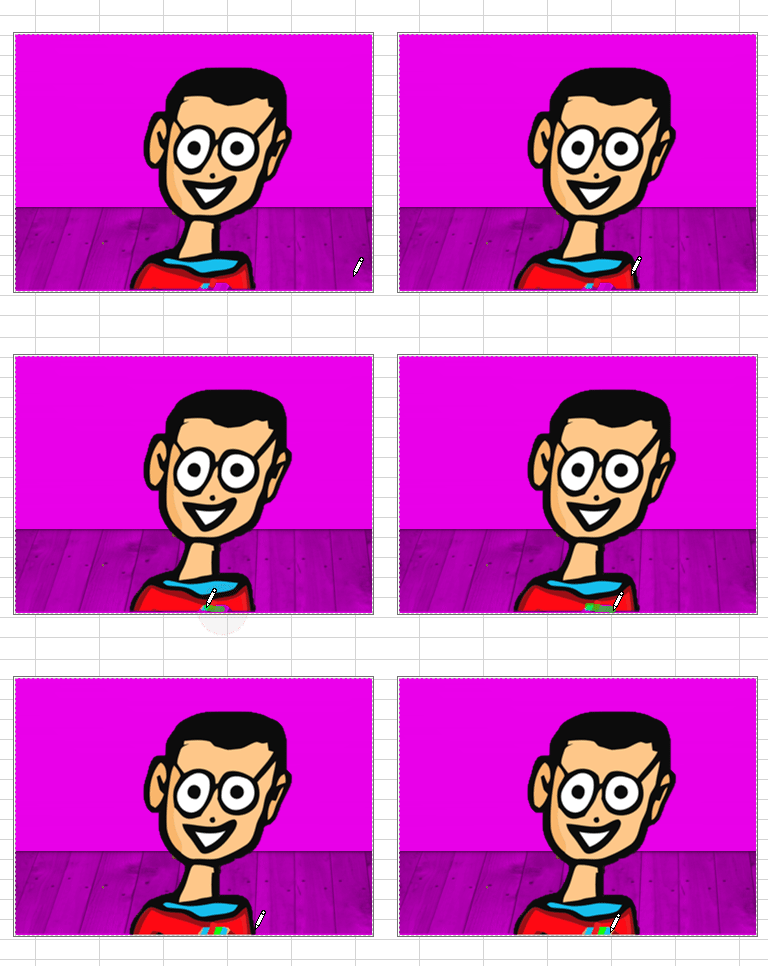
Tiếp theo, nhấp vào bất kỳ đâu bên ngoài hình ảnh để áp dụng các thay đổi.
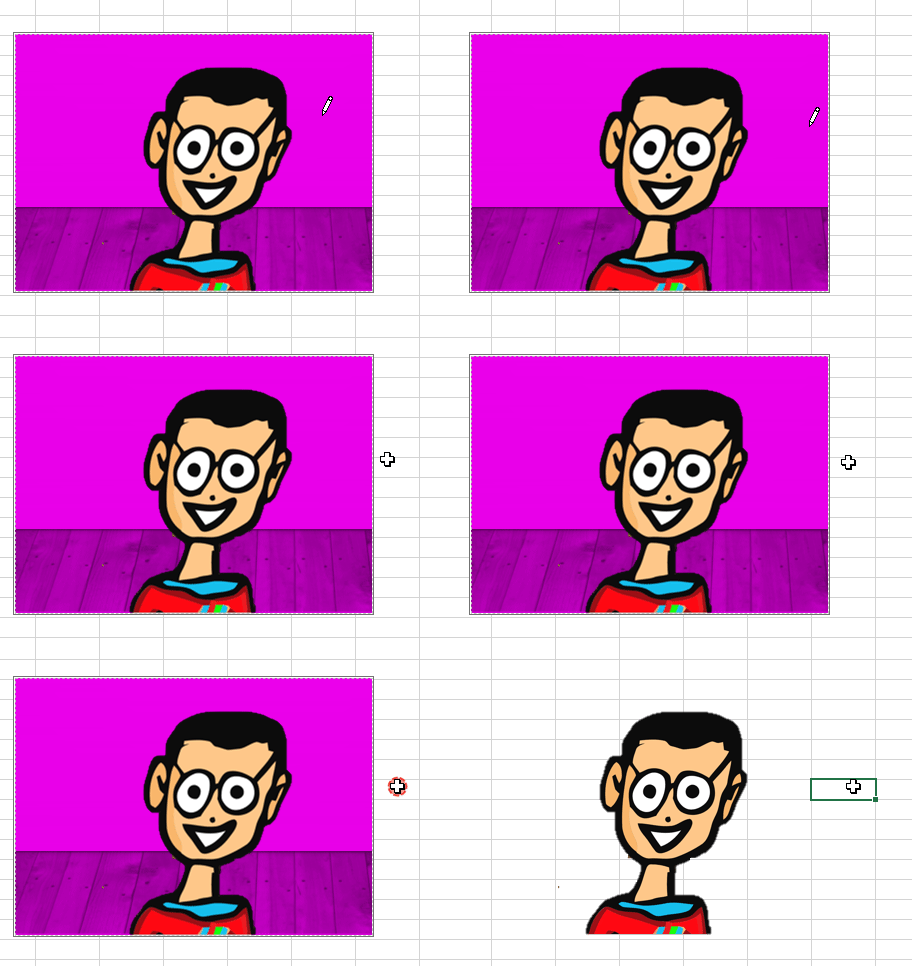
Xong! Phần nền của hình ảnh hiện đã được xóa.
Nguồn tin: Quantrimang.com
Ý kiến bạn đọc
Những tin mới hơn
 Tiến trình YourPhone.exe trong Windows 10 là gì? (24/02/2021)
 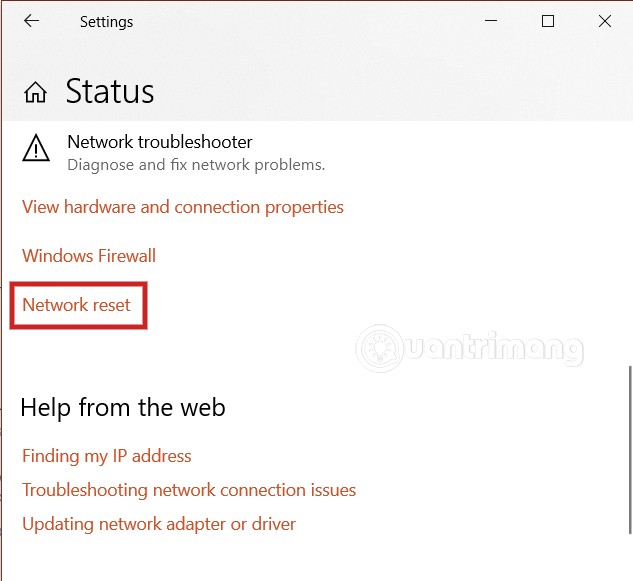 Cách sửa lỗi kết nối WiFi trên Windows 10 21H1 (25/02/2021)
 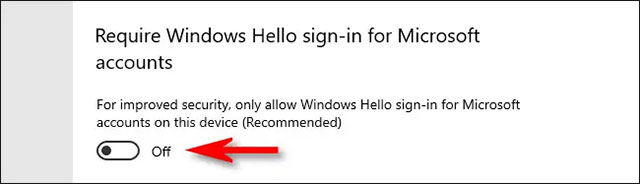 Cách tắt Windows Hello sign-in để đăng nhập bằng mật khẩu trên Windows 10 (25/02/2021)
 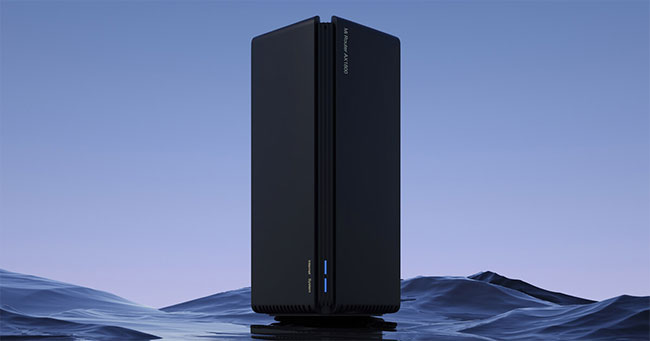 So sánh router Xiaomi AIoT AX1800 và AX3600 (25/02/2021)
 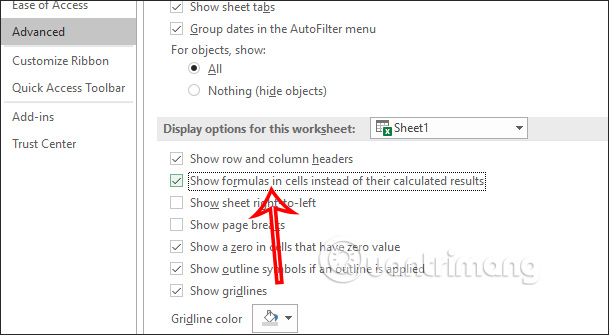 Cách hiện công thức Excel để in ấn (25/02/2021)
 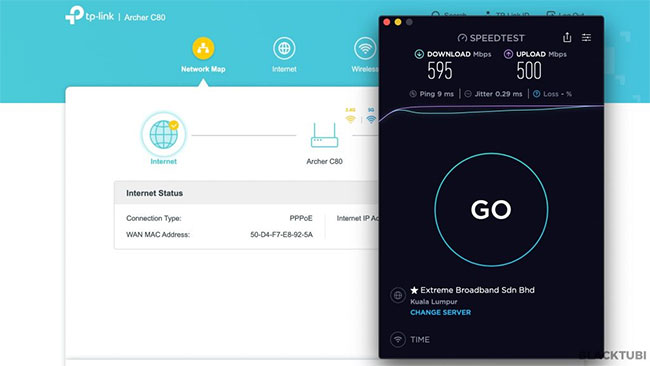 Đánh giá TP-Link Archer C80: Router cơ bản cung cấp tốc độ tuyệt vời (25/02/2021)
  Đánh giá router Asus ROG Rapture GT-AX11000: Đưa việc chơi game trên một tầm cao mới (25/02/2021)
 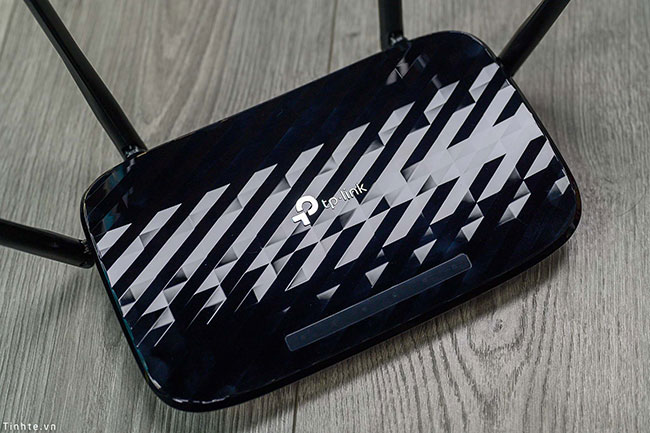 Đánh giá TP-Link Archer C6: Router Wireless AC1200 chất lượng tốt (26/02/2021)
  Microsoft loại bỏ thư mục “vô dụng” nhất trên Windows 10 khỏi File Explorer (26/02/2021)
 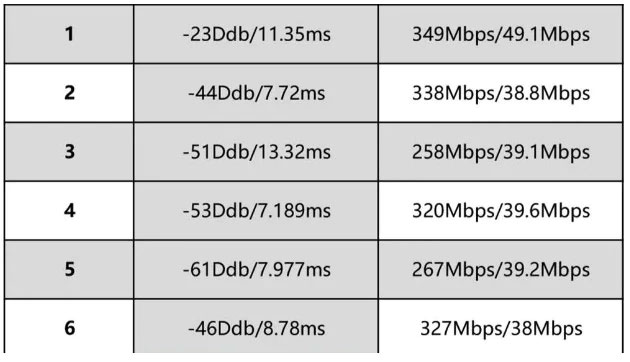 Đánh giá Redmi AC2100: Router cân bằng giữa giá cả và hiệu suất (26/02/2021)
 Những tin cũ hơn
 Đánh giá DrayTek 2912: Thiết bị cân bằng tải cho các văn phòng nhỏ (24/02/2021)
  Cácg đổi mật khẩu WiFi Viettel, đổi pass wifi Viettel tại nhà trên điện thoại, máy tính (24/02/2021)
  Thiết bị phát sóng WiFi cực mạnh cho doanh nghiệp (22/02/2021)
  Sự khác biệt giữa WiFi Booster, Repeater và Extender (21/02/2021)
  Đánh giá DrayTek Vigor 2926: Router doanh nghiệp linh hoạt với các tính năng VPN tuyệt vời (21/02/2021)
  Đánh giá router Linksys EA7500 AC1900 MU-MIMO (09/02/2021)
  10 router 802.11n tốt nhất năm 2021 (09/02/2021)
  WWAHost.exe là gì? WWAHost.exe trên Windows 10 có phải virus không? (09/02/2021)
  PsExec là gì? Cách điều khiển máy tính bằng PsExec (09/02/2021)
  Picasa 3.9.141.303: Trình chỉnh sửa ảnh miễn phí và hiệu quả (09/02/2021)
  Hướng dẫn giải phóng bộ nhớ lưu trữ ChatGPT
 TOP công cụ AI đáng thử nhất trong năm
 TOP Claude Connector giúp tăng năng suất làm việc
 Thơ về tháng 10 hay, lãng mạn và tâm trạng nhất
 TOP công cụ AI hỗ trợ lập trình tốt nhất
 TOP trang web chia sẻ torrent phổ biến nhất
 Cách xem live stream giải đua xe F1
 Tại sao agent đưa ra phản hồi kỳ lạ trong Microsoft Copilot Studio?
 Hướng dẫn xem lại thói quen sử dụng Claude AI
 TOP Claude Connector cho quảng cáo và marketing
 Webhook tools: Kết nối trợ lý của bạn với dữ liệu và hệ thống bên ngoài trong ElevenAgents
 Cách gỡ box Hoàn thành nhiều việc hơn với AI khỏi New Tab Chrome
 Cách thêm tài khoản vào plugin Google Calendar trên ChatGPT
 TOP công cụ quản lý prompt AI tốt nhất
 Cách áp dụng feedback video với Claude hoặc ChatGPT, không cần chỉnh sửa lại toàn bộ
 Hướng dẫn tìm kiếm trò chuyện trên Gemini
 8 công cụ viết AI tốt nhất hiện nay
 Cách gỡ Gemini khỏi thanh tìm kiếm trong Google Photos
 Quản lý tài liệu trong kho kiến thức ElevenAgents
 Generative Orchestration trong Copilot Studio: Cách agent đưa ra quyết định
 Hướng dẫn cài đặt và sử dụng n8n trên Windows 11
 Cách lập trình chuyên nghiệp hơn, dễ dàng hơn với tính năng Tệp trên Grok
 Công thức tính diện tích hình Elip
 Hướng dẫn ngắt kết nối ứng dụng trên ChatGPT
 Hướng dẫn tạo đoạn hội thoại cho topic trên Twee
 Bức tranh tổng quan về hỗ trợ khách hàng tích hợp AI
 Đừng chia sẻ ảnh cho đến khi bạn chạy kiểm tra siêu dữ liệu này!
 6 cách mở Computer/System Properties trong Windows 10
 Cách sửa lỗi There Are Currently No Power Options Available Windows
 Hướng dẫn 8 cách mở bàn phím ảo trên Windows 10