
Thông tin liên hệ
- 036.686.3943
- admin@nguoicodonvn2008.info

Nếu bạn thấy lỗi "zsh: command not found: brew" khi sử dụng Homebrew, thì rất có thể ứng dụng Terminal không tìm thấy file thực thi Homebrew. Tuy nhiên, đừng lo lắng, vì chúng ta sẽ khám phá một số giải pháp tiềm năng để khắc phục sự cố này bên dưới.
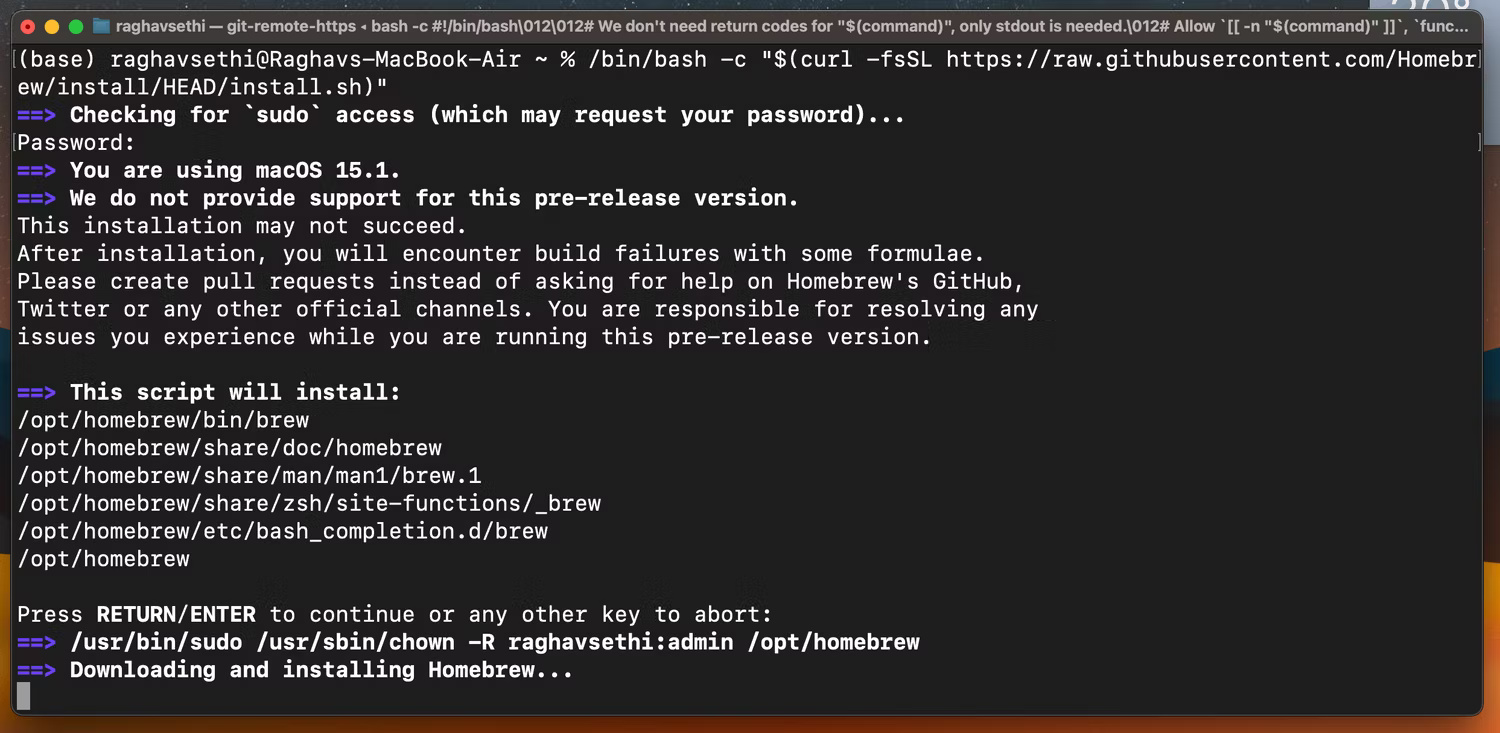
Cài đặt lại Homebrew có thể xóa mọi file bị hỏng hoặc lỗi thời và cài đặt bản sao mới của Homebrew. Để xóa Homebrew, bạn có thể làm theo các bước sau:
a. Mở Terminal trên máy Mac và gỡ cài đặt Homebrew bằng cách nhập sau và nhấn phím Return:
brew uninstall --force homebrew
b. Nhập lệnh sau và nhấn Return để cài đặt lại Homebrew:
/bin/bash -c "$(curl -fsSL https://raw.githubusercontent.com/Homebrew/install/HEAD/install.sh)"
Lệnh này sẽ tải xuống và cài đặt phiên bản mới nhất của Homebrew. Sau khi khởi động lại ứng dụng Terminal, bạn sẽ có thể sử dụng lệnh brew mà không gặp bất kỳ sự cố nào.
Rất có thể Homebrew không thể được thêm vào biến PATH trong quá trình cài đặt, nghĩa là shell của bạn không thể định vị file thực thi Homebrew.
Bạn có thể khắc phục sự cố này bằng cách thêm Homebrew thủ công vào PATH của mình thông qua Terminal. Lệnh thay đổi đôi chút tùy thuộc vào việc máy Mac có bộ xử lý Intel hay chip silicon của Apple. Chỉ cần sao chép và dán lệnh phù hợp cho máy Mac của bạn vào ứng dụng Terminal.
Nếu bạn có máy Mac có chip silicon của Apple, hãy nhập lệnh này:
export PATH="/opt/homebrew/bin:$PATH"
Nếu máy Mac có bộ xử lý Intel, hãy nhập lệnh này thay thế:
export PATH="/usr/local/bin:$PATH"
Bạn có thể kiểm tra xem Homebrew đã được thêm thành công vào biến PATH hay chưa bằng lệnh sau:
echo $PATH
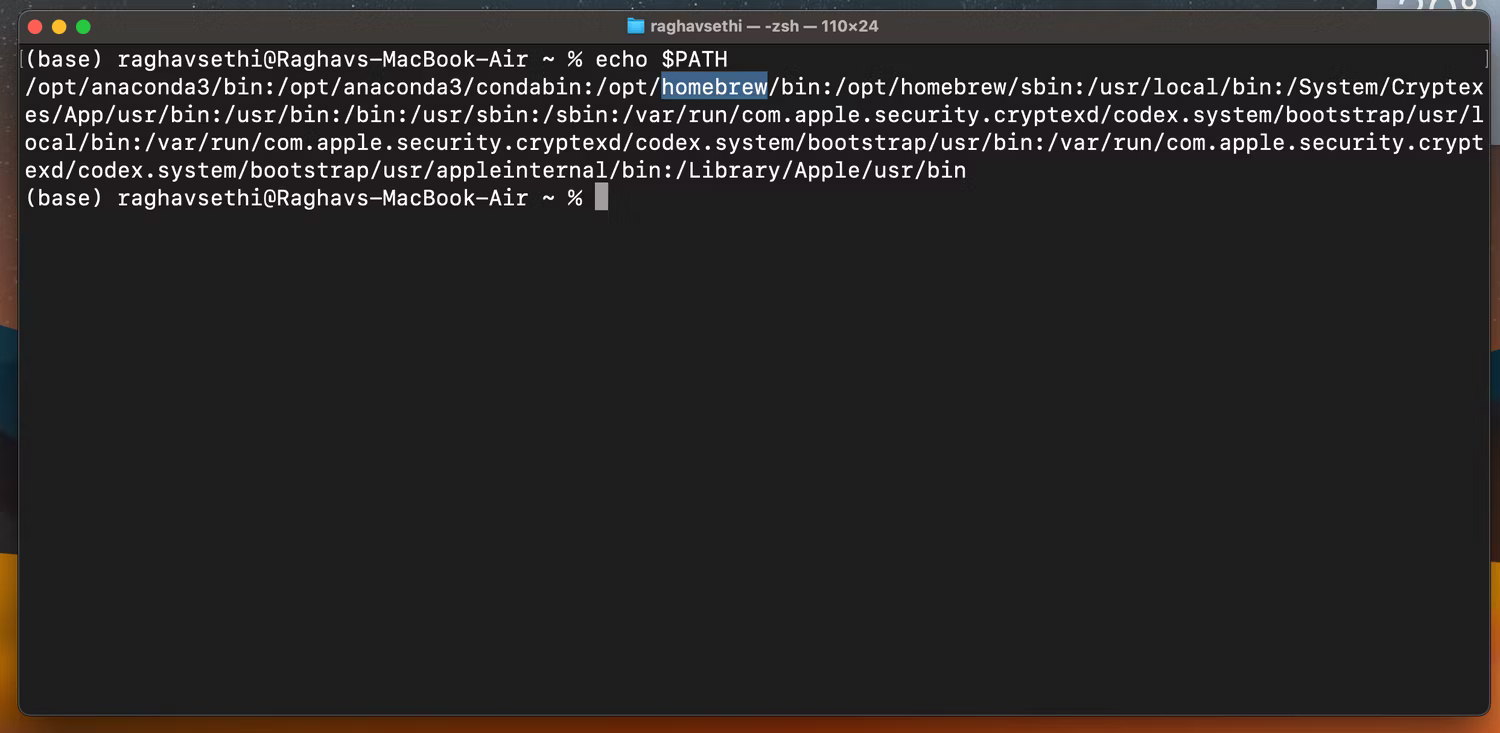
Điều này sẽ hiển thị tất cả các file nhị phân thực thi mà Terminal có thể tìm thấy. Nếu Homebrew có trong danh sách, điều đó có nghĩa là Terminal có thể định vị thành công file thực thi Homebrew.
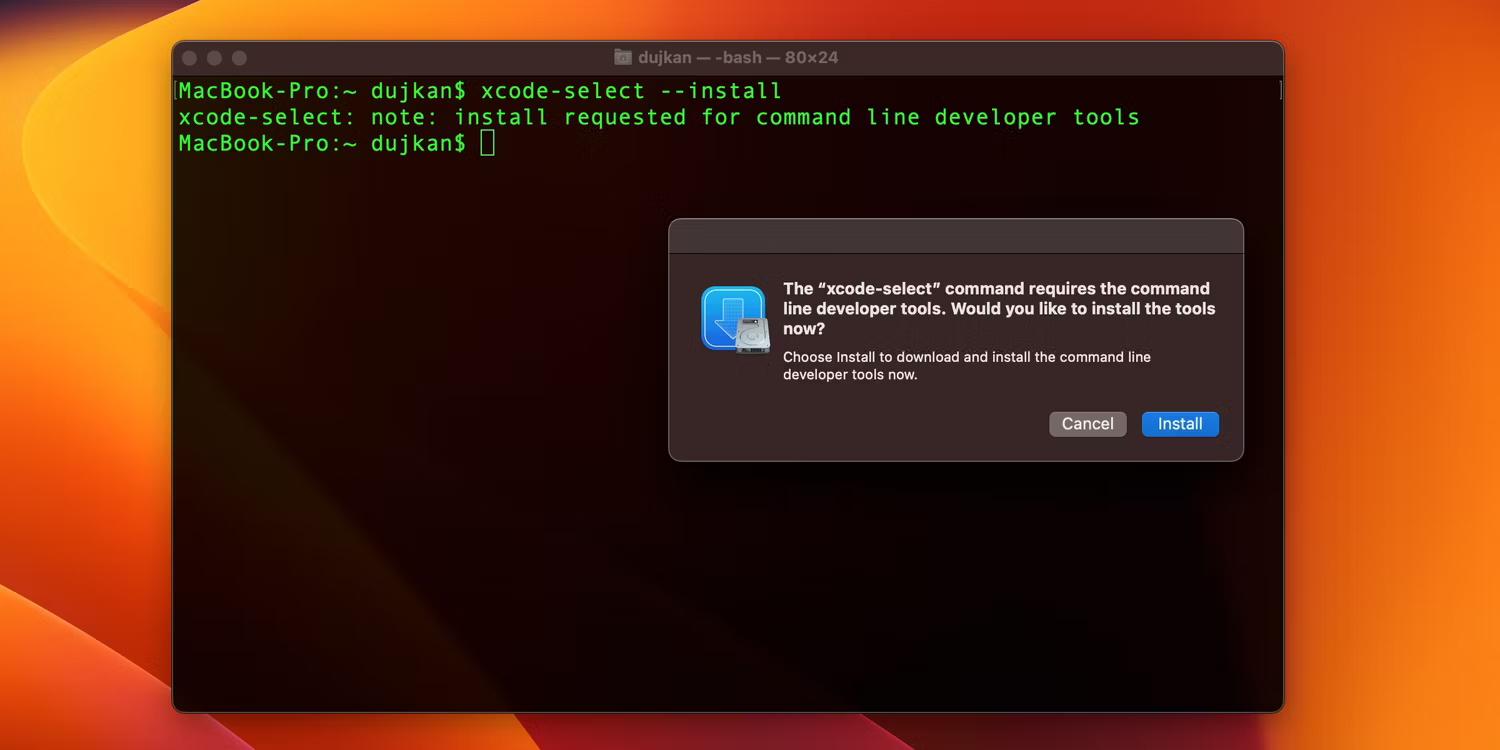
Xcode Command Line Tools là một gói do Apple phát triển và bảo trì, chứa tất cả các trình gỡ lỗi, trình biên dịch và công cụ đi kèm với toàn bộ Xcode IDE. Một số người dùng đã báo cáo rằng Homebrew không thể hoạt động nếu không cài đặt Xcode Command Line Tools. Bạn có thể cài đặt bằng cách nhập lệnh sau vào Terminal và nhấn Return:
xcode-select --install
Sau đó, bạn có thể xác minh cài đặt bằng lệnh sau:
xcode-select -p
Nếu cài đặt thành công, bạn sẽ nhận được đầu ra sau khi nhập lệnh:
/Library/Developer/CommandLineTools
Homebrew cung cấp một số ứng dụng hữu ích và là tiện ích không thể thiếu đối với mọi người dùng Mac thành thạo. Nếu bạn gặp lỗi "zsh: command not found: brew", một trong các bước khắc phục sự cố mà bài viết đã thảo luận ở trên sẽ giải quyết được sự cố và cho phép bạn tận hưởng trình quản lý gói tốt nhất hiện có cho macOS.
Nguồn tin: Quantrimang.com:
Ý kiến bạn đọc
Những tin mới hơn
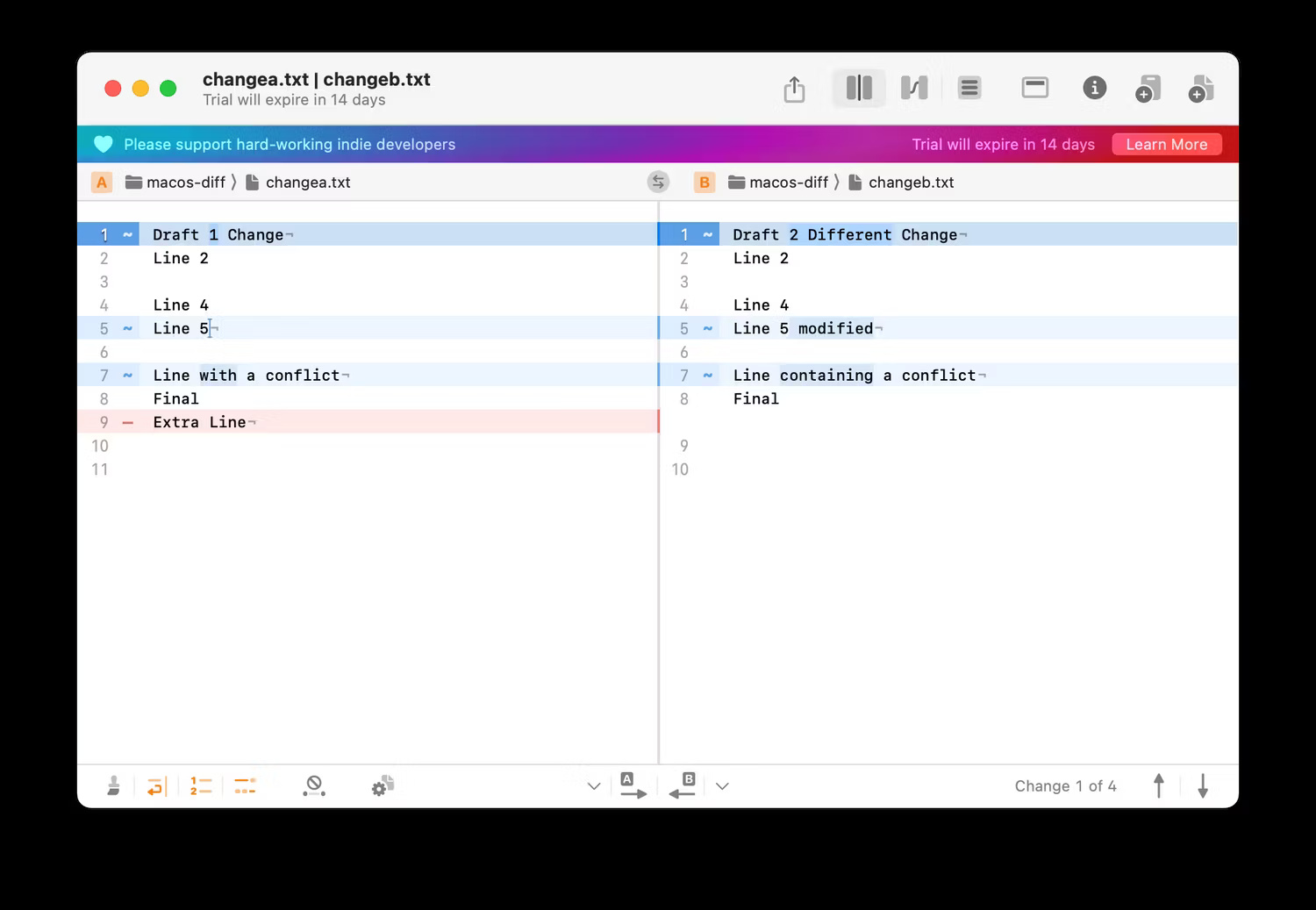 5 công cụ tốt nhất để so sánh và hợp nhất các file trên máy Mac (13/08/2024)
  Cách chuyển Windows sang ổ khác bằng Macrium Reflect (13/08/2024)
  Mọi thứ cần biết về VPN trước khi bắt đầu sử dụng (13/08/2024)
  Cách bật chế độ màu tối trên Office 2019 (13/08/2024)
  Tại sao con trỏ chuột lại nghiêng chứ không thẳng? (13/08/2024)
  Cách kiểm tra dung lượng ổ cứng máy tính (13/08/2024)
  Cách cập nhật dữ liệu PivotTable Excel (13/08/2024)
  Khi đến tuổi trung niên, nếu làm tốt hai điều này, bạn sẽ có cuộc sống thư thái và an nhàn (14/08/2024)
  Cách thay đổi phông chữ trên Firefox (15/08/2024)
 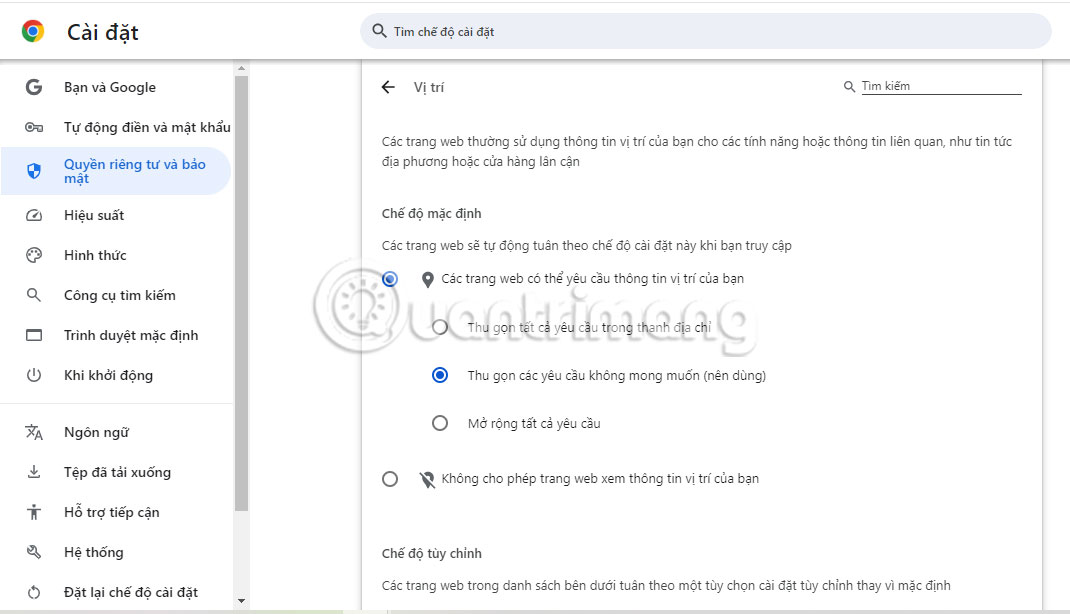 Cách ẩn vị trí của bạn trong Chrome, Firefox và Microsoft Edge (15/08/2024)
 Những tin cũ hơn
 4 VPN tốt nhất cho torrent (12/08/2024)
  Cách kích hoạt Admin Share trên Windows 11/10/8/7 (12/08/2024)
  Cách lướt web ẩn danh bằng tiện ích Internxt VPN (12/08/2024)
 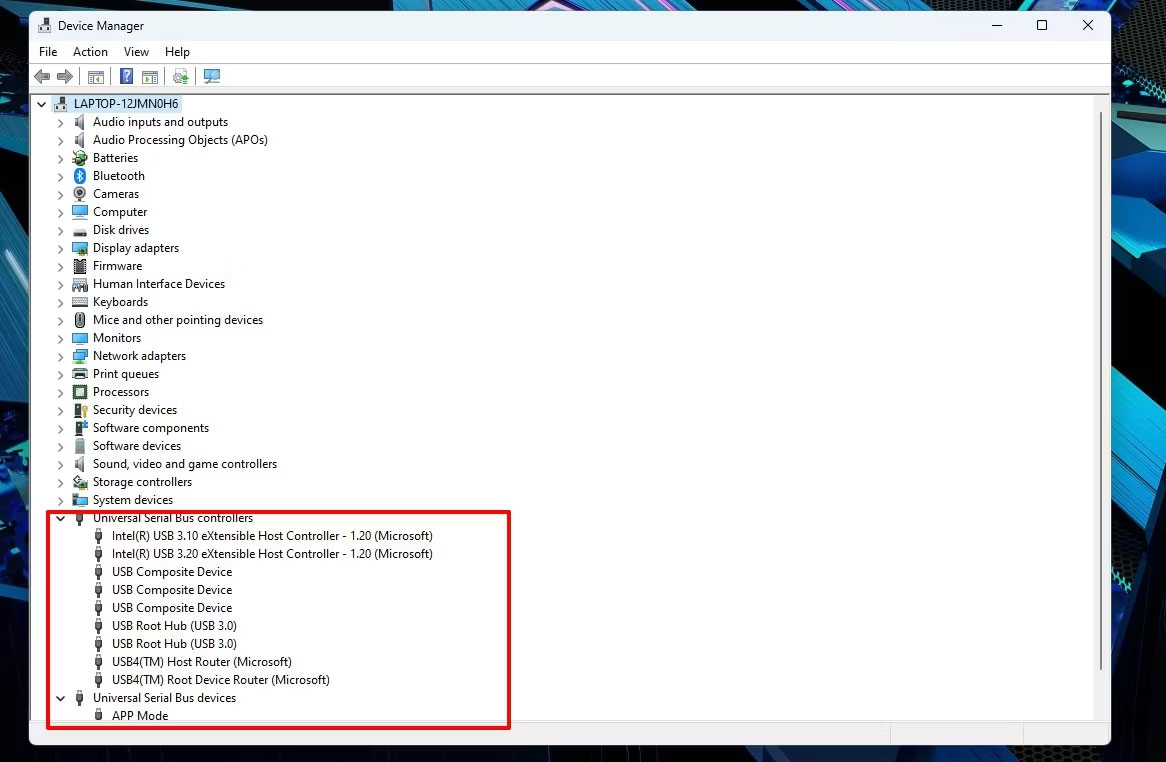 Cách tải, cập nhật và khắc phục sự cố driver USB trên Windows 10 (12/08/2024)
  Cách tải Axie Infinity trên máy tính, chơi Axie Infinity trên PC (12/08/2024)
 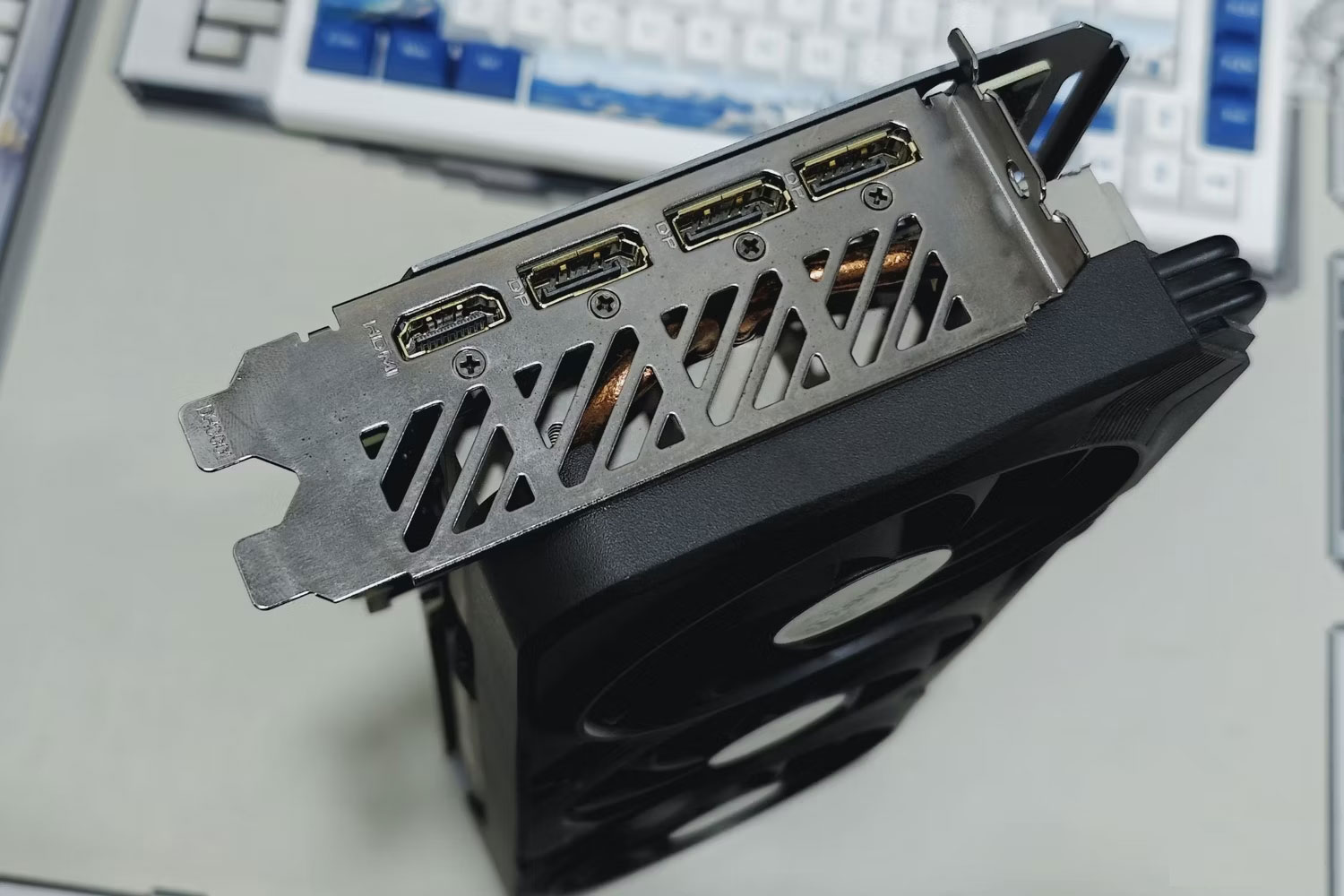 Cách sửa lỗi NVIDIA Control Panel biến mất trong Windows 11/10 (12/08/2024)
 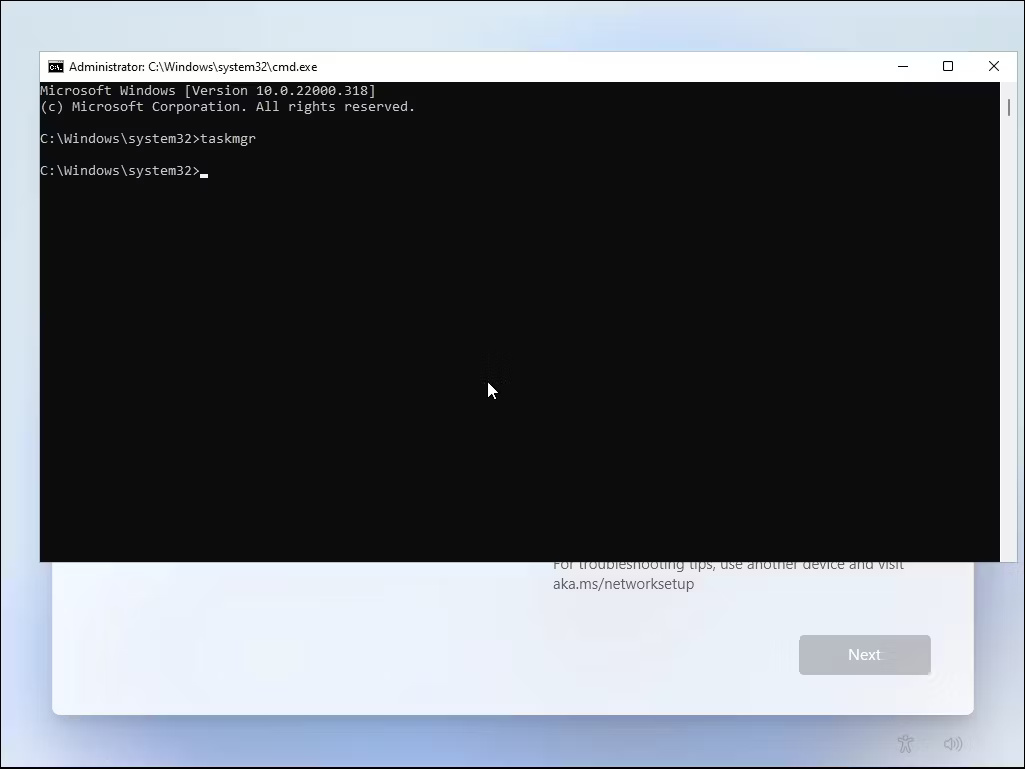 Cách cài đặt và thiết lập Windows 11 không cần kết nối Internet (12/08/2024)
 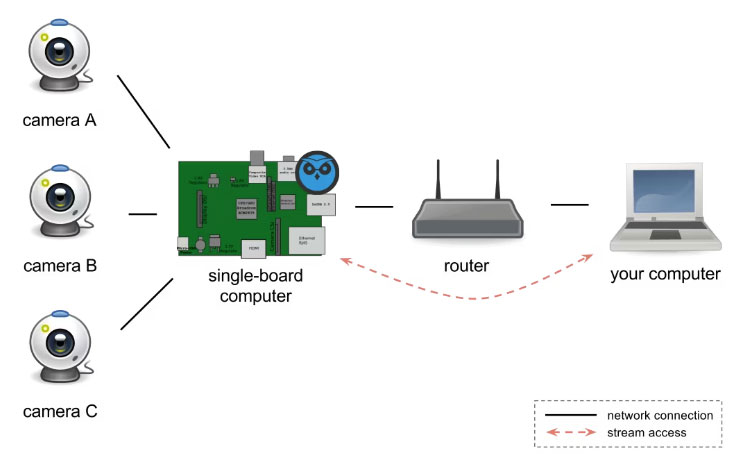 6 ý tưởng tận dụng Raspberry Pi cũ (10/08/2024)
  JOIN trong SQL Server (10/08/2024)
  Tạo Button trong CSS (10/08/2024)
  10 phần mềm tạo nhạc bằng AI tốt nhất năm 2026
 Llama vs ChatGPT: Nền tảng AI nào tốt hơn?
 AI Voice Agent là gì? Tìm hiểu cách thức hoạt động của trợ lý thoại AI
 Hướng dẫn tạo câu hỏi trắc nghiệm trên Gemini
 TOP trang web tạo ảnh AI tốt nhất
 Hướng dẫn chi tiết cách tạo Data Table trên n8n: Tối ưu hóa hệ thống dữ liệu tự động
 8 câu lệnh Gemini xóa chi tiết thừa khỏi ảnh
 Cách sử dụng AI Video Remix trong Google Photos
 Mistral Vibe for Code, Claude Code, Cursor hay Codex: Đâu là coding agent tốt nhất hiện nay?
 5 Claude, OpenClaw và Hermes skill xứng đáng có trong bộ công cụ của bạn
 Cách phát triển sự nghiệp trong kỷ nguyên AI: 10 bước giúp bạn luôn giữ lợi thế
 TOP công cụ AI tạo danh sách công việc tốt nhất
 So sánh 27 mô hình Claude
So sánh 27 mô hình Claude
So sánh 27 mô hình Claude
 Thêm danh sách SharePoint vào Copilot Studio
 Kimi vs ChatGPT: Đâu là trợ lý AI tốt hơn?
 Cách thêm watermark AI trong Photos Windows
 8 trường hợp sử dụng Claude Cowork tự động hóa doanh nghiệp giúp tiết kiệm nhiều giờ mỗi tuần
 Prompt tạo phiếu luyện viết đoạn văn cho học sinh Tiểu học
 TOP công cụ nhân hóa văn bản AI tự nhiên nhất






















