Thông tin liên hệ
- 036.686.3943
- admin@nguoicodonvn2008.info

Admin Share là một tính năng trên Windows giúp các quản trị viên hệ thống này có quyền truy cập từ xa vào các thư mục và ổ đĩa trên máy tính thông qua mạng. Những thư mục này thường sẽ không hiển thị công khai và chỉ có thể truy cập bằng cách sử dụng quyền admin.
Các thư mục "Admin Share" thường bao gồm các ổ đĩa cục bộ (C$, D$, E$...) và thư mục hệ thống như ADMIN$ (thư mục hệ thống Windows).
Mục đích của Admin share là để quản trị viên có thể quản lý và bảo trì hệ thống một cách dễ dàng từ xa mà không cần phải trực tiếp đến từng máy tính.
Lưu ý:
Trước khi sử dụng Admin Share, bạn cần đảm bảo rằng máy tính chủ (Host) và máy khách (Guest) phải cùng Workgroup hoặc Domain (tên miền) (cả 2 phải cùng tên Workgroup hoặc tên Domain). Để tìm các thông tin này, bạn mở Windows Explorer lên, sau đó kích chuột phải vào biểu tượng Computer/ThisPC, chọn Properties và xem ở phần Computer name, domain and workgroup settings > tên workgroup và tên computer name.
- Host computer: máy tính đã kích hoạt Admin share.
- Guest computer: các máy tính trên hệ thống mạng sẽ kết nối với Admin share trên máy tính chủ (host computer).
Nếu muốn truy cập Admin share trên máy tính (Host - máy chủ), đầu tiên bạn phải kích hoạt tài khoản Admin, sau đó thiết lập một mật khẩu cho tài khoản Admin trên máy tính. Để làm được điều này bạn thực hiện theo các bước dưới đây:
Bước 1: Nhấn tổ hợp phím Windows + R để mở cửa sổ lệnh Run.
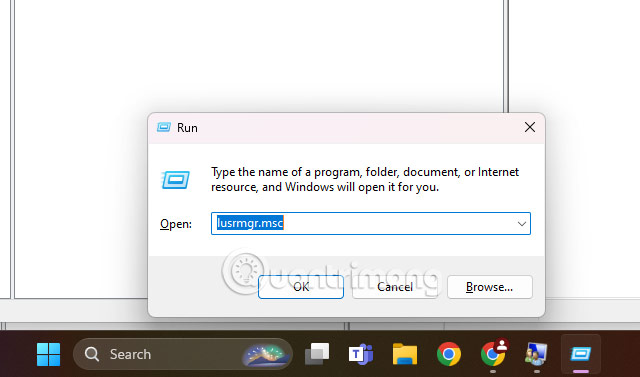
Bước 2: Trên cửa sổ lệnh Run, nhập lusrmgr.msc vào đó rồi nhấn Enter.
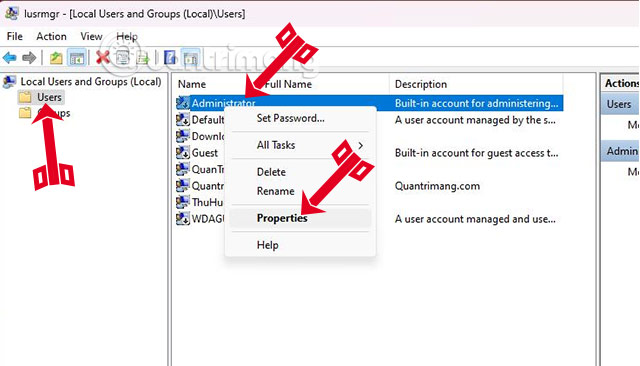
Bước 3: Tiếp theo mở Users > Administrator > Properties.
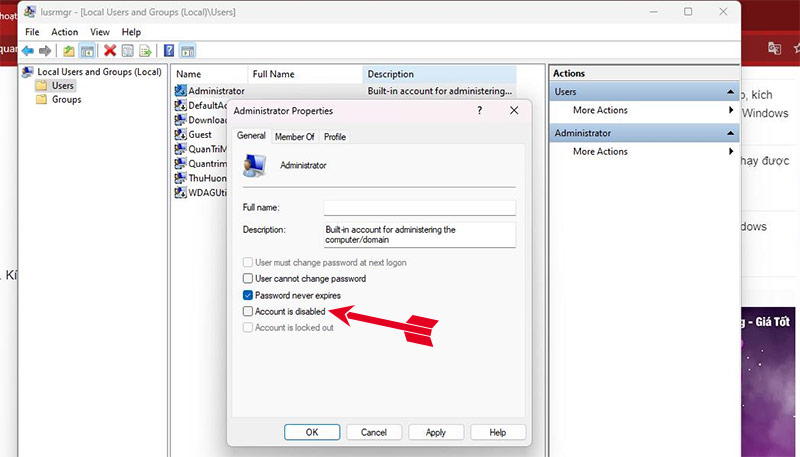
Bước 4: Bỏ tích mục Account is disabled rồi click chọn OK.
Bước 5: Tiếp theo kích chuột phải vào tài khoản Administrator một lần nữa chọn Set Password.
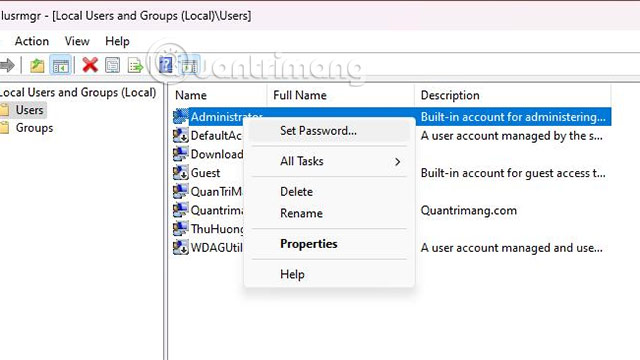
Bước 6: Thiết lập một mật khẩu cho tài khoản Admin rồi click chọn OK.
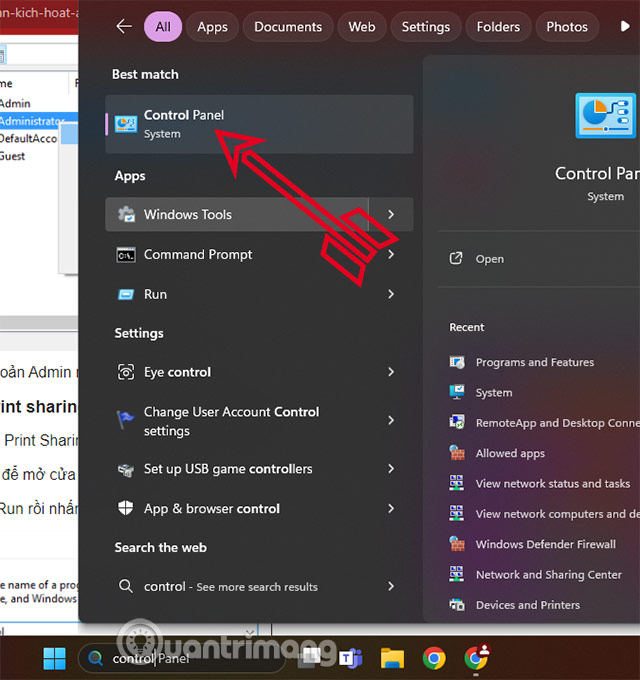
Bước 1: Tiếp theo là kích hoạt File and Print Sharing thông qua Windows Firewall trên máy chủ. Hãy nhấn tổ hợp phím Windows + R để mở cửa sổ lệnh Run. Kế đến hãy nhập Control Panel và chọn Enter, hoặc bạn có thể tìm ở thanh tìm kiếm Windows 11 và chọn kết quả tìm kiếm vừa tìm được trước đó.
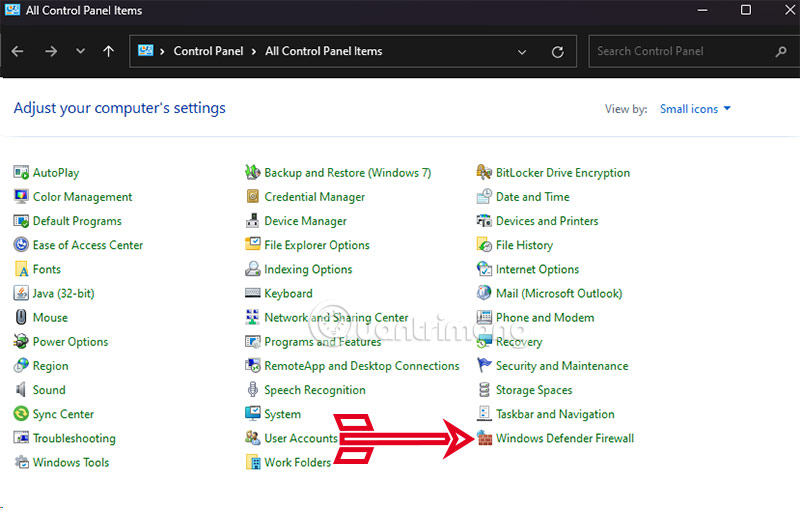
Bước 2: Chọn Windows Defenders Firewall trong danh sách tính năng Control Panel.
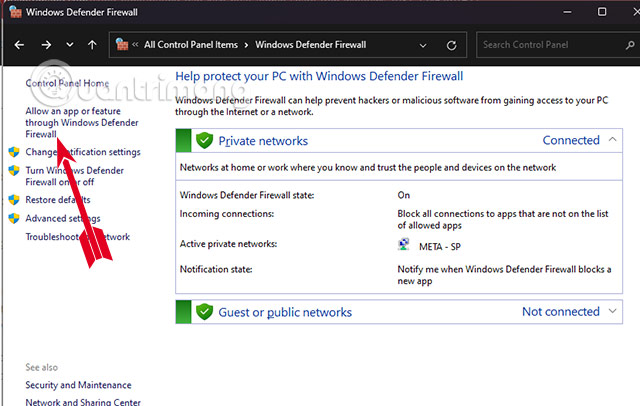
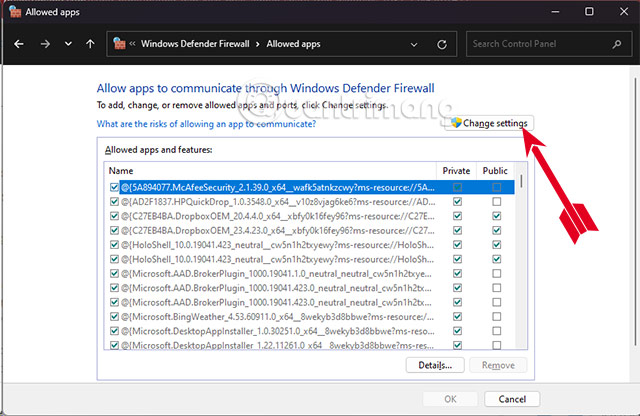
Bước 3: Chọn tiếp Allow an app of feature through Windows Defenders Firewall.
Trong giao diện Allow an app of feature through Windows Defenders Firewall hãy chọn Change Settings.
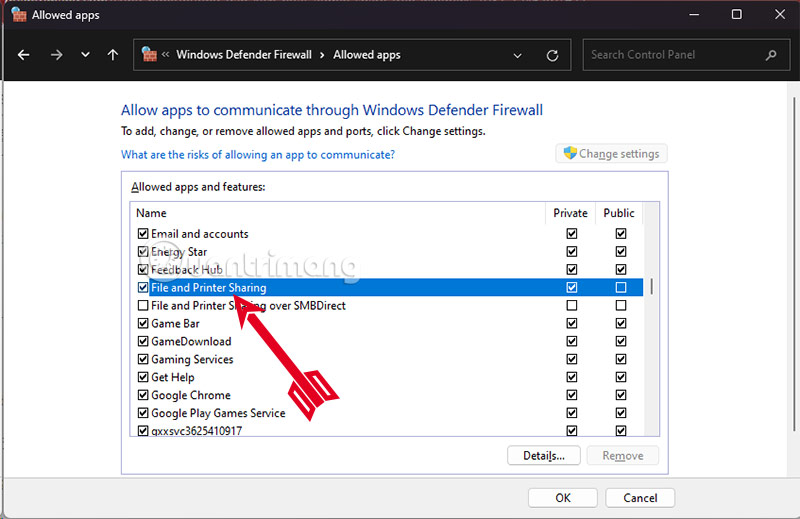
Tìm đến File and Printer Sharing và tích chọn rồi bấm OK ở dưới để đồng ý.
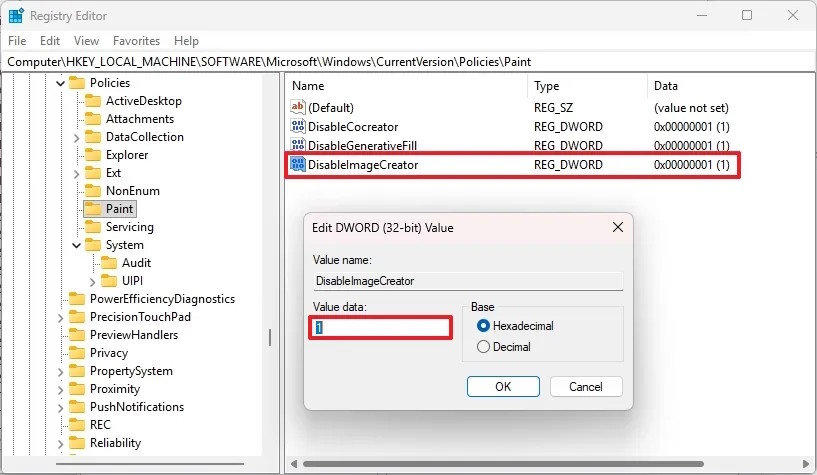
Bước 1: Nhấn Windows + R để mở cửa sổ lệnh Run, kế đến nhập regedit vào đó rồi nhấn Enter hoặc click chọn OK để mở Registry Editor.
Bước 2: Trong cửa sổ Registry Editor, bạn hãy sao chép địa chỉ ở dưới đây và dán vào khung địa chỉ của regedit và chọn Enter.
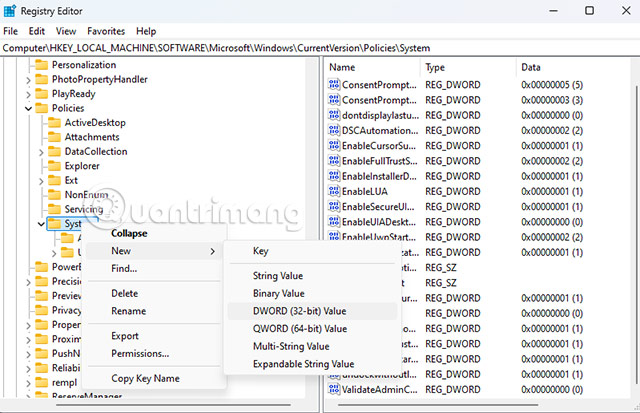
HKEY_LOCAL_MACHINE\SOFTWARE\Microsoft\Windows\CurrentVersion\Policies\System
Bước 3: Kích chuột phải vào key System, chọn New => DWORD (32-bit) value.
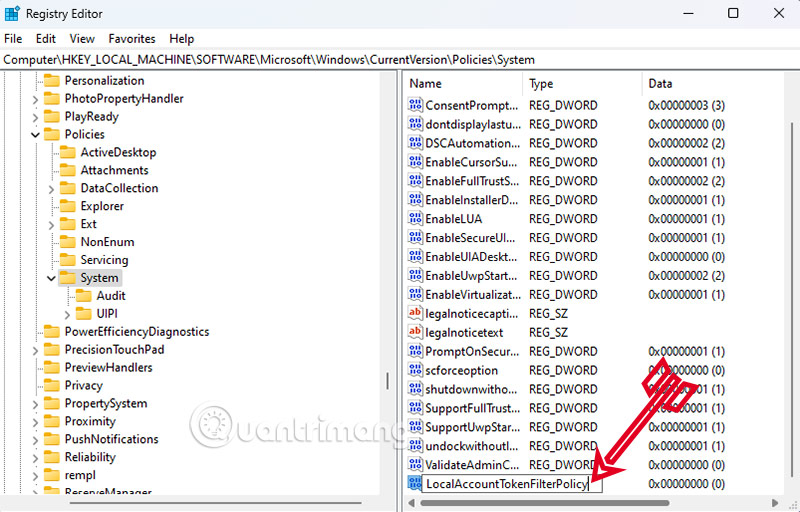
Bước 4: Đặt tên cho value mới là LocalAccountTokenFilterPolicy rồi nhấn Enter.
Bước 5: Kích đúp chuột vào LocalAccountTokenFilterPolicy và thiết lập giá trị trong khung Value Data là 1.
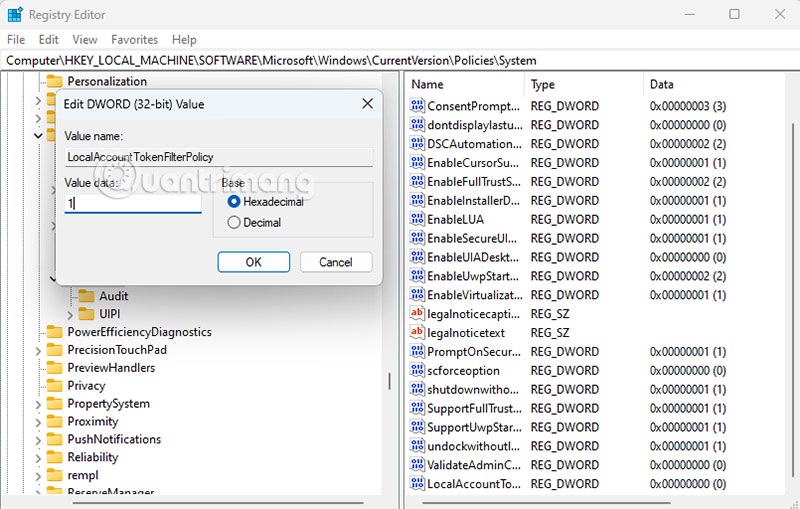
Kế đến hãy đóng cửa sổ Registry Editor lại và khởi động lại máy tính của bạn. Khi máy tính của bạn hoàn thành khởi động lại, bạn có thể truy cập Admin share disk trên máy chủ từ bất kỳ một máy tính nào đó trên hệ thống (Guest) bằng cách đăng nhập vào cửa sổ lệnh Run hoặc trong thanh tìm kiếm của Taskbar bằng cách tìm kiếm tên hoặc địa chỉ IP của máy chủ và tên ổ đĩa mà bạn muốn truy cập, bằng cách thêm biểu tượng "&" sau tên ổ đĩa.
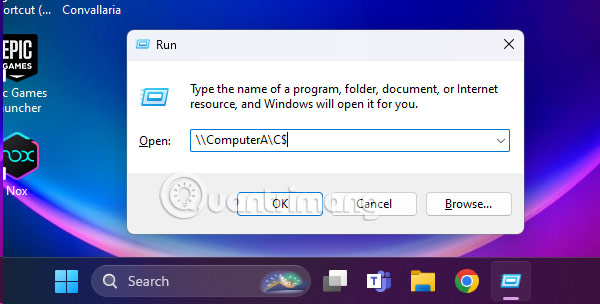
Ví dụ nếu bạn muốn truy cập ổ "C:\" trên máy tính "ComputerA", bạn nhập vào cửa sổ lệnh Run câu lệnh:
\\ComputerA\C$
Nguồn tin: Quantrimang.com:
Ý kiến bạn đọc
Những tin mới hơn
 4 VPN tốt nhất cho torrent (12/08/2024)
  Cách sửa lỗi Mac Homebrew "zsh: command not found: brew" (12/08/2024)
 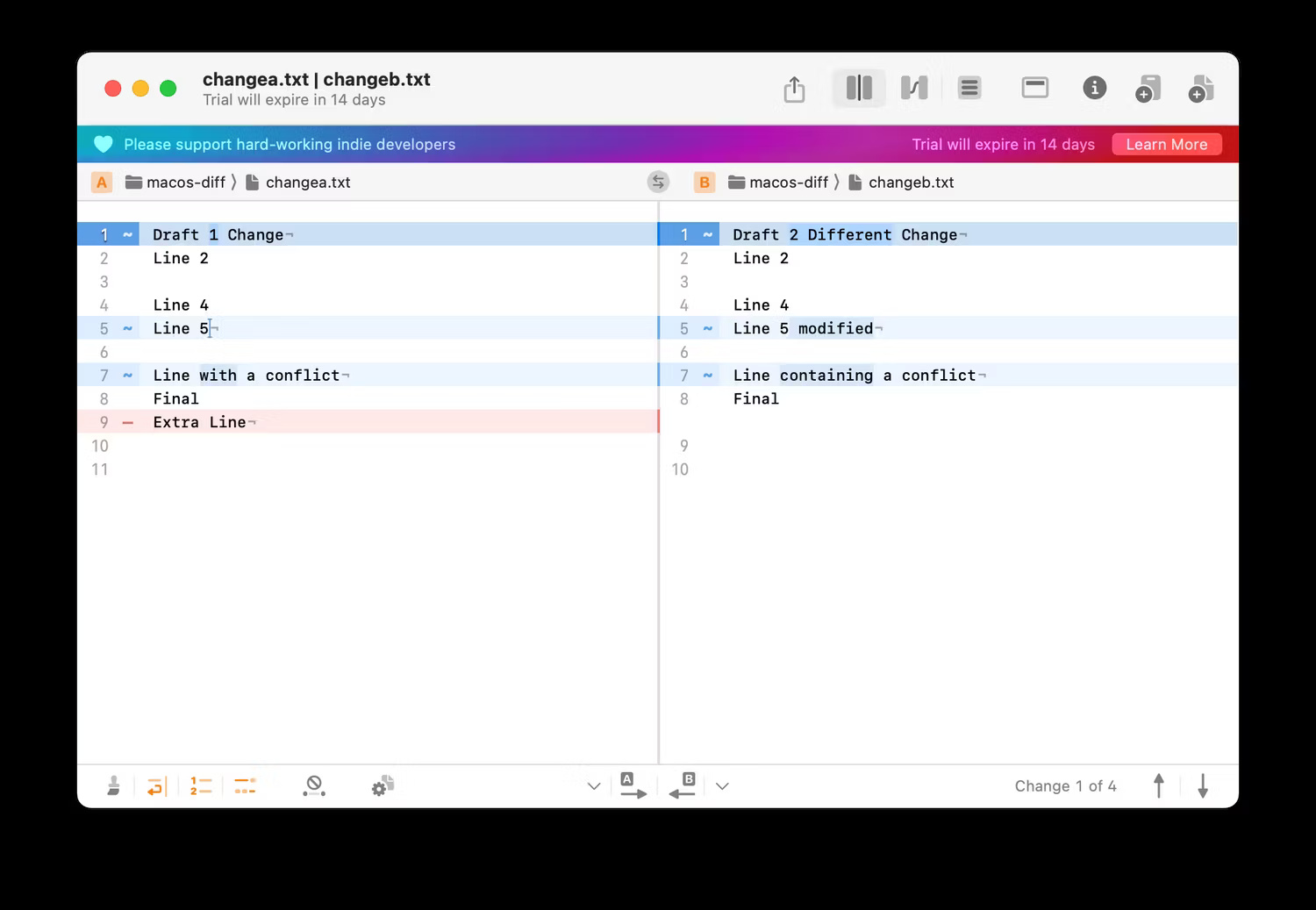 5 công cụ tốt nhất để so sánh và hợp nhất các file trên máy Mac (13/08/2024)
 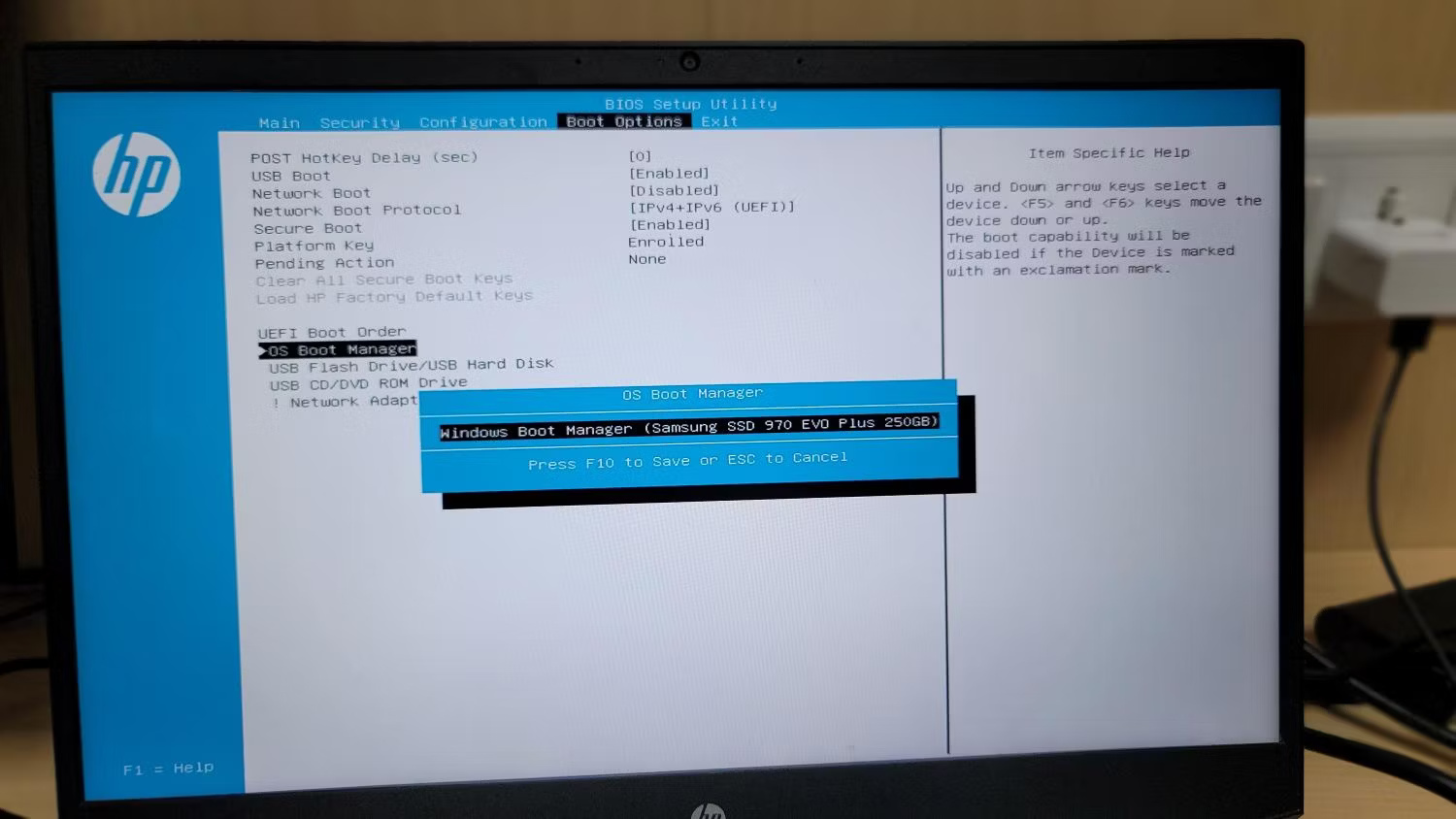 Cách chuyển Windows sang ổ khác bằng Macrium Reflect (13/08/2024)
  Mọi thứ cần biết về VPN trước khi bắt đầu sử dụng (13/08/2024)
 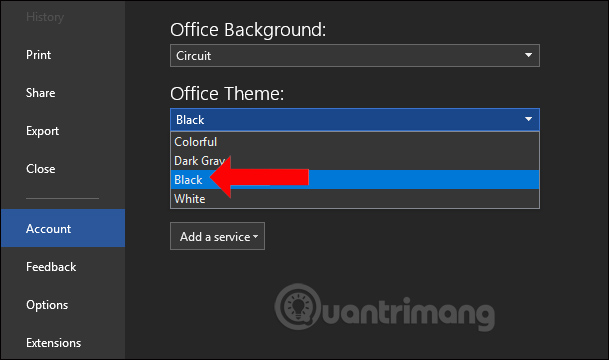 Cách bật chế độ màu tối trên Office 2019 (13/08/2024)
  Tại sao con trỏ chuột lại nghiêng chứ không thẳng? (13/08/2024)
  Cách kiểm tra dung lượng ổ cứng máy tính (13/08/2024)
  Cách cập nhật dữ liệu PivotTable Excel (13/08/2024)
  Khi đến tuổi trung niên, nếu làm tốt hai điều này, bạn sẽ có cuộc sống thư thái và an nhàn (14/08/2024)
 Những tin cũ hơn
 Cách lướt web ẩn danh bằng tiện ích Internxt VPN (12/08/2024)
  Cách tải, cập nhật và khắc phục sự cố driver USB trên Windows 10 (12/08/2024)
  Cách tải Axie Infinity trên máy tính, chơi Axie Infinity trên PC (12/08/2024)
  Cách sửa lỗi NVIDIA Control Panel biến mất trong Windows 11/10 (12/08/2024)
  Cách cài đặt và thiết lập Windows 11 không cần kết nối Internet (12/08/2024)
  6 ý tưởng tận dụng Raspberry Pi cũ (10/08/2024)
 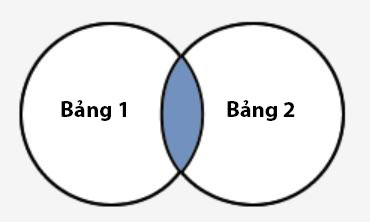 JOIN trong SQL Server (10/08/2024)
 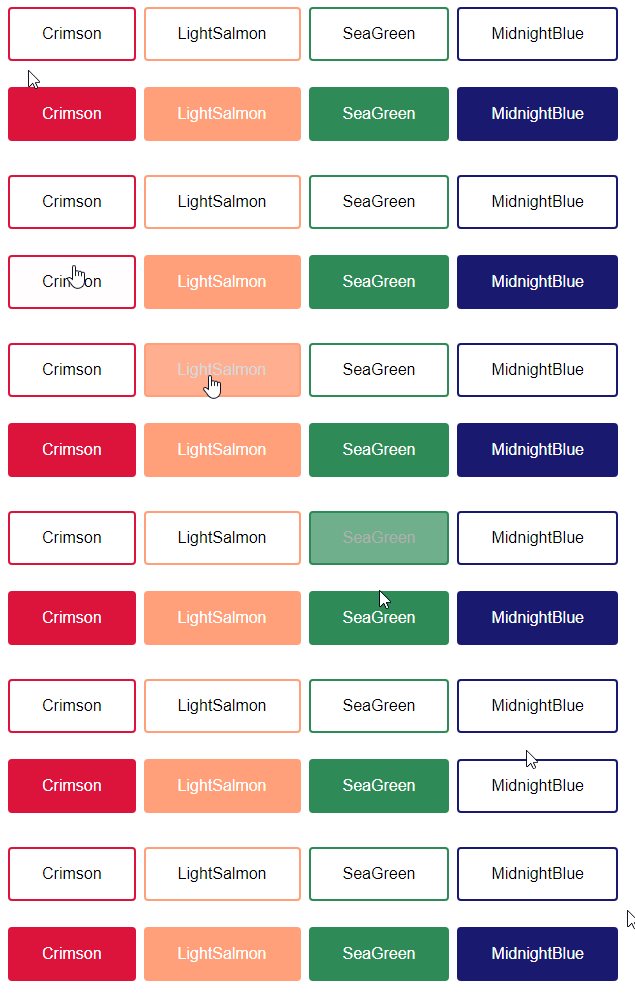 Tạo Button trong CSS (10/08/2024)
  Cách chơi Fortnite bằng Chromebook (10/08/2024)
 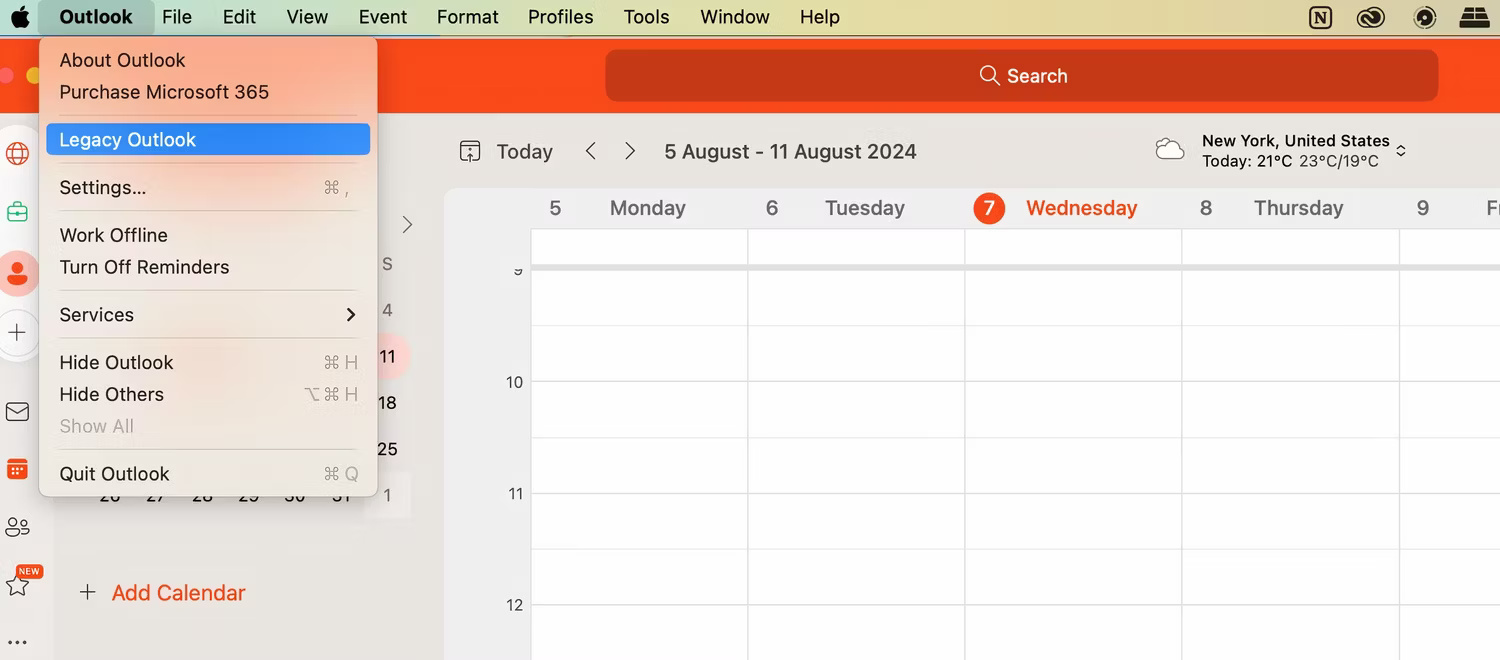 Cách tùy chỉnh Outlook theo cách bạn muốn (10/08/2024)
  Vibe Coding là gì?
 Lựa chọn công cụ Vibe Coding phù hợp
 Prompt tạo ảnh móc khóa đủ thể loại với AI
 Tạo prompt: Kỹ năng Vibe Coding cốt lõi
 Hướng dẫn tạo giọng nói AI trên OmniVoice
 Xây dựng ứng dụng đầu tiên bằng Vibe Coding
 Cách tạo Personal Agent trong n8n
 Hướng dẫn tạo storyboard trên Google Flow
 Hướng dẫn tạo video hoạt hình 3D Disney trên Flow
 Mẹo viết prompt AI đơn giản mà vẫn nhận phản hồi ưng ý
 Karaoke Cứ giả vờ -Khánh Đơn
 Cách kết nối Supabase với n8n - tự động hóa database workflow
 Hướng dẫn tạo game xé túi mù trên ChatGPT
 Prompt biến ảnh đồ ăn thành ảnh Pixel thần kỳ
 Hướng dẫn tạo giọng đọc AI của chính mình
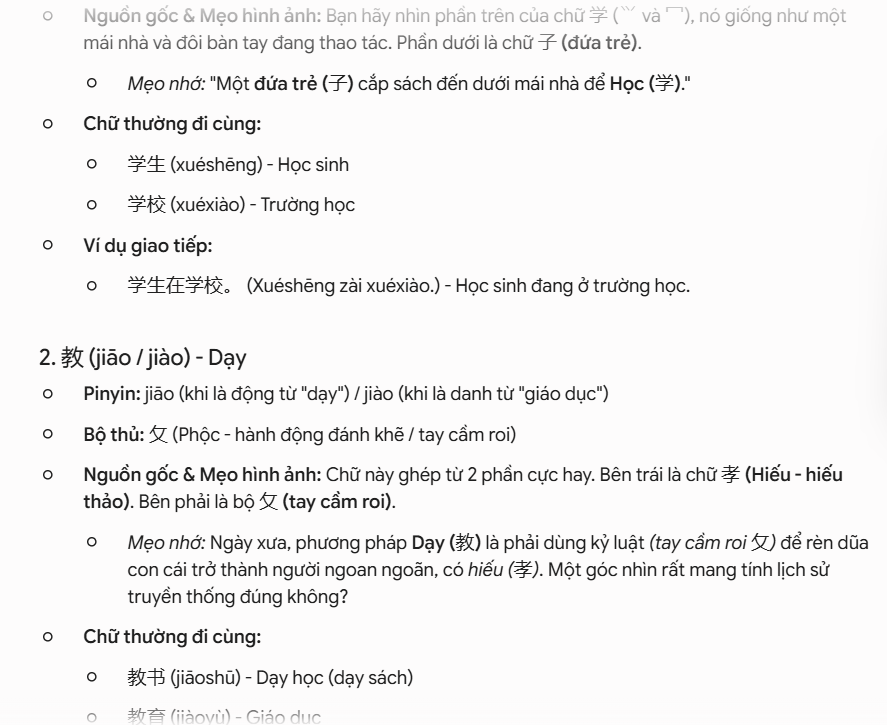 Prompt học tiếng Trung trên Gemini như gia sư tại nhà
 Làm thế nào để chạy AI coding agent một cách an toàn?
 Chào ngày mới thứ 6, lời chúc thứ 6 vui vẻ
 7 công cụ AI hỗ trợ lập mô hình tài chính cực tiện lợi
 Hãy ngừng làm những việc mà máy móc có thể thực hiện thay bạn!