
Thông tin liên hệ
- 036.686.3943
- admin@nguoicodonvn2008.info

Nếu bạn luôn sử dụng terminal trong Linux, thì việc có một terminal luôn sẵn sàng giống như hình nền máy tính nghe có vẻ hấp dẫn. Terminal Linux đi kèm với nhiều tùy chọn tùy chỉnh.
Bài viết sau đây sẽ chỉ cho bạn cách có thể đặt terminal làm hình nền trong suốt trong Kubuntu bằng Konsole.
Đối với dự án nhỏ này, bạn không muốn Konsole xuất hiện tại các điểm ngẫu nhiên trên màn hình. Thay vào đó, nó sẽ xuất hiện lại ở cùng một vị trí, với cùng kích thước, bất cứ khi nào được chạy.
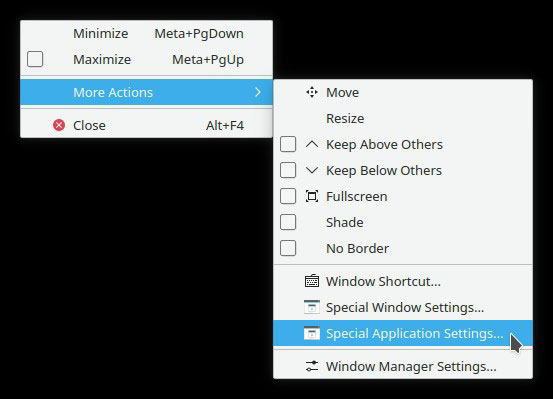
Nhấp chuột phải vào thanh tiêu đề của Konsole và chọn More Actions > Special Application Settings…
Kích hoạt Position & Size và đặt chúng thành Remember. Ngoài ra, hãy kích hoạt “Maximized vertically” và đặt nó thành Apply Initially > Yes. Kích hoạt các thay đổi và thoát menu bằng cách nhấp vào OK. Trước khi bạn tiến hành bước tiếp theo, hãy di chuyển cửa sổ Konsole nơi bạn muốn nó xuất hiện mỗi lần.
Từ menu chính của Konsole, chọn Settings > Configure Konsole…
Vô hiệu hóa “Show menubar by default” và kích hoạt “Remove window titlebar and frame”.
Sau những điều chỉnh đó, bạn sẽ tiến gần hơn đến kết quả mong muốn. Bạn có Konsole như một cửa sổ nổi ở vị trí và với kích thước mong muốn. Hai vấn đề còn lại là thanh menu khó chịu và việc thiếu sự trong suốt.
Giải quyết vấn đề đầu tiên bằng cách vô hiệu hóa tùy chọn “Show menubar by default”. Bây giờ là thời điểm tốt để kiểm tra xem mọi thứ đã làm cho đến thời điểm hiện tại có hoạt động không.
Nhấn Ctrl+Shift+M để ẩn thanh menu. Sau đó, đóng Konsole và chạy lại nó. Nó sẽ xuất hiện lại trông giống như trước đây, cùng một vị trí trên màn hình, cùng kích thước nhưng không có thanh menu, cùng với một cửa sổ giao diện điều khiển nổi trên desktop. Chỉ cần làm cho nó trong suốt nữa mà thôi.
Nhấp chuột phải vào bên trong Konsole và chọn “Edit Current Profile…” từ menu pop-up.
Di chuyển đến “Appearance” và tab “Color scheme & font”. Kiểm tra các theme và chọn một cái bạn thích. Sau đó, nhấp vào Edit ở bên phải của cửa sổ.
Tăng giá trị “Background transparency”. Vô hiệu hóa “Blur background” nếu cần.
Đừng đóng cửa sổ vội! Bạn phải thực hiện một tinh chỉnh cuối cùng và mặc dù nó có liên quan đến diện mạo của Konsole, nhưng bạn sẽ gặp nó trong tab riêng vì nó cũng ảnh hưởng đến khả năng sử dụng của tính năng cuộn (Scrolling).
Di chuyển đến tập hợp các tùy chọn Scrolling và đặt “Scrollbar position” thành “Hidden”. Nếu bạn không sửa đổi cài đặt này, bạn sẽ có một thanh thanh cuộn luôn hiển thị trên màn hình. Khi được đặt ở chế độ ẩn, nó sẽ chỉ hiển thị khi bạn cần.
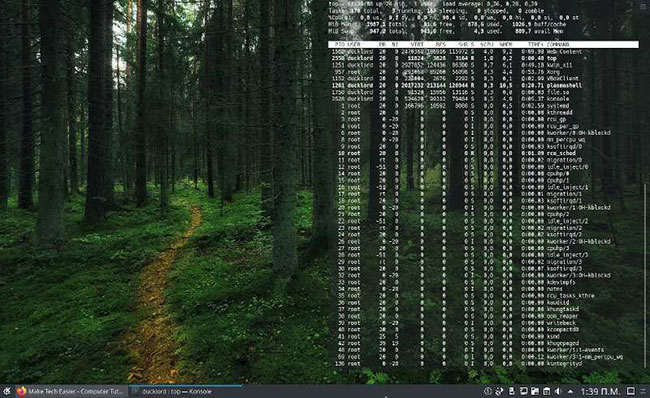
Về mặt lý thuyết, bạn đã đạt được mục tiêu của mình. Bạn có một terminal trong suốt phía sau cửa sổ, cho phép hình nền của bạn tỏa sáng. Nhưng bạn có thể không thích nó nổi lên trên các cửa sổ khác khi nhấp vào và muốn để Konsole luôn ở phía sau mọi thứ khác, như thể nó đã được cố định trên hình nền.
Để đạt được điều này, hãy truy cập lại phần “Application specific settings” của KDE cho cửa sổ Konsole. Lần này, hãy chuyển sang tab cài đặt “Arrangement & Access”. Kích hoạt “Keep below” và thay đổi nó thành Force > Yes.
Mở trình soạn thảo văn bản yêu thích và tạo một script mới bất cứ nơi nào bạn muốn. Đặt tên cho script, chẳng hạn như “delayed_konsole.sh”. Trong đó, hãy nhập:
#!/bash
 {
 sleep 10
 konsole &
 }
Lưu script và thoát khỏi trình soạn thảo văn bản. Bây giờ, hãy nhập “autostart” vào trong menu KDE và chọn “Autostart (Automatically Started Applications)”.
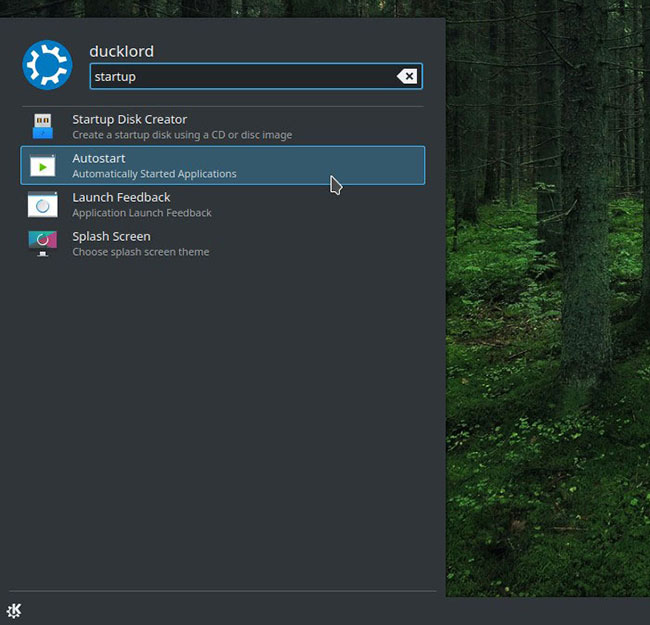
Nhấp chuột vào “Add Script” trong cửa sổ xuất hiện, rồi tìm và chọn script bạn đã tạo.
Nguồn tin: Quantrimang.com
Ý kiến bạn đọc
Những tin mới hơn
 Cách chèn nhiều hiệu ứng cho một đối tượng PowerPoint (17/01/2020)
  Cách chuyển nền sáng tối Windows với 1 lần click chuột (19/01/2020)
  Cách khắc phục lỗi VLOOKUP trong Excel (19/01/2020)
  Cách thêm/xóa "Allow wake timers" khỏi Power Options trong Windows 10 (19/01/2020)
  Cách tăng âm lượng laptop trong Windows 10 (19/01/2020)
  Cách tự động tạo viền ô nhập giá trị trong Excel (20/01/2020)
  Cách xóa vết bẩn trên áo bằng Photoshop (21/01/2020)
  Cách xuất ảnh in ấn trên Photoshop (21/01/2020)
  Sử dụng Command Prompt để quản lý mạng không dây trên Windows 10 như thế nào? (22/01/2020)
 Những tin cũ hơn
 Cách chạy Startup Repair trong Windows 10 (16/01/2020)
  Cách xóa dữ liệu duyệt web bằng Clear Cache for Chrome (16/01/2020)
  Tính năng mới sắp có trên Task Manager của Windows 10 (02/01/2020)
  Cài Win 10 cho tablet Android (02/01/2020)
  Cách vô hiệu hóa/kích hoạt UEFI Secure Boot trong Windows 10 (02/01/2020)
  Cách bật chế độ xem video cửa sổ nổi trên Firefox (02/01/2020)
  Cách thêm/xóa ứng dụng XPS Viewer trong Windows 10 (02/01/2020)
  Cách host trang web của riêng bạn trên Raspberry Pi (25/12/2019)
  Cách dùng Nitro Player phát video, nhạc trên Windows (25/12/2019)
  Cách đặt video làm hình nền máy tính Windows 10 (25/12/2019)
  TOP phần mềm AI bảo mật Internet tốt nhất hiện nay
 Biến các ý tưởng thành giải thích trực quan, tương tác trong ChatGPT
 TOP tiện ích mở rộng AI cho VS Code tốt nhất
Cách tạo website Portfolio miễn phí bằng ChatGPT
TOP tiện ích mở rộng AI cho VS Code tốt nhất
Cách tạo website Portfolio miễn phí bằng ChatGPT
 6 lựa chọn thay thế Visual Studio Code tốt nhất có tích hợp AI
 Tạo form hỏi đáp tương tác trong vài phút và prompt chỉnh sửa
 Hướng dẫn sử dụng Google Slides trong Claude
 Hướng dẫn sử dụng Wolfram trong ChatGPT giải toán nâng cao
 15 prompt AI thú vị cho ngày lễ Halloween
 Hoàn thiện một thiết kế thực tế với ChatGPT + Canva
 Cách kết nối ElevenLabs agent với hệ thống lên lịch Calendly
 Cách tắt app chạy ngầm Windows 11, giảm ngốn RAM trên Win 11
 Câu nói hay nhất về tháng 11, chào tháng 11
 TOP công cụ AI tạo tài liệu tốt nhất
 Cách xây dựng plugin trong ChatGPT
 Hướng dẫn tự thiết kế website Portfolio bằng Claude
 5 thiết kế ChatGPT + Canva đáp ứng hầu hết các nhu cầu trong cuộc sống
 Những công cụ AI tốt nhất giúp giải toán dễ dàng
 Hướng dẫn kết nối Booking.com với ChatGPT lên kế hoạch du lịch
 15 prompt Gemini tạo ảnh sinh nhật đẹp nhất
 Hướng dẫn cài đặt và sử dụng n8n trên Windows 11
 Cách lập trình chuyên nghiệp hơn, dễ dàng hơn với tính năng Tệp trên Grok
 Công thức tính diện tích hình Elip
 Hướng dẫn ngắt kết nối ứng dụng trên ChatGPT
 Hướng dẫn tạo đoạn hội thoại cho topic trên Twee
 Bức tranh tổng quan về hỗ trợ khách hàng tích hợp AI
 Cách sửa lỗi There Are Currently No Power Options Available Windows
 Claude Code thực sự có giá bao nhiêu?
 Hướng dẫn 8 cách mở bàn phím ảo trên Windows 10
 Hướng dẫn tạo flashcard trên Canva AI





















