
Thông tin liên hệ
- 036.686.3943
- admin@nguoicodonvn2008.info

Hệ điều hành Windows 10 hiện đã cung cấp chế độ nền tối Dark mode để người dùng sử dụng. Và khi bạn muốn đổi giao diện nền khác cho máy tính thì phải vào Settings rồi thực hiện. Thay vì cách làm thủ công chúng ta sẽ chuyển nền sáng, tối trên Windows 10 chỉ với 1 lần click chuột thông qua công cụ Easy Dark Mode.
Công cụ này có dung lượng rất nhẹ và dễ sử dụng, thay đổi giao diện máy tính từ sáng sang tối hoặc ngược lại chỉ với 1 lần click chuột đơn giản. Bài viết dưới đây sẽ hướng dẫn bạn đọc cách dùng công cụ Easy Dark Mode trên Windows 10.
Bước 1:
Bạn truy cập vào link dưới đây để vào trang chủ của Easy Dark Mode rồi tiến hành tải công cụ, cài đặt như bình thường.
https://www.wintools.info/index.php/easy-dark-mode
Bước 2:
Sau khi cài đặt xong thì biểu tượng của công cụ hiển thị ở thanh Taskbar với chế độ nền hiện tại đang sử dụng trên máy tính.
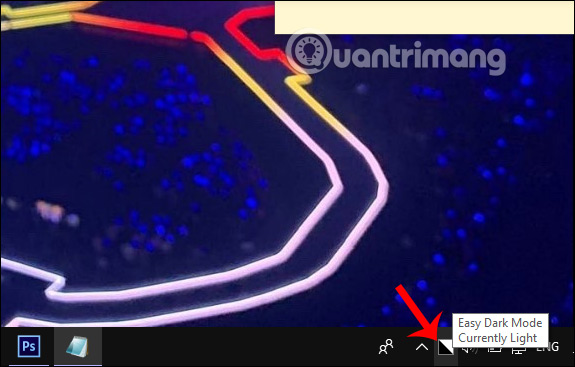
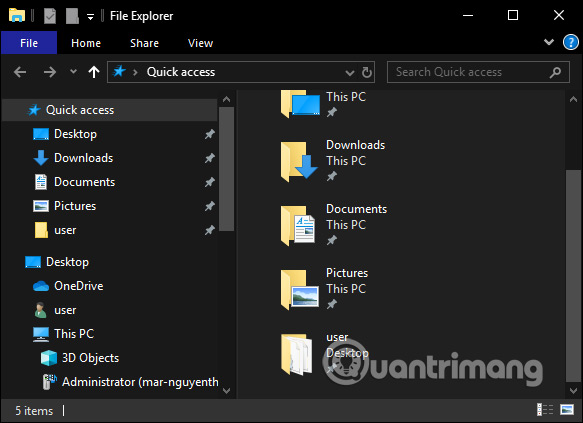
Để chuyển giao diện máy tính sang chế độ nền tối hay ngược lại thì nhấn vào biểu tượng Easy Dark Mode trong khay hệ thống. Kết quả giao diện máy tính đã chuyển sang nền đen như dưới đây.
Bước 3:
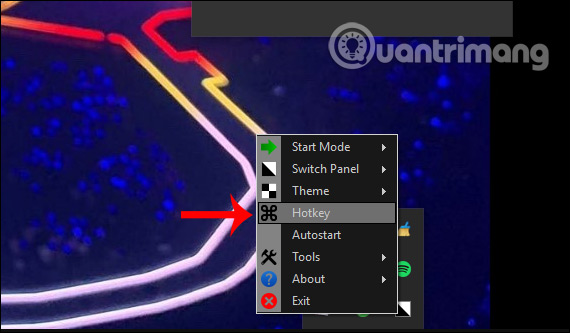
Khi click chuột phải vào biểu tượng công cụ bên dưới thanh Taskbar bạn sẽ thấy danh sách thiết lập, trong đó có Hotkey thiết lập phím tắt để thay đổi chế độ giao diện máy tính sáng sang tối hoặc ngược lại.
Bước 4:
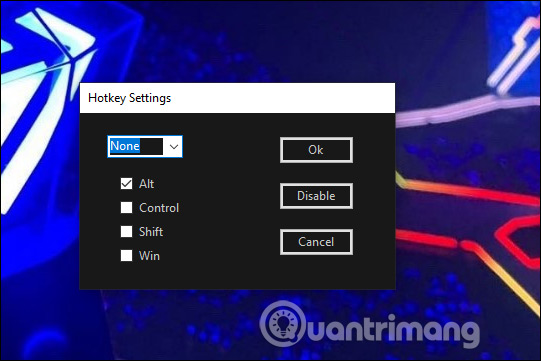
Tiếp đến chọn phím chính theo danh sách của công cụ và phím thứ 2 nhấn vào chữ None để chọn phím trong bảng chữ cái. Ngoài ra tùy chọn Autostart cho phép công cụ luôn khởi động cùng máy tính và Start Mode chọn chọn chế độ giao diện khởi động mặc định.
 a
a
Chúc các bạn thực hiện thành công!
Nguồn tin: Quantrimang.com
Ý kiến bạn đọc
Những tin mới hơn
 Cách khắc phục lỗi VLOOKUP trong Excel (19/01/2020)
  Cách thêm/xóa "Allow wake timers" khỏi Power Options trong Windows 10 (19/01/2020)
  Cách tăng âm lượng laptop trong Windows 10 (19/01/2020)
  Cách tự động tạo viền ô nhập giá trị trong Excel (20/01/2020)
  Cách xóa vết bẩn trên áo bằng Photoshop (21/01/2020)
  Cách xuất ảnh in ấn trên Photoshop (21/01/2020)
  Sử dụng Command Prompt để quản lý mạng không dây trên Windows 10 như thế nào? (22/01/2020)
  Cách áp dụng ảnh tài khoản mặc định cho tất cả user trong Windows 10 (22/01/2020)
  Cách cài video, ảnh Tết Canh Tý làm nền New Tab Chrome (22/01/2020)
 Những tin cũ hơn
 Cách chèn nhiều hiệu ứng cho một đối tượng PowerPoint (17/01/2020)
  Cách đặt Terminal làm hình nền trong suốt trong Kubuntu (16/01/2020)
  Cách chạy Startup Repair trong Windows 10 (16/01/2020)
  Cách xóa dữ liệu duyệt web bằng Clear Cache for Chrome (16/01/2020)
  Tính năng mới sắp có trên Task Manager của Windows 10 (02/01/2020)
  Cài Win 10 cho tablet Android (02/01/2020)
  Cách vô hiệu hóa/kích hoạt UEFI Secure Boot trong Windows 10 (02/01/2020)
  Cách bật chế độ xem video cửa sổ nổi trên Firefox (02/01/2020)
  Cách thêm/xóa ứng dụng XPS Viewer trong Windows 10 (02/01/2020)
  Cách host trang web của riêng bạn trên Raspberry Pi (25/12/2019)
  TOP phần mềm AI bảo mật Internet tốt nhất hiện nay
 Biến các ý tưởng thành giải thích trực quan, tương tác trong ChatGPT
 TOP tiện ích mở rộng AI cho VS Code tốt nhất
Cách tạo website Portfolio miễn phí bằng ChatGPT
TOP tiện ích mở rộng AI cho VS Code tốt nhất
Cách tạo website Portfolio miễn phí bằng ChatGPT
 6 lựa chọn thay thế Visual Studio Code tốt nhất có tích hợp AI
 Tạo form hỏi đáp tương tác trong vài phút và prompt chỉnh sửa
 Hướng dẫn sử dụng Google Slides trong Claude
 Hướng dẫn sử dụng Wolfram trong ChatGPT giải toán nâng cao
 15 prompt AI thú vị cho ngày lễ Halloween
 Hoàn thiện một thiết kế thực tế với ChatGPT + Canva
 Cách kết nối ElevenLabs agent với hệ thống lên lịch Calendly
 Cách tắt app chạy ngầm Windows 11, giảm ngốn RAM trên Win 11
 Câu nói hay nhất về tháng 11, chào tháng 11
 TOP công cụ AI tạo tài liệu tốt nhất
 Cách xây dựng plugin trong ChatGPT
 Hướng dẫn tự thiết kế website Portfolio bằng Claude
 5 thiết kế ChatGPT + Canva đáp ứng hầu hết các nhu cầu trong cuộc sống
 Những công cụ AI tốt nhất giúp giải toán dễ dàng
 Hướng dẫn kết nối Booking.com với ChatGPT lên kế hoạch du lịch
 15 prompt Gemini tạo ảnh sinh nhật đẹp nhất
 Hướng dẫn cài đặt và sử dụng n8n trên Windows 11
 Cách lập trình chuyên nghiệp hơn, dễ dàng hơn với tính năng Tệp trên Grok
 Công thức tính diện tích hình Elip
 Hướng dẫn ngắt kết nối ứng dụng trên ChatGPT
 Hướng dẫn tạo đoạn hội thoại cho topic trên Twee
 Bức tranh tổng quan về hỗ trợ khách hàng tích hợp AI
 Cách sửa lỗi There Are Currently No Power Options Available Windows
 Claude Code thực sự có giá bao nhiêu?
 Hướng dẫn 8 cách mở bàn phím ảo trên Windows 10
 Hướng dẫn tạo flashcard trên Canva AI





















