Thông tin liên hệ
- 036.686.3943
- admin@nguoicodonvn2008.info

Đổi mã font chữ hay chuyển phông chữ VnTime sang Times New Roman sẽ giúp sửa lỗi font chữ trong các tài liệu Word cũ, giúp bạn đọc, chỉnh sửa dễ dàng hơn. Dưới đây là cách chuyển đổi font chữ với Unikey.
Đôi khi trong quá trình làm việc với word trong học tập và công việc của mỗi người chúng ta ít nhất một lần gặp phải trường hợp lỗi font hay muốn chuyển đổi font mà chúng ta hay sử dụng sang font được yêu cầu. Để chuyển đổi font chữ đúng như chúng ta mong muốn ta có thể sử dụng trực tiếp công cụ được tích hợp sẵn trong bộ gõ tiếng Việt Unikey mà chắc hẳn nhiều người không để ý tới, rất nhanh và rất dễ chuyển đổi. Hãy tham khảo hướng dẫn dưới đây của Quản Trị Mạng nhé.
Để chuyển mã font, sửa lỗi font chữ VnTime bạn làm theo các bước sau:
Bước 1: Tải UniKey, sau đó chạy Unikey trên máy tính. quantrimang.com/download/unikey-178970
Bước 2: Mở file chứa nội dụng văn bản gốc, sao chép đoạn cần đổi font bằng cách copy (Ctrl+C) hoặc cắt (Ctrl+X)
Để xác định rõ văn bản được gõ bằng loại font gì, bạn chỉ cần để trỏ chuột vào nội dung và nhìn lên ô font trên menu. Việc này rất quan trọng, vì nếu bạn xác định không đúng thì sau khi chuyển mã font sẽ bị lỗi hơn.
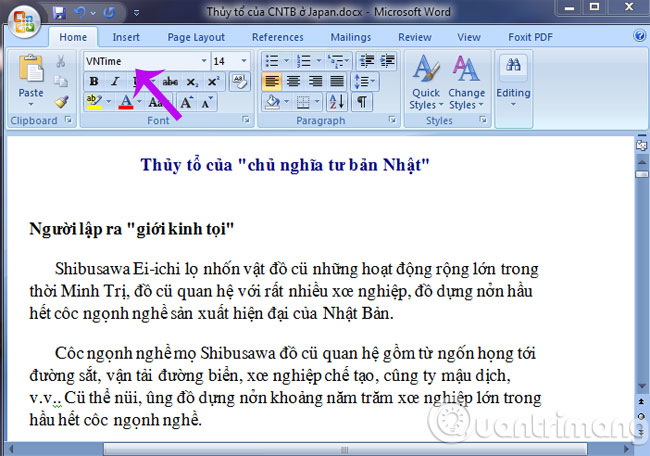
Bạn hãy lưu ý các tiêu chuẩn giữa bảng mã và font chữ như sau:
Bước 3: Chuột phải vào biểu tượng Unikey ở góc phải dưới màn hình, chọn Công cụ… hoặc nhấn Ctrl+Shift+F6
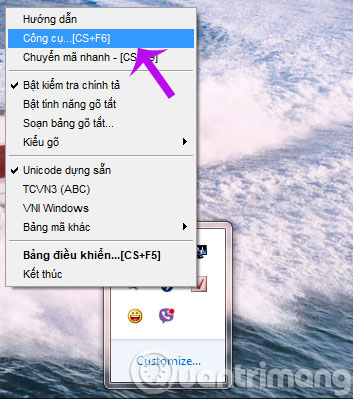
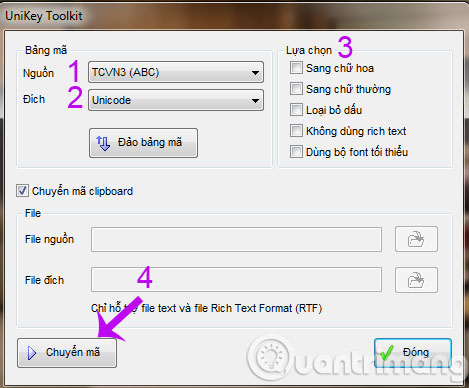
Bước 4: Hộp thoại Unikey Toolkit xuất hiện, bạn làm theo thứ tự sau:
Bước 5: Sau khi đã lựa chọn xong thì nhấn Chuyển mã
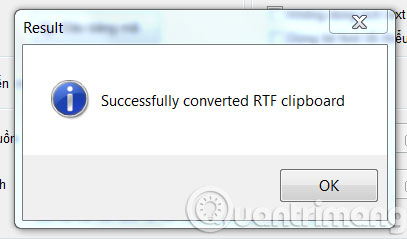
Bước 6: Khi đó 1 hộp thoại thông báo bạn đã chuyển mã thành công.
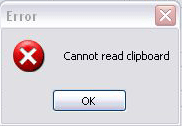
Nếu bạn chưa thực hiện Copy hoặc Cắt, thì sẽ xuất hiện cửa sổ:
Bước 7: Dán (nhấn Ctrl+V) nội dung văn bản vào file mới. Nội dung văn bản sau khi chuyển mã font hiển thị như sau:

Chỉ với vài thao tác đơn giản là bạn đã có một đoạn văn bản được chuyển đổi font theo đúng yêu cầu, mục đích học tập và công việc của mình.
Nguồn tin: Quantrimang.com:
Ý kiến bạn đọc
Những tin mới hơn
 Hàm VLOOKUP: Cách sử dụng và các ví dụ cụ thể (12/08/2025)
  9 cách xuống dòng trong Excel dễ nhất (12/08/2025)
  Một số cách thanh lọc năng lượng xấu trong ngôi nhà, đơn giản nhưng chuẩn phong thủy (13/08/2025)
  Tình bạn có “hạn sử dụng” – Một ngày kia, chúng mình không còn trong câu chuyện của nhau (13/08/2025)
  Cách bật Unicode UTF-8 trong Windows 11 (13/08/2025)
  3 cách bật và tắt AutoPlay Windows 11 (14/08/2025)
  Cách viết lệnh, thụt lề và chú thích trong Python (14/08/2025)
  Cách xem tất cả tài khoản trên Windows 11 (14/08/2025)
  Cách vô hiệu hóa Fast Startup trên Windows (14/08/2025)
 Những tin cũ hơn
 Cách xóa công thức nhanh trên Excel (11/08/2025)
  3 cách trải nghiệm thử Linux mà không cần dùng USB (11/08/2025)
  Cấu hình Battlefield 6 trên PC (11/08/2025)
  5 cách tận dụng cổng HDMI còn dư (11/08/2025)
  4 lý do để bạn mua PC lắp sẵn (11/08/2025)
  Microsoft .NET Framework là gì, và tại sao nó được cài đặt trên PC? (11/08/2025)
  6 phím tắt Outlook hữu ích có thể sử dụng hàng ngày (10/08/2025)
  4 cách thay đổi phần mở rộng file trong Windows 11 (09/08/2025)
  Cách tạo USB boot đa năng, USB cứu hộ bằng DLC Boot (09/08/2025)
  Cách chỉnh sửa và reset Action Center Windows 11 (09/08/2025)
  Lợi ích khi dùng Claude Code thay thế phần mềm CAD
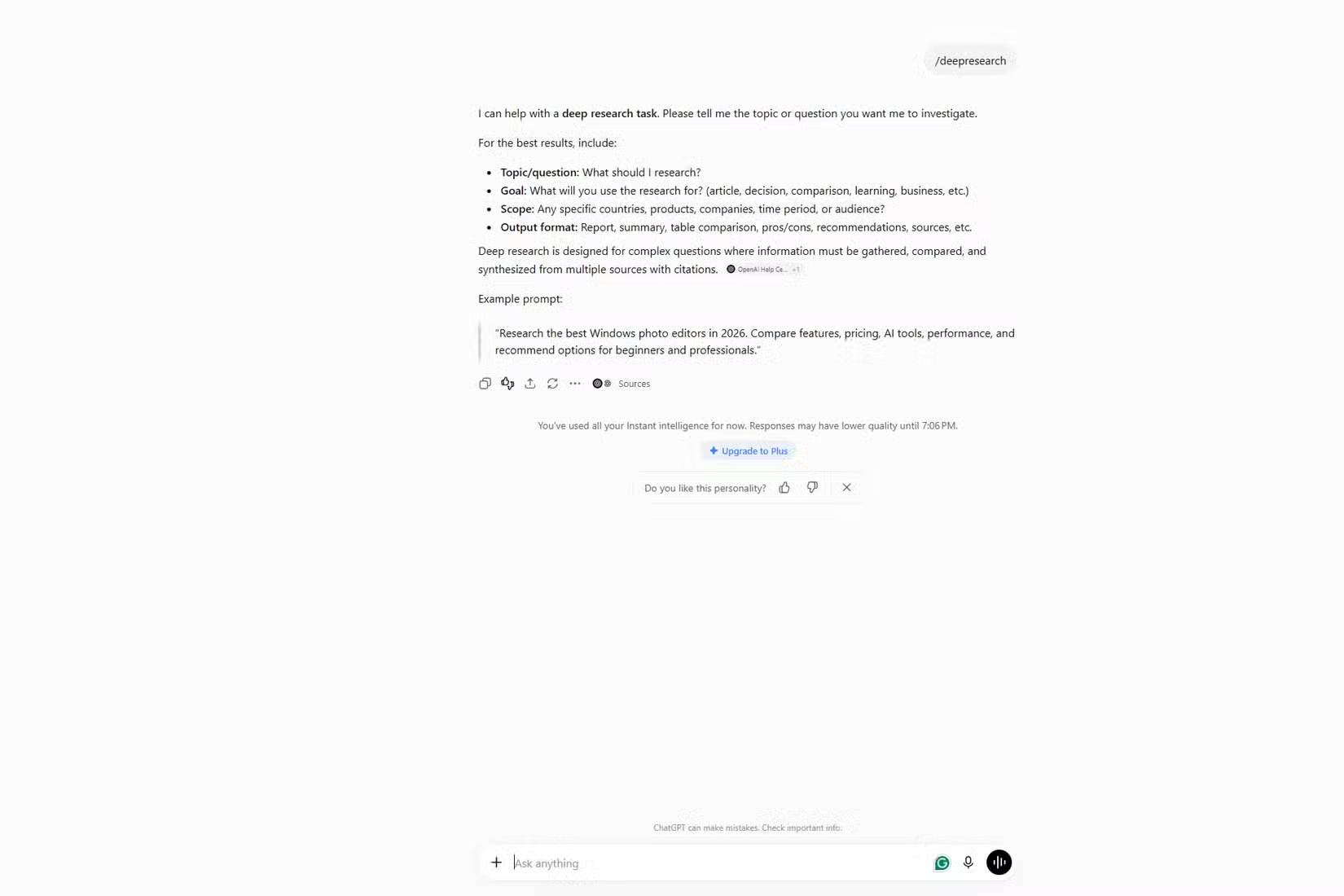 4 tính năng ChatGPT từng yêu cầu phải trả tiền, nay đã miễn phí
 TOP công cụ AI tăng năng suất thực sự đáng giá
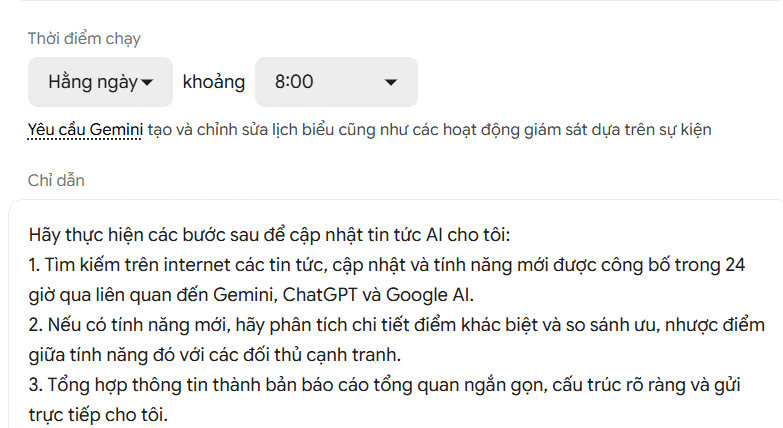 Hướng dẫn tạo và quản lý lịch trình trong Gemini Spark
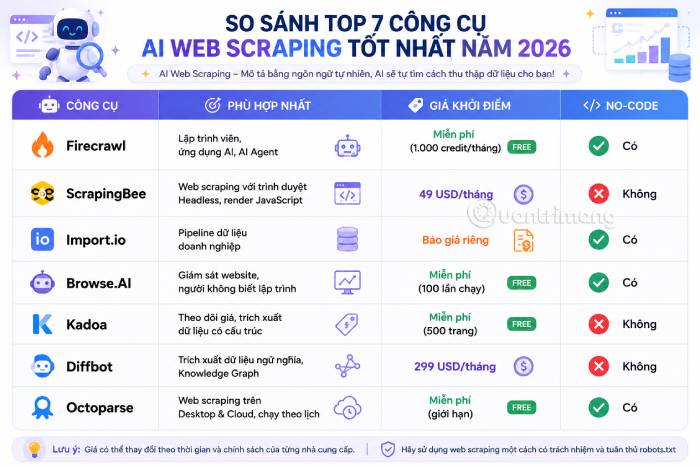 TOP công cụ AI Web Scraping tốt nhất
 9 mô hình tạo ảnh AI tốt nhất năm 2026
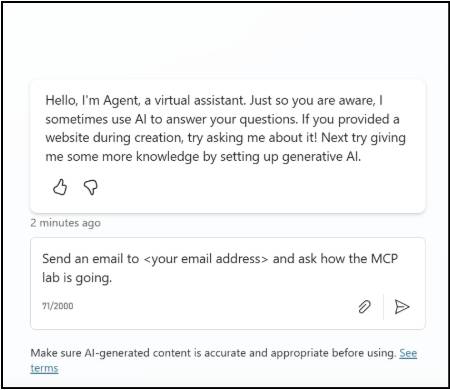 Work IQ trong Copilot Studio
 Sekai: Tạo Remix Chơi
 Hướng dẫn xóa dữ liệu trình duyệt và máy tính từ xa Gemini Spark
 Chào ngày mới thứ 6, lời chúc thứ 6 vui vẻ
 TOP công cụ AI tạo biểu đồ tốt nhất
 Hướng dẫn xây dựng storyboard tạo video AI Google Vids
 Prompt AI tạo ảnh chân dung đường phố phong cách Y2K với đèn flash iPhone
 TOP công cụ AI kiểm tra SEO (SEO Audit) tốt nhất
 Prompt AI tạo ảnh đường phố châu Âu sau cơn mưa cực kỳ chân thực
 Claude Code thực sự có giá bao nhiêu?
 Prompt thiết kế hoạt động dạy học cho các môn học
 Hướng dẫn kết nối Slack vào Claude để tối ưu hóa quy trình làm việc
 Google Photos AI Enhance: Tự động chỉnh sáng, màu sắc ảnh