
Thông tin liên hệ
- 036.686.3943
- admin@nguoicodonvn2008.info

Microsoft PowerPoint là một công cụ thuyết trình phổ biến nhưng đôi khi có thể trình chiếu chậm. Nguyên nhân phổ biến nhất là do file PowerPoint quá nhiều nội dung, hình ảnh động hay các hiệu ứng chuyển tiếp. Ngoài ra cũng có thể do thư mục tạm thời đầy hoặc dung lượng ổ đĩa hạn chế nên ảnh hưởng tới việc trình chiếu slide PowerPoint. Dưới đây là một số cách để cải thiện tốc độ trình chiếu slide PowerPoint.
Trong trường hợp bạn sử dụng các hiệu ứng trong slide không nhất thiết phải dùng nhiều hiệu ứng khác nhau thì có thể đơn giản hóa những hiệu ứng đó.
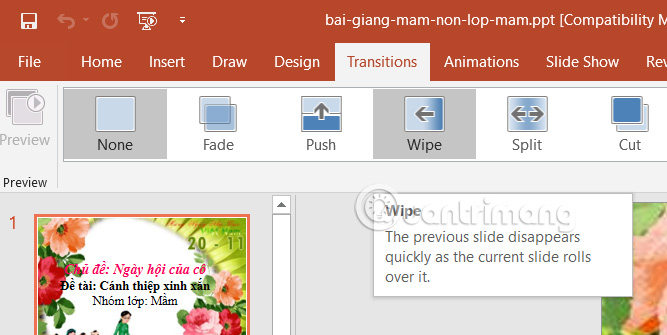
Chúng ta click vào 1 slide rồi nhấn Ctrl + A để chọn tất cả slide. Tiếp đến, nhấn vào Transitions để hiển thị các hiệu ứng và chọn 1 hiệu ứng đồng nhất cho các slide.
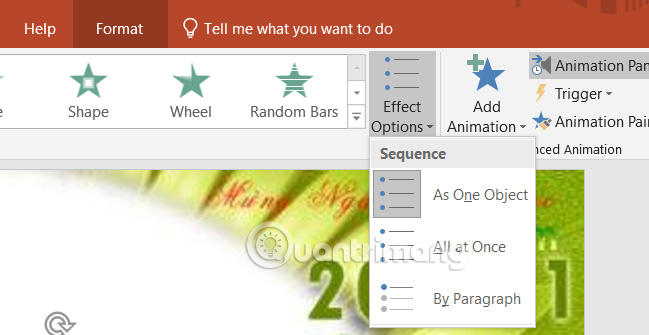
Bạn cũng có thể cải thiện tốc độ của slide PowerPoint bằng cách giảm thiểu hoạt ảnh. Nhấn vào 1 slide rồi chọn Animations. Sau đó nhấn vào Effect Options rồi chỉnh As One Object. Khi đó tất cả văn bản xuất hiện đồng thời, giảm thao tác xử lý văn bản.
Một trong những cách xóa file rác, file tạm trên Windows đó đó là xóa thư mục Temp trong máy tính. Thư mục Temp chứa các tệp tạm thời cần thiết để chạy chương trình và ứng dụng. Và càng về sau dữ liệu thư mục Temp sẽ đầy lên, có thể khiến các ứng dụng như PowerPoint chạy chậm hơn.
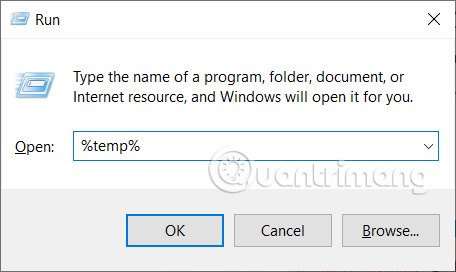
Bạn nhấn tổ hợp phím Windows + R để mở giao diện Run. Sau đó nhập %temp% rồi nhấn OK để mở thư mục Temp.
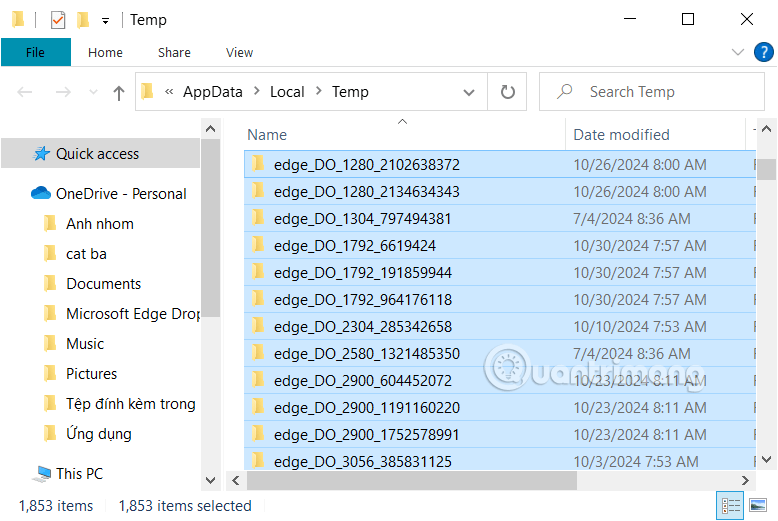
Lúc này chúng ta sẽ thấy thư mục Temp kèm các file tạm. Hãy xóa toàn bộ dữ liệu trong thư mục Temp rồi khởi động lại máy tính.
Bài thuyết trình PowerPoint cũng có thể chạy chậm do dung lượng đĩa hạn chế. Bạn hãy kiểm tra dung lượng ổ đĩa, sau đó gỡ cài đặt bất kỳ ứng dụng nào bạn không sử dụng. Tiếp đến dùng Disk Cleanup để lấy lại dung lượng lưu trữ trên máy tính
Ngoài ra nếu slide thuyết trình có nhiều ảnh thì bạn cũng có thể thực hiện nén hình ảnh trong PowerPoint để giảm dung lượng tập tin PowerPoint, cải thiện tốc độ khi trình chiếu.
Nguồn tin: Quantrimang.com:
Ý kiến bạn đọc
Những tin mới hơn
 Những tiếng đêm (13/11/2024)
  9 dấu hiệu cho thấy đã đến lúc bạn cần một địa chỉ email mới (13/11/2024)
  9 cách làm máy tính cũ chạy như mới (13/11/2024)
  Cách dịch trang web trên Firefox (13/11/2024)
  Cách sử dụng WiFi Analyzer để tăng cường kết nối Wi-Fi (14/11/2024)
  Hướng dẫn tắt thông báo đã copy trên Google Chrome (14/11/2024)
  Cách lọc dữ liệu trong Excel (14/11/2024)
  10 sai lầm quan trọng cần tránh khi bảo trì máy tính (14/11/2024)
  Hướng dẫn chơi game Tencent trên Windows 11 (14/11/2024)
  Cách thiết lập iPhone Mirroring để chiếu màn hình iPhone lên máy Mac (14/11/2024)
 Những tin cũ hơn
 Cách tạo thiệp sinh nhật trên Zalo bằng AI cực đẹp (12/11/2024)
  Xu hướng "Cứu lấy một ngày" - Bí quyết sống lành mạnh nhất hiện nay? (12/11/2024)
  Cách thiết lập và sử dụng kết nối Internet PPPoE trên Windows 10 (11/11/2024)
  Cách khắc phục vấn đề đồng bộ OneDrive trên Windows (11/11/2024)
  Cách đặt Google là công cụ tìm kiếm mặc định trên Microsoft Edge (11/11/2024)
  Cách khắc phục lỗi bo mạch chủ hiện đèn báo màu đỏ (11/11/2024)
  9 lỗi Excel không bao giờ nên mắc phải (11/11/2024)
  Cách di chuyển file giữa các hệ thống bằng scp và rsync (11/11/2024)
  6 hàm Excel để tìm dữ liệu nhanh chóng (11/11/2024)
  Cách kích hoạt tính năng bảo mật AI mới trong Chrome (11/11/2024)
  Cách viết hướng dẫn hiệu quả cho GPT tùy chỉnh
 Các khả năng và thiết kế hội thoại khi xây dựng GPT tùy chỉnh
 Các khả năng và thiết kế hội thoại khi xây dựng GPT tùy chỉnh
 GPT Actions: Kết nối với các dịch vụ bên ngoài
 TOP những cách tận dụng AI để tạo bài đăng trên mạng xã hội
 TOP cách dùng Agentic AI hiệu quả trong thương mại điện tử và bán lẻ
 Cách tạo video AI bằng Seedance 2.5 trên Dola AI
 Quy trình kiểm thử, gỡ lỗi và tinh chỉnh GPT tùy chỉnh
 TOP công cụ phát hiện nội dung AI chính xác nhất
 TOP công cụ phát hiện nội dung AI chính xác nhất
 TOP mẹo dùng NotebookLM để làm chủ mọi dự án
 Cách tạo và chỉnh sửa ảnh bằng AI với Dola
 TOP cách sử dụng Claude Cowork để tối đa hóa hiệu suất
 Chào ngày mới thứ 6, lời chúc thứ 6 vui vẻ
 5 công cụ AI giúp bạn thay đổi màu tóc
 TOP công cụ AI xóa nền ảnh tốt nhất
 TOP công cụ AI hỗ trợ Microsoft Word tốt nhất
 TOP công cụ AI quản lý mật khẩu tốt nhất
 Cách tự động quản lý chi phí từ Gmail sang Google Sheets bằng Claude For Chrome
 Cách cắt giảm 40% chi phí sử dụng Claude Code bằng subagent






















