
Thông tin liên hệ
- 036.686.3943
- admin@nguoicodonvn2008.info

Nếu muốn đảm bảo rằng bạn có khoảng thời gian lướt web tốt nhất, không có lựa chọn nào tốt hơn công cụ tìm kiếm của Google. Google là một trong những công cụ tốt nhất hiện có và bạn sẽ chẳng bao giờ nên nghĩ đến việc chuyển sang một thứ khác cho đến khi bất kỳ công cụ tìm kiếm nào khác có hiệu suất tương đương hoặc tốt hơn xuất hiện trên Internet. Đừng biến mình trở thành nạn nhân của những mánh khóe quảng cáo, hãy sử dụng Google làm công cụ tìm kiếm và đừng bao giờ cảm thấy băn khoăn về quyết định đó.
Nếu bạn là một người dùng Chrome thì những lời hoa mỹ ở trên có vẻ hơi dư thừa bởi vì rất có thể bạn đã sử dụng Google làm công cụ tìm kiếm chính và tận hưởng nó một cách trọn vẹn rồi. Trừ khi bạn đặc biệt quan tâm đến quyền riêng tư. Nhưng nếu sử dụng bất kỳ trình duyệt nào khác, bạn nên chú ý đến công cụ tìm kiếm mặc định để đạt được năng suất tối đa.
Có một trình duyệt mới trên thị trường, tên là Microsoft Edge. Trên các trình duyệt đều có công cụ tìm kiếm mặc định của riêng mình, và trình duyệt Microsoft Edge trên Windows 10 cũng không ngoại lệ. Microsoft Edge đặt Bing làm công cụ tìm kiếm mặc định, khi người dùng thực hiện bất kỳ tìm kiếm nào trong thanh địa chỉ.
Chắc chắn Bing có những ưu điểm của riêng mình và khá ổn cho việc duyệt web thông thường. Tuy nhiên, phải thừa nhận thực tế là Bing không thể sánh với Google khi nói đến việc hiển thị các kết quả có liên quan.
Trong trường hợp bạn sử dụng quen công cụ Google để tìm kiếm thông tin, thì có thể thay đổi lại công cụ tìm kiếm mặc định trên Microsoft Edge Windows 10. Trong bài viết dưới đây, chúng tôi sẽ hướng dẫn bạn đọc cách đặt Google làm công cụ tìm kiếm mặc định trên trình duyệt Microsoft Edge.
Lưu ý: Trước khi bạn nghĩ đến việc thay đổi bất kỳ cài đặt nào, chỉ cần nhập Google.com vào thanh URL và nhấn Enter. Bây giờ, hãy đọc và làm theo các bước dưới đây:
1. Nhấp vào chế độ xem ba dấu chấm trên thanh công cụ (xuất hiện ở góc trên cùng bên phải của trình duyệt).
2. Trong menu drop-down, bạn sẽ thấy tùy chọn Settings. Hãy nhấn vào đó.
3. Bây giờ trong menu hamburger, bạn có một tùy chọn gọi là Privacy and Services. Nhấn vào tùy chọn đó.
4. Nhấp vào tùy chọn Adress bar ở phía dưới.
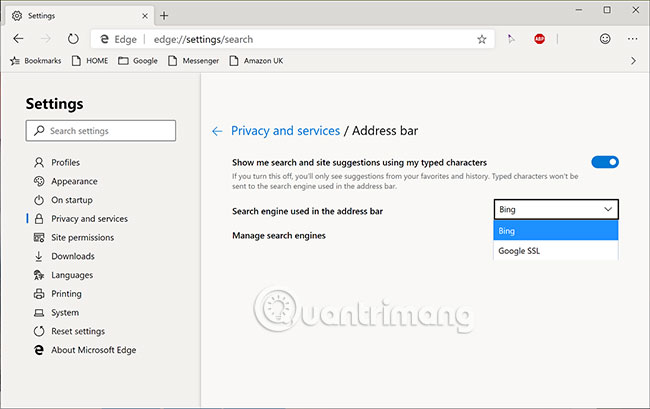
5. Tìm kiếm Search Engine (Công cụ tìm kiếm) được sử dụng trong thanh địa chỉ và thay đổi nó thành Google bằng cách nhấp vào hộp hình chữ nhật.
(Google xuất hiện trong danh sách vì bạn đã truy cập trang web này trước khi bắt đầu. Lưu ý, bước này sẽ không có tác dụng nếu bạn đã từ chối tùy chọn Send Information About the Websites You Visit to Microsoft).
Nếu phương pháp trên không hoạt động trong trường hợp của bạn thì hãy làm theo những bước dưới đây.
1. Chuyển đến trang Address bar bằng cách làm theo quy trình được đề cập ở trên.
2. Bây giờ, bạn sẽ thấy tùy chọn Manage search engines ở phía dưới. Hãy nhấn vào đó.
3. Nhấp vào nút Add.
4. Bây giờ, một cửa sổ sẽ xuất hiện yêu cầu bạn điền vào 3 trường, ‘Search engine’, ‘Keyword’, ‘URL with% s in place of query’.
5. Nhập Google SSL vào trường ‘Search engine’, encrypted.google.com vào trường ‘Keyword’ và https://encrypted.google.com/search?q=%s vào trường ‘URL with% s in place of query’.
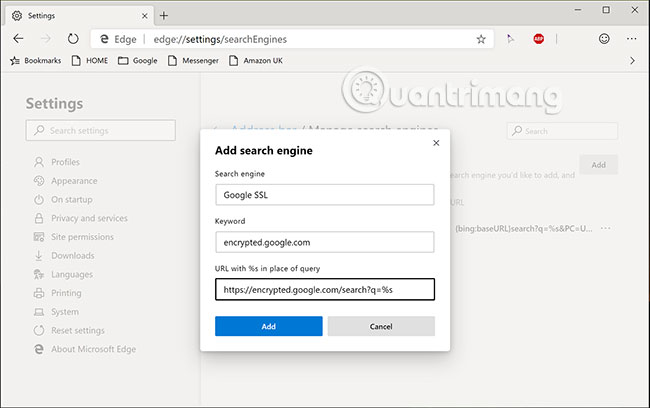
6. Nhấp vào Add.
Bạn đã thiết lập thành công Google làm công cụ tìm kiếm mặc định của mình rồi.
Chúc bạn thực hiện thành công!
Nguồn tin: Quantrimang.com:
Ý kiến bạn đọc
Những tin mới hơn
 Cách khắc phục vấn đề đồng bộ OneDrive trên Windows (11/11/2024)
  Cách thiết lập và sử dụng kết nối Internet PPPoE trên Windows 10 (11/11/2024)
  Xu hướng "Cứu lấy một ngày" - Bí quyết sống lành mạnh nhất hiện nay? (12/11/2024)
  Cách tạo thiệp sinh nhật trên Zalo bằng AI cực đẹp (12/11/2024)
  Cách cải thiện tốc độ trình chiếu slide PowerPoint (12/11/2024)
  Những tiếng đêm (13/11/2024)
  9 dấu hiệu cho thấy đã đến lúc bạn cần một địa chỉ email mới (13/11/2024)
  9 cách làm máy tính cũ chạy như mới (13/11/2024)
  Cách dịch trang web trên Firefox (13/11/2024)
  Cách sử dụng WiFi Analyzer để tăng cường kết nối Wi-Fi (14/11/2024)
 Những tin cũ hơn
 Cách khắc phục lỗi bo mạch chủ hiện đèn báo màu đỏ (11/11/2024)
  9 lỗi Excel không bao giờ nên mắc phải (11/11/2024)
  Cách di chuyển file giữa các hệ thống bằng scp và rsync (11/11/2024)
  6 hàm Excel để tìm dữ liệu nhanh chóng (11/11/2024)
  Cách kích hoạt tính năng bảo mật AI mới trong Chrome (11/11/2024)
  Cách cài mật khẩu máy tính trên Windows 11 (11/11/2024)
  Cách cài đặt TWRP Recovery trên Android (không cần root) (11/11/2024)
  5 cách kiểm tra ổ cứng là SSD hay HDD trên máy tính Windows (11/11/2024)
  Mệnh đề WHERE trong SQL (11/11/2024)
  6 phần mềm VPN miễn phí tốt nhất cho PC (11/11/2024)
  Cách viết hướng dẫn hiệu quả cho GPT tùy chỉnh
 Các khả năng và thiết kế hội thoại khi xây dựng GPT tùy chỉnh
 Các khả năng và thiết kế hội thoại khi xây dựng GPT tùy chỉnh
 GPT Actions: Kết nối với các dịch vụ bên ngoài
 TOP những cách tận dụng AI để tạo bài đăng trên mạng xã hội
 TOP cách dùng Agentic AI hiệu quả trong thương mại điện tử và bán lẻ
 Cách tạo video AI bằng Seedance 2.5 trên Dola AI
 Quy trình kiểm thử, gỡ lỗi và tinh chỉnh GPT tùy chỉnh
 TOP công cụ phát hiện nội dung AI chính xác nhất
 TOP công cụ phát hiện nội dung AI chính xác nhất
 TOP mẹo dùng NotebookLM để làm chủ mọi dự án
 Cách tạo và chỉnh sửa ảnh bằng AI với Dola
 TOP cách sử dụng Claude Cowork để tối đa hóa hiệu suất
 Chào ngày mới thứ 6, lời chúc thứ 6 vui vẻ
 5 công cụ AI giúp bạn thay đổi màu tóc
 TOP công cụ AI xóa nền ảnh tốt nhất
 TOP công cụ AI hỗ trợ Microsoft Word tốt nhất
 TOP công cụ AI quản lý mật khẩu tốt nhất
 Cách tự động quản lý chi phí từ Gmail sang Google Sheets bằng Claude For Chrome
 Cách cắt giảm 40% chi phí sử dụng Claude Code bằng subagent






















