Thông tin liên hệ
- 036.686.3943
- admin@nguoicodonvn2008.info

Điều lớn nhất giết chết các phiên làm việc hiệu quả là sự xao nhãng. Tuy nhiên, đó không phải là kiểu mất tập trung khi có người bước vào phòng bạn. Thay vào đó, đó là những thông báo liên tục từ các ứng dụng, email và tin nhắn khiến bạn mất tập trung vào công việc. Đó là lý do tại sao nhiều người bắt đầu tích cực sử dụng các công cụ tích hợp sẵn của Windows 11 để loại bỏ những thứ gây phiền nhiễu này!
Focus Sessions là một tiện ích trong ứng dụng Windows Clock, sử dụng kỹ thuật Pomodoro để chia nhỏ công việc của bạn thành các khoảng thời gian tập trung với các khoảng nghỉ ngắn ở giữa. Đây là một cách đơn giản để đưa ra vạch đích cho não bộ và rèn luyện bản thân tập trung vào nhiệm vụ.
Để bắt đầu, hãy nhấp vào nút Start, nhập Clock và mở ứng dụng từ kết quả tìm kiếm. Đi tới tab Focus Sessions, nơi bạn có thể đặt thời lượng mình muốn cho mỗi phiên kéo dài. Mặc định là 30 phút, nhưng có thể đặt thành 60 phút để làm việc sâu hơn. Bạn có thể kéo dài tối đa 240 phút, với tối đa 8 lần nghỉ trong suốt quá trình.
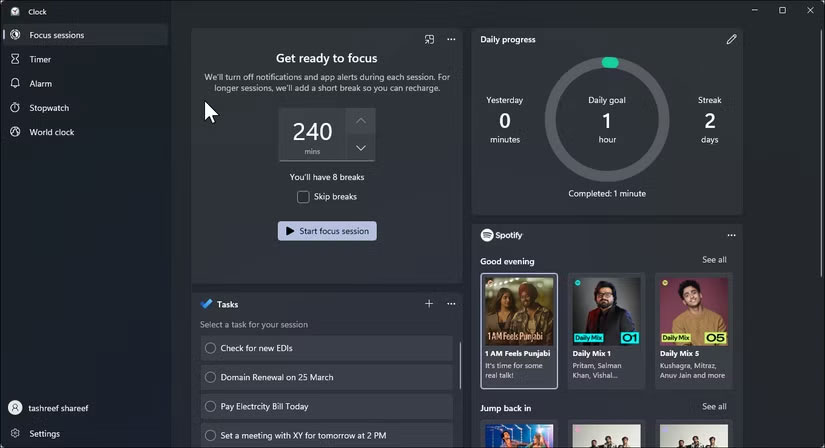
Khi bạn đã sẵn sàng, hãy nhấp vào Start focus session. Thao tác này sẽ khởi chạy bộ đếm thời gian trên màn hình, theo dõi thời gian làm việc còn lại của bạn và tự động bật Do Not Disturb, chặn các thông báo không cần thiết để bạn có thể tập trung cho đến giờ nghỉ tiếp theo.
Bạn không phải lúc nào cũng phải mở ứng dụng Clock để chạy Focus Sessions. Chỉ cần nhấn Win + N để mở bảng thông báo, sau đó nhấn vào Focus ở cuối để bắt đầu phiên ngay lập tức. Theo mặc định, thao tác này sẽ khởi chạy khối tập trung 30 phút với thời gian nghỉ 5 phút.
Một trong những công cụ năng suất hữu ích nhất nhưng ít được sử dụng trong Windows 11 là tính năng Do Not Disturb. Mặc dù bạn có thể đã sử dụng tính năng này trên điện thoại trong các cuộc họp hoặc vào ban đêm, nhưng tính năng này cũng hiệu quả như nhau trong việc tắt tiếng thông báo trên máy tính và duy trì sự tập trung trong những phiên làm việc.
Windows 11 bao gồm nút chuyển đổi Do Not Disturb chuyên dụng để truy cập nhanh. Để bật Do Not Disturb trên Windows 11, hãy nhấp vào đồng hồ trên thanh tác vụ hoặc nhấn Win + N để mở bảng thông báo, sau đó nhấp vào biểu tượng chuông ở góc trên bên phải để bật Do Not Disturb. Một thông báo nhỏ sẽ xác nhận khi Do Not Disturb đang hoạt động.
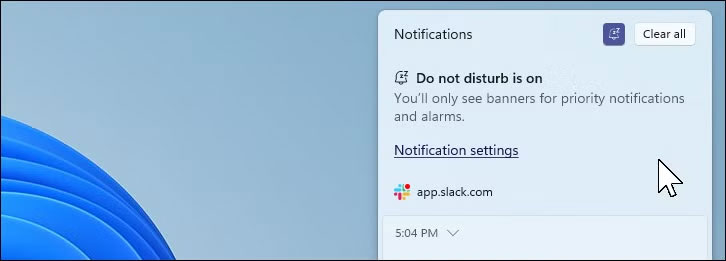
Sau khi bật, Windows sẽ ngừng hiển thị thông báo pop-up để giúp bạn tập trung. Tuy nhiên, bạn sẽ không bỏ lỡ bất kỳ thông tin quan trọng nào - tất cả thông báo vẫn được lưu trữ trong bảng thông báo để bạn có thể kiểm tra bất cứ khi nào mình muốn.
Bạn cũng có thể tùy chỉnh thông báo ưu tiên để cho phép cảnh báo từ các ứng dụng, cuộc gọi hoặc lời nhắc cụ thể ngay cả khi DND đang bật. Để thiết lập, hãy vào Start > Settings > System > Notifications và nhấp vào Set priority notifications. Từ đó, chọn Add apps để chọn ứng dụng nào có thể phá vỡ sự im lặng, bao gồm các cuộc gọi và lời nhắc từ những ứng dụng giao tiếp mà bạn tin tưởng.
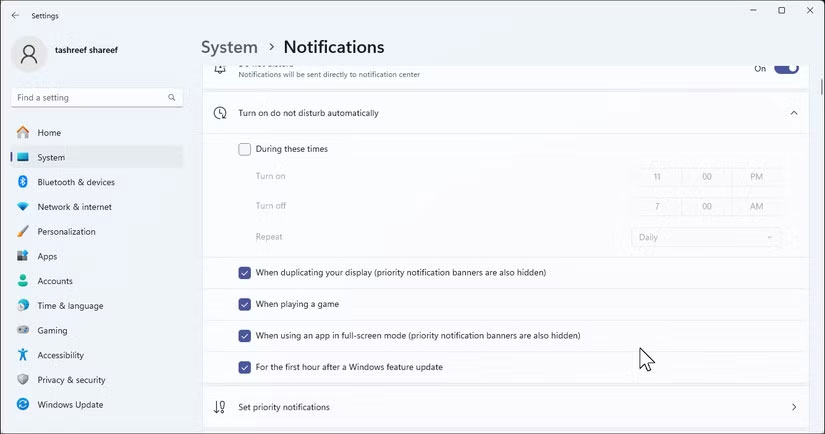
Có một hạn chế: Windows không cho phép bạn đặt thời gian kết thúc tự động cho DND, yêu cầu bạn phải tắt thủ công. Tuy nhiên, bạn có thể lên lịch để DND tự động kích hoạt trong những thời điểm cụ thể như giờ làm việc, do đó bạn không phải tự bật và tắt hàng ngày.
Năng suất bị ảnh hưởng khi máy tính xách tay của bạn chạy chậm hoặc hết pin giữa chừng khi đang làm việc. Đây là một lĩnh vực mà nhiều người không thường nghĩ đến và đó là lý do tại sao việc chọn đúng chế độ nguồn dựa trên nơi và cách bạn làm việc lại quan trọng.
Windows 11 cung cấp 3 chế độ năng lượng tích hợp: Best Performance, Balanced và Best Power Efficiency. Theo mặc định, chế độ này sử dụng Balanced để cung cấp đủ năng lượng trong khi vẫn giữ mức tiêu thụ năng lượng ở mức thấp. Trái với quan niệm phổ biến, chế độ Balanced thực sự khá năng động. Chế độ này tự động điều chỉnh hiệu suất máy tính dựa trên những gì bạn đang làm. Chế độ này có thể tăng tốc CPU khi bạn đang chạy các tác vụ nặng và tiết kiệm năng lượng khi làm việc nhẹ hơn.
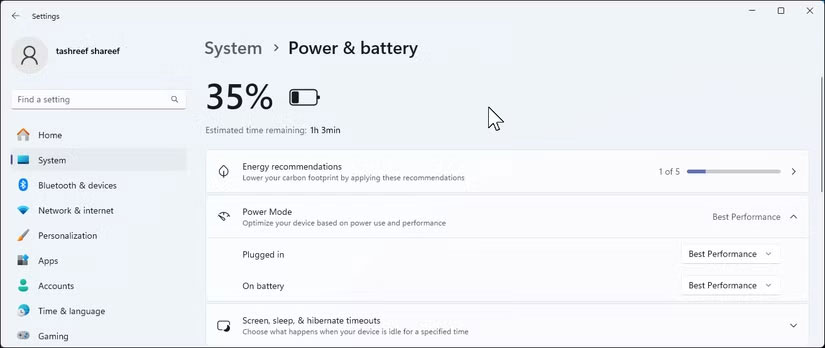
Tuy nhiên, nếu bạn định làm việc xa bộ sạc, hãy chuyển sang Best Power Efficiency để tối đa hóa thời lượng pin. Để thay đổi chế độ năng lượng, hãy vào Settings > System > Power & battery, sau đó sử dụng menu drop-down Power mode trong mục On battery để chọn Best Power Efficiency.
Ngoài ra, đừng quên Energy Saver cho những lúc pin yếu. Để bật chế độ này, hãy nhấp vào biểu tượng mạng, âm lượng và pin trên thanh tác vụ, sau đó bật hoặc tắt Energy Saver trong bảng Quick Settings (cuộn nếu cần).
Những công cụ Windows 11 đơn giản này sẽ tạo nên sự khác biệt thực sự trong cách bạn làm việc. Khi có thể tập trung trong giờ làm việc, bạn sẽ hoàn thành công việc nhanh hơn và có nhiều thời gian hơn cho những điều thực sự quan trọng: Dành thời gian cho gia đình, chăm sóc sức khỏe hoặc chỉ đơn giản là thư giãn mà không cảm thấy tội lỗi về những công việc còn dang dở.
Nguồn tin: Quantrimang.com:
Ý kiến bạn đọc
Những tin mới hơn
 Cách ghost máy tính bằng file *.tib chuẩn UEFI (15/06/2025)
  Cách bật Dark Mode cho Google Calendar (15/06/2025)
  Tại sao nên sử dụng quy tắc lọc domain người gửi trong email? (15/06/2025)
  Bạn đón bình minh như thế nào? (15/06/2025)
  Cách kiểm tra phiên bản Python trên Windows, Mac và Linux (16/06/2025)
  Cách bật Dolby Vision HDR trong Windows 11 (16/06/2025)
  6 phần mềm kiểm soát độ sáng đa màn hình tốt nhất cho Windows (16/06/2025)
  Cách tắt Windows Update trên Windows 10, tắt update win 10 vĩnh viễn (16/06/2025)
  10 phần mềm benchmark miễn phí tốt nhất dành cho Windows (16/06/2025)
  Cách xem lịch sử cập nhật trên Windows 11 (17/06/2025)
 Những tin cũ hơn
 Lời chúc Chủ nhật, stt về Chủ nhật vui vẻ, tràn đầy yêu thương (14/06/2025)
  Hàm ROUND trong SQL Server (14/06/2025)
  Cách dùng Windows Reliability Monitor kiểm tra trình trạng Windows (14/06/2025)
  Hàm CORREL trong Excel là gì? (14/06/2025)
  Mẹo chia sẻ Wi-Fi khách sạn với tất cả các thiết bị (14/06/2025)
  Cách chơi PUBG Mobile trên PC bằng giả lập Tencent (14/06/2025)
  Hướng dẫn xem nhiều trang trong Word cùng lúc (14/06/2025)
  Windows 11 nhận bản cập nhật quan trọng, sửa lỗi ‘sập’ hệ thống khi khởi chạy game (12/06/2025)
  Tại sao Brave là trình duyệt web tốt nhất? (12/06/2025)
  Tiny10 là gì? Cài đặt như thế nào? (12/06/2025)
  AI Burnout là gì? Vì sao AI có thể khiến bạn làm việc nhiều hơn và kiệt sức
 OpenAI Presence: Nền tảng AI agent dành cho doanh nghiệp chính thức ra mắt
 Xu hướng tự động hóa AI năm 2026: Từ chatbot đến hệ điều hành
 TOP công cụ AI chuyển ảnh thành tranh vẽ
 Prompt AI biến logo thành mô hình nhựa 3D siêu chân thực
 Top 5 MCP Server tốt nhất để xây dựng AI Agent hiệu năng cao năm 2026
 Khi thêm Copilot vào Microsoft Office 365 thì bạn sẽ có thể tận dụng Copilot để hỗ trợ làm việc với các ứng dụng văn phòng, như dùng Copilot trong PowerPoint chẳng hạn. Copilot sẽ giúp bạn thêm ý tưởng sáng tạo cho slide nội dung PowerPoint, hay sửa
 TOP cách tận dụng AI Agent hiệu quả trong môi trường làm việc
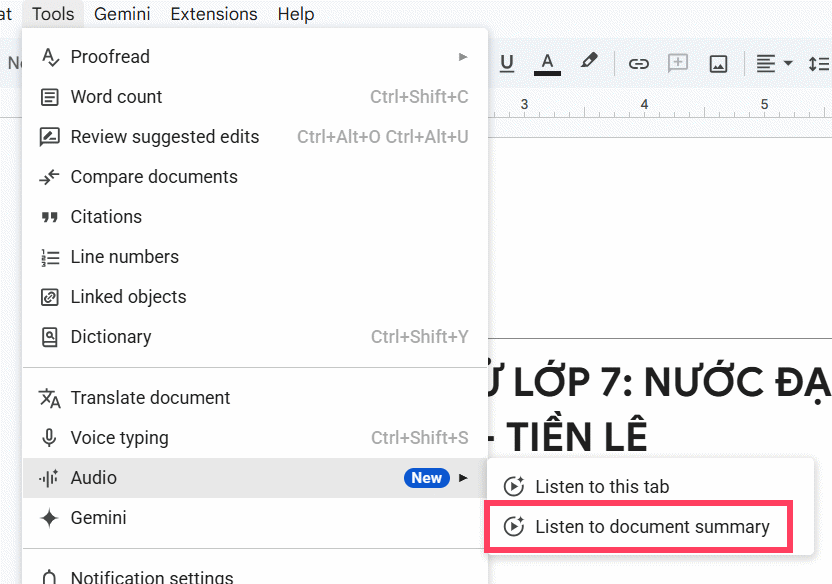 Tiết kiệm thời gian đọc tài liệu với tool tạo âm thanh trong Google Docs
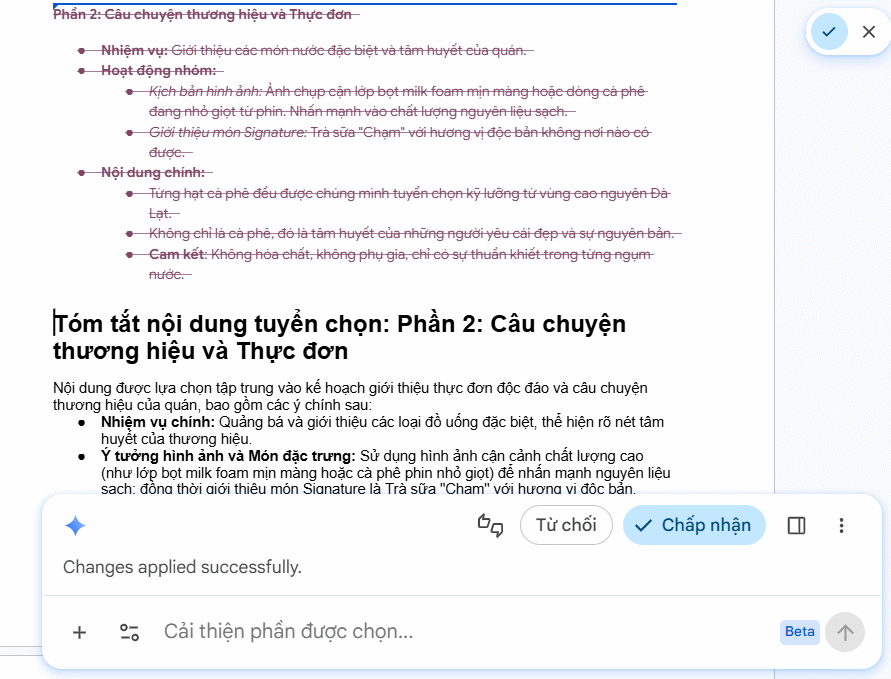 Khám phá Gemini trong Google Docs: Công cụ AI viết văn bản nhanh hơn
 SDK vs API: Khác nhau như thế nào?
 Kết nối với Foundry IQ từ agent trong Copilot Studio
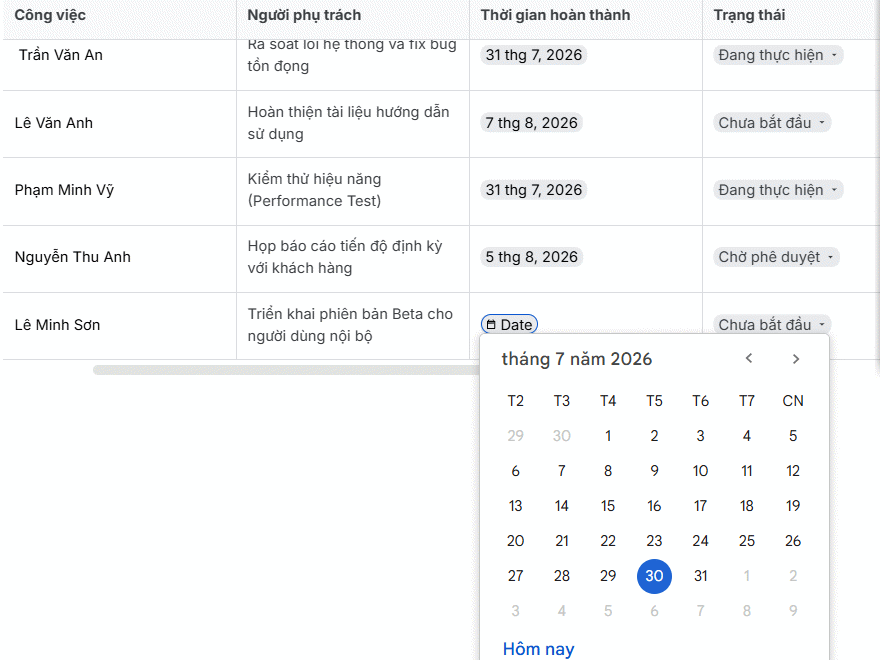 Hướng dẫn tạo bảng Google Docs bằng Gemini từ A đến Z
 Prompt tạo sổ tay giáo viên các cấp học
 Top 7 MCP Client tốt nhất để khai thác sức mạnh của AI Agent
 Gemini Omni có thể tạo video tốt đến mức nào?
 Hướng dẫn sử dụng Copilot trong Excel
 Jasper vs ChatGPT: Công cụ AI nào tốt hơn?
 Hướng dẫn viết prompt ChatGPT giúp tiết kiệm token, chi phí và nhận được câu trả lời tốt hơn
 Cách huấn luyện ChatGPT bằng dữ liệu riêng